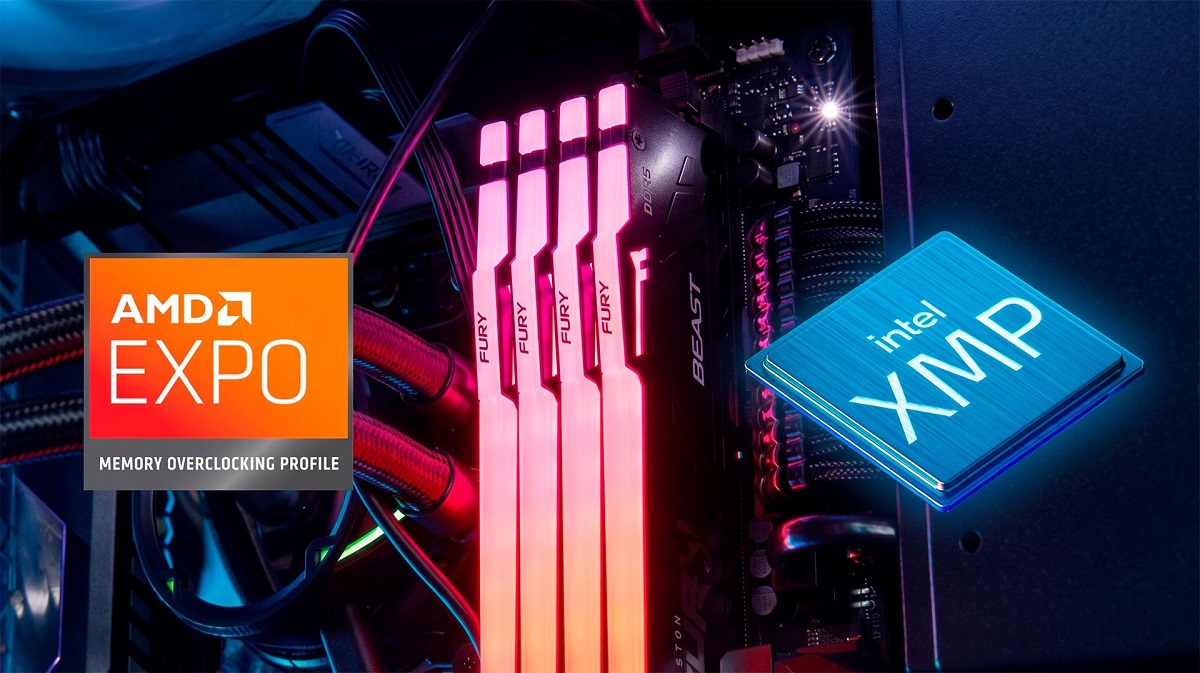
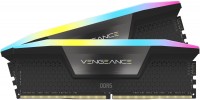
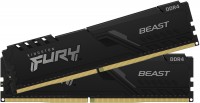
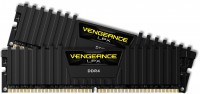
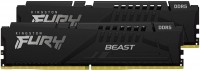
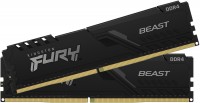
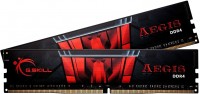
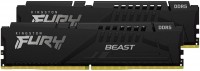
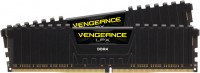
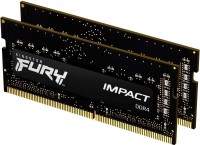
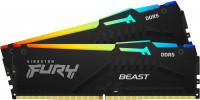
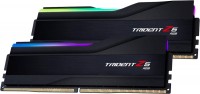
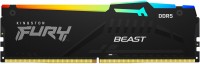
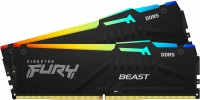
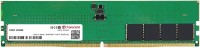
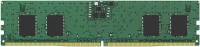
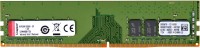
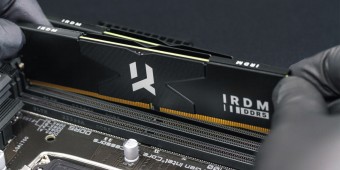
Большинство пользователей работают с ПК и даже не догадываются, что производительность можно повысить без каких-либо дополнительных вложений, в том числе за счет ускорения оперативной памяти. И это не современные технологии, а простое решение, которое эволюционирует уже много лет. Речь идет о профилях разгона от Intel и AMD, которые позволяют выбрать оптимальные настройки ОЗУ, проверенные и заложенные в планку производителем. Все это доступно не только для современных комплектующих, но и для ПК предыдущих поколений. Поэтому в данной статье мы расскажем об этапах развития профилей, их совместимости с разными поколениями памяти DDR и методах активации, чтобы даже рядовой пользователь смог повысить эффективность своего компьютера за пару минут.
Эта статья написана профессиональным экспертом без использования искусственного интеллекта. Мы независимо проверяем товары и технологии которые рекомендуем.
1. Зарождение эпохи разгона ОЗУ с помощью фирменных профилей
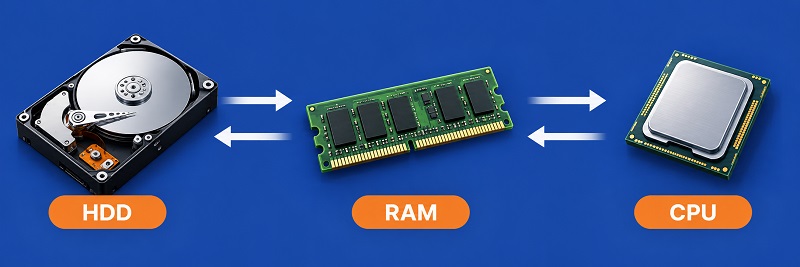
Оперативная память является одним из ключевых компонентов, от которых
зависит быстродействие ПК. Это своеобразный буфер, в который помещаются
данные при запуске приложений или игр. Дальше они обрабатываются
процессором, поэтому и важно обеспечить высокую скорость взаимодействия
между ними.
История развития ОЗУ начинается еще с 90-х годов, но первые профили EPP
1.0 для разгона были представлены только в 2006 году компанией NVidia. С
приходом DDR3 в 2007 году появляется EPP 2.0, но неожиданно
производитель отказывается от дальнейшего развития данного направления.
В игру вступает Intel со своей известной технологией XMP, разработанной
совместно с Kingston. Именно она стала основой для последующего развития
и остается актуальной по сей день.
Чтобы понять принцип разгона ОЗУ, необходимо ознакомиться с ее основными
характеристиками:
Скорость передачи данных. Измеряется в мегатрансферах за
секунду (Mt/s). Показывает, сколько миллионов операций память выполнит
за секунду. Наиболее важный параметр, от которого зависит
быстродействие. Чем он выше, тем лучше. Для современного стандарта
DDR5 с показателем 6000 Mt/s это означает 6 миллиардов передач данных
в секунду. В первых поколениях ОЗУ и до недавнего времени
использовалось понятие «Тактовая частота», которое отображало
количество циклов работы схемы памяти в секунду в мегагерцах (Мгц).
Тайминги. Время отклика памяти на запрос процессора. Чем
меньше, тем лучше.
Пропускная способность. Измеряется в гигабайтах в секунду
(ГБ/с). Отображает максимальный объем данных, которым могут
обмениваться процессор и ОЗУ за одну секунду. Показатель удваивается в
двухканальном режиме, когда используется комплект из двух планок.
Напряжение. Измеряется в вольтах (В). Имеет разные значения в
зависимости от типа ОЗУ. Повышение напряжения помогает стабилизировать
работу оперативки при разгоне, но увеличивает нагрев.
Именно этими параметрами оперируют энтузиасты ручного разгона и
производители при создании готовых безопасных профилей. Если их
правильно оптимизировать, то можно добиться прироста быстродействия, что
особенно важно для гейминга и ресурсоемких задач.
2. Развитие профилей XMP от Intel вместе со стандартом DDR
С каждым этапом развития оперативной памяти Intel выпускала новую
адаптированную версию своего
профиля XMP с
улучшенными характеристиками. Основные возможности и показатели для
каждого поколения сведены в таблицу:
Версия профиля XMP
Соответствие стандарту DDR
Год выхода
Типичная скорость модуля памяти по умолчанию (JEDEC)
Максимальная скорость при использовании профиля XMP
3 заводских (базовый + оптимальный + экстремальный) и 2
персональных с возможностью перезаписи
Стоит отметить, что при ручном разгоне показатели могут быть выше, чем у
шаблонов XMP. Однако в этом случае всю ответственность за дальнейшую
работоспособность ОЗУ берут на себя пользователи, а гарантийные
обязательства производителей прекращают действовать. Также важно
понимать, что использование повышенных характеристик ОЗУ зависит от
возможностей материнской платы и процессора. Поэтому необходимо
тщательно подбирать весь набор комплектующих для полного раскрытия
потенциала. О всех нюансах грамотного и безопасного ручного оверклокинга
оперативки можно узнать в
статье.
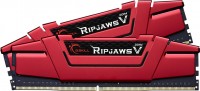
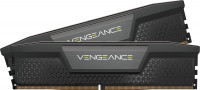
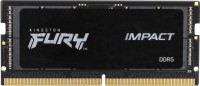
Популярные модули оперативной памяти с поддержкой XMP
Многие годы фанатам платформы AMD приходилось вручную настраивать
частоту, напряжение тайминги и даже субтайминги, чтобы добиться
оптимального быстродействия и стабильной работы ОЗУ. Немного выручали
разработки отдельных производителей материнских плат (например, A-XMP от
MSI или DOCP от ASUS). И только в 2022 году компания решила создать
собственный
профиль EXPO, который
был представлен вместе с процессорами Ryzen 7000 при переходе на DDR5. В
зависимости от конкретной модели внутри могут быть заложены 1 или 2
пресета (EXPO I / EXPO II). Первый обычно дает стабильную
производительность за счет высокой частоты и жестких таймингов, а второй
предполагает дополнительную оптимизацию субтаймингов, что иногда
приводит к сбоям.
Стоит отметить, что профили EXPO можно активировать только на
материнских платах под процессоры AMD с сокетом
АМ5. В этом плане они
уступают XMP, который в большинстве случаев доступен на обеих
платформах. Но это дает максимальную эффективность при взаимодействии
компонентов. Также EXPO имеет весомые преимущества, так как является
открытым стандартом (в отличие от лицензированного XMP), поэтому его
внедрение не требует дополнительных финансовых затрат для производителей
материнских плат. Сегодня при разработке планок оперативной памяти
компании делают в названии конкретной модели соответствующие пометки
«XMP или EXPO», а также предусматривают универсальную совместимость с
профилями Intel и AMD.
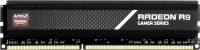
Популярные модули оперативной памяти с поддержкой EXPO
При установке ОЗУ материнская плата по умолчанию подбирает оптимальные
параметры согласно спецификации JEDEC. Чтобы получить всю заявленную
мощность, требуется активация профилей XMP или EXPO в БИОС. Для этого
необходимо выполнить следующие действия:
Включить / перезагрузить ПК и на старте системы войти в БИОС с помощью
нажатия клавиши F2 или Del. Для материнских плат предыдущих поколений
возможны и другие варианты — ESC, F10, F1.
Дальше все зависит от производителя материнской платы и версии БИОС.
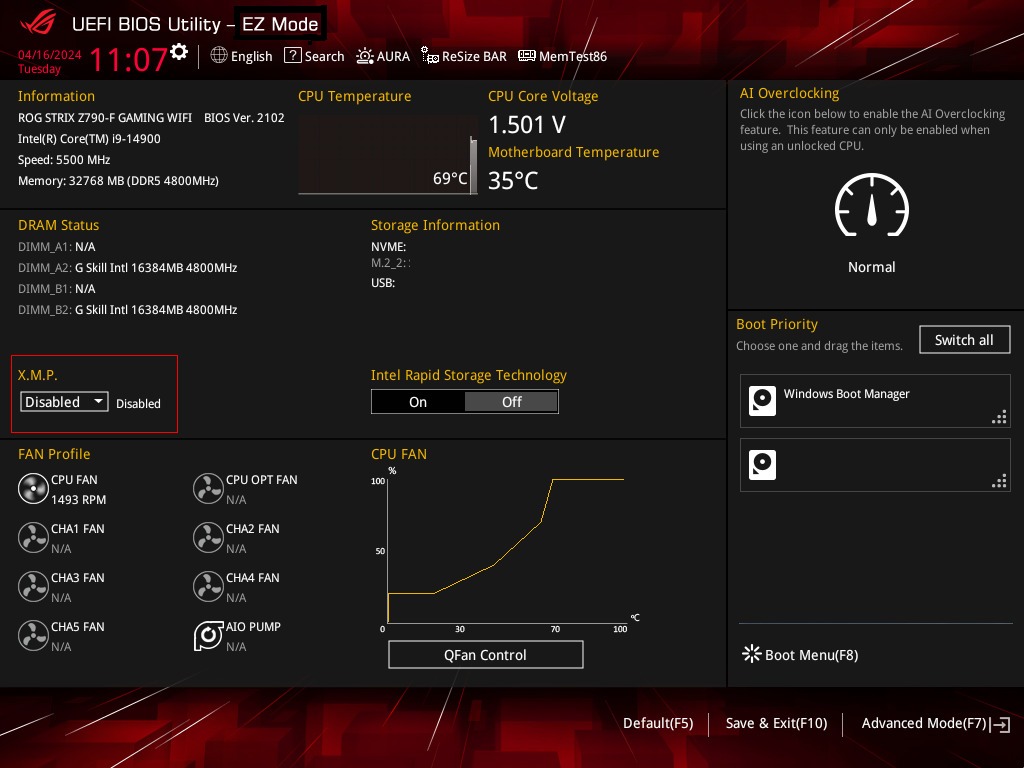
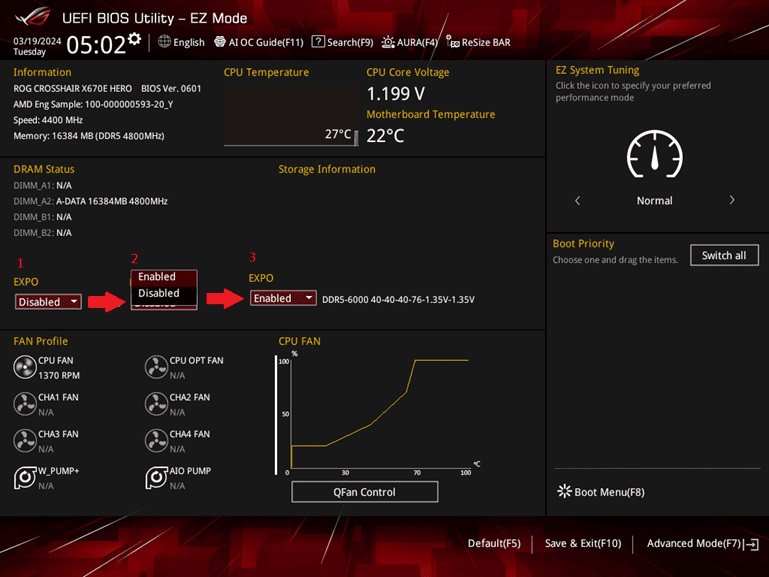
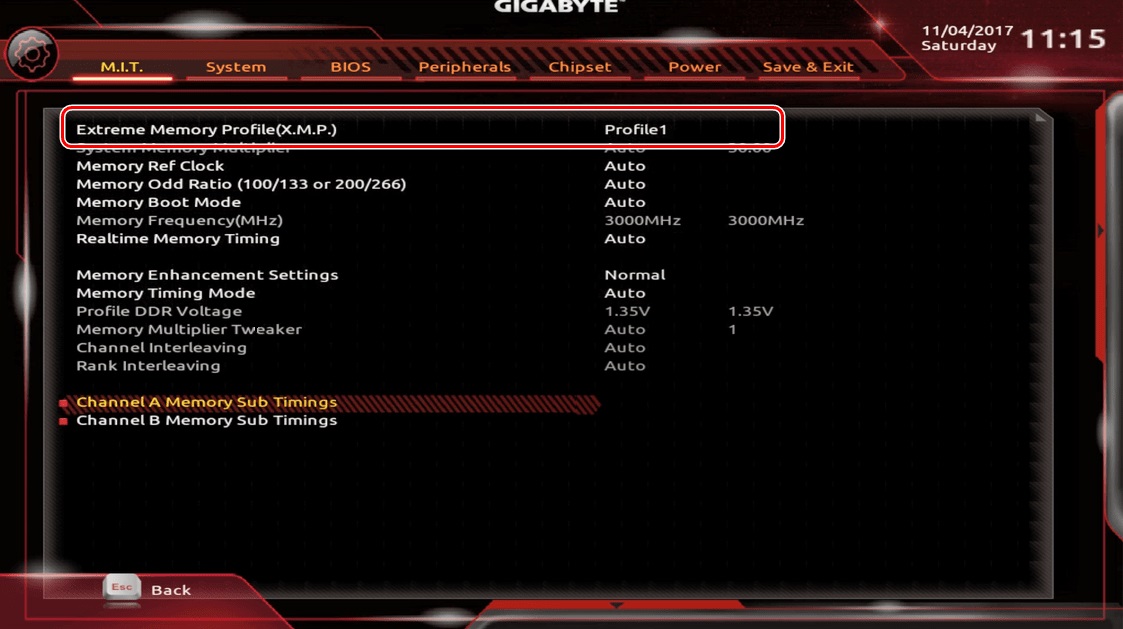
Во многих случаях активировать профиль можно сразу на главном экране.
Активация профиля XMP на главном экране.Активация профиля EXPO на главном экране.
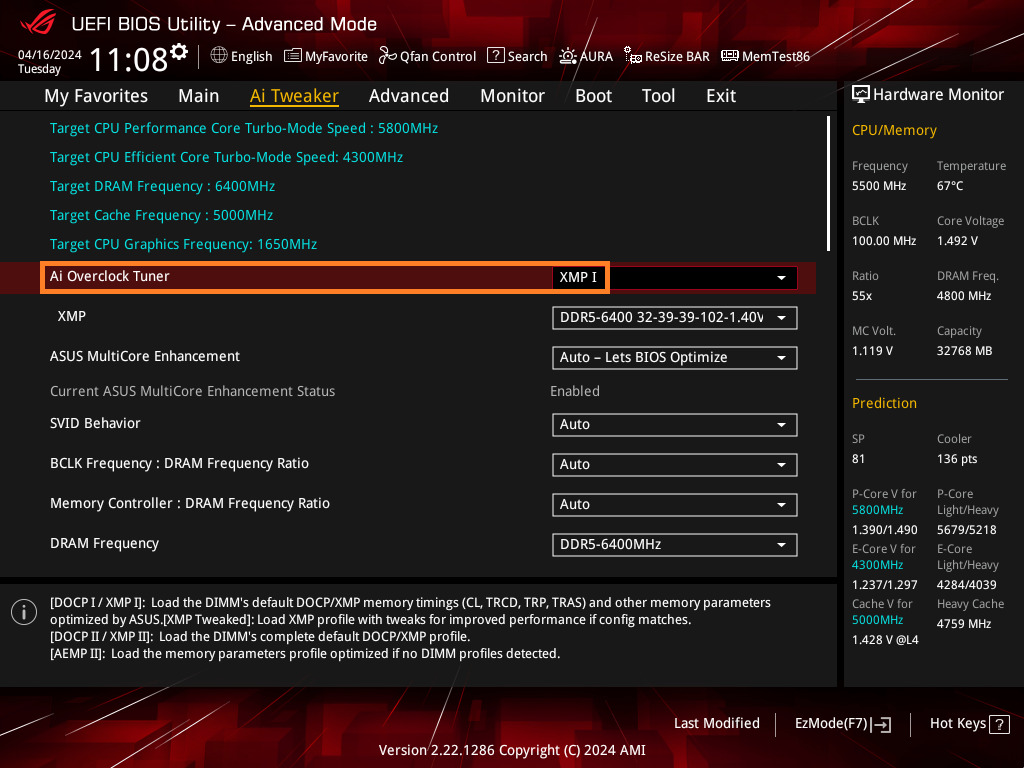
В противном случае необходимо перейти в расширенный режим (Advanced
Mode) с помощью клавиши F7 (Asus, MSI), F6 (ASRock), F2 (Gigabyte) и
выбрать необходимый раздел в зависимости от бренда и версии БИОС — OC
Tweaker, M.I.T., Extreme Tweaker, Game Boost, OC, AI Tweaker, где
располагается функционал разгона, в том числе ОЗУ. Выбираем желаемый
профиль.
Теперь остается сохранить настройки нажатием клавиши F10 и
перезапустить компьютер.
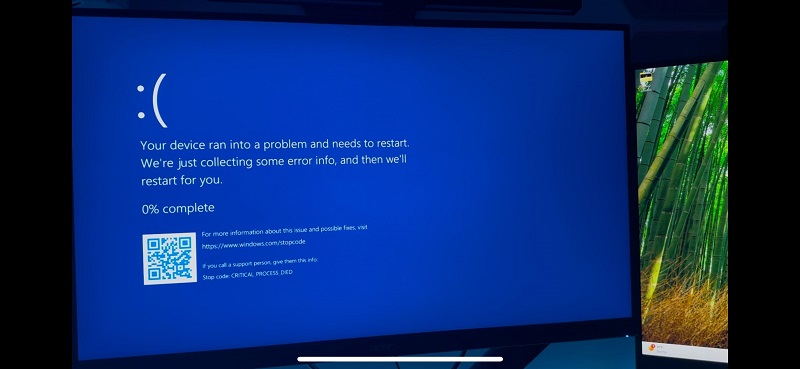
Сбои в работе ПК могут возникать даже при использовании проверенных
производителем настроек, заложенных в готовые профили.
Привычными проблемами являются:
Синий экран смерти (BSOD)
Непредвиденная перезагрузка
Зависание системы во время работы приложений (особенно ресурсоемких)
Черный экран, когда компьютер вовсе не загружается, а зависает на
этапе инициализации оборудования
Основные причины возникновения сбоев при разгоне профилями XMP /
EXPO:
Характеристики ОЗУ в заданном профиле разгона не поддерживаются
процессором или материнской платой
Недостаточное напряжение питания оперативной памяти или просадки в БП
под нагрузками из-за некачественных компонентов
Превышение температурных норм модулей памяти
В двухканальном режиме используются несовместимые модули (разные
производители, характеристики) или неправильно выбраны слоты для
установки
Частичное повреждение ОЗУ (один из блоков памяти вышел из строя и
вызывает сбой при обращении к нему)
Несовместимые субтайминги (для платформы AMD)
В случае появления неполадок в процессе активации профилей или при
последующей работе необходимо выполнить такие действия:
Проверьте максимально поддерживаемую частоту ОЗУ со стороны процессора
и материнской платы согласно спецификациям. Если она меньше заявленной
для планок, то выберите подходящий профиль или воспользуйтесь ручной
настройкой параметров разгона
Сбросьте параметры БИОС. Методы зависят от поколения и возможностей
материнской платы — вытащить батарейку на пару минут, замкнуть
контакты CLR_CMOS или JBAT1, нажать специальную кнопку. В современном
оборудовании реализован автоматический сброс в случае неправильно
выставленных настроек, которые приводят к черному экрану
Обновите БИОС материнской платы, чтобы открыть ранее неподдерживаемые
настройки и получить более стабильную работу системы
Протестируйте ОЗУ на наличие ошибок с помощью встроенных в Windows
инструментов (Win + R, команда mdsched.exe) или специализированного
софта, например, MemTest86
Попробуйте повысить вручную напряжение питания для ОЗУ примерно на
0.05 В. У каждого типа памяти DDR свои стандартные и максимальные
значения, которые необходимо учитывать
Увеличьте вручную тайминги, чтобы согласовать работу ОЗУ и контроллера
процессора
Обеспечьте эффективное охлаждение модулей памяти, особенно для моделей
без радиатора
Установите планки в соответствующие слоты (для двухканального режима),
которые обозначены A2 и B2 (второй и четвертый от процессора). На
старых платах могут задействоваться слоты A1 / B1.