
Сравнение Asus GeForce RTX 5090 ROG Matrix Platinum 30th Anniversary vs MSI GeForce RTX 5090 32G LIGHTNING Z
Добавить в сравнение | 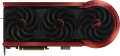 |  |
|---|---|---|
| Asus GeForce RTX 5090 ROG Matrix Platinum 30th Anniversary | MSI GeForce RTX 5090 32G LIGHTNING Z | |
| Ожидается в продаже | Товар устарел | |
Разработанна для экстремального разгона. Лимитированная серия — всего 1300 экземпляров. Видеокарта с TDP более 1000 Вт, компания рекомендует использовать вместе с ней блок питания мощностью не менее 1600 Вт. 8-дюймовый дисплей — который позволяет полностью персонализировать её, отображать графику, анимации или системные показатели. Питание на карту подаётся по двум 12+4-контактным разъёмам 12V-2x6. | ||
| Подключение | PCIe v5.0 16x | PCIe v5.0 16x |
| Модель GPU | GeForce RTX 5090 | GeForce RTX 5090 |
| Архитектура | Blackwell | Blackwell |
| Объем памяти | 32 ГБ | 32 ГБ |
| Тип памяти | GDDR7 | GDDR7 |
| Разрядность шины | 512 бит | 512 бит |
| Номинальная частота (Core Clock) | 2730 МГц | |
| Максимальная частота (Boost Clock) | 2760 МГц | 2775 МГц |
| Скорость памяти | 28000 Мбит/с | 28000 Мбит/с |
| Техпроцесс | 4 нм | 4 нм |
| Макс. разрешение | 7680x4320 пикс | 7680x4320 пикс |
Разъемы подключения | ||
| Порты | 2xHDMI v2.1b 2xDisplayPort v2.1b 1xUSC-C | 1xHDMI v2.1b 3xDisplayPort v2.1b 1xUSC-C |
| Подключаемых мониторов | 4 | 4 |
Питание | ||
| Потребляемая мощность | 575 Вт | 1000 Вт |
| Дополнительное питание | 16 pin | 16 + 16 pin |
| Рекомендуемая мощность БП от | 1000 Вт | 1600 Вт |
Программная часть | ||
| Версия DirectX | 12 Ultimate | 12 Ultimate |
| Версия OpenGL | 4.6 | 4.6 |
| Потоковых процессоров | 21760 | 21760 |
| Тензорных ядер | 680 | 680 |
| RT ядер | 170 | 170 |
| Текстурных блоков | 680 | 680 |
| Тест Passmark G3D Mark | 39373 points | 39373 points |
Общее | ||
| Охлаждение | активное (кулер) | жидкостное (готовая СЖО) |
| Кол-во вентиляторов | 4 шт | 3 шт |
| Подсветка | MSI Mystic Light Sync | |
| Длина | 370 мм | 260 мм |
| Высота | 150 мм | 151 мм |
| Занимает слотов | 4 | 3 |
Тесты Cyberpunk 2077 | ||
| Full HD, Ultra | 156 fps | 156 fps |
| Full HD, Ultra+RT | 125 fps | 125 fps |
| 1440p, Ultra | 134 fps | 134 fps |
| 1440p, Ultra+RT | 92 fps | 92 fps |
| 3840p, Ultra | 61 fps | 61 fps |
| 3840p, Ultra+RT | 49 fps | 49 fps |
Тесты Black Myth: Wukong | ||
| Full HD, Very High+RT | 87 fps | 87 fps |
| 1440p, Very High+RT | 60 fps | 60 fps |
| 3840p, Very High+RT | 31 fps | 31 fps |
Тесты Forza Horizon 6 | ||
| Full HD High, RT off | 244 fps | 244 fps |
| Full HD Extreme, RT off | 204 fps | 204 fps |
| 1440p, High, RT off | 241 fps | 241 fps |
| 1440p, Extreme, RT off | 187 fps | 187 fps |
| 3840p, High, RT off | 205 fps | 205 fps |
| 3840p, Extreme, RT off | 151 fps | 151 fps |
| Дата добавления на E-Katalog | март 2026 | январь 2026 |
Сравниваем Asus GeForce RTX 5090 ROG Matrix Platinum 30th Anniversary и MSI GeForce RTX 5090 32G LIGHTNING Z
Возможно, вас заинтересует
Мои сравнения
Asus GeForce RTX 5090 ROG Matrix Platinum 30th Anniversary часто сравнивают


MSI GeForce RTX 5090 32G LIGHTNING Z часто сравнивают


Глоссарий
Номинальная частота (Core Clock)
Номинальная частота графического ядра, то есть скорость, с которой GPU выполняет основные вычисления при обработке изображения. Этот параметр помогает понять общий уровень быстродействия самого чипа в играх, 3D-графике, монтаже видео и других задачах, где важна графическая производительность.
Чем выше Core Clock, тем больше операций видеокарта может выполнять за единицу времени при прочих равных условиях. При этом рядом с ним нередко указывают и Boost Clock — это уже повышенная частота, до которой ядро может автоматически разгоняться при подходящей температуре, запасе по питанию и настройках.
Максимальная частота (Boost Clock)
Частота графического ядра, до которой GPU может автоматически разгоняться при подходящих условиях по температуре, охлаждению и питанию. Этот параметр нужен для того, чтобы карта могла кратковременно или довольно долго работать быстрее номинального уровня и выдавать больше производительности в играх, 3D-графике и других тяжелых задачах.
Чем выше Boost Clock, тем больше потенциал у видеокарты в нагрузке, особенно в динамичных сценах, где важна дополнительная скорость обработки. При этом это не постоянное значение, а именно максимальный или близкий к максимальному рабочий режим, который зависит от конкретной системы и качества охлаждения.
Например, в игре или при рендеринге видеокарта с высоким Boost Clock может заметно увереннее держать производительность, если корпус хорошо продувается и нет перегрева. Поэтому Boost Clock особенно интересен тем, кто выбирает модель для игр, монтажа, стриминга или других ресурсоемких задач.
Чем выше Boost Clock, тем больше потенциал у видеокарты в нагрузке, особенно в динамичных сценах, где важна дополнительная скорость обработки. При этом это не постоянное значение, а именно максимальный или близкий к максимальному рабочий режим, который зависит от конкретной системы и качества охлаждения.
Например, в игре или при рендеринге видеокарта с высоким Boost Clock может заметно увереннее держать производительность, если корпус хорошо продувается и нет перегрева. Поэтому Boost Clock особенно интересен тем, кто выбирает модель для игр, монтажа, стриминга или других ресурсоемких задач.
Порты
Набор видеовыходов определяет, какие мониторы, телевизоры и проекторы можно подключить к видеокарте без переходников, а также насколько удобно организовать рабочее место с несколькими экранами.
— VGA. Аналоговый видеовыход, предназначенный преимущественно для подключения старых мониторов, проекторов и другого оборудования без цифровых интерфейсов. Передаёт только изображение, причём его чёткость и стабильность могут снижаться с ростом разрешения или длины кабеля.
— DVI. Семейство видеоразъёмов для прямого подключения мониторов с интерфейсом DVI. DVI-D передаёт только цифровое изображение, тогда как DVI-I дополнительно содержит аналоговые линии и позволяет подключить VGA-монитор через простой переходник. Сегодня DVI считается устаревающим интерфейсом: он остаётся полезным при использовании имеющегося монитора без HDMI и DisplayPort, но редко устанавливается на современные видеокарты и хуже подходит для высоких разрешений, повышенной частоты обновления и актуальных видеотехнологий.
— HDMI. Универсальный цифровой интерфейс для одновременной передачи изображения и звука на монитор, телевизор, проектор или AV-ресивер. В зависимости от версии обладает различніми возможностями. HDMI 1.4 подходит преимущественно для Full HD и поддерживает вывод 4K с частотой до 30 Гц. HDMI 2.0 расширяет возможности до 4K при 60 Гц, а в р...едакциях 2.0a и 2.0b развилась поддержка HDR. HDMI 2.1 рассчитан на более требовательные режимы, включая 4K при 120 Гц и 8K при 60 Гц, а также может поддерживать VRR, ALLM и другие игровые технологии. HDMI 2.1a добавляет SBTM для более согласованной обработки HDR источником и дисплеем, тогда как HDMI 2.1b представляет дальнейшее уточнение спецификации без увеличения максимальной пропускной способности. Фактическая доступность разрешений, частот и дополнительных функций зависит от реализации порта в видеокарте, возможностей дисплея и используемого кабеля.
— DisplayPort. Цифровой интерфейс для передачи изображения и звука, ориентированный прежде всего на компьютерные мониторы: поддерживает высокие разрешения и частоты обновления, адаптивную синхронизацию, а также последовательное подключение нескольких экранов при наличии MST. Как и HDMI, его возможности зависят от версии. DisplayPort 1.2 способен выводить изображение 4K при 60 Гц, версия 1.3 получила увеличенную пропускную способность, а DisplayPort 1.4 и 1.4a благодаря поддержке сжатия DSC подходят для высокочастотных 4K-мониторов и могут передавать изображение 8K при 60 Гц. В DisplayPort 2.0 появились скоростные режимы UHBR с потенциальной пропускной способностью до 80 Гбит/с — такой запас востребован для 4K с очень высокой частотой обновления, 8K с HDR и многомониторных конфигураций. DisplayPort 2.1 улучшает совместимость видеокарт, дисплеев и кабелей; версии 2.1a и 2.1b главным образом расширяют требования к сертифицированным кабелям, но не увеличивают предельную пропускную способность самого интерфейса.
— mini DisplayPort. Уменьшенный вариант DisplayPort, передающий цифровое изображение и звук и обладающий возможностями полноразмерного интерфейса соответствующей версии. Разъём применялся в компактных, низкопрофильных и профессиональных видеокартах: благодаря небольшим размерам на одной монтажной планке можно разместить несколько видеовыходов.
— USB-C. Компактный разъём, который на видеокарте может использоваться для вывода изображения через режим DisplayPort Alt Mode. Он позволяет напрямую подключать совместимые мониторы и портативные дисплеи, а в зависимости от реализации — также передавать данные и обеспечивать питание подключённого устройства. При этом наличие USB-C само по себе не определяет поддерживаемое разрешение, частоту обновления, скорость передачи данных и мощность питания — эти возможности зависят от видеокарты и используемого кабеля.
— VGA. Аналоговый видеовыход, предназначенный преимущественно для подключения старых мониторов, проекторов и другого оборудования без цифровых интерфейсов. Передаёт только изображение, причём его чёткость и стабильность могут снижаться с ростом разрешения или длины кабеля.
— DVI. Семейство видеоразъёмов для прямого подключения мониторов с интерфейсом DVI. DVI-D передаёт только цифровое изображение, тогда как DVI-I дополнительно содержит аналоговые линии и позволяет подключить VGA-монитор через простой переходник. Сегодня DVI считается устаревающим интерфейсом: он остаётся полезным при использовании имеющегося монитора без HDMI и DisplayPort, но редко устанавливается на современные видеокарты и хуже подходит для высоких разрешений, повышенной частоты обновления и актуальных видеотехнологий.
— HDMI. Универсальный цифровой интерфейс для одновременной передачи изображения и звука на монитор, телевизор, проектор или AV-ресивер. В зависимости от версии обладает различніми возможностями. HDMI 1.4 подходит преимущественно для Full HD и поддерживает вывод 4K с частотой до 30 Гц. HDMI 2.0 расширяет возможности до 4K при 60 Гц, а в р...едакциях 2.0a и 2.0b развилась поддержка HDR. HDMI 2.1 рассчитан на более требовательные режимы, включая 4K при 120 Гц и 8K при 60 Гц, а также может поддерживать VRR, ALLM и другие игровые технологии. HDMI 2.1a добавляет SBTM для более согласованной обработки HDR источником и дисплеем, тогда как HDMI 2.1b представляет дальнейшее уточнение спецификации без увеличения максимальной пропускной способности. Фактическая доступность разрешений, частот и дополнительных функций зависит от реализации порта в видеокарте, возможностей дисплея и используемого кабеля.
— DisplayPort. Цифровой интерфейс для передачи изображения и звука, ориентированный прежде всего на компьютерные мониторы: поддерживает высокие разрешения и частоты обновления, адаптивную синхронизацию, а также последовательное подключение нескольких экранов при наличии MST. Как и HDMI, его возможности зависят от версии. DisplayPort 1.2 способен выводить изображение 4K при 60 Гц, версия 1.3 получила увеличенную пропускную способность, а DisplayPort 1.4 и 1.4a благодаря поддержке сжатия DSC подходят для высокочастотных 4K-мониторов и могут передавать изображение 8K при 60 Гц. В DisplayPort 2.0 появились скоростные режимы UHBR с потенциальной пропускной способностью до 80 Гбит/с — такой запас востребован для 4K с очень высокой частотой обновления, 8K с HDR и многомониторных конфигураций. DisplayPort 2.1 улучшает совместимость видеокарт, дисплеев и кабелей; версии 2.1a и 2.1b главным образом расширяют требования к сертифицированным кабелям, но не увеличивают предельную пропускную способность самого интерфейса.
— mini DisplayPort. Уменьшенный вариант DisplayPort, передающий цифровое изображение и звук и обладающий возможностями полноразмерного интерфейса соответствующей версии. Разъём применялся в компактных, низкопрофильных и профессиональных видеокартах: благодаря небольшим размерам на одной монтажной планке можно разместить несколько видеовыходов.
— USB-C. Компактный разъём, который на видеокарте может использоваться для вывода изображения через режим DisplayPort Alt Mode. Он позволяет напрямую подключать совместимые мониторы и портативные дисплеи, а в зависимости от реализации — также передавать данные и обеспечивать питание подключённого устройства. При этом наличие USB-C само по себе не определяет поддерживаемое разрешение, частоту обновления, скорость передачи данных и мощность питания — эти возможности зависят от видеокарты и используемого кабеля.
Потребляемая мощность
Максимальная мощность питания, потребляемая видеокартой при работе. Этот параметр имеет значение для расчёта общей мощности, потребляемой всей системой, и подбора блока питания, обеспечивающего соответствующую мощность.
Дополнительное питание
Формат дополнительного питания, необходимого для работы видеокарты.
Сам по себе разъем PCI-E, стандартно применяемый для подключения видеокарт, выдает питание мощностью 75 Вт. Для многих моделей, даже довольно производительных, этого вполне достаточно, и немало современных видеоадаптеров обходятся без дополнительного питания. Однако большее распространение, особенно среди высококлассных решений, получили все же модели с дополнительным питанием.
Простейший вариант такого питания — один разъем формата 6-pin или 8-pin. 6-пиновый коннектор способен дополнительно обеспечить до 75 Вт, 8-пиновый — до 150 Вт. Впрочем, для высококлассных решений одного коннектора бывает недостаточно, так что встречаются модели с питанием формата 6+8 pin, 8+8 pin, и даже 8+8+6 pin или 8+8+8 pin. А новые карты и вовсе 16-pin. Такие разъемы питания имеют в общей сложности 16 линий: 12 для подачи тока и 4 сигнальных. Действующий порог мощности разъема 16 pin составляет до 600 Вт. Подключение к нему можно осуществить через переходник 3×8 pin.
Отметим, что теоретически возможно подключить 6-пиновое питание к 8-пиновому разъему и наоборот, для этого даже выпускаются соответств...ующие переходники. Однако на практике возможность такого подключения стоит уточнять отдельно, и пользоваться подобными ухищрениями лишь в крайних случаях, когда другие варианты недоступны.
Сам по себе разъем PCI-E, стандартно применяемый для подключения видеокарт, выдает питание мощностью 75 Вт. Для многих моделей, даже довольно производительных, этого вполне достаточно, и немало современных видеоадаптеров обходятся без дополнительного питания. Однако большее распространение, особенно среди высококлассных решений, получили все же модели с дополнительным питанием.
Простейший вариант такого питания — один разъем формата 6-pin или 8-pin. 6-пиновый коннектор способен дополнительно обеспечить до 75 Вт, 8-пиновый — до 150 Вт. Впрочем, для высококлассных решений одного коннектора бывает недостаточно, так что встречаются модели с питанием формата 6+8 pin, 8+8 pin, и даже 8+8+6 pin или 8+8+8 pin. А новые карты и вовсе 16-pin. Такие разъемы питания имеют в общей сложности 16 линий: 12 для подачи тока и 4 сигнальных. Действующий порог мощности разъема 16 pin составляет до 600 Вт. Подключение к нему можно осуществить через переходник 3×8 pin.
Отметим, что теоретически возможно подключить 6-пиновое питание к 8-пиновому разъему и наоборот, для этого даже выпускаются соответств...ующие переходники. Однако на практике возможность такого подключения стоит уточнять отдельно, и пользоваться подобными ухищрениями лишь в крайних случаях, когда другие варианты недоступны.
Рекомендуемая мощность БП от
Наименьшая мощность блока питания, рекомендуемая для компьютера с данной видеокартой.
Данный параметр, как правило, значительно выше потребляемой мощности самой видеокарты. Это закономерно — ведь БП должен обеспечивать электричеством всю систему, не только видеоадаптер. При этом чем выше мощность видеокарты — тем, неизбежно, выше энергопотребление ПК в целом. Причём это связано не только с «прожорливостью» самого графического адаптера, но и с потреблением остальных компонентов ПК: высококлассная видеокарта, как правило, сочетается с не менее мощной (и энергоёмкой) системой.
С учётом этого производители и указывают минимальную рекомендуемую мощность блока питания. Разумеется, такие рекомендации не являются обязательными; однако при использовании БП с мощностью ниже рекомендуемой вероятность сбоев в работе значительно повышается — вплоть до того, что даже весьма скромная система может попросту «не завестись».
Данный параметр, как правило, значительно выше потребляемой мощности самой видеокарты. Это закономерно — ведь БП должен обеспечивать электричеством всю систему, не только видеоадаптер. При этом чем выше мощность видеокарты — тем, неизбежно, выше энергопотребление ПК в целом. Причём это связано не только с «прожорливостью» самого графического адаптера, но и с потреблением остальных компонентов ПК: высококлассная видеокарта, как правило, сочетается с не менее мощной (и энергоёмкой) системой.
С учётом этого производители и указывают минимальную рекомендуемую мощность блока питания. Разумеется, такие рекомендации не являются обязательными; однако при использовании БП с мощностью ниже рекомендуемой вероятность сбоев в работе значительно повышается — вплоть до того, что даже весьма скромная система может попросту «не завестись».
Охлаждение
— Активное (кулер). Активным в данном случае называют принудительное воздушное охлаждение — то есть охлаждение за счет наружного воздуха, подаваемого кулером. Роль кулера может выполнять как классический вентилятор с радиатором, так и закрытый корпус, в который воздух нагнетается за счет специальной турбинки («бловера»). Вариант с корпусом характерен для высококлассных моделей; он довольно сложен и дорог, однако очень эффективен, к тому же горячий воздух обычно выводится не просто из корпуса видеокарты, а за пределы системного блока, и не влияет на остальные компоненты системы. В целом же активное охлаждение (всех видов) обеспечивает неплохой баланс характеристик: оно получается заметно дешевле и проще в установке, чем водяные системы, и в то же время намного эффективнее, чем пассивные радиаторы. Поэтому большинство современных видеокарт оснащается именно кулерами или бловерами.
— Пассивное (радиатор). Пассивными называют системы охлаждения, в которых тепло рассеивается естественным способом, без дополнительного обдува или принудительной циркуляции жидкости. Радиаторы, используемые в таких системах, имеют вид ребристых металлических пластин — такая форма повышает эффективность отвода тепла. Для еще большего повышения эффективности радиаторы могут дополняться тепловыми трубками — замкнутыми трубками, по которым естественным образом перемещается теплоноситель. Главным достоинством пассивных систем счит...ается полное отсутствие шума; кроме того, они не потребляют энергию и чрезвычайно надежны (ломаться в радиаторах практически нечему). С другой стороны, такие системы менее эффективны, чем кулеры и тем более ватерблоки, а потому применяются в основном в сравнительно маломощных видеокартах. Встречаются и исключения, однако в них радиатор приходится делать довольно громоздким, что может затруднить установку.
— Жидкостное (ватерблок). Охлаждение, осуществляемое за счёт циркуляции воды (или иного жидкого теплоносителя) по трубкам, соприкасающимся с компонентами видеокарты. Такие системы чрезвычайно эффективны, поскольку теплоёмкость у воды выше, чем у воздуха; кроме того, уровень шума при работе ватерблоков чрезвычайно низок. Главным их недостатком является сложность в установке: для работы такой видеокарты необходимо наличие водяной системы охлаждения, которая сама по себе стоит довольно дорого и в комплект поставки обычно не включается. Как следствие, чисто жидкостное охлаждение является прерогативой отдельных видеокарт топового класса, рассчитанных на энтузиастов или профессиональных пользователей.
— Жидкостное (готовая СЖО). Система охлаждения, включающая сразу два модуля — воздушный (кулер) и водяной (ватерблок). Специфика того и другого подробно описана выше; здесь же стоит отметить, что в данном случае в комплект поставки обычно включается не просто ватерблок на самой плате, а полноценная система жидкостного охлаждения (СЖО) — с внешним радиатором, помпой и другими компонентами. Таким образом, видеокарта поставляется с полностью работоспособной, готовой к использованию системой охлаждения.
Как правило, гибридные системы конструируются таким образом: GPU и некоторое количество других наиболее «горячих» элементов платы перекрываются ватерблоком, за остальное отвечает воздушный кулер. Основной смысл такого разделения заключается в том, чтобы переложить с ватерблока на кулер некритичную нагрузку, не требующую максимальной производительности; это положительно сказывается на равномерности и эффективности жидкостного охлаждения. С другой стороны, гибридные системы довольно дороги, поэтому и применяются они заметно реже традиционных ватерблоков для подключения к СЖО, причем исключительно в решениях топового уровня.
— Пассивное (радиатор). Пассивными называют системы охлаждения, в которых тепло рассеивается естественным способом, без дополнительного обдува или принудительной циркуляции жидкости. Радиаторы, используемые в таких системах, имеют вид ребристых металлических пластин — такая форма повышает эффективность отвода тепла. Для еще большего повышения эффективности радиаторы могут дополняться тепловыми трубками — замкнутыми трубками, по которым естественным образом перемещается теплоноситель. Главным достоинством пассивных систем счит...ается полное отсутствие шума; кроме того, они не потребляют энергию и чрезвычайно надежны (ломаться в радиаторах практически нечему). С другой стороны, такие системы менее эффективны, чем кулеры и тем более ватерблоки, а потому применяются в основном в сравнительно маломощных видеокартах. Встречаются и исключения, однако в них радиатор приходится делать довольно громоздким, что может затруднить установку.
— Жидкостное (ватерблок). Охлаждение, осуществляемое за счёт циркуляции воды (или иного жидкого теплоносителя) по трубкам, соприкасающимся с компонентами видеокарты. Такие системы чрезвычайно эффективны, поскольку теплоёмкость у воды выше, чем у воздуха; кроме того, уровень шума при работе ватерблоков чрезвычайно низок. Главным их недостатком является сложность в установке: для работы такой видеокарты необходимо наличие водяной системы охлаждения, которая сама по себе стоит довольно дорого и в комплект поставки обычно не включается. Как следствие, чисто жидкостное охлаждение является прерогативой отдельных видеокарт топового класса, рассчитанных на энтузиастов или профессиональных пользователей.
— Жидкостное (готовая СЖО). Система охлаждения, включающая сразу два модуля — воздушный (кулер) и водяной (ватерблок). Специфика того и другого подробно описана выше; здесь же стоит отметить, что в данном случае в комплект поставки обычно включается не просто ватерблок на самой плате, а полноценная система жидкостного охлаждения (СЖО) — с внешним радиатором, помпой и другими компонентами. Таким образом, видеокарта поставляется с полностью работоспособной, готовой к использованию системой охлаждения.
Как правило, гибридные системы конструируются таким образом: GPU и некоторое количество других наиболее «горячих» элементов платы перекрываются ватерблоком, за остальное отвечает воздушный кулер. Основной смысл такого разделения заключается в том, чтобы переложить с ватерблока на кулер некритичную нагрузку, не требующую максимальной производительности; это положительно сказывается на равномерности и эффективности жидкостного охлаждения. С другой стороны, гибридные системы довольно дороги, поэтому и применяются они заметно реже традиционных ватерблоков для подключения к СЖО, причем исключительно в решениях топового уровня.
Кол-во вентиляторов
Количество отдельных вентиляторов, предусмотренных в системе охлаждения видеокарты (при их наличии — см. «Охлаждение»).
В целом чем мощнее видеоадаптер — тем более эффективное охлаждение ему требуется. Так что один вентилятор характерен преимущественно для устройств начального и недорогого среднего класса, два — от среднего до продвинутого, а три и более являются практически однозначным признаком решения премиум-уровня. В то же время строгой зависимости здесь нет, и схожие по характеристикам модели могут иметь разное число вентиляторов (тем более что эффективность охлаждения определяется не только количеством вентиляторов, но и их диаметром). А вот на что данный параметр влияет однозначно — так это на длину видеокарты и, соответственно, количество места, необходимое для ее установки.
В целом чем мощнее видеоадаптер — тем более эффективное охлаждение ему требуется. Так что один вентилятор характерен преимущественно для устройств начального и недорогого среднего класса, два — от среднего до продвинутого, а три и более являются практически однозначным признаком решения премиум-уровня. В то же время строгой зависимости здесь нет, и схожие по характеристикам модели могут иметь разное число вентиляторов (тем более что эффективность охлаждения определяется не только количеством вентиляторов, но и их диаметром). А вот на что данный параметр влияет однозначно — так это на длину видеокарты и, соответственно, количество места, необходимое для ее установки.
Подсветка
Наличие у видеокарты системы подсветки. Данная особенность придает плате оригинальный внешний вид, что особенно ценят геймеры и любители внешнего моддинга ПК. Подсветка может иметь разный цвет, в некоторых моделях этот цвет даже может изменяться. В то же время стоит учитывать, что на функционал видеокарты эта особенность не влияет, а на стоимости заметно сказывается. Так что специально искать видеокарту с подсветкой стоит только в тех случаях, когда необычный дизайн для вас не менее важен, чем рабочие характеристики. Также стоит иметь в виду, что подобные адаптеры нужно устанавливать в соответствующие корпуса — открытые или со смотровым окном, иначе подсветку попросту не будет видно.
Многие модели имеют технологию синхронизации подсветки. Сама по себе синхронизация позволяет «согласовать» подсветку видеокарты с подсветкой других компонентов системы — материнской платы, корпуса, клавиатуры, мыши и т. п. Благодаря этому согласованию все компоненты могут синхронно менять цвет, одновременно включаться/отключаться и т. п. Конкретные особенности работы такой подсветки зависят от применяемой технологии синхронизации, а она, как правило, у каждого производителя своя (Mystic Light Sync у MSI, RGB Fusion у Gigabyte и т. п.). Также от этого зависит совместимость компонентов: все они должны поддерживать одну технологию. Так что проще всего добиться совместимости подсветки, собрав комплектующие от одного производителя.
Многие модели имеют технологию синхронизации подсветки. Сама по себе синхронизация позволяет «согласовать» подсветку видеокарты с подсветкой других компонентов системы — материнской платы, корпуса, клавиатуры, мыши и т. п. Благодаря этому согласованию все компоненты могут синхронно менять цвет, одновременно включаться/отключаться и т. п. Конкретные особенности работы такой подсветки зависят от применяемой технологии синхронизации, а она, как правило, у каждого производителя своя (Mystic Light Sync у MSI, RGB Fusion у Gigabyte и т. п.). Также от этого зависит совместимость компонентов: все они должны поддерживать одну технологию. Так что проще всего добиться совместимости подсветки, собрав комплектующие от одного производителя.