Как выбрать и настроить мобильный телефон для пожилых людей

Мы независимо проверяем товары и технологии которые рекомендуем.
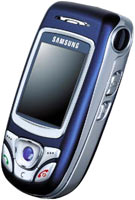
1. Кнопочный телефон или смартфон: что выбрать для разных сценариев
Сам по себе возраст не определяет, какое мобильное устройство нужно человеку — кнопочная «звонилка» или смартфон. Важнее состояние здоровья, в том числе зрение, слух, мелкая моторика, а также желание разбираться в новых технологиях. И тут все индивидуально и может сильно отличаться у двух ровесников.
Кнопочный телефон лучше выбрать, если:
- нужны только звонки;
- человек не пользуется мессенджерами и не будет их осваивать;
- сенсорный экран неудобен или вызывает сложности;
- пожилой человек принципиально не хочет осваивать смартфон.
Смартфон предпочтительнее, если:
- нужны Viber, Telegram, другие мессенджеры или видеозвонки;
- человек пользуется картами или другими приложениями;
- родственникам важно иметь возможность видеть, где находится пожилой человек, например если он может потеряться или плохо ориентируется в незнакомом месте;
- нужны гибкие возможности настройки интерфейса и других функций (в том числе для постепенного перехода к полной функциональности смартфона).
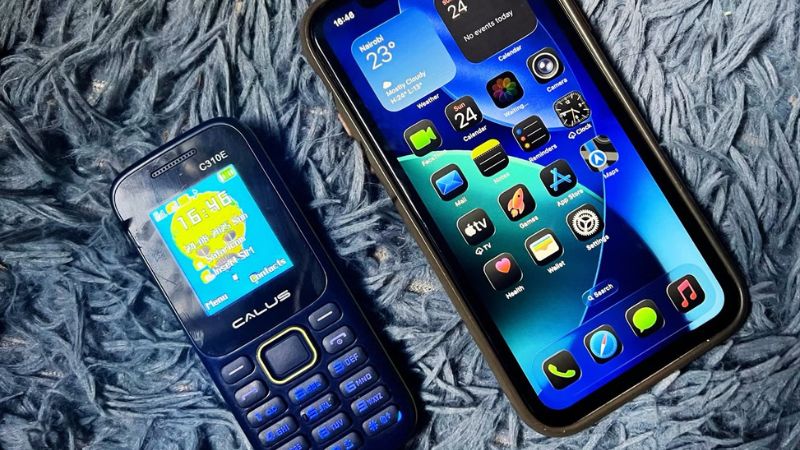
Не выбирайте мобильное устройство только по цифрам в паспорте: правило «после 65, 70 или 80 надо брать кнопочный телефон» не работает, все индивидуально. Отталкивайтесь от сценариев применения и реальных задач, а также возможностей и потребностей пользователя.
2. Как выбрать смартфон пожилому человеку?
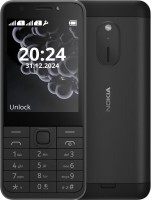
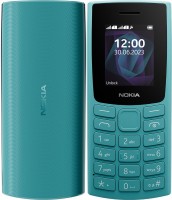
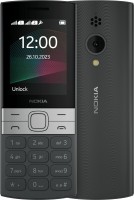
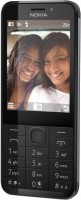
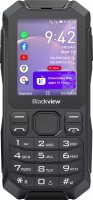
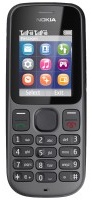
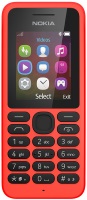
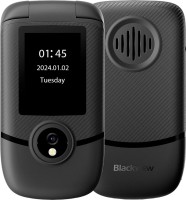
С кнопочным телефоном нюансов выбора обычно немного: ассортимент таких моделей скромный, а базовые возможности у многих схожи — звонки, SMS, физические кнопки, простой экран, экстренная кнопка (SOS). Поэтому здесь достаточно проверить несколько вещей:
- насколько хорошо человек видит информацию на дисплее;
- удобно ли нажимаются кнопки;
- устраивает ли громкость динамика и звонка;
- какова автономность и просто ли подключать телефон к зарядке.
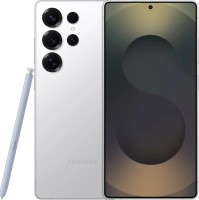
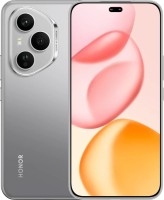
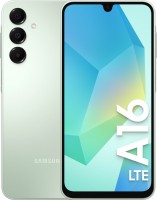
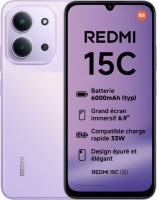
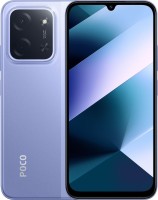
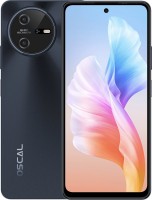
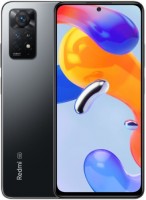
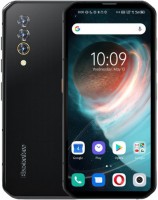
Со смартфонами нюансов больше. Остановимся подробнее только на тех моментах, которые обеспечивают удобство пожилым людям:
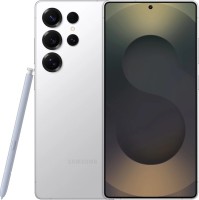
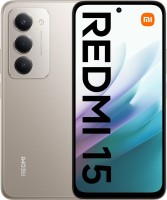
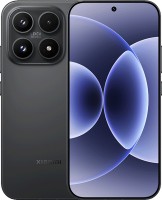
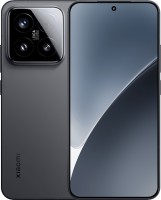
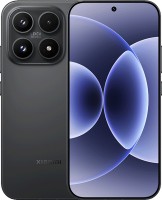
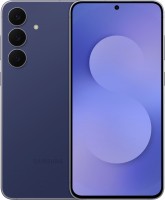
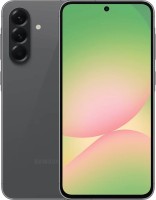
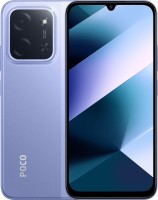
- Экран. Нужна крупная диагональ (от 6.5 дюйма и более) с хорошей яркостью (от 800 нит), ведь пожилые люди часто используют смартфон на улице.
- Динамик и вибрация. Звук должен быть громким (и вызова, и голоса собеседника при разговоре), а вибромотор — мощным. Эту информацию можно проверить по отзывам или самостоятельно перед покупкой в магазине.
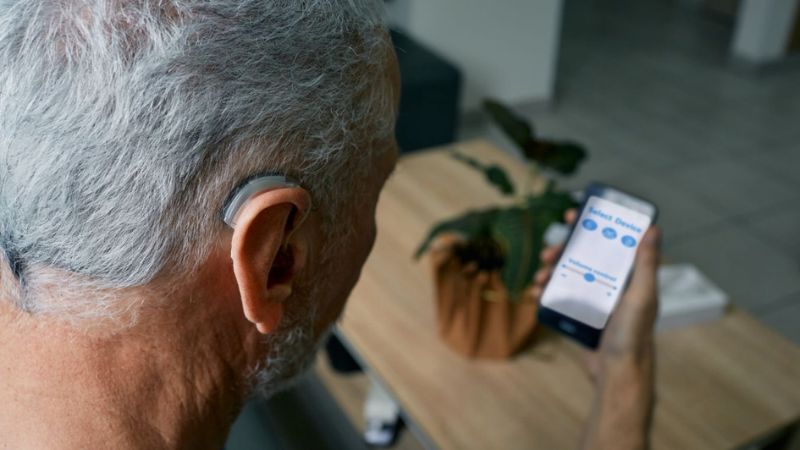
- Совместимость со слуховыми аппаратами. Если просто хорошая громкость не спасает, то целесообразно рассмотреть смартфоны, которые умеют передавать звонки и другой звук непосредственно в слуховой аппарат по Bluetooth. У iPhone это технология Made for iPhone, у многих Android-смартфонов — ASHA или HAP. Но тут не обойтись без проверки совместимости конкретного слухового аппарата и телефона.
- Аккумулятор. Приветствуется емкость батареи от 5000 мАч, а еще лучше, когда есть результаты тестирования времени работы.
- Биометрия. Разблокировка по отпечатку пальца или сканированию лица зачастую удобнее сложного пароля. Но вам надо будет помочь с настройкой этих функций.
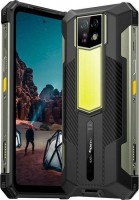
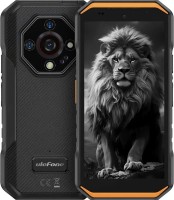
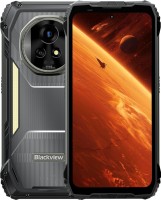
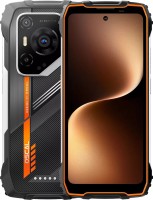
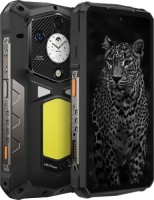
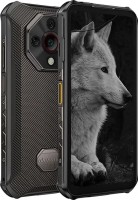
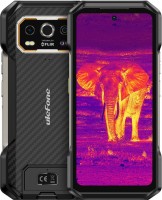
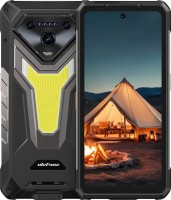
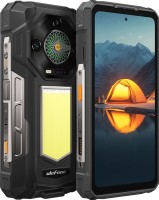
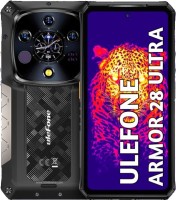
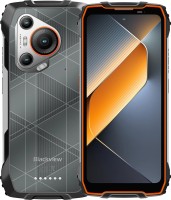
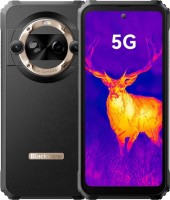
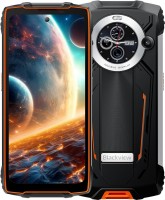
- Прочный корпус. Защита от воды и пыли, ударостойкость или даже соответствие военным стандартам приветствуются. Не отказывайтесь от ярких расцветок корпуса или чехла, чтобы устройство сразу бросалось в глаза.
- Обновления и поддержка. По возможности стоит выбирать более актуальный смартфон или модель, на которую производитель будет много лет выпускать обновления безопасности.
Другие нюансы, например, объем ОЗУ и общая производительность, наличие NFC, мегапиксели камер и прочие актуальные функции обычно не особо важны для пожилых людей. Хотя сценарии бесконтактной оплаты в магазинах или активного фотографирования — не исключены, так что дополнительные требования нужно анализировать в индивидуальном порядке.
3. Базовые настройки смартфона пожилого человека
С помощью простых настроек смартфон можно сделать удобнее и понятнее для пользователя в возрасте. Ниже приведены базовые моменты с подсказками для iPhone и Android-устройств (но стоит учитывать, что названия и расположение отдельных пунктов меню на ОС Android могут отличаться в зависимости от производителя и версии системы):
-
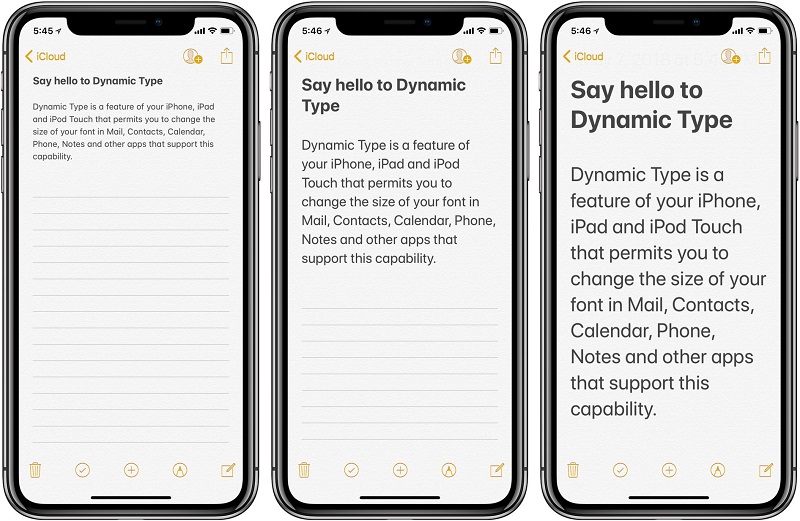
Увеличиваем шрифт, если плохо видно текст
На iPhone: Настройки → Экран и яркость → Размер текста. А при необходимости сделать шрифт жирным, снизить прозрачность или повысить контрастность можно тут: Настройки → Универсальный доступ → Дисплей и размер текста.
На Android: Настройки → Экран → Размер шрифта и текста.
-
Делаем элементы интерфейса крупнее, если пользователь часто не
попадает по кнопкам или иконкам
На iPhone: Настройки → Экран и яркость → Масштаб дисплея.
На Android обычно есть отдельная настройка Размер элементов / Масштаб экрана.
-
Настраиваем громкость и вибрацию
Целесообразно увеличить громкость звонка и уведомлений, включить вибрацию и подобрать удачную мелодию.
На iPhone эти параметры находятся в Настройки → Звуки и вибрация.
На Android расположение зависит от производителя, но обычно Настройки → Звук и вибрация.
-
Увеличиваем время до блокировки экрана (на период адаптации к девайсу
можно ставить 1, 2 или даже 3 минуты).
На iPhone: Настройки → Экран и яркость → Автоблокировка.
На Android: Настройки → Экран → Тайм-аут экрана или аналогичный пункт.
- Убираем лишнее с главного экрана. Лучше оставить на первом экране только действительно нужные приложения: телефон, контакты, сообщения, мессенджер и т.д. Диапазон от 5 до 8 иконок можно считать оптимальным для минимизации ложных нажатий и повышения удобства эксплуатации. Настройка осуществляется методом «перетаскивания» иконок.
-
Добавляем важные контакты в избранное или на главный экран Близких
родственников можно вынести на главный экран или в избранное, чтобы
для звонка не приходилось искать номер в телефонной книге.
На iPhone: Контакты → нужный человек → Добавить в избранное. Плюс для еще более быстрого доступа можно использовать виджет «Контакты».
На Android: Контакты → нужный человек → пункт «Добавить в избранное». Также для необходимого контакта можно выбрать «Добавить на главный экран».
-
Настраиваем экран блокировки. Во-первых, блокировку экрана отключать
не стоит: удобство не должно идти в ущерб безопасности. Во-вторых, на
нем нужно оставить только необходимые элементы и убедиться, что
уведомления достаточно крупные и понятные.
На iPhone экран блокировки можно изменить, зажав на нем палец и выбрав внизу «Настроить». Далее стоит сделать крупнее и информативнее виджеты, добавить нужные элементы быстрого доступа.
На Android: Настройки → Экран блокировки, а здесь обычно настраиваются часы, уведомления и элементы быстрого доступа. На разных оболочках названия могут отличаться.
Кроме того к базовым моментам относится подключение к Wi-Fi-сети, настройка биометрии для разблокировки (сканирование лица или отпечатка пальца) или создание простого, но относительно безопасного ПИН-кода, а также перенос номеров со старого телефона. Для последней задачи можно как скопировать контакты на SIM-карту, так и вручную прописать самые необходимые (если их относительно немного). В контактах ближайших родственников стоит добавить их фотографии для большей наглядности.
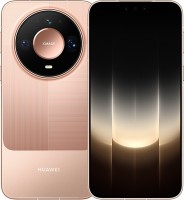
4. Простой режим: если обычный интерфейс смартфона пока сложен
Если после базовой настройки пожилому человеку осваивать смартфон все равно трудновато, то на многих современных моделях можно активировать специальный упрощенный режим. Он будет полезен, например, на период переходного этапа от кнопочного телефона к смартфону: сначала человек привыкает к крупным элементам и ограниченному набору функций, а затем уже переходит к обычному интерфейсу смартфона.
На iPhone соответствующий режим называется Assistive Access («Допоміжний доступ» или «Упрощенный доступ»). Он увеличивает размеры иконок и других элементов интерфейса, упрощает навигацию и позволяет оставить только нужные приложения. Для домашнего экрана можно выбрать крупную сетку значков или список.
Где найти? Настройки → Универсальный доступ → Упрощенный доступ → Настроить. Далее указываются нужные приложения и их функции, внешний вид главного экрана и другие параметры. В дальнейшем режим можно включать и выключать при необходимости.
На Android «простой режим» имеется не у всех производителей. Например, в смартфонах Samsung Galaxy он называется Easy Mode, позволяет увеличить значки, шрифт и расстояние между элементами интерфейса. Плюс можно задать клик по долгому нажатию, чтобы случайные касания дисплея ничего не запускали.
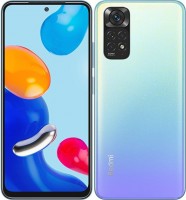
У Google Pixel и Xiaomi он так и называется «Простой режим», а в функциональном плане предлагает почти все то, что и на Samsung — упрощенный интерфейс с крупными иконками.
Где найти на Samsung? Настройки → Дисплей → Easy Mode → включить.
Где найти в Google Pixel? Настройки → Специальные возможности → Простой режим → включить
Где найти на Xiaomi? Настройки → Рабочий стол (в некоторых случаях Специальные возможности) → выбрать для рабочего стола вариант простой режим и настроить его.
Плюс почти на любом смартфоне в Настройках можно воспользоваться поиском и ввести фразу «простой режим».
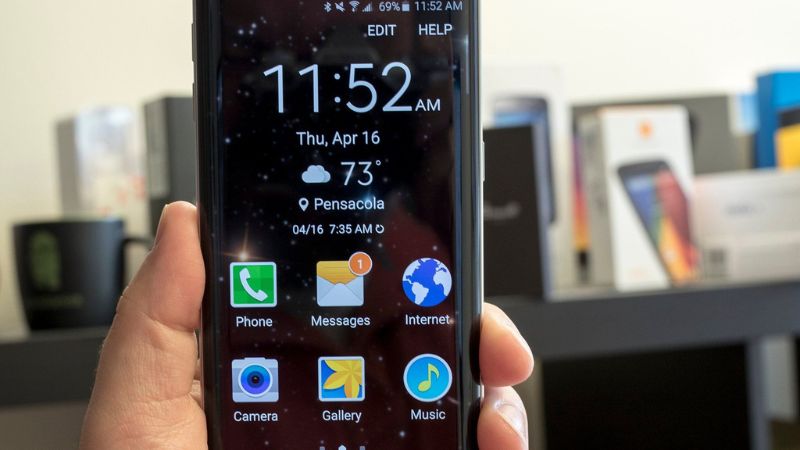
У отдельных брендов Android-смартфонов простого режима нет, так что если вы на него рассчитываете, проверяйте этот момент дополнительно перед покупкой. Также учтите, что Assistive Access или Easy Mode нужен не всем пожилым людям: он ограничивает часть привычных возможностей и может, наоборот, запутать человека, который готов полноценно использовать смартфон.
5. Настройка экстренной связи
Следующая задача — разобраться с экстренными функциями, что лучше сделать заранее, а не ждать форс-мажора. В зависимости от устройства и/или ваших потребностей к данной категории относится настройка физической SOS-кнопки на телефоне, автоматического вызова помощи (с уведомлением экстренных службы и близких) и передачи данных о местоположении на смартфонах. Разберем каждый вариант подробнее:
5.1 SOS-кнопка на кнопочном телефоне
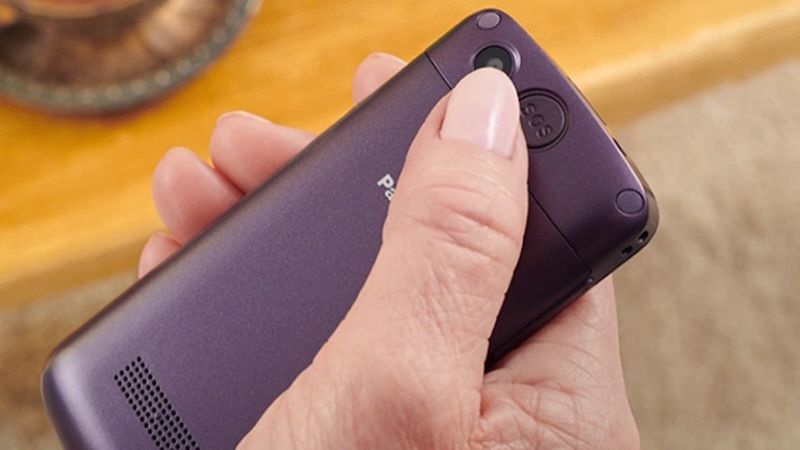
Одна из фишек большинства кнопочных телефонов — отдельная SOS-кнопка. На нее рекомендуется назначить контакты близких. Одно нажатие и сыну, дочке, внукам или другим родственникам пойдет вызов или отправка СМС. После настройки функции проверьте ее работоспособность, совершив пробный запуск.
5.2 Экстренные контакты и SOS на смартфоне
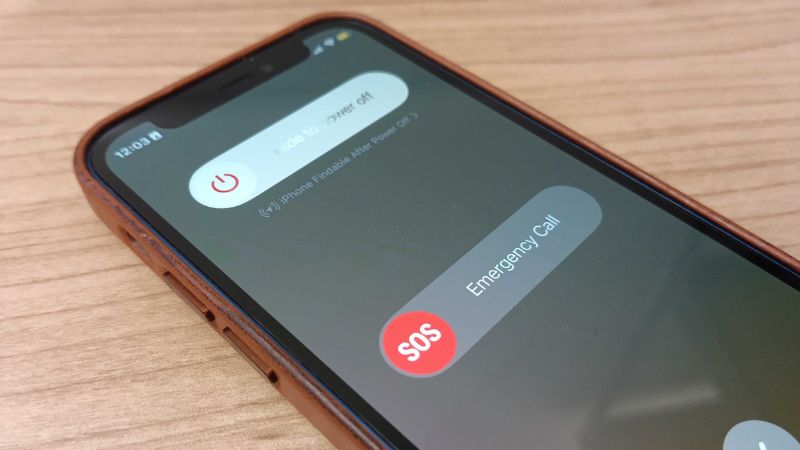
Пусть физической кнопки SOS на большинстве смартфонов нет, в них реализованы различные схожие опции. Например, экстренный звонок можно сделать даже с заблокированного экрана и при нулевом балансе. По умолчанию вызов идет в профильные службы (в Украине на единый номер 112 или в полицию 102, а в странах ЕС — на 112).
Также можно дополнительно прописать номера телефонов близких (тогда при форс-мажорах также происходит отправка геоданных доверенным лицам) и настроить метод срабатывания экстренного вызова. Работу SOS-функций тоже лучше проверить заранее и объяснить принципы действия пожилому человеку.
Кроме того, на современных Android-смартфонах и iPhone можно заполнить важную медицинскую информацию, например, о группе крови, наличии аллергий, принимаемых регулярно лекарствах и т.д. Если включить показ сведений медкарты на заблокированном экране, эти данные смогут увидеть спасатели (сотрудники Скорой помощи).
Где выполняются настройки экстренных функций:
- на iPhone: Настройки → Экстренный вызов → SOS, а здесь настраивается способы ее срабатывания и экстренные контакты. Отдельно в приложении Здоровье в настройках можно заполнить ID-карту: указать заболевания, аллергии, принимаемые препараты и экстренные контакты.
- на Android (Pixel и не только): Настройки → Безопасность и экстренные ситуации. Здесь можно настроить доверенные контакты, изменить номер экстренных служб для форс-мажоров и указать медицинскую информацию. На некоторых Android название и расположение разделов могут отличаться.
5.3 Передача местоположения
Если пожилой человек испытывает трудности с пространственной ориентацией (были случаи, когда не мог найти дом) или вам удобнее не звонить и спрашивать «ты где», то по согласию можно включить постоянный обмен геолокацией: среди iPhone — с помощью приложения «Локатор», между Android или разными смартфонами — через Google Карты → Передача геоданных. Также эта опция доступна временно (допустим, на период поездки пожилого человека в отпуск).
Плюс передача геолокации возможна и только при происшествиях, если настроены экстренные контакты для SOS-опций. Тогда одновременно с соответствующим вызовом данные о текущем месторасположении человека будут отправлены спасателям и доверенным лицам.
6. Какие приложения понадобятся пожилому человеку?
Смартфон не станет удобнее, если установить на него десятки приложений «на всякий случай» или добавить сразу три навигационных программы. Лучше начинать с малого и добавить на первый экран только самое нужное.
Универсальный минимум для пожилого человека:
- Мессенджер (Viber, Telegram или другое) — лучше ограничиться чем-то одним, которым пользуются в вашей семье для связи. Для видеозвонков также сразу настройте камеру и микрофон.
- Погода — универсальное приложение для активных пенсионеров, дачников и т.д.
- Карты — для навигации и поиска нужных мест, активных перемещений по городу. Если пожилой человек не пользуется ими, то Google Карты пригодятся для обмена геоданными (их тогда лучше убрать с основного экрана).
- Камера и галерея — для любителей фото, а также просмотра снимков, в том числе тех, которые присылаете вы.
- Календарь — для удобного контроля дат и напоминаний о визитах к врачу, приеме лекарств, приезде родни и т.д.
Погода, Календарь и Галерея могут быть как системными, так и сторонними приложениями. Если устанавливаете альтернативное ПО, обязательно настройте его как основное там, где это возможно, а дублирующий системный аналог уберите с главного экрана или скройте, чтобы избежать путаницы. Для Погоды, Календаря и других приложений при желании можно добавить виджеты — с ними нужная информация будет на виду без запуска программы.
В индивидуальном порядке также стоит рассмотреть другие полезные приложения:
- онлайн-банкинг;
- приложение почтовой службы;
- Здоровье;
- YouTube;
- браузер;
- приложение для чтения.
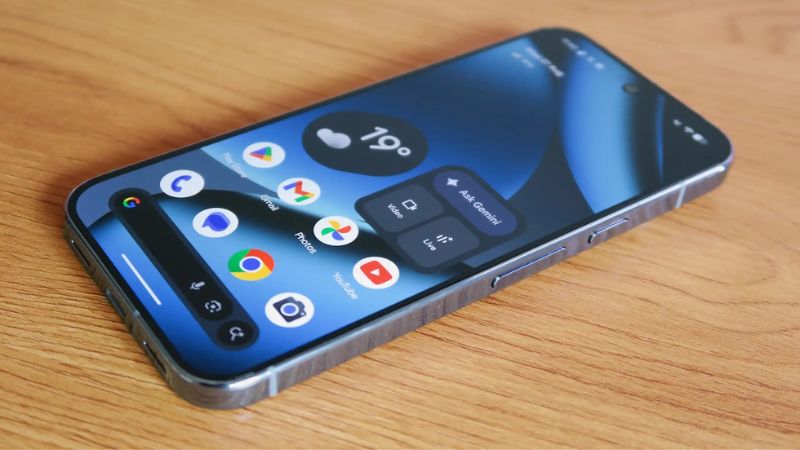
Полный набор программ зависит от образа жизни, хобби, привычек. Например, пожилому человеку, который увлекается бегом, пригодится Strava, а любителю путешествий — приложение для бронирования жилья, вроде Booking. В любом случае, если это первый смартфон, лучше не устанавливать много приложений сразу. Сначала ограничьтесь базовым набором и дайте человеку привыкнуть к нему, а новые приложения добавляйте постепенно — когда появляется потребность в них.
7. Защита от телефонных мошенников
Первый и самый значимый способ обезопасить пользователя от обмана — беседа, в ходе которой нужно объяснить все потенциальные риски. К базовым советам относится следующее:
- не доверять звонкам и сообщениям с неизвестных номеров;
- никогда не сообщать при разговорах или переписке важные личные данные, включая PIN и CVC-код карты, любые пароли;
- не переходить по ссылкам в сообщениях;
- не устанавливать какие-либо приложения по просьбе других людей;
- не спешить реагировать: большинство мошеннических схем строится на срочности. Правильный шаг — прекратить общение и связаться с родственником или человеком, которому вы доверяете на 100%.
Помимо разговора для дополнительной защиты стоит:
- ограничить прием видеозвонков в мессенджерах только контактами;
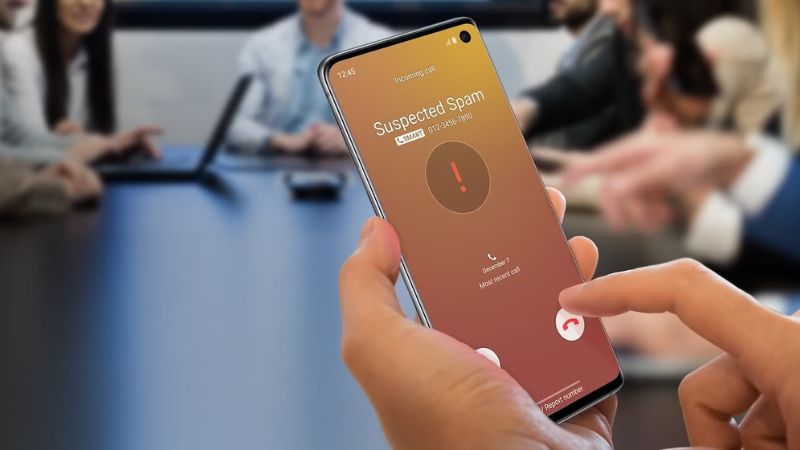
- активировать встроенный определитель номера и фильтрацию спама: на iPhone переходим в Настройки → Приложения → Телефон; на Android заходим в приложение «Телефон», а далее Настройки → Определитель номера и спам, где можно включить «Показывать идентификатор абонента и спам» и «Фильтровать спам-вызовы», а на Samsung имеется функция Smart Call с определением неизвестных номеров и предупреждением о спаме и мошенничестве;
- если системных возможностей не хватает, то можно рассмотреть установку отдельных приложений определения номера, таких как Truecaller или Hiya;
- настроить в браузере блокировку всплывающих окон и навязчивых уведомлений для снижения риска случайных переходов. Также могут оказаться полезные приложения блокировщики рекламы.
8. Не простота, а удобство + правильные настройки
В завершении отметим, что пожилому человеку не обязательно подойдет простейший телефон. Ищите устройство, которое учитывает состояние здоровья (прежде всего зрение и слух) и потребности пользователя, а затем грамотно настройте его, убрав лишнее, создав удобный и понятный интерфейс, установив нужные приложения, а также разъяснив все нюансы безопасной эксплуатации. В результате получится хороший телефон для пожилого человека — помощник в повседневных делах, а не гаджет, который только усложнять жизнь и создает лишние хлопоты.

Cтатьи, обзоры, полезные советы
Все материалы