
Сравнение Razer Viper V3 Pro vs Logitech G Pro X Superlight 2
Добавить в сравнение | 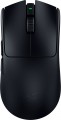 | 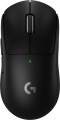 |
|---|---|---|
| Razer Viper V3 Pro | Logitech G Pro X Superlight 2 | |
| Сравнить цены 8 | Сравнить цены 22 | |
| ТОП продавцы | ||
Комбинированное подключение. Облегченный корпус. Сенсор Hero 2 на 32K DPI. Оптико-механические свичи. Радиоприемник LIGHTSPEED с частотой опроса 1000 Гц. Встроенная память. Беспроводная зарядка. | ||
| Устройство | мышка | мышка |
| Тип подключения | радио / проводная | радио / проводная |
| Технология | оптическая | оптическая |
| По направлению | игровая | игровая |
Сенсор и управление | ||
| Сенсор | Razer Focus Pro | Hero 2 |
| Разрешение сенсора | 35000 DPI | 100 – 32000 DPI |
| Макс. ускорение | 70 G | 40 G |
| Макс. скорость | 750 ips | 500 ips |
| Макс. частота опроса | 8000 Гц (0.125 мс) | 8000 Гц (0.125 мс) |
| Кол-во кнопок | 4 | 4 |
| Боковые кнопки |  | |
| Кнопка смены DPI | |  |
| Тип переключателей | оптические | |
| Ресурс переключателей | 90 млн | |
| Кол-во колес прокрутки | 1 | 1 |
Дополнительные возможности | ||
| Оптимальный хват | ладонный, пальцевый, когтевой | |
| Программируемые кнопки | | |
| Встроенная память | | |
| Материал ножек | тефлон (PTFE) | тефлон (PTFE) |
Подключение и питание | ||
| Кабель | USB-A съемный в оплетке | USB-A съемный |
| Источник питания | аккумулятор | аккумулятор |
| Время работы от аккумулятора | 95 ч | 95 ч |
| Беспроводная зарядка | Powerplay ready | |
| Порт на устройстве | USB-C | USB-C |
Общее | ||
| Симметричный корпус | | |
| Комплектация | донгл USB A | донгл USB A боковые накладки |
| Размеры (ДхШхВ) | 127x64x40 мм | 125x64x40 мм |
| Вес | 54 г | 60 г |
| Цвет корпуса | ||
| Дата добавления на E-Katalog | май 2024 | сентябрь 2023 |






Сравниваем Razer Viper V3 Pro и Logitech G Pro X Superlight 2
Сравнивая мыши Razer Viper V3 Pro и Logitech G Pro X Superlight 2, можно выделить несколько ключевых отличий. Razer Viper V3 Pro оснащена сенсором Razer Focus Pro с максимальным разрешением 35000 DPI и частотой опроса до 8000 Гц, что обеспечивает высокую точность и минимальную задержку. В то время как Logitech G Pro X Superlight 2 использует сенсор Hero 2 с максимальным разрешением 32000 DPI и частотой опроса до 2000 Гц. По отзывам пользователей, Viper V3 Pro предлагает более низкую задержку нажатий и лучшее качество кнопок. Однако G Pro X Superlight 2 также высоко ценится за свою легкость и удобство, а также за улучшенную автономность — до 95 часов работы. В итоге, выбор между ними зависит от предпочтений: Viper V3 Pro подойдет тем, кто ищет максимальную производительность, тогда как G Pro X Superlight 2 станет отличным выбором для тех, кто ценит простоту и надежность.
Сравнение цен
Возможно, вас заинтересует
Мои сравнения
Razer Viper V3 Pro часто сравнивают


Logitech G Pro X Superlight 2 часто сравнивают


Глоссарий
Сенсор
Модель сенсора, установленного в мышке. Данная информация указывается в основном для моделей, оснащенных высококлассными сенсорами, которые по своим возможностям значительно превосходят более простые решения. Подобные характеристики важны в первую очередь для игровых мышей, поэтому именно к этой категории относится большинство устройств, для которых уточняется модель датчика.
Зная название, можно найти подробные данные по сенсору и оценить его возможности. Отметим, что один из наиболее популярных в наше время брендов, под которым выпускаются продвинутые сенсоры — PixArt; в продаже нередко встречаются, в частности, датчики PixArt 3212, PixArt 3325, PixArt 3327, PixArt 3335, PixArt 3360, PixArt 3389, PixArt 3395, PixArt 3950, PixArt 3955.
Зная название, можно найти подробные данные по сенсору и оценить его возможности. Отметим, что один из наиболее популярных в наше время брендов, под которым выпускаются продвинутые сенсоры — PixArt; в продаже нередко встречаются, в частности, датчики PixArt 3212, PixArt 3325, PixArt 3327, PixArt 3335, PixArt 3360, PixArt 3389, PixArt 3395, PixArt 3950, PixArt 3955.
Разрешение сенсора
Разрешение сенсора, отвечающего за отслеживание перемещений мышки по рабочей поверхности. Указывается в DPI — точках на дюйм.
Физический смысл DPI в целом таков. Сенсор современной мыши работает по тому же принципу, что и матрица фотоаппарата, и состоит из пикселей. А DPI — это количество пикселей, которое приходится на 1 дюйм подстилающей поверхности (в длину или в ширину), «видимый» сенсором.
Считается, что большее число DPI означает более продвинутый сенсор и мышку в целом; в наше время не редкостью являются модели на 3500 – 5000 DPI, 12000 DPI, 16000 DPI даже более. В некотором роде так и есть — высокое разрешение способствует точности. Однако единственное, что непосредственно определяется данным показателем — это скорость перемещения курсора по экрану: чем выше разрешение сенсора — тем больше число пикселей, на которое продвинется курсор при перемещении самой мыши на определенное расстояние. При этом стоит напомнить, что слишком высокая скорость бывает еще более нежелательна, чем слишком низкая. Так что реальная потребность в высоких DPI (1000 и выше) возникает в основном при работе на крупных экранах (разрешением в 4K и более); для более скромных дисплеев (HD и Full HD) нередко оказывается достаточно и меньших значений.
Физический смысл DPI в целом таков. Сенсор современной мыши работает по тому же принципу, что и матрица фотоаппарата, и состоит из пикселей. А DPI — это количество пикселей, которое приходится на 1 дюйм подстилающей поверхности (в длину или в ширину), «видимый» сенсором.
Считается, что большее число DPI означает более продвинутый сенсор и мышку в целом; в наше время не редкостью являются модели на 3500 – 5000 DPI, 12000 DPI, 16000 DPI даже более. В некотором роде так и есть — высокое разрешение способствует точности. Однако единственное, что непосредственно определяется данным показателем — это скорость перемещения курсора по экрану: чем выше разрешение сенсора — тем больше число пикселей, на которое продвинется курсор при перемещении самой мыши на определенное расстояние. При этом стоит напомнить, что слишком высокая скорость бывает еще более нежелательна, чем слишком низкая. Так что реальная потребность в высоких DPI (1000 и выше) возникает в основном при работе на крупных экранах (разрешением в 4K и более); для более скромных дисплеев (HD и Full HD) нередко оказывается достаточно и меньших значений.
Макс. ускорение
Наибольшее ускорение во время движения, при котором мышь сохраняет нормальную работоспособность; при превышении данного показателя возможен «срыв» курсора (перемещение в неожиданное место из-за некорректной обработки данных с сенсора).
Чем резче двигается мышка — тем больше действующее на нее ускорение. Соответственно, данный параметр определяет чувствительность к резким движениям, то, насколько данная модель способна нормально воспринимать и обрабатывать такие движения. Высокие значения максимального ускорения (40 G, 50 G) важны в первую очередь в динамичных играх — особенно для профессиональных киберспортсменов и продвинутых энтузиастов. Если же мышь покупается для сравнительно несложных задач (работа с документами, веб-серфинг и т. п.) — на этот показатель можно не обращать особого внимания.
Чем резче двигается мышка — тем больше действующее на нее ускорение. Соответственно, данный параметр определяет чувствительность к резким движениям, то, насколько данная модель способна нормально воспринимать и обрабатывать такие движения. Высокие значения максимального ускорения (40 G, 50 G) важны в первую очередь в динамичных играх — особенно для профессиональных киберспортсменов и продвинутых энтузиастов. Если же мышь покупается для сравнительно несложных задач (работа с документами, веб-серфинг и т. п.) — на этот показатель можно не обращать особого внимания.
Макс. скорость
Параметр ips (inches per second) — это линейная скорость движения мышки, выраженная в дюймах за секунду, при которой сенсор манипулятора способен считывать поверхность. У топовых моделей максимальная скорость перемещения мыши нередко достигает 400-600 ips, однако чаще встречаются устройства с показателем ips в районе 200.
Кнопка смены DPI
Отдельная кнопка, позволяющая изменять рабочее разрешение сенсора «на лету», не заходя в программные настройки.
Напомним, от выставленного DPI зависят чувствительность мыши и скорость перемещения курсора по экрану. Для разных задач оптимальные значения DPI также могут быть разными: например, при работе с графическими материалами или картами на большом экране удобной нередко оказывается высокая чувствительность, а в игре-«стрелялке» может потребоваться ее снижение — для точности прицеливания. Настройка чувствительности при помощи кнопки переключения DPI максимально проста и удобна: она доступна независимо от работающей в данный момент программы, в том числе в ситуациях, когда зайти в программные настройки мыши трудно или невозможно (в качестве примера можно привести те же игры). Также отметим, что в данную кнопку может встраиваться индикатор уровня DPI (см. ниже).
Напомним, от выставленного DPI зависят чувствительность мыши и скорость перемещения курсора по экрану. Для разных задач оптимальные значения DPI также могут быть разными: например, при работе с графическими материалами или картами на большом экране удобной нередко оказывается высокая чувствительность, а в игре-«стрелялке» может потребоваться ее снижение — для точности прицеливания. Настройка чувствительности при помощи кнопки переключения DPI максимально проста и удобна: она доступна независимо от работающей в данный момент программы, в том числе в ситуациях, когда зайти в программные настройки мыши трудно или невозможно (в качестве примера можно привести те же игры). Также отметим, что в данную кнопку может встраиваться индикатор уровня DPI (см. ниже).
Тип переключателей
Тип переключателей в мышке показывает, какой механизм используется под основными кнопками для регистрации клика. От него зависят ощущения при нажатии, скорость срабатывания, ресурс и устойчивость к случайным двойным кликам.
— Оптические. Кнопочные механизмы, где нажатие фиксируется не замыканием металлических контактов, а прерыванием светового луча. За счет этого они быстрее срабатывают, меньше подвержены износу и почти не страдают от проблемы случайных двойных кликов.
Такие переключатели особенно ценятся в игровых мышках, где важны скорость реакции и стабильность после большого количества нажатий. Например, в шутерах или MOBA они помогают получить четкий отклик без задержки и дребезга контактов.
— Механические. Классические кнопочные механизмы, где клик фиксируется за счет замыкания металлических контактов. Они дают привычное тактильное ощущение, хорошо слышимый щелчок и широко используются как в офисных, так и в игровых моделях.
По сравнению с оптическими, механические переключатели обычно проще и дешевле, но со временем контакты могут изнашиваться. Например, при активной игре или ежедневной работе через несколько лет может появиться двойной клик вместо одного нажатия.
— Оптические. Кнопочные механизмы, где нажатие фиксируется не замыканием металлических контактов, а прерыванием светового луча. За счет этого они быстрее срабатывают, меньше подвержены износу и почти не страдают от проблемы случайных двойных кликов.
Такие переключатели особенно ценятся в игровых мышках, где важны скорость реакции и стабильность после большого количества нажатий. Например, в шутерах или MOBA они помогают получить четкий отклик без задержки и дребезга контактов.
— Механические. Классические кнопочные механизмы, где клик фиксируется за счет замыкания металлических контактов. Они дают привычное тактильное ощущение, хорошо слышимый щелчок и широко используются как в офисных, так и в игровых моделях.
По сравнению с оптическими, механические переключатели обычно проще и дешевле, но со временем контакты могут изнашиваться. Например, при активной игре или ежедневной работе через несколько лет может появиться двойной клик вместо одного нажатия.
Ресурс переключателей
Долговечность переключателей мыши измеряется в количестве нажатий, которое клавиши способны выдержать прежде чем начнут проявляться признаки износа или сбоев в работе. Переключатели могут иметь ресурс от нескольких миллионов до десятков миллионов нажатий. В лабораторных условиях этот параметр проверяется с помощью специальных испытательных машин, которые старательно нажимают клавиши требуемое количество раз, на основании чего и выносится вердикт относительно примерного эксплуатационного ресурса переключателей.
Оптимальный хват
Хват — способ удержания в руке — для которого лучше всего подходит данная модель.
Типы хвата разделяют по положению руки на мышке. Данный параметр актуален в первую очередь в играх: для максимальной эффективности игроку нужна мышь, соответствующая привычному типу хвата. Особенно это важно для профессионального киберспорта, где любая мелочь может стать залогом победы или поражения. Поэтому типы хвата указываются в основном для геймерских мышей (см. «По направлению»). При этом можно встретить утверждения, что те или иные виды хвата оптимально подходят для тех или иных жанров игр, однако это не совсем верно: главным критерием выбора являются личные предпочтения и особенности пользователя. К примеру, некоторые игроки вполне успешно используют «медленный» ладонный хват в динамичных шутерах, компенсируя сниженную скорость хорошей реакцией; а другие даже в квестах предпочитают «быстрое» когтевое или пальцевое удержание.
Вот более подробное описание наиболее популярных вариантов хвата:
— Ладонный. Способ удержания, при котором мышки касаются и пальцы целиком, и большая часть ладони. Иными словами, при таком хвате ладонь с пальцами лежит на мышке, максимально контактируя с ней. Именно под этот вариант изначально делается большинство «грызунов», популярен он также в геймерских моделях. Большинство моделей, специализированных именно под ладонный хват, имеет большую длину, а также характерную несимметричную конструкцию с выступами и впадинами на корпусе...— для максимальной эргономичности; хотя встречаются и исключения. В любом случае главные преимущества данного способа удержания мыши — минимальная нагрузка на запястье, а также хорошая плавность и точность движений. С другой стороны, скорость перемещения мышки может оказаться несколько меньшей, чем при других видах хвата.
— Когтевой. Когтевым называют хват, при котором кисть пользователя образует дугу и касается мышки только нижней частью ладони и кончиками пальцев. При этом классический когтевой хват предполагает почти перпендикулярное расположение кончиков пальцев относительно кнопок, однако это требование не является строго обязательным — пальцы могут лежать и под небольшим углом. В любом случае за счет уменьшения площади контакта и большей степени свободы для руки такое удержание обеспечивает большую скорость, чем ладонное, и в то же время оно проще в освоении, чем пальцевое. Поэтому многие геймеры считают когтевой хват оптимальным вариантом для шутеров, экшенов и стратегий в реальном времени, где важна скорость реакции. Специализированные мыши под такой способ удержания обычно несколько короче, чем традиционные «ладонные», также они нередко имеют хаарктерный «горб» в задней части корпуса.
— Пальцевый. Хват, при котором пользователь касается мыши только кончиками пальцев, ладонь не контактирует с манипулятором (однако запястье остается неподвижным). Этот вид хвата позволяет добиться высокой скорости реакции, однако он довольно сложен в освоении и не отличается точностью, особенно с непривычки. Впрочем, многие пользователи применяют такой способ удержания интуитивно, не задумываясь; специально же осваивают пальцевый хват в основном профессиональные игроки и увлеченные энтузиасты. Мыши этого формата обычно имеют небольшой вес с центром тяжести, смещенным ближе к передней части, а корпус делается сравнительно коротким, чаще всего — симметричным, а «горб» (выступ) располагается ближе к центру корпуса, а то и вообще отсутствует (в расчете на то, что ладонь все равно не касается мыши).
Отметим, что есть модели, совмещающие в себе несколько вариантов хвата — вплоть до всех трех сразу. В конструкции таких мышей может предусматриваться подстройка под тот или иной способ удержания, однако наличие такой подстройки не мешает уточнить отдельно.
Типы хвата разделяют по положению руки на мышке. Данный параметр актуален в первую очередь в играх: для максимальной эффективности игроку нужна мышь, соответствующая привычному типу хвата. Особенно это важно для профессионального киберспорта, где любая мелочь может стать залогом победы или поражения. Поэтому типы хвата указываются в основном для геймерских мышей (см. «По направлению»). При этом можно встретить утверждения, что те или иные виды хвата оптимально подходят для тех или иных жанров игр, однако это не совсем верно: главным критерием выбора являются личные предпочтения и особенности пользователя. К примеру, некоторые игроки вполне успешно используют «медленный» ладонный хват в динамичных шутерах, компенсируя сниженную скорость хорошей реакцией; а другие даже в квестах предпочитают «быстрое» когтевое или пальцевое удержание.
Вот более подробное описание наиболее популярных вариантов хвата:
— Ладонный. Способ удержания, при котором мышки касаются и пальцы целиком, и большая часть ладони. Иными словами, при таком хвате ладонь с пальцами лежит на мышке, максимально контактируя с ней. Именно под этот вариант изначально делается большинство «грызунов», популярен он также в геймерских моделях. Большинство моделей, специализированных именно под ладонный хват, имеет большую длину, а также характерную несимметричную конструкцию с выступами и впадинами на корпусе...— для максимальной эргономичности; хотя встречаются и исключения. В любом случае главные преимущества данного способа удержания мыши — минимальная нагрузка на запястье, а также хорошая плавность и точность движений. С другой стороны, скорость перемещения мышки может оказаться несколько меньшей, чем при других видах хвата.
— Когтевой. Когтевым называют хват, при котором кисть пользователя образует дугу и касается мышки только нижней частью ладони и кончиками пальцев. При этом классический когтевой хват предполагает почти перпендикулярное расположение кончиков пальцев относительно кнопок, однако это требование не является строго обязательным — пальцы могут лежать и под небольшим углом. В любом случае за счет уменьшения площади контакта и большей степени свободы для руки такое удержание обеспечивает большую скорость, чем ладонное, и в то же время оно проще в освоении, чем пальцевое. Поэтому многие геймеры считают когтевой хват оптимальным вариантом для шутеров, экшенов и стратегий в реальном времени, где важна скорость реакции. Специализированные мыши под такой способ удержания обычно несколько короче, чем традиционные «ладонные», также они нередко имеют хаарктерный «горб» в задней части корпуса.
— Пальцевый. Хват, при котором пользователь касается мыши только кончиками пальцев, ладонь не контактирует с манипулятором (однако запястье остается неподвижным). Этот вид хвата позволяет добиться высокой скорости реакции, однако он довольно сложен в освоении и не отличается точностью, особенно с непривычки. Впрочем, многие пользователи применяют такой способ удержания интуитивно, не задумываясь; специально же осваивают пальцевый хват в основном профессиональные игроки и увлеченные энтузиасты. Мыши этого формата обычно имеют небольшой вес с центром тяжести, смещенным ближе к передней части, а корпус делается сравнительно коротким, чаще всего — симметричным, а «горб» (выступ) располагается ближе к центру корпуса, а то и вообще отсутствует (в расчете на то, что ладонь все равно не касается мыши).
Отметим, что есть модели, совмещающие в себе несколько вариантов хвата — вплоть до всех трех сразу. В конструкции таких мышей может предусматриваться подстройка под тот или иной способ удержания, однако наличие такой подстройки не мешает уточнить отдельно.
Кабель
Дополнительные особенности кабеля, которым оснащена мышка.
Для проводного подключения немаловажную роль отыгрывает интерфейс по которому идет подключение с ноутбуком, ПК.
Наибольшей популярностью в наше время пользуется подключение через классический порт USB-A. Мышей под более новый разъем USB-C, по ряду причин, выпускается довольно мало, несмотря на продвинутые возможности этого интерфейса. А PS/2, наоборот, постепенно уступает место более новым и совершенным стандартам. Вот более подробное описание каждого из этих вариантов:
— USB-A. Подключение к традиционному, полноразмерному порту USB (так называемому USB A). Такие разъемы чрезвычайно широко распространены: они являются практически обязательными для современных ПК и ноутбуков, а также стандартно используются для работы с периферией в «умных» телевизорах, медиацентрах и других видах электроники. Именно поэтому подавляющее большинство мышей с возможностью проводного подключения использует именно этот разъем.
— USB-C. Современная разновидность разъема USB; имеет значительно меньшие размеры, чем описанный выше USB-A, а также удобную двустороннюю конструкцию. Такие разъемы все шире используются в современных ПК и ноутбуках, но вот мышей под них делается крайне немного; связано это сразу с несколькими причинами. Во-первых, через разъем USB-C часто реализуются продвинутые версии USB, с в...ысокой скоростью работы и высокой мощностью питания; для мышей такие характеристики не нужны, однако они могут пригодиться более требовательным устройствам. Во-вторых, аппаратное гнездо USB-C может использоваться и для других интерфейсов, помимо USB (прежде всего Thunderbolt v3 и v4). В-третьих, в полноразмерный разъем USB-A попросту легче попасть штекером — особенно пытаясь вслепую найти разъем на задней стенке системного блока. В свете всего этого под USB-C выпускаются лишь отдельные ноутбучные мыши (см. «По направлению»).
— PS/2. Специализированный разъем характерной круглой формы, применяемый исключительно для клавиатур и мышей; в просторечии известен как «пи-эс пополам». Входы PS/2 встречаются исключительно в настольных ПК — для ноутбуков они слишком громоздки. В целом этот интерфейс считается устаревшим и применяется все реже, однако его все еще можно встретить в современных компьютерах. При этом PS/2 имеет вполне практическое преимущество: подключение мыши к такому гнезду позволяет оставить свободным дополнительный разъем USB, который, в свою очередь, может пригодиться для другой периферии. Впрочем, мышки только с таким штекером в наше время почти не встречаются — большее распространение получили устройства, способные также подключаться к USB-A (см. ниже).
— USB-A или PS/2. Данный вариант чаще всего означает, что сама мышь оснащена штекером USB-A, а в комплекте с ней поставляется переходник под PS/2. Таким образом, устройство получается максимально универсальным в подключении; при этом переходники стоят очень недорого, их цена практически незаметна на фоне стоимости самих мышек (даже недорогих). Поэтому большинство современных манипуляторов с возможностью работы через PS/2 относятся именно к этой категории.
Дополнительно особенности могут включать систему сматывания, съемный провод, а также провод в оплетке (впрочем, большинство современных мышей все же имеют кабель без оплетки). Вот более подробное описание всех этих особенностей.
— Сматывающийся. Провод, оснащенный специальной катушкой для сматывания. Эта функция заметно упрощает транспортировку: в нерабочее время провод максимально компактен и не путается, а при использовании его можно размотать на нужную длину (обычно катушка допускает такую возможность). Все это особенно важно для ноутбучных мышей (см. «По направлению») — собственно, большинство моделей с катушкой для провода относятся как раз к этой категории.
— Съемный. Провод, допускающий отсоединение от мышки. Эту особенность имеют практически все мыши с двумя вариантами подключения — проводным и беспроводным: при работе в беспроводном формате кабель можно снять, дабы он не мешал. Впрочем, встречаются и чисто проводные устройства с таким кабелем — в основном ноутбучные, где провод снимается для удобства при транспортировке. Также отметим, что чаще всего для подключения кабеля используется универсальный разъем вроде microUSB, так что при необходимости провод можно заменить на другой — например, более длинный.
— В оплетке. Наличие дополнительной оплетки на кабеле мышки. Данная особенность делает провод более прочным, надежным и стойким к перегибам. С другой стороны, оплетка склонна накапливать загрязнения и разлохмачиваться при износе; из-за этого оболочка провода быстрее теряет товарный вид, чем в мышках без оплетки. Да и стоит подобный провод дороже обычного гладкого.
Для проводного подключения немаловажную роль отыгрывает интерфейс по которому идет подключение с ноутбуком, ПК.
Наибольшей популярностью в наше время пользуется подключение через классический порт USB-A. Мышей под более новый разъем USB-C, по ряду причин, выпускается довольно мало, несмотря на продвинутые возможности этого интерфейса. А PS/2, наоборот, постепенно уступает место более новым и совершенным стандартам. Вот более подробное описание каждого из этих вариантов:
— USB-A. Подключение к традиционному, полноразмерному порту USB (так называемому USB A). Такие разъемы чрезвычайно широко распространены: они являются практически обязательными для современных ПК и ноутбуков, а также стандартно используются для работы с периферией в «умных» телевизорах, медиацентрах и других видах электроники. Именно поэтому подавляющее большинство мышей с возможностью проводного подключения использует именно этот разъем.
— USB-C. Современная разновидность разъема USB; имеет значительно меньшие размеры, чем описанный выше USB-A, а также удобную двустороннюю конструкцию. Такие разъемы все шире используются в современных ПК и ноутбуках, но вот мышей под них делается крайне немного; связано это сразу с несколькими причинами. Во-первых, через разъем USB-C часто реализуются продвинутые версии USB, с в...ысокой скоростью работы и высокой мощностью питания; для мышей такие характеристики не нужны, однако они могут пригодиться более требовательным устройствам. Во-вторых, аппаратное гнездо USB-C может использоваться и для других интерфейсов, помимо USB (прежде всего Thunderbolt v3 и v4). В-третьих, в полноразмерный разъем USB-A попросту легче попасть штекером — особенно пытаясь вслепую найти разъем на задней стенке системного блока. В свете всего этого под USB-C выпускаются лишь отдельные ноутбучные мыши (см. «По направлению»).
— PS/2. Специализированный разъем характерной круглой формы, применяемый исключительно для клавиатур и мышей; в просторечии известен как «пи-эс пополам». Входы PS/2 встречаются исключительно в настольных ПК — для ноутбуков они слишком громоздки. В целом этот интерфейс считается устаревшим и применяется все реже, однако его все еще можно встретить в современных компьютерах. При этом PS/2 имеет вполне практическое преимущество: подключение мыши к такому гнезду позволяет оставить свободным дополнительный разъем USB, который, в свою очередь, может пригодиться для другой периферии. Впрочем, мышки только с таким штекером в наше время почти не встречаются — большее распространение получили устройства, способные также подключаться к USB-A (см. ниже).
— USB-A или PS/2. Данный вариант чаще всего означает, что сама мышь оснащена штекером USB-A, а в комплекте с ней поставляется переходник под PS/2. Таким образом, устройство получается максимально универсальным в подключении; при этом переходники стоят очень недорого, их цена практически незаметна на фоне стоимости самих мышек (даже недорогих). Поэтому большинство современных манипуляторов с возможностью работы через PS/2 относятся именно к этой категории.
Дополнительно особенности могут включать систему сматывания, съемный провод, а также провод в оплетке (впрочем, большинство современных мышей все же имеют кабель без оплетки). Вот более подробное описание всех этих особенностей.
— Сматывающийся. Провод, оснащенный специальной катушкой для сматывания. Эта функция заметно упрощает транспортировку: в нерабочее время провод максимально компактен и не путается, а при использовании его можно размотать на нужную длину (обычно катушка допускает такую возможность). Все это особенно важно для ноутбучных мышей (см. «По направлению») — собственно, большинство моделей с катушкой для провода относятся как раз к этой категории.
— Съемный. Провод, допускающий отсоединение от мышки. Эту особенность имеют практически все мыши с двумя вариантами подключения — проводным и беспроводным: при работе в беспроводном формате кабель можно снять, дабы он не мешал. Впрочем, встречаются и чисто проводные устройства с таким кабелем — в основном ноутбучные, где провод снимается для удобства при транспортировке. Также отметим, что чаще всего для подключения кабеля используется универсальный разъем вроде microUSB, так что при необходимости провод можно заменить на другой — например, более длинный.
— В оплетке. Наличие дополнительной оплетки на кабеле мышки. Данная особенность делает провод более прочным, надежным и стойким к перегибам. С другой стороны, оплетка склонна накапливать загрязнения и разлохмачиваться при износе; из-за этого оболочка провода быстрее теряет товарный вид, чем в мышках без оплетки. Да и стоит подобный провод дороже обычного гладкого.