
Сравнение Logitech G815 Lightsync RGB Linear Switch vs Logitech G915 Lightspeed Wireless Tactile Switch
Добавить в сравнение | 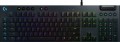 | 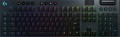 |
|---|---|---|
| Logitech G815 Lightsync RGB Linear Switch | Logitech G915 Lightspeed Wireless Tactile Switch | |
| Сравнить цены 1 | от 134 710 тг. | |
| ТОП продавцы | ||
Низкий профиль. Механические переключатели. Подключение по проводу. USB-радиоадаптеру или Bluetooth. Время отклика 1 мс. Макро-клавиши. RGB-подсветка. | ||
| Тип подключения | проводная | Bluetooth / радио / проводная |
| Multi-Device |  |  |
| Длина кабеля | 1.8 м | 1.8 м |
| Тип | игровая | игровая |
| Формат | 100% (полноразмерная) | 100% (полноразмерная) |
| Раскладка | ANSI | ANSI |
Клавиатура | ||
| Ход клавиш | низкий | низкий |
| Тип клавиш | классического типа | классического типа |
| Конструкция клавиш | механическая | механическая |
| Переключатели | GL Linear | GL Tactile |
| Дополнительных клавиш | 15 | 17 |
| Программируемых клавиш | 5 | 5 |
| Anti-Ghosting | | |
| #KRO | N-KRO | |
| Клавиша Fn | | |
Дополнительно | ||
| Регулировка громкости | колесом | колесом |
| Встроенная память | | |
| Игровой режим | | |
| USB-хаб | 1xUSB-A | |
| Подсветка | RGB | RGB |
| Подсветка с эффектами | Logitech Lightsync | Logitech Lightsync |
Подключение и питание | ||
| Кабель | USB-A в оплетке | USB-A съемный в оплетке |
| Источник питания | аккумулятор | |
| Время работы от аккумулятора | 30 ч | |
| Приемник (донгл) | USB A | |
Общее | ||
| Корпус Skeleton | | |
| Металлическая верхняя панель | | |
| Размеры | 475x150x22 мм | 475x150x22 мм |
| Вес | 1045 г | 1025 г |
| Цвет корпуса | ||
| Дата добавления на E-Katalog | август 2019 | август 2019 |

Сравниваем Logitech G815 Lightsync RGB и G915 Lightspeed Wireless
Возможно, вас заинтересует
Logitech G915 Lightspeed Wireless часто сравнивают


Глоссарий
Тип подключения
— Проводная. Подключение при помощи кабеля с тем или иным видом разъема — чаще всего USB, реже PS/2 или фирменным штекером (см. «Интерфейс подключения»). Проводные клавиатуры отличаются невысокой стоимостью и общим удобством — в том плане, что им не требуются батарейки и время работы получается неограниченным. Правда, провод ограничивает подвижность; однако учитывая, что чаще всего клавиатура используется в непосредственной близости от компьютера, этот недостаток нельзя назвать критичным.
— Радио. Беспроводное соединение по радиоканалу, как правило — через беспроводной адаптер, подключаемый к компьютеру через порт USB. Главным достоинством данного варианта можно назвать собственно отсутствие провода; при этом дальность связи обычно составляет несколько метров, что дает свободу передвижения и даже позволяет применять клавиатуру в роли «пульта ДУ для компьютера». С другой стороны, беспроводные модели обходятся заметно дороже проводных, а для их работы требуется отдельное питание от батареек или аккумулятора, заряд которых ограничен — соответственно, и время непрерывной работы получается ограниченным. Отдельно отметим, что данный вариант рассчитан в основном на стационарные ПК; если же беспроводная клавиатура нужна для ноутбука, лучше обратить внимание на Bluetooth-модели (см. ниже).
— Bluetooth.... Еще один способ беспроводного подключения клавиатур. Технически Bluetooth основана на радиоволнах, однако данная технология имеет свои особенности, поэтому ее указывают отдельно от «обычного» подключения по радиоканалу (см. выше). Главная из этих особенностей заключается в том, что многие модели современной электроники (почти все ноутбуки и планшеты, некоторые ПК и др.) оснащаются встроенными модулями Bluetooth, что позволяет подключать подобные клавиатуры без использования дополнительных адаптеров. Кроме того, дальность действия такого подключения официально составляет не менее 10 м (на практике, разумеется, она зависит от препятствий, помех и т.п.). Именно данный вариант будет оптимальным, если необходима беспроводная клавиатура для устройства с поддержкой Bluetooth.
— Bluetooth / радио. Беспроводные клавиатуры, способные подключаться и по Bluetooth, и по радиоканалу. Подробнее о каждом из этих вариантов см. выше. Здесь же отметим, что с Bluetooth-устройством (например, ноутбуком) такая клавиатура обычно соединяется напрямую, а если компьютер не поддерживает Bluetooth — можно подключить к нему USB-адаптер и использовать соединение по радиоканалу. Таким образом, клавиатура получается максимально универсальной в подключении. Однако подобная универсальность заметно сказывается на стоимости, а требуется не так уж часто; поэтому данный вариант не получил особого распространения.
— Bluetooth/радио/проводная. Клавиатуры, поддерживающие все три описанных выше способа подключения. Это максимально универсальный вариант, дающий пользователю свободу выбора для разных ситуаций. К примеру, во время игры или просмотра фильма можно сесть в удобном кресле на отдалении от экрана, подключив устройство беспроводным способом, а при наборе текста или серфинге в Интернете — переместиться за стол и использовать провод, экономя заряд батареи. В то же время подобная универсальность требуется не так часто и обходится недешево, поэтому и модели с этим типом подключения популярностью не пользуются.
— Радио. Беспроводное соединение по радиоканалу, как правило — через беспроводной адаптер, подключаемый к компьютеру через порт USB. Главным достоинством данного варианта можно назвать собственно отсутствие провода; при этом дальность связи обычно составляет несколько метров, что дает свободу передвижения и даже позволяет применять клавиатуру в роли «пульта ДУ для компьютера». С другой стороны, беспроводные модели обходятся заметно дороже проводных, а для их работы требуется отдельное питание от батареек или аккумулятора, заряд которых ограничен — соответственно, и время непрерывной работы получается ограниченным. Отдельно отметим, что данный вариант рассчитан в основном на стационарные ПК; если же беспроводная клавиатура нужна для ноутбука, лучше обратить внимание на Bluetooth-модели (см. ниже).
— Bluetooth.... Еще один способ беспроводного подключения клавиатур. Технически Bluetooth основана на радиоволнах, однако данная технология имеет свои особенности, поэтому ее указывают отдельно от «обычного» подключения по радиоканалу (см. выше). Главная из этих особенностей заключается в том, что многие модели современной электроники (почти все ноутбуки и планшеты, некоторые ПК и др.) оснащаются встроенными модулями Bluetooth, что позволяет подключать подобные клавиатуры без использования дополнительных адаптеров. Кроме того, дальность действия такого подключения официально составляет не менее 10 м (на практике, разумеется, она зависит от препятствий, помех и т.п.). Именно данный вариант будет оптимальным, если необходима беспроводная клавиатура для устройства с поддержкой Bluetooth.
— Bluetooth / радио. Беспроводные клавиатуры, способные подключаться и по Bluetooth, и по радиоканалу. Подробнее о каждом из этих вариантов см. выше. Здесь же отметим, что с Bluetooth-устройством (например, ноутбуком) такая клавиатура обычно соединяется напрямую, а если компьютер не поддерживает Bluetooth — можно подключить к нему USB-адаптер и использовать соединение по радиоканалу. Таким образом, клавиатура получается максимально универсальной в подключении. Однако подобная универсальность заметно сказывается на стоимости, а требуется не так уж часто; поэтому данный вариант не получил особого распространения.
— Bluetooth/радио/проводная. Клавиатуры, поддерживающие все три описанных выше способа подключения. Это максимально универсальный вариант, дающий пользователю свободу выбора для разных ситуаций. К примеру, во время игры или просмотра фильма можно сесть в удобном кресле на отдалении от экрана, подключив устройство беспроводным способом, а при наборе текста или серфинге в Интернете — переместиться за стол и использовать провод, экономя заряд батареи. В то же время подобная универсальность требуется не так часто и обходится недешево, поэтому и модели с этим типом подключения популярностью не пользуются.
Multi-Device
Поддержка технологии Multi-Device встречается исключительно в моделях с возможностью подключения по Bluetooth. Клавиатуры с этой технологией способны одновременно сопрягаться по Bluetooth с несколькими устройствами и переключаться между ними буквально «одним нажатием кнопки», без лишней возни с настройками. Соответственно, данная функция будет очень удобной, если клавиатура используется сразу с несколькими устройствами — например, для работы за ПК/ноутбуком и для поиска фильмов и сериалов на «умном» телевизоре Smart TV.
Отметим, что конкретные особенности работы Multi-device не помешает уточнить отдельно. Прежде всего это касается количества устройств, к которым можно одновременно подключиться.
Отметим, что конкретные особенности работы Multi-device не помешает уточнить отдельно. Прежде всего это касается количества устройств, к которым можно одновременно подключиться.
Переключатели
Производитель механизмов, установленных под клавишами клавиатуры. Бренд помогает определить происхождение и семейство механизмов, однако ощущения от нажатия и рабочие характеристики зависят прежде всего от конкретной модели. Разные модели могут отличаться усилием и точкой активации, длиной хода, уровнем шума и заявленным ресурсом. Например, переключатели одного бренда могут быть рассчитаны как на быстрые игровые команды, так и на набор текста с выраженной тактильной отдачей. Чтобы легче ориентироваться в неисчеслимом количестве свитчей их разделили на 3 категории: линейные, тактильные и с щелчком.
— Linear (линейные). Шток движется плавно, без тактильного порога и отдельного щелчка. Такие переключатели, например Cherry MX Red (Linear), удобны в динамичных играх, где клавиши WASD или команды требуется быстро нажимать несколько раз подряд. Модели с небольшим усилием срабатывания могут приводить к случайным нажатиям при печати.
— Tactile (тактильные). Во время хода ощущается небольшой порог, помогающий определить момент срабатывания клавиши без обязательного громкого щелчка. Например, Cherry MX Brown (Tactile) подходят для набора объемных текстов и одновременного повседневного использования клавиатуры. Выраженность тактильного отклика зависит от конкретной модели и может быть едва заметной или достаточно сильной.
— Clicky (с щелчком). В момент ср...абатывания создают ощутимый тактильный отклик и отчетливый щелчок, как у Cherry MX Blue (Clicky). Такая двойная обратная связь помогает контролировать ввод и не нажимать клавиши до упора, поэтому переключатели хорошо подходят для набора текстов, программирования и других задач с интенсивной печатью. Однако громкие щелчки могут мешать окружающим в офисе, общей комнате или во время голосового общения.
— Linear (линейные). Шток движется плавно, без тактильного порога и отдельного щелчка. Такие переключатели, например Cherry MX Red (Linear), удобны в динамичных играх, где клавиши WASD или команды требуется быстро нажимать несколько раз подряд. Модели с небольшим усилием срабатывания могут приводить к случайным нажатиям при печати.
— Tactile (тактильные). Во время хода ощущается небольшой порог, помогающий определить момент срабатывания клавиши без обязательного громкого щелчка. Например, Cherry MX Brown (Tactile) подходят для набора объемных текстов и одновременного повседневного использования клавиатуры. Выраженность тактильного отклика зависит от конкретной модели и может быть едва заметной или достаточно сильной.
— Clicky (с щелчком). В момент ср...абатывания создают ощутимый тактильный отклик и отчетливый щелчок, как у Cherry MX Blue (Clicky). Такая двойная обратная связь помогает контролировать ввод и не нажимать клавиши до упора, поэтому переключатели хорошо подходят для набора текстов, программирования и других задач с интенсивной печатью. Однако громкие щелчки могут мешать окружающим в офисе, общей комнате или во время голосового общения.
Дополнительных клавиш
Количество дополнительных клавиш, предусмотренных в конструкции клавиатуры.
Такие клавиши не относятся к стандартной раскладке и предназначены для быстрого доступа к специфическим функциям или отдельным приложениям — например, для управления медиаплеером или открытия почты одним нажатием кнопки. Данная функция удобна тем, что команды с дополнительных клавиш обычно распознаются системой независимо от того, что находится на экране — благодаря этому, к примеру вам не придется закрывать текстовый редактор для переключения трека в плеере.
Отметим, что в данном случае речь идет именно об отдельных клавишах, имеющих строго определенное назначение и соответствующую маркировку. Программируемые кнопки, клавиша Fn (см. ниже) и функции основных клавиш, реализуемые через Fn, в данном пункте не учитываются.
Такие клавиши не относятся к стандартной раскладке и предназначены для быстрого доступа к специфическим функциям или отдельным приложениям — например, для управления медиаплеером или открытия почты одним нажатием кнопки. Данная функция удобна тем, что команды с дополнительных клавиш обычно распознаются системой независимо от того, что находится на экране — благодаря этому, к примеру вам не придется закрывать текстовый редактор для переключения трека в плеере.
Отметим, что в данном случае речь идет именно об отдельных клавишах, имеющих строго определенное назначение и соответствующую маркировку. Программируемые кнопки, клавиша Fn (см. ниже) и функции основных клавиш, реализуемые через Fn, в данном пункте не учитываются.
#KRO
Параметр, определяющий максимальное количество одновременно нажатых клавиш, сигнал с которых клавиатура способна обработать и передать на компьютер. Вместо символа «решётки» в аббревиатуре KRO указывается цифра, показывающая допустимое число одновременно нажатых кнопок. Большинство мембранных клавиатур выпускаются в классе 2KRO и 3KRO, механические модели обычно стартуют с отметки 6KRO. Маркировка NKRO гласит о возможности выдать сигнал с неограниченного количества клавиш в один присест.
Клавиша Fn
Наличие на клавиатуре клавиши Fn (сокращение от function). Она относится к модификаторам, аналогично Shift или Ctrl: сама по себе не выполняет никаких действий, но при одновременном нажатии с другой клавишей изменяет её оригинальное назначение. Fn часто встречается в компактных клавиатурах (см. «Формат»), но может устанавливаться и в полноразмерных. Возможности, обеспечиваемые ею, включают быстрое изменение яркости экрана или громкости звука прямо с клавиатуры, применение центральных клавиш в роли Num-блока, запуск отдельных приложений и т.п. Конкретные особенности применения клавиши Fn зависят от модели клавиатуры.
USB-хаб
Наличие встроенных в корпус разъёмов, через которые к ПК можно подключать флешку, мышь, 2.4 ГГц-приёмник или кабель для зарядки гаджета, не тянув провод к системнику. Такой USB-хаб экономит порты ноутбука, упрощает кабель-менеджмент и нередко называется USB pass-through, хотя технически это тот же мини-хаб на 1–2 порта. В большинстве моделей скорость соответствует USB 2.0, а питание ограничено: подключать внешние SSD и «прожорливые» аксессуары не всегда корректно; для стабильности некоторые клавиатуры требуют второй штекер или USB-C с повышенным током. По сравнению с клавиатурами без хаба удобство выше, по сравнению с отдельным настольным хабом — компактнее, но функциональность скромнее. Практический пример: игровой ноутбук с двумя портами работает с мышью и флешкой через USB-хаб клавиатуры, а сама клавиатура остаётся подключена одним кабелем к ПК.
Кабель
Особенности кабеля, которым оснащено устройство. В первую очередь стоит отметить интерфейс подключения, используемый в проводной клавиатуре. А именно:
— USB-A. Стандартный универсальный разъём для подключения периферии, присутствующий практически во всех современных компьютерах — начиная от настольных ПК и заканчивая микрокомпьютерами. USB-клавиатуры наиболее универсальны, поэтому именно данный вариант на сегодняшний день встречается чаще всего. Главным недостатком данного варианта является то, что USB-разъём, занятый клавиатурой, может понадобиться для другого периферийного устройства; впрочем, эта проблема достаточно легко решается — к примеру, применением USB-хаба или приобретением клавиатуры с собственным хабом (см. ниже).
— USB-C. USB-C штекер двусторонний, компактный и универсальный, поэтому клавиатура легко подключается к современным ноутбукам, ПК и док-станциям. По задержке и функционалу от USB-A не отличается: клавиатура в обоих случаях определяется как обычное USB-HID, NKRO и высокий polling rate не зависят от типа штекера. По механике USB-C обычно выносливее на износ (порядка до ~10 000 циклов вставки против ~1 500 у USB-A), а ещё его проще вставлять «на ощупь». Совместимость решается кабелем или мини-переходником A↔C, который может присутствовать в комплекте. Вывод: если у устройства есть свободный USB-C — берите клавиатуру/кабель с USB-C; если портов «С» мало или ПК стационарн...ый — USB-A ничем не хуже по работе.
— PS/2. Специализированный разъём характерной круглой формы, используемый для подключения клавиатур и мышей; в современных ПК могут предусматриваться как два порта, для того и другого, так и один универсальный. В любом случае данный способ подключения удобен тем, что все порты USB остаются свободными; это бывает немаловажно при использовании большого количества USB-периферии. В то же время сам разъём PS/2 имеет довольно крупные размеры и плохо подходит для ноутбуков и другой компактной техники, а потому встречается только в настольных ПК. И даже в последнем случаях не помешает уточнить наличие PS/2, прежде чем покупать клавиатуру с таким штекером.
— USB или PS/2. Как правило, в данном случае подразумеваются USB-клавиатуры, укомплектованные переходником на порт PS/2. Особенности обоих интерфейсов описаны выше; здесь же отметим, что данный вариант наиболее универсален, он позволяет выбирать способ подключения в зависимости от ситуации. Кроме того, он удобен тем, что PS/2-моделей выпускается относительно немного, и проще бывает найти подходящую USB-клавиатуру, укомплектованную переходником. Сами переходники обходятся недорого и не особо влияют на цену устройства; разумеется, они продаются и отдельно, однако комплект часто бывает более предпочтительным вариантом.
— Фирменный. Подключение при помощи специфического разъема, который не относится к стандартным (описанным выше) интерфейсам и применяется в основном в технике определенного бренда, в лучшем случае — в некоторых устройствах сторонних производителей. Данный вариант бывает весьма удобен для планшетных принадлежностей (см. «По направлению»).
Кроме подклчюения кабель клавиатуры может иметь дополнительные свойства:
— Съемный. Провод, допускающий отсоединение от клавиатуры. Эту особенность имеют практически все устройства с двумя вариантами подключения — проводным и беспроводным: при работе в беспроводном формате кабель можно снять, дабы он не мешал. Впрочем, встречаются и чисто проводные устройства с таким кабелем — в основном ноутбучные, где провод снимается для удобства при транспортировке. Также отметим, что чаще всего для подключения кабеля используется универсальный разъем, так что при необходимости провод можно заменить на другой — например, более длинный.
— В оплетке. Наличие дополнительной оплетки на кабеле делает провод более прочным, надежным и стойким к перегибам. С другой стороны, оплетка склонна накапливать загрязнения и разлохмачиваться при износе; из-за этого оболочка провода быстрее теряет товарный вид, чем в клавиатурах без оплетки. Да и стоит подобный провод дороже обычного гладкого.
— USB-A. Стандартный универсальный разъём для подключения периферии, присутствующий практически во всех современных компьютерах — начиная от настольных ПК и заканчивая микрокомпьютерами. USB-клавиатуры наиболее универсальны, поэтому именно данный вариант на сегодняшний день встречается чаще всего. Главным недостатком данного варианта является то, что USB-разъём, занятый клавиатурой, может понадобиться для другого периферийного устройства; впрочем, эта проблема достаточно легко решается — к примеру, применением USB-хаба или приобретением клавиатуры с собственным хабом (см. ниже).
— USB-C. USB-C штекер двусторонний, компактный и универсальный, поэтому клавиатура легко подключается к современным ноутбукам, ПК и док-станциям. По задержке и функционалу от USB-A не отличается: клавиатура в обоих случаях определяется как обычное USB-HID, NKRO и высокий polling rate не зависят от типа штекера. По механике USB-C обычно выносливее на износ (порядка до ~10 000 циклов вставки против ~1 500 у USB-A), а ещё его проще вставлять «на ощупь». Совместимость решается кабелем или мини-переходником A↔C, который может присутствовать в комплекте. Вывод: если у устройства есть свободный USB-C — берите клавиатуру/кабель с USB-C; если портов «С» мало или ПК стационарн...ый — USB-A ничем не хуже по работе.
— PS/2. Специализированный разъём характерной круглой формы, используемый для подключения клавиатур и мышей; в современных ПК могут предусматриваться как два порта, для того и другого, так и один универсальный. В любом случае данный способ подключения удобен тем, что все порты USB остаются свободными; это бывает немаловажно при использовании большого количества USB-периферии. В то же время сам разъём PS/2 имеет довольно крупные размеры и плохо подходит для ноутбуков и другой компактной техники, а потому встречается только в настольных ПК. И даже в последнем случаях не помешает уточнить наличие PS/2, прежде чем покупать клавиатуру с таким штекером.
— USB или PS/2. Как правило, в данном случае подразумеваются USB-клавиатуры, укомплектованные переходником на порт PS/2. Особенности обоих интерфейсов описаны выше; здесь же отметим, что данный вариант наиболее универсален, он позволяет выбирать способ подключения в зависимости от ситуации. Кроме того, он удобен тем, что PS/2-моделей выпускается относительно немного, и проще бывает найти подходящую USB-клавиатуру, укомплектованную переходником. Сами переходники обходятся недорого и не особо влияют на цену устройства; разумеется, они продаются и отдельно, однако комплект часто бывает более предпочтительным вариантом.
— Фирменный. Подключение при помощи специфического разъема, который не относится к стандартным (описанным выше) интерфейсам и применяется в основном в технике определенного бренда, в лучшем случае — в некоторых устройствах сторонних производителей. Данный вариант бывает весьма удобен для планшетных принадлежностей (см. «По направлению»).
Кроме подклчюения кабель клавиатуры может иметь дополнительные свойства:
— Съемный. Провод, допускающий отсоединение от клавиатуры. Эту особенность имеют практически все устройства с двумя вариантами подключения — проводным и беспроводным: при работе в беспроводном формате кабель можно снять, дабы он не мешал. Впрочем, встречаются и чисто проводные устройства с таким кабелем — в основном ноутбучные, где провод снимается для удобства при транспортировке. Также отметим, что чаще всего для подключения кабеля используется универсальный разъем, так что при необходимости провод можно заменить на другой — например, более длинный.
— В оплетке. Наличие дополнительной оплетки на кабеле делает провод более прочным, надежным и стойким к перегибам. С другой стороны, оплетка склонна накапливать загрязнения и разлохмачиваться при износе; из-за этого оболочка провода быстрее теряет товарный вид, чем в клавиатурах без оплетки. Да и стоит подобный провод дороже обычного гладкого.
Источник питания
Тип питания, применяемого в беспроводных клавиатурах. Это может быть сменный элемент питания либо собственный встроенный аккумулятор.
В качестве сменных элементов питания в современных клавиатурах могут применяться батарейки или аккумуляторы формата AA («пальчиковые») или AAA («мини-пальчиковые»). Главным преимуществом такого питания является возможность быстрой замены севших батареек на новые — при наличии таковых в запасе достаточно нескольких секунд, и клавиатура вновь готова к работе. Однако батарейки часто не входят в комплект поставки, и их нужно приобретать отдельно. Кроме того, в любом случае приходится докупать новые батарейки по мере того, как изнашиваются старые — либо раскошеливаться на довольно недешёвые аккумуляторы и, возможно, зарядное устройство.
Встроенный аккумулятор, в свою очередь, избавляет пользователя от необходимости приобретать элементы питания. С другой стороны, в случае разрядки такой аккумулятор невозможно быстро заменить, и единственным вариантом для продолжения работы является его зарядка, которая может занимать довольно значительное время.
В качестве сменных элементов питания в современных клавиатурах могут применяться батарейки или аккумуляторы формата AA («пальчиковые») или AAA («мини-пальчиковые»). Главным преимуществом такого питания является возможность быстрой замены севших батареек на новые — при наличии таковых в запасе достаточно нескольких секунд, и клавиатура вновь готова к работе. Однако батарейки часто не входят в комплект поставки, и их нужно приобретать отдельно. Кроме того, в любом случае приходится докупать новые батарейки по мере того, как изнашиваются старые — либо раскошеливаться на довольно недешёвые аккумуляторы и, возможно, зарядное устройство.
Встроенный аккумулятор, в свою очередь, избавляет пользователя от необходимости приобретать элементы питания. С другой стороны, в случае разрядки такой аккумулятор невозможно быстро заменить, и единственным вариантом для продолжения работы является его зарядка, которая может занимать довольно значительное время.