
Сравнение Gigabyte G6 KF 2024 [G6KF-H3EE894KD] vs Gigabyte AORUS 15 BKF [BKF-H3EE754SD]
Добавить в сравнение | 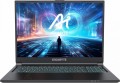 | 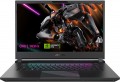 |
|---|---|---|
| Gigabyte G6 KF 2024 [G6KF-H3EE894KD] | Gigabyte AORUS 15 BKF [BKF-H3EE754SD] | |
| Товар устарел | Товар устарел | |
| Тип | ноутбук | ноутбук |
Дисплей | ||
| Диагональ экрана | 16 " | 15.6 " |
| Тип матрицы | IPS | IPS |
| Покрытие экрана | матовое | матовое |
| Разрешение дисплея | 1920x1200 (16:10) | 2560x1440 (16:9) |
| Частота смены кадров | 165 Гц | 165 Гц |
| Сертификат TÜV Rheinland |  |  |
Процессор | ||
| Серия | Core i7 | Core i7 |
| Модель | 13620H | 13620H |
| Кодовое название процессора | Raptor Lake (13th Gen) | Raptor Lake (13th Gen) |
| Кол-во ядер | 10 (6P+4E) | 10 (6P+4E) |
| Кол-во потоков | 16 | 16 |
| Тактовая частота | 1.8 ГГц | 1.8 ГГц |
| Частота TurboBoost / TurboCore | 4.9 ГГц | 4.9 ГГц |
| Тепловыделение (CPU TDP) | 45 Вт | 45 Вт |
| Тест 3DMark06 | 13632 points | 13632 points |
| Тест Passmark CPU Mark | 26437 points | 26175 points |
| Тест SuperPI 1M | 6.74 с | 6.74 с |
Оперативная память | ||
| Объем оперативной памяти | 16 ГБ | 16 ГБ |
| Максимально устанавливаемый объем ОЗУ | 64 ГБ | 64 ГБ |
| Тип памяти | DDR5 | DDR5 |
| Частота памяти ОЗУ | 4800 МГц | 4800 МГц |
| Кол-во слотов ОЗУ | 2 | 2 |
Видеокарта | ||
| Тип видеокарты | дискретная | дискретная |
| Серия видеокарты | NVIDIA GeForce | NVIDIA GeForce |
| Модель видеокарты | RTX 4060 | RTX 4060 |
| Объем видеопамяти | 8 ГБ | 8 ГБ |
| Тип памяти видеокарты | GDDR6 | GDDR6 |
| Тепловыделение (GPU TDP) | 75 Вт | 140 Вт |
| Advanced Optimus | | |
| Поддержка VR | | |
| Тест 3DMark06 | 49423 points | 49746 points |
| Тест 3DMark Vantage P | 90275 points | 90275 points |
Накопитель | ||
| Тип накопителя | SSD M.2 NVMe | SSD M.2 NVMe |
| Емкость накопителя | 1 ТБ | 1 ТБ |
| Интерфейс накопителя M.2 | PCIe 3.0 4x | PCIe 3.0 |
| Интерфейс разъема M.2 | PCI-E 4.0 4x | |
| Размер накопителя M.2 | 22x80 мм | 22x80 мм |
| Дополнительный разъем M.2 | 1 шт | 1 шт |
| Интерфейс доп. разъема M.2 | PCI-E 4.0 4x | PCI-E 4.0 4x |
| Размер доп. накопителя M.2 | 22x80 мм | 22x80 мм |
Разъемы и подключения | ||
| Порты подключения | HDMI miniDisplayPort v1.4 | HDMI v2.1 miniDisplayPort v1.4 |
| Картридер | | |
| USB-A 2.0 | 1 шт | |
| USB-A 5Gbps | 1 шт | 1 шт |
| USB-A 10Gbps | 2 шт | |
| USB-C 10Gbps | 2 шт | 1 шт |
| USB-C 40G (USB4) | 1 шт | |
| Интерфейс Thunderbolt | v4 1 шт | |
| Поддержка Alternate Mode | | |
| Макс. подключаемых мониторов | 2 | 3 |
| LAN (RJ-45) | 1 Гбит/с | 1 Гбит/с |
| Wi-Fi | Wi-Fi 6E (802.11ax) | Wi-Fi 6E (802.11ax) |
| Bluetooth | v5.2 | v5.2 |
Мультимедиа | ||
| Web-камера | 1280x720 (HD) | 1920x1080 (Full HD) |
| Шторка для камеры | | |
| Количество динамиков | 2 шт | 2 шт |
| Аудиодекодеры | DTS X Ultra | DTS X Ultra |
| Безопасность | kensington / noble замок | 3D сканер лица |
Клавиатура | ||
| Подсветка | RGB | RGB 3 зонная |
| Конструкция клавиш | островного типа | островного типа |
| Num блок | | |
| Манипулятор | тачпад | тачпад |
Аккумулятор | ||
| Емкость батареи | 6514 мАч | |
| Емкость батареи | 54 Вт*ч | 99 Вт*ч |
| Напряжение батареи | 15.2 В | |
| Питание по USB-C (Power Delivery) | | |
| Быстрая зарядка | | |
| Время зарядки | 50% за 30 мин | |
| Комплектный блок питания | 150 Вт | 240 Вт |
Общее | ||
| Предустановленная ОС | без ОС | DOS |
| Материал корпуса | матовый пластик | алюминий |
| Габариты (ШхГхТ) | 360x264x25 мм | 360x272x21 мм |
| Вес | 2.3 кг | 2.39 кг |
| Цвет корпуса | ||
| Дата добавления на E-Katalog | июнь 2025 | сентябрь 2024 |
Сравниваем Gigabyte G6 KF 2024 и AORUS 15 BKF
Возможно, вас заинтересует
Мои сравнения
Gigabyte G6 KF 2024 часто сравнивают


Глоссарий
Диагональ экрана
Размер дисплея ноутбука по диагонали.
Чем крупнее экран — тем удобнее ноутбук для просмотра кино в высоком разрешении, современных игр, работы с крупноформатными графическими материалами и т. п. Большие экраны особенно важны для мультимедийных и игровых моделей. С другой стороны, диагональ дисплея напрямую сказывается на габаритах и стоимости всего устройства. Так что если ключевое значение имеет удобство в переноске — имеет смысл обратить внимание на сравнительно небольшие решения; тем более что большинство современных лэптопов имеют видеовыходы вроде HDMI или DisplayPort и допускают подключение крупноформатных внешних мониторов.
В свете всего этого фактическим максимумом для ноутбуков в наше время является 17" (17,3"); однако более крупные устройства (18") вновь начали появляться на начало 2023 года. Стандартным вариантом для ноутбуков общего назначения является 15" (15,6"), реже 16", диагональ в 13" (13,3") или 14" считается небольшой по меркам такой техники. А экраны меньших размеров можно встретить в основном в специфических компактных разновидностях лэптопов — ультрабуках, 2 в 1, трансформерах, нетбуках; среди таких устройств есть решения на 12", 11" и даже 10" и менее....
Чем крупнее экран — тем удобнее ноутбук для просмотра кино в высоком разрешении, современных игр, работы с крупноформатными графическими материалами и т. п. Большие экраны особенно важны для мультимедийных и игровых моделей. С другой стороны, диагональ дисплея напрямую сказывается на габаритах и стоимости всего устройства. Так что если ключевое значение имеет удобство в переноске — имеет смысл обратить внимание на сравнительно небольшие решения; тем более что большинство современных лэптопов имеют видеовыходы вроде HDMI или DisplayPort и допускают подключение крупноформатных внешних мониторов.
В свете всего этого фактическим максимумом для ноутбуков в наше время является 17" (17,3"); однако более крупные устройства (18") вновь начали появляться на начало 2023 года. Стандартным вариантом для ноутбуков общего назначения является 15" (15,6"), реже 16", диагональ в 13" (13,3") или 14" считается небольшой по меркам такой техники. А экраны меньших размеров можно встретить в основном в специфических компактных разновидностях лэптопов — ультрабуках, 2 в 1, трансформерах, нетбуках; среди таких устройств есть решения на 12", 11" и даже 10" и менее....
Разрешение дисплея
Разрешение экрана, установленного в ноутбуке — то есть размер экрана в пикселях по горизонтали и вертикали.
Более высокое разрешение, с одной стороны, дает более четкое, детализированное изображение; с другой — увеличивает стоимость лэптопа. Последнее связано не только со стоимостью самих дисплеев, но и с тем, что для эффективной работы на высоких разрешениях нужна соответствующая начинка (прежде всего — видеокарта). Это особенно актуально в играх; так что если вы ищете ноутбук с экраном высокого разрешения, способный эффективно «тянуть» современные игры — стоит обратить внимание не только на характеристики дисплея, но и на другие данные (тип и параметры видеокарты, результаты тестов, способность работы с теми или иными играми — обо всем см. ниже). С другой стороны, если устройство планируется использовать для несложных задач вроде работы с документами, Интернет-серфинга и просмотра видео — на параметры «начинки» можно не обращать особого внимания: они в любом случае подбираются так, чтобы ноутбук гарантированно мог справиться с такими задачами на полном разрешении «родного» экрана.
Что касается конкретных цифр, то актуальные на сегодня варианты разрешения можно условно разделить на 3 группы: Full HD (1080), Quad HD и UltraHD 4K. Вот их более детальное описание:
— Full HD (1080). Изначально стандарт Full HD предусматривает размер кадра 1920х108...0, и именно такое разрешение чаще всего используется в ноутбучных экранах из этой категории. Однако, помимо этого, к данному формату относят также другие варианты разрешений, где размер по вертикали составляет не менее 1080 пикселей, однако не дотягивает до 1440 пикселей. В качестве примеров можно привести 1920х1200 и 2560х1080. В целом же Full HD дисплеи обеспечивают неплохое соотношение между стоимостью, качеством изображения и требованиям к аппаратной части лэптопа. Благодаря этому в наше время они чрезвычайно широко распространены; матрицы этого стандарта можно встретить даже в бюджетных устройствах, хотя в основном они все же применяются в более продвинутой технике.
— Quad HD. Переходной вариант между популярным Full HD 1080 (см. выше) и высококлассным и дорогим UltraHD 4K. Размер таких экранов по вертикали начинается от 1440 пикселей и может достигать 2000 пикселей. Отметим, что QuadHD-разрешения особенно популярны в ноутбуках от Apple; чаще всего такие устройства имеют экраны 2560х1600, хотя встречаются и другие варианты.
— UltraHD 4K. Наиболее продвинутый стандарт из применяемых в современных ноутбуках. Размер таких экранов по вертикали составляет не менее 2160 точек (до 2400 в отдельных конфигурациях); классическое разрешение современной UltraHD-матрицы — 3840х2160, но встречаются и другие значения. В любом случае 4K-дисплей позволяет обеспечить высокое качество изображения, однако и обходится соответственно — в том числе из-за соответствующих требований к графическому адаптеру; кроме того, для работы с высокими разрешениями бывает удобнее подключить к ноутбуку внешний монитор. В свете этого подобные экраны используются относительно редко, причем в основном среди лэптопов премиум-класса.
Более высокое разрешение, с одной стороны, дает более четкое, детализированное изображение; с другой — увеличивает стоимость лэптопа. Последнее связано не только со стоимостью самих дисплеев, но и с тем, что для эффективной работы на высоких разрешениях нужна соответствующая начинка (прежде всего — видеокарта). Это особенно актуально в играх; так что если вы ищете ноутбук с экраном высокого разрешения, способный эффективно «тянуть» современные игры — стоит обратить внимание не только на характеристики дисплея, но и на другие данные (тип и параметры видеокарты, результаты тестов, способность работы с теми или иными играми — обо всем см. ниже). С другой стороны, если устройство планируется использовать для несложных задач вроде работы с документами, Интернет-серфинга и просмотра видео — на параметры «начинки» можно не обращать особого внимания: они в любом случае подбираются так, чтобы ноутбук гарантированно мог справиться с такими задачами на полном разрешении «родного» экрана.
Что касается конкретных цифр, то актуальные на сегодня варианты разрешения можно условно разделить на 3 группы: Full HD (1080), Quad HD и UltraHD 4K. Вот их более детальное описание:
— Full HD (1080). Изначально стандарт Full HD предусматривает размер кадра 1920х108...0, и именно такое разрешение чаще всего используется в ноутбучных экранах из этой категории. Однако, помимо этого, к данному формату относят также другие варианты разрешений, где размер по вертикали составляет не менее 1080 пикселей, однако не дотягивает до 1440 пикселей. В качестве примеров можно привести 1920х1200 и 2560х1080. В целом же Full HD дисплеи обеспечивают неплохое соотношение между стоимостью, качеством изображения и требованиям к аппаратной части лэптопа. Благодаря этому в наше время они чрезвычайно широко распространены; матрицы этого стандарта можно встретить даже в бюджетных устройствах, хотя в основном они все же применяются в более продвинутой технике.
— Quad HD. Переходной вариант между популярным Full HD 1080 (см. выше) и высококлассным и дорогим UltraHD 4K. Размер таких экранов по вертикали начинается от 1440 пикселей и может достигать 2000 пикселей. Отметим, что QuadHD-разрешения особенно популярны в ноутбуках от Apple; чаще всего такие устройства имеют экраны 2560х1600, хотя встречаются и другие варианты.
— UltraHD 4K. Наиболее продвинутый стандарт из применяемых в современных ноутбуках. Размер таких экранов по вертикали составляет не менее 2160 точек (до 2400 в отдельных конфигурациях); классическое разрешение современной UltraHD-матрицы — 3840х2160, но встречаются и другие значения. В любом случае 4K-дисплей позволяет обеспечить высокое качество изображения, однако и обходится соответственно — в том числе из-за соответствующих требований к графическому адаптеру; кроме того, для работы с высокими разрешениями бывает удобнее подключить к ноутбуку внешний монитор. В свете этого подобные экраны используются относительно редко, причем в основном среди лэптопов премиум-класса.
Сертификат TÜV Rheinland
Сертификация дисплея ноутбука на предмет безопасного уровня излучения синего света и частоты мерцания панели. Наличие сертификата TÜV Rheinland подтверждает комфортность экрана для глаз.
TÜV Rheinland — крупный международный концерн со штаб-квартирой в немецком Кёльне, предоставляющий широкий перечень аудиторских услуг. Спецами компании был разработан и утверждён ряд тестов на соответствие экранов мобильных устройств, мониторов и телевизоров необходимому уровню защиты глаз от вредоносного воздействия излучения дисплеев на зрение пользователя по ту сторону экрана. Авторитетное мнение TÜV Rheinland пользуется уважением в технокомьюнити. Сертификаты этого органа выдаются успешно испытуемым образцам электроники за внедряемые технологии фильтрации синего света и подавления мерцания экранов.
TÜV Rheinland — крупный международный концерн со штаб-квартирой в немецком Кёльне, предоставляющий широкий перечень аудиторских услуг. Спецами компании был разработан и утверждён ряд тестов на соответствие экранов мобильных устройств, мониторов и телевизоров необходимому уровню защиты глаз от вредоносного воздействия излучения дисплеев на зрение пользователя по ту сторону экрана. Авторитетное мнение TÜV Rheinland пользуется уважением в технокомьюнити. Сертификаты этого органа выдаются успешно испытуемым образцам электроники за внедряемые технологии фильтрации синего света и подавления мерцания экранов.
Тест Passmark CPU Mark
Результат, показанный процессором ноутбука в тесте Passmark CPU Mark.
Passmark CPU Mark — комплексный тест, более подробный и достоверный, чем популярный 3DMark06 (см. выше). Он проверяет не только игровые возможности CPU, но и его производительность в других режимах, на основании чего и выводит общий балл; по этому баллу можно довольно достоверно оценить процессор в целом (чем больше баллов — тем выше производительность).
Passmark CPU Mark — комплексный тест, более подробный и достоверный, чем популярный 3DMark06 (см. выше). Он проверяет не только игровые возможности CPU, но и его производительность в других режимах, на основании чего и выводит общий балл; по этому баллу можно довольно достоверно оценить процессор в целом (чем больше баллов — тем выше производительность).
Тепловыделение (GPU TDP)
Количество тепла, выделяемое графическим процессором (GPU) в штатном режиме работы. Показатель TDP выражается в ваттах. Он позволяет оценить тепловые характеристики ноутбука и определить его потенциал для работы с высокими графическими нагрузками. Чем выше значение GPU TDP, тем больше мощности потребляет графический процессор, что может потребовать использования более эффективной системы охлаждения во избежание перегрева и обеспечения стабильной работы устройства. Ноутбуки с более высоким показателем тепловыделения GPU лучше подходят для геймеров или профессионалов в области графики и видеопродакшена.
Advanced Optimus
В ноутбуках обработанная дискретной видеокартой картинка сначала проходит через встроенную в CPU графику, а уже после передается на дисплей. Переключатель MUX Switch в материнской плате игровых моделей ноутбуков позволяет выбирать между использованием встроенной или дискретной графики. Одной из его продвинутых разновидностей является интеллектуальная система Advanced Optimus, работающая совместно с видеоадаптерами от NVIDIA. Она позволяет буквально на лету выбирать наиболее подходящий графический процессор для обработки данных в зависимости от интенсивности выполняемых задач.
Тест 3DMark06
Результат, показанный видеокартой ноутбука в тесте 3DMark06.
Данный тест определяет прежде всего то, насколько хорошо видеокарта справляется с интенсивными нагрузками, в частности, с детализированной 3D-графикой. Результат теста указывается в баллах; чем больше баллов — тем выше производительность видеоадаптера. Высокие результаты по 3DMark06 особенно важны для игровых ноутбуков и продвинутых рабочих станций. Однако и достоверными их назвать сложно, поскольку замеры производятся на видеокартах с различным TDP и выдается общий усредненный бал. Таким образом ваш ноутбук может иметь как больший результат от указанного, так и меньший — все зависит от TDP установленной видеокарты.
Данный тест определяет прежде всего то, насколько хорошо видеокарта справляется с интенсивными нагрузками, в частности, с детализированной 3D-графикой. Результат теста указывается в баллах; чем больше баллов — тем выше производительность видеоадаптера. Высокие результаты по 3DMark06 особенно важны для игровых ноутбуков и продвинутых рабочих станций. Однако и достоверными их назвать сложно, поскольку замеры производятся на видеокартах с различным TDP и выдается общий усредненный бал. Таким образом ваш ноутбук может иметь как больший результат от указанного, так и меньший — все зависит от TDP установленной видеокарты.
Интерфейс накопителя M.2
Интерфейс подключения, используемый установленным в ноутбуке SSD-модулем с разъемом M.2 (см. «Тип накопителя»).
Одной из особенностей разъема M.2 и накопителей под него является то, что они могут использовать два разных интерфейса подключения: PCIe (в той или иной разновидности) или SATA. Подчеркнем, что в данном пункте указываются данные SSD-модуля; в самом разъеме могут предусматриваться и другие варианты интерфейса, в том числе более продвинутые — см. «Интерфейс разъема M.2» (например, накопитель с подключением PCIe 3.0 может быть размещен в разъеме, поддерживающем также более быстрый PCIe 4.0). Однако в любом случае разъем подключения обычно позволяет реализовать все возможности установленного накопителя; так что данный пункт позволяет вполне достоверно оценить возможности штатного модуля M.2.
Что касается конкретных интерфейсов, то в наше время можно встретить в основном такие варианты:
— SATA 3. Интерфейс SATA изначально был создан для традиционных жестких дисков. Третья версия этого интерфейса является последней; она обеспечивает скорость передачи данных до 600 МБ/с. Это значительно меньше, чем у PCIe, и в целом очень немного по меркам SSD-накопителей. Поэтому M.2-подключение с использованием SATA характерно в основном для недорогих модулей начального уровня. Тем не менее, даже такие носители в целом работают быстрее большинства HDD.
— PCIe. Универсальный инт...ерфейс для подключения внутренней периферии. Обеспечивает в целом более высокие скорости, чем SATA, благодаря чему лучше подходит для SSD-модулей: теоретически PCIe позволяет реализовать весь потенциал твердотельных накопителей, даже самых быстрых. На практике же поддерживаемая скорость передачи данных может быть разной — в зависимости от версии интерфейса и числа линий (каналов передачи данных). Вот варианты, наиболее актуальные для современных ноутбуков:
Одной из особенностей разъема M.2 и накопителей под него является то, что они могут использовать два разных интерфейса подключения: PCIe (в той или иной разновидности) или SATA. Подчеркнем, что в данном пункте указываются данные SSD-модуля; в самом разъеме могут предусматриваться и другие варианты интерфейса, в том числе более продвинутые — см. «Интерфейс разъема M.2» (например, накопитель с подключением PCIe 3.0 может быть размещен в разъеме, поддерживающем также более быстрый PCIe 4.0). Однако в любом случае разъем подключения обычно позволяет реализовать все возможности установленного накопителя; так что данный пункт позволяет вполне достоверно оценить возможности штатного модуля M.2.
Что касается конкретных интерфейсов, то в наше время можно встретить в основном такие варианты:
— SATA 3. Интерфейс SATA изначально был создан для традиционных жестких дисков. Третья версия этого интерфейса является последней; она обеспечивает скорость передачи данных до 600 МБ/с. Это значительно меньше, чем у PCIe, и в целом очень немного по меркам SSD-накопителей. Поэтому M.2-подключение с использованием SATA характерно в основном для недорогих модулей начального уровня. Тем не менее, даже такие носители в целом работают быстрее большинства HDD.
— PCIe. Универсальный инт...ерфейс для подключения внутренней периферии. Обеспечивает в целом более высокие скорости, чем SATA, благодаря чему лучше подходит для SSD-модулей: теоретически PCIe позволяет реализовать весь потенциал твердотельных накопителей, даже самых быстрых. На практике же поддерживаемая скорость передачи данных может быть разной — в зависимости от версии интерфейса и числа линий (каналов передачи данных). Вот варианты, наиболее актуальные для современных ноутбуков:
- PCIe 3.0 2x. Подключение с использованием 2 линий PCIe версии 3.0. Эта версия обеспечивает скорость около 1 ГБ/с на линию; соответственно, две линии дают максимум чуть менее чем в 2 ГБ/с.
- PCIe 3.0 4x. Подключение с использованием 4 линий PCIe версии 3.0. Обеспечивает максимальную скорость около 4 ГБ/с.
- PCIe 4.0 4x. Подключение с использованием 4 линий PCIe версии 4.0. В этой версии пропускная способность, по сравнению с PCIe 3.0, была увеличена вдвое — таким образом, 4 линии дают максимальную скорость около 8 ГБ/с.
- PCIe 5.0 4x имеет вдвое большую пропускную способность по сравнению с PCIe 4.0 4x4 Гб/с на линию. А 4 лению позволяют добиться 16 Гб/с.
Интерфейс разъема M.2
Интерфейс основного разъема M.2, предусмотренного в ноутбуке.
Основным в данном случае считается разъем, в котором установлен накопитель SSD M.2 (см. «Тип накопителя»). Интерфейс самого накопителя указывается отдельно (см. выше), а интерфейс разъема уточняется в том случае, если разъем поддерживает более продвинутый тип подключения, чем установленное в него устройство. В качестве примера можно привести такую ситуацию: само устройство работает по стандарту SATA или PCI-E 3.0 2x (см. «Интерфейс накопителя M.2» выше), а разъем на плате способен работать с интерфейсом PCI-E 3.0 4x.
Подобная информация будет полезна прежде всего для оценки возможностей по апгрейду ноутбука (с заменой штатного SSD-модуля на более быстрый). В наше время в данном пункте можно встретить в основном такие варианты:
— PCI-E 3.0 2x. Фактически — наиболее скромный стандарт PCI-E, встречающийся в M.2-портах современных ноутбуков: подключение с использованием 2 линий PCI-E версии 3.0. Эта версия обеспечивает скорость около 1 ГБ/с на линию; соответственно, две линии дают максимум чуть менее чем в 2 ГБ/с.
— PCI-E 3.0 4x. Подключение с использованием 4 линий PCI-E версии 3.0. Обеспечивает максимальную скорость около 4 ГБ/с.
— PCI-E 4.0 4x. Подключение с использованием 4 линий PCI-E версии 4.0. В этой версии пропускная способность, по сравнению с PCI-E 3.0, была увеличена вдвое — таким образом, 4 линии дают максимальную скорость около 8 ГБ/с.
— PC...I-E. Подключение по PCI-E, для которого производитель не уточнил подробные данные (версию и число линий).
Напомним, что в случае разъемов М.2 разные варианты PCI-E вполне совместимы между собой — разве что скорость будет ограничиваться возможностями более медленного компонента. На практике это значит, что, к примеру, в разъем М.2 с интерфейсом PCI-E 3.0 4x вполне можно подключить накопитель под PCI-E 3.0 2x или PCI-E 4.0 4x; в первом случае скорость будет ограничена возможностями накопителя, во втором — возможностями разъема.
Основным в данном случае считается разъем, в котором установлен накопитель SSD M.2 (см. «Тип накопителя»). Интерфейс самого накопителя указывается отдельно (см. выше), а интерфейс разъема уточняется в том случае, если разъем поддерживает более продвинутый тип подключения, чем установленное в него устройство. В качестве примера можно привести такую ситуацию: само устройство работает по стандарту SATA или PCI-E 3.0 2x (см. «Интерфейс накопителя M.2» выше), а разъем на плате способен работать с интерфейсом PCI-E 3.0 4x.
Подобная информация будет полезна прежде всего для оценки возможностей по апгрейду ноутбука (с заменой штатного SSD-модуля на более быстрый). В наше время в данном пункте можно встретить в основном такие варианты:
— PCI-E 3.0 2x. Фактически — наиболее скромный стандарт PCI-E, встречающийся в M.2-портах современных ноутбуков: подключение с использованием 2 линий PCI-E версии 3.0. Эта версия обеспечивает скорость около 1 ГБ/с на линию; соответственно, две линии дают максимум чуть менее чем в 2 ГБ/с.
— PCI-E 3.0 4x. Подключение с использованием 4 линий PCI-E версии 3.0. Обеспечивает максимальную скорость около 4 ГБ/с.
— PCI-E 4.0 4x. Подключение с использованием 4 линий PCI-E версии 4.0. В этой версии пропускная способность, по сравнению с PCI-E 3.0, была увеличена вдвое — таким образом, 4 линии дают максимальную скорость около 8 ГБ/с.
— PC...I-E. Подключение по PCI-E, для которого производитель не уточнил подробные данные (версию и число линий).
Напомним, что в случае разъемов М.2 разные варианты PCI-E вполне совместимы между собой — разве что скорость будет ограничиваться возможностями более медленного компонента. На практике это значит, что, к примеру, в разъем М.2 с интерфейсом PCI-E 3.0 4x вполне можно подключить накопитель под PCI-E 3.0 2x или PCI-E 4.0 4x; в первом случае скорость будет ограничена возможностями накопителя, во втором — возможностями разъема.