
Сравнение Gigabyte G6 KF 2024 [G6KF-H3EE894KD] vs Acer Nitro V 15 ANV15-51 [ANV15-51-789J]
Добавить в сравнение | 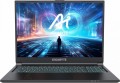 |  |
|---|---|---|
| Gigabyte G6 KF 2024 [G6KF-H3EE894KD] | Acer Nitro V 15 ANV15-51 [ANV15-51-789J] | |
| Товар устарел | от 348 496 тг. | |
| Тип | ноутбук | ноутбук |
Дисплей | ||
| Диагональ экрана | 16 " | 15.6 " |
| Тип матрицы | IPS | IPS |
| Покрытие экрана | матовое | матовое |
| Разрешение дисплея | 1920x1200 (16:10) | 1920x1080 (16:9) |
| Частота смены кадров | 165 Гц | 144 Гц |
| Яркость | 250 нит | |
| Цветовой охват (NTSC) | 45 % | |
Процессор | ||
| Серия | Core i7 | Core i7 |
| Модель | 13620H | 13620H |
| Кодовое название процессора | Raptor Lake (13th Gen) | Raptor Lake (13th Gen) |
| Кол-во ядер | 10 (6P+4E) | 10 (6P+4E) |
| Кол-во потоков | 16 | 16 |
| Тактовая частота | 1.8 ГГц | 1.8 ГГц |
| Частота TurboBoost / TurboCore | 4.9 ГГц | 4.9 ГГц |
| Тепловыделение (CPU TDP) | 45 Вт | 45 Вт |
| Тест 3DMark06 | 13632 points | 13632 points |
| Тест Passmark CPU Mark | 26437 points | 26532 points |
| Тест SuperPI 1M | 6.74 с | 6.74 с |
Оперативная память | ||
| Объем оперативной памяти | 16 ГБ | 16 ГБ |
| Максимально устанавливаемый объем ОЗУ | 64 ГБ | 32 ГБ |
| Тип памяти | DDR5 | DDR5 |
| Частота памяти ОЗУ | 4800 МГц | 5200 МГц |
| Кол-во слотов ОЗУ | 2 | 2 |
Видеокарта | ||
| Тип видеокарты | дискретная | дискретная |
| Серия видеокарты | NVIDIA GeForce | NVIDIA GeForce |
| Модель видеокарты | RTX 4060 | RTX 4060 |
| Объем видеопамяти | 8 ГБ | 8 ГБ |
| Тип памяти видеокарты | GDDR6 | GDDR6 |
| Тепловыделение (GPU TDP) | 75 Вт | 75 Вт |
| Advanced Optimus |  |  |
| Поддержка VR | | |
| Тест 3DMark06 | 49423 points | 49745 points |
| Тест 3DMark Vantage P | 90275 points | 90275 points |
Накопитель | ||
| Тип накопителя | SSD M.2 NVMe | SSD M.2 NVMe |
| Емкость накопителя | 1 ТБ | 512 ГБ |
| Интерфейс накопителя M.2 | PCIe 3.0 4x | PCIe 3.0 4x |
| Размер накопителя M.2 | 22x80 мм | 22x80 мм |
| Дополнительный разъем M.2 | 1 шт | 1 шт |
| Интерфейс доп. разъема M.2 | PCI-E 4.0 4x | PCI-E 4.0 4x |
| Размер доп. накопителя M.2 | 22x80 мм | 22x80 мм |
Разъемы и подключения | ||
| Порты подключения | HDMI miniDisplayPort v1.4 | HDMI v2.1 |
| Картридер | | |
| USB-A 2.0 | 1 шт | |
| USB-A 5Gbps | 1 шт | 3 шт |
| USB-C 10Gbps | 2 шт | |
| USB-C 40G (USB4) | 1 шт | |
| Интерфейс Thunderbolt | v4 1 шт | |
| Поддержка Alternate Mode | | |
| Макс. подключаемых мониторов | 2 | 2 |
| LAN (RJ-45) | 1 Гбит/с | 1 Гбит/с |
| Wi-Fi | Wi-Fi 6E (802.11ax) | Wi-Fi 6 (802.11ax) |
| Bluetooth | v5.2 | v5.1 |
Мультимедиа | ||
| Web-камера | 1280x720 (HD) | 1280x720 (HD) |
| Шторка для камеры | | |
| Количество динамиков | 2 шт | 2 шт |
| Аудиодекодеры | DTS X Ultra | DTS X Ultra |
| Безопасность | kensington / noble замок | kensington / noble замок |
Клавиатура | ||
| Подсветка | RGB | белая |
| Конструкция клавиш | островного типа | островного типа |
| Num блок | | |
| Манипулятор | тачпад | тачпад |
Аккумулятор | ||
| Емкость батареи | 54 Вт*ч | 57 Вт*ч |
| Макс. время работы | 8 ч | |
| Питание по USB-C (Power Delivery) | | |
| Мощность Power Delivery | 65 Вт | |
| Быстрая зарядка | | |
| Комплектный блок питания | 150 Вт | 135 Вт |
Общее | ||
| Предустановленная ОС | без ОС | Win 11 Home |
| Материал корпуса | матовый пластик | матовый пластик |
| Габариты (ШхГхТ) | 360x264x25 мм | 362x240x27 мм |
| Вес | 2.3 кг | 2.11 кг |
| Цвет корпуса | ||
| Дата добавления на E-Katalog | июнь 2025 | июль 2024 |
Сравниваем Gigabyte G6KF-H3EE894KD и Acer ANV15-51-789J Gigabyte G6 KF 2024 и Acer Nitro V 15 ANV15-51?
Возможно, вас заинтересует
Мои сравнения
Gigabyte G6 KF 2024 часто сравнивают


Acer Nitro V 15 ANV15-51 часто сравнивают


Глоссарий
Диагональ экрана
Размер дисплея ноутбука по диагонали.
Чем крупнее экран — тем удобнее ноутбук для просмотра кино в высоком разрешении, современных игр, работы с крупноформатными графическими материалами и т. п. Большие экраны особенно важны для мультимедийных и игровых моделей. С другой стороны, диагональ дисплея напрямую сказывается на габаритах и стоимости всего устройства. Так что если ключевое значение имеет удобство в переноске — имеет смысл обратить внимание на сравнительно небольшие решения; тем более что большинство современных лэптопов имеют видеовыходы вроде HDMI или DisplayPort и допускают подключение крупноформатных внешних мониторов.
В свете всего этого фактическим максимумом для ноутбуков в наше время является 17" (17,3"); однако более крупные устройства (18") вновь начали появляться на начало 2023 года. Стандартным вариантом для ноутбуков общего назначения является 15" (15,6"), реже 16", диагональ в 13" (13,3") или 14" считается небольшой по меркам такой техники. А экраны меньших размеров можно встретить в основном в специфических компактных разновидностях лэптопов — ультрабуках, 2 в 1, трансформерах, нетбуках; среди таких устройств есть решения на 12", 11" и даже 10" и менее.
Разрешение дисплея
Разрешение экрана, установленного в ноутбуке — то есть размер экрана в пикселях по горизонтали и вертикали.
Более высокое разрешение, с одной стороны, дает более четкое, детализированное изображение; с другой — увеличивает стоимость лэптопа. Последнее связано не только со стоимостью самих дисплеев, но и с тем, что для эффективной работы на высоких разрешениях нужна соответствующая начинка (прежде всего — видеокарта). Это особенно актуально в играх; так что если вы ищете ноутбук с экраном высокого разрешения, способный эффективно «тянуть» современные игры — стоит обратить внимание не только на характеристики дисплея, но и на другие данные (тип и параметры видеокарты, результаты тестов, способность работы с теми или иными играми — обо всем см. ниже). С другой стороны, если устройство планируется использовать для несложных задач вроде работы с документами, Интернет-серфинга и просмотра видео — на параметры «начинки» можно не обращать особого внимания: они в любом случае подбираются так, чтобы ноутбук гарантированно мог справиться с такими задачами на полном разрешении «родного» экрана.
Что касается конкретных цифр, то актуальные на сегодня варианты разрешения можно условно разделить на 3 группы: Full HD (1080), Quad HD и UltraHD 4K. Вот их более детальное описание:
— Full HD (1080). Изначально стандарт Full HD предусматривает размер кадра 1920х108...0, и именно такое разрешение чаще всего используется в ноутбучных экранах из этой категории. Однако, помимо этого, к данному формату относят также другие варианты разрешений, где размер по вертикали составляет не менее 1080 пикселей, однако не дотягивает до 1440 пикселей. В качестве примеров можно привести 1920х1200 и 2560х1080. В целом же Full HD дисплеи обеспечивают неплохое соотношение между стоимостью, качеством изображения и требованиям к аппаратной части лэптопа. Благодаря этому в наше время они чрезвычайно широко распространены; матрицы этого стандарта можно встретить даже в бюджетных устройствах, хотя в основном они все же применяются в более продвинутой технике.
— Quad HD. Переходной вариант между популярным Full HD 1080 (см. выше) и высококлассным и дорогим UltraHD 4K. Размер таких экранов по вертикали начинается от 1440 пикселей и может достигать 2000 пикселей. Отметим, что QuadHD-разрешения особенно популярны в ноутбуках от Apple; чаще всего такие устройства имеют экраны 2560х1600, хотя встречаются и другие варианты.
— UltraHD 4K. Наиболее продвинутый стандарт из применяемых в современных ноутбуках. Размер таких экранов по вертикали составляет не менее 2160 точек (до 2400 в отдельных конфигурациях); классическое разрешение современной UltraHD-матрицы — 3840х2160, но встречаются и другие значения. В любом случае 4K-дисплей позволяет обеспечить высокое качество изображения, однако и обходится соответственно — в том числе из-за соответствующих требований к графическому адаптеру; кроме того, для работы с высокими разрешениями бывает удобнее подключить к ноутбуку внешний монитор. В свете этого подобные экраны используются относительно редко, причем в основном среди лэптопов премиум-класса.
Частота смены кадров
Частота смены кадров, поддерживаемая экраном ноутбука. Фактически речь в данном случае идет о максимальной частоте; реальная скорость смены кадров может быть и ниже этого значения, в зависимости от отображаемого контента — но не выше.
В теории чем выше частота кадров — тем плавнее будет выглядеть движение на экране, тем меньше будут смазываться движущиеся объекты. На практике ситуация такова, что даже в сравнительно скромных современных ноутбуках устанавливаются матрицы на 60 Гц — в целом этого вполне достаточно для человеческого глаза, так как дальнейшее повышение скорости (90 Гц и выше) не дает заметного улучшения видимой «картинки». Тем не менее, в высококлассных геймерских и мультимедийных моделях, рассчитанных на требовательных пользователей, встречаются и более высокие значения — 120 Гц, 144 Гц, 165 Гц и даже выше, а именно 240 Гц и 300 Гц.
Яркость
Максимальная яркость, которую способен обеспечить экран ноутбука.
Чем ярче окружающее освещение — тем ярче должен быть и экран ноутбука, иначе изображение на нем может оказаться трудночитаемым. И наоборот: при тусклом внешнем освещении высокая яркость излишня — она сильно нагружает глаза (впрочем, на это случай современные ноутбуки предусматривают регулировкой яркости). В свете этого чем выше данный показатель — тем более универсальным является экран, тем шире диапазон условий, в котором его можно эффективно применять. Обратной стороной этих преимуществ является увеличение цены и энергопотребления.
Что касается конкретных значений, то немало современных ноутбуков имеют яркость в 250 – 300 нит и даже ниже. Этого вполне достаточно для работы под искусственным освещением средней интенсивности, но вот при ярком естественном свете с видимостью уже могут возникнуть проблемы. Для использования в солнечную погоду (особенно вне помещений) желательно иметь запас по яркости хотя бы в пределах 300– 400 нит. А в наиболее продвинутых моделях этот параметр может составлять 401 – 500 нит и даже более 500 нит.
Цветовой охват (NTSC)
Цветовой охват матрицы ноутбука по цветовой модели NTSC.
Цветовой охват описывает диапазон цветов, который может отображаться на экране. Он указывается в процентах, однако не относительно всего многообразия видимых цветов, а относительно условного цветового пространства (цветовой модели). Это связано с тем, что ни один современный экран не способен отобразить все видимые человеком цвета. Тем не менее, чем больше цветовой охват — тем шире возможности экрана, тем качественнее получается его цветопередача.
Конкретно же NTSC представляет собой одну из первых цветовых моделей, созданных еще в 1953 году для цветного телевидения. Она не применяется при производстве современных ЖК-матриц, однако используется для их описания и сравнения. NTSC охватывает больший диапазон цветов, чем стандартно применяемая в компьютерной технике sRGB; поэтому даже небольшое число процентов в данном случае соответствует довольно широкому охвату. К примеру, значение в 72% и более по NTSC уже считается хорошим показателем для использования в дизайне и графике. В то же время одни и те же цифры по NTSC в разных экранах могут соответствовать разным показателям по sRGB; так что если точная цветопередача является для вас решающей — эти подробности стоит уточнить перед покупкой.
Также отметим, что среди отдельных мониторов проще найти экран с обширным цветовым охватом; при этом он еще и обойдется дешевле, чем ноутбук со схожими характеристиками дисплея. Так что выбирать именно лэ...птоп с высококлассным экраном имеет смысл в основном тогда, когда мобильность имеет для вас не меньшее значение, чем качественная цветопередача.
Тест Passmark CPU Mark
Результат, показанный процессором ноутбука в тесте Passmark CPU Mark.
Passmark CPU Mark — комплексный тест, более подробный и достоверный, чем популярный 3DMark06 (см. выше). Он проверяет не только игровые возможности CPU, но и его производительность в других режимах, на основании чего и выводит общий балл; по этому баллу можно довольно достоверно оценить процессор в целом (чем больше баллов — тем выше производительность).
Максимально устанавливаемый объем ОЗУ
Максимальное количество оперативной памяти, которое можно установить на ноутбук. Зависит, в частности, от типа используемых модулей памяти, а также от количества слотов под них. Обращать внимание на данный параметр имеет смысл прежде всего в том случае, если ноутбук покупается с расчетом на апгрейд RAM и объем фактически установленной памяти в нем заметно меньше максимально доступного. Так ноутбуки можно улучшить по оперативке до 16 ГБ, 24 ГБ, 32 ГБ, 48 ГБ, 64 ГБ и даже больше — 128 ГБ.
Частота памяти ОЗУ
Эффективная частота оперативной памяти определяет темп передачи данных и влияет на её пропускную способность — количество информации, которое ОЗУ может передать за секунду. В качестве условных ориентиров 4800 МГц можно отнести к базовому уровню DDR5, достаточному для документов, видеосвязи и просмотра фильмов, а 5200 МГц, 5500 МГц и 5600 МГц — к среднему уровню для универсальных рабочих и игровых ноутбуков.
Скоростные варианты на 6000 МГц и 6400 МГц дают больший запас пропускной способности, который может пригодиться в играх на встроенной графике и расчётах с интенсивным обращением к памяти. Топовые по скорости решения LPDDR5X работают на ещё более высоких значениях, вплоть до 9600 МГц, помогая раскрыть возможности производительных мобильных процессоров. Однако высокая частота сама по себе не определяет быстродействие ноутбука: необходимо учитывать объём ОЗУ, её тип, задержки и организацию каналов памяти.
Advanced Optimus
В ноутбуках обработанная дискретной видеокартой картинка сначала проходит через встроенную в CPU графику, а уже после передается на дисплей. Переключатель MUX Switch в материнской плате игровых моделей ноутбуков позволяет выбирать между использованием встроенной или дискретной графики. Одной из его продвинутых разновидностей является интеллектуальная система Advanced Optimus, работающая совместно с видеоадаптерами от NVIDIA. Она позволяет буквально на лету выбирать наиболее подходящий графический процессор для обработки данных в зависимости от интенсивности выполняемых задач.