
Сравнение Hator Hellyberry HM47 Pro vs Hator Pulsar 3 Wireless
Добавить в сравнение | 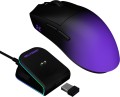 | 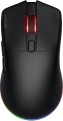 |
|---|---|---|
| Hator Hellyberry HM47 Pro | Hator Pulsar 3 Wireless | |
| Ожидается в продаже | Товар устарел | |
| Устройство | мышка | мышка |
| Тип подключения | радио / Bluetooth / проводная | радио / Bluetooth / проводная |
| Multi-Device |  | |
| Технология | оптическая | оптическая |
| По направлению | игровая | игровая |
Сенсор и управление | ||
| Сенсор | PixArt 3395 | PixArt 3311 |
| Разрешение сенсора | 26000 DPI | 400 – 12000 DPI |
| Макс. ускорение | 35 G | |
| Макс. частота опроса | 1000 Гц (1 мс) | |
| Кол-во кнопок | 4 | 5 |
| Боковые кнопки | | |
| Кнопка смены DPI | | |
| Тип переключателей | оптические | оптические |
| Переключатели (свитчи) | Raesha | |
| Ресурс переключателей | 100 млн | 100 млн |
| Кол-во колес прокрутки | 1 | 1 |
Дополнительные возможности | ||
| Программируемые кнопки | | |
| Встроенная память | | |
| Подсветка корпуса | RGB | |
| Подсветка с эффектами | + | |
| Материал ножек | тефлон (PTFE) | тефлон (PTFE) |
Подключение и питание | ||
| Кабель | USB-A съемный | USB-A съемный в оплетке |
| Длина кабеля | 1.8 м | |
| Источник питания | аккумулятор | аккумулятор |
| Емкость аккумулятора | 600 мАч | |
| Время работы от аккумулятора | 100 ч | |
| Порт на устройстве | USB-C | |
Общее | ||
| Симметричный корпус | | |
| Комплектация | донгл USB A станция для зарядки | донгл USB A сменные ножки |
| Размеры (ДхШхВ) | 124x63x40 мм | 123x68x38 мм |
| Вес | 47 г | 71 г |
| Дата добавления на E-Katalog | апрель 2026 | январь 2025 |
Сравниваем Hator Hellyberry HM47 Pro и Pulsar 3 Wireless
Возможно, вас заинтересует
Мои сравнения
Hator Hellyberry HM47 Pro часто сравнивают


Hator Pulsar 3 Wireless часто сравнивают


Глоссарий
Сенсор
Модель сенсора, установленного в мышке. Данная информация указывается в основном для моделей, оснащенных высококлассными сенсорами, которые по своим возможностям значительно превосходят более простые решения. Подобные характеристики важны в первую очередь для игровых мышей, поэтому именно к этой категории относится большинство устройств, для которых уточняется модель датчика.
Зная название, можно найти подробные данные по сенсору и оценить его возможности. Отметим, что один из наиболее популярных в наше время брендов, под которым выпускаются продвинутые сенсоры — PixArt; в продаже нередко встречаются, в частности, датчики PixArt 3212, PixArt 3325, PixArt 3327, PixArt 3335, PixArt 3360, PixArt 3389, PixArt 3395, PixArt 3950, PixArt 3955.
Зная название, можно найти подробные данные по сенсору и оценить его возможности. Отметим, что один из наиболее популярных в наше время брендов, под которым выпускаются продвинутые сенсоры — PixArt; в продаже нередко встречаются, в частности, датчики PixArt 3212, PixArt 3325, PixArt 3327, PixArt 3335, PixArt 3360, PixArt 3389, PixArt 3395, PixArt 3950, PixArt 3955.
Разрешение сенсора
Разрешение сенсора, отвечающего за отслеживание перемещений мышки по рабочей поверхности. Указывается в DPI — точках на дюйм.
Физический смысл DPI в целом таков. Сенсор современной мыши работает по тому же принципу, что и матрица фотоаппарата, и состоит из пикселей. А DPI — это количество пикселей, которое приходится на 1 дюйм подстилающей поверхности (в длину или в ширину), «видимый» сенсором.
Считается, что большее число DPI означает более продвинутый сенсор и мышку в целом; в наше время не редкостью являются модели на 3500 – 5000 DPI, 12000 DPI, 16000 DPI даже более. В некотором роде так и есть — высокое разрешение способствует точности. Однако единственное, что непосредственно определяется данным показателем — это скорость перемещения курсора по экрану: чем выше разрешение сенсора — тем больше число пикселей, на которое продвинется курсор при перемещении самой мыши на определенное расстояние. При этом стоит напомнить, что слишком высокая скорость бывает еще более нежелательна, чем слишком низкая. Так что реальная потребность в высоких DPI (1000 и выше) возникает в основном при работе на крупных экранах (разрешением в 4K и более); для более скромных дисплеев (HD и Full HD) нередко оказывается достаточно и меньших значений.
Физический смысл DPI в целом таков. Сенсор современной мыши работает по тому же принципу, что и матрица фотоаппарата, и состоит из пикселей. А DPI — это количество пикселей, которое приходится на 1 дюйм подстилающей поверхности (в длину или в ширину), «видимый» сенсором.
Считается, что большее число DPI означает более продвинутый сенсор и мышку в целом; в наше время не редкостью являются модели на 3500 – 5000 DPI, 12000 DPI, 16000 DPI даже более. В некотором роде так и есть — высокое разрешение способствует точности. Однако единственное, что непосредственно определяется данным показателем — это скорость перемещения курсора по экрану: чем выше разрешение сенсора — тем больше число пикселей, на которое продвинется курсор при перемещении самой мыши на определенное расстояние. При этом стоит напомнить, что слишком высокая скорость бывает еще более нежелательна, чем слишком низкая. Так что реальная потребность в высоких DPI (1000 и выше) возникает в основном при работе на крупных экранах (разрешением в 4K и более); для более скромных дисплеев (HD и Full HD) нередко оказывается достаточно и меньших значений.
Макс. ускорение
Наибольшее ускорение во время движения, при котором мышь сохраняет нормальную работоспособность; при превышении данного показателя возможен «срыв» курсора (перемещение в неожиданное место из-за некорректной обработки данных с сенсора).
Чем резче двигается мышка — тем больше действующее на нее ускорение. Соответственно, данный параметр определяет чувствительность к резким движениям, то, насколько данная модель способна нормально воспринимать и обрабатывать такие движения. Высокие значения максимального ускорения (40 G, 50 G) важны в первую очередь в динамичных играх — особенно для профессиональных киберспортсменов и продвинутых энтузиастов. Если же мышь покупается для сравнительно несложных задач (работа с документами, веб-серфинг и т. п.) — на этот показатель можно не обращать особого внимания.
Чем резче двигается мышка — тем больше действующее на нее ускорение. Соответственно, данный параметр определяет чувствительность к резким движениям, то, насколько данная модель способна нормально воспринимать и обрабатывать такие движения. Высокие значения максимального ускорения (40 G, 50 G) важны в первую очередь в динамичных играх — особенно для профессиональных киберспортсменов и продвинутых энтузиастов. Если же мышь покупается для сравнительно несложных задач (работа с документами, веб-серфинг и т. п.) — на этот показатель можно не обращать особого внимания.
Макс. частота опроса
Частота опроса показывает, как часто сенсор мыши обменивается с компьютером данными о перемещении курсора. Измеряется параметр в герцах (Гц), а за единицу времени при его оценке берут одну секунду. От частоты опроса сенсора напрямую зависит плавность и скорость перемещения курсора. Напрямую с ним вяжется и время отклика мыши — это временной отрезок, за который сигнал о движении манипулятора дойдет до отображения изменения позиции курсора на экране. Измеряется время отклика в миллисекундах (мс). Чем больше у мышки «герцовка», тем меньшее время отклика она демонстрирует. Наиболее распространенным можно сичтать значение 1000 Гц и отклик за 1 милисекунду. Для соревновательных игр стоит стоит обращать внимание на более быстрые мышки, в том числе на 2000 Гц, 4000 Гц и 8000 Гц . А значения ниже могут проявить себя в негативном ключе лишь в игровом сценарии.
Кол-во кнопок
Количество кнопок, предусмотренных в конструкции мыши. При этом под термином «кнопки» могут подразумеваться также специфические аппаратные решения — например, сплошная сенсорная область, используемая во многих мышах Apple, считается за две кнопки, т.к. она разделена на две рабочие зоны. А вот колесики с возможностью нажатия, а также кнопка питания в данном подсчете не учитываются.
Минимальное число кнопок для современных мышек и других аналогичных манипуляторов — две: именно такое количество необходимо для комфортной работы в большинстве современных ОС. Если клавиш больше двух — это означает наличие дополнительных кнопок, отвечающих за специфические действия. Так, даже сравнительно недорогие устройства могут оснащаться 3 – 4 кнопками; в дополнение к 2 основным кнопкам они могут иметь, к примеру, 2 боковые клавиши под большой палец, или 1 кнопку двойного/тройного клика (см. ниже). Чрезвычайно популярны в наше время решения на 5 – 6 кнопок; среди них немало игровых мышей, где упомянутые кнопки под большой палец дополнены двойным/тройным кликом, кнопкой снайпера и/или переключателем DPI (об этих функциях также см. ниже). А в наиболее многофункциональных моделях может устанавливаться 7 – 8 кнопок и даже более. В отдельных случаях это количество превышает полтора десятка; подобные мышки обычно представля...ют собой геймерские устройства, предназначенные для RPG и других аналогичных жанров, где важно иметь в непосредственном доступе обширный набор действий.
Минимальное число кнопок для современных мышек и других аналогичных манипуляторов — две: именно такое количество необходимо для комфортной работы в большинстве современных ОС. Если клавиш больше двух — это означает наличие дополнительных кнопок, отвечающих за специфические действия. Так, даже сравнительно недорогие устройства могут оснащаться 3 – 4 кнопками; в дополнение к 2 основным кнопкам они могут иметь, к примеру, 2 боковые клавиши под большой палец, или 1 кнопку двойного/тройного клика (см. ниже). Чрезвычайно популярны в наше время решения на 5 – 6 кнопок; среди них немало игровых мышей, где упомянутые кнопки под большой палец дополнены двойным/тройным кликом, кнопкой снайпера и/или переключателем DPI (об этих функциях также см. ниже). А в наиболее многофункциональных моделях может устанавливаться 7 – 8 кнопок и даже более. В отдельных случаях это количество превышает полтора десятка; подобные мышки обычно представля...ют собой геймерские устройства, предназначенные для RPG и других аналогичных жанров, где важно иметь в непосредственном доступе обширный набор действий.
Переключатели (свитчи)
Переключатели в мышке указывают, какие именно свитчи установлены под основными кнопками: например Omron, Huano, Kailh, TTC или фирменные решения производителя. От этого зависят характер клика, усилие нажатия, громкость щелчка, ресурс и вероятность появления двойного клика со временем.
В отличие от общего типа переключателей, где речь идет о принципе работы — механическом или оптическом, марка и модель позволяют точнее понять уровень исполнения. Например, две мышки с механическими свитчами могут нажиматься по-разному: одни будут мягче и тише, другие — жестче, звонче и более «игровыми» по ощущениям.
В отличие от общего типа переключателей, где речь идет о принципе работы — механическом или оптическом, марка и модель позволяют точнее понять уровень исполнения. Например, две мышки с механическими свитчами могут нажиматься по-разному: одни будут мягче и тише, другие — жестче, звонче и более «игровыми» по ощущениям.
Подсветка корпуса
Наличие подсветки в конструкции мыши.
Такая подсветка может обеспечиваться тем же светодиодом, который освещает поверхность под сенсором, или отдельными источниками света. Она может иметь разный цвет, а наиболее продвинутые системы — RGB подсветка — позволяют настраивать оттенок на свое усмотрение. В любом случае подсветка придает мышке необычный и стильный внешний вид, к тому же она может иметь еще и специальные эффекты (см. ниже). Впрочем, у этой функции есть не только эстетический, но и вполне практический смысл: к примеру, изменение цвета может использоваться как индикатор уровня DPI (см. выше) или как сигнализация о низком заряде батареи. С другой стороны, подсветка влияет на стоимость устройства, а реальная необходимость в ней имеется не так часто — мало того, во многих случаях (например, в офисе) лишняя «иллюминация» и вовсе ни к чему. Поэтому большинство современных мышей все же не имеют подсветки.
Такая подсветка может обеспечиваться тем же светодиодом, который освещает поверхность под сенсором, или отдельными источниками света. Она может иметь разный цвет, а наиболее продвинутые системы — RGB подсветка — позволяют настраивать оттенок на свое усмотрение. В любом случае подсветка придает мышке необычный и стильный внешний вид, к тому же она может иметь еще и специальные эффекты (см. ниже). Впрочем, у этой функции есть не только эстетический, но и вполне практический смысл: к примеру, изменение цвета может использоваться как индикатор уровня DPI (см. выше) или как сигнализация о низком заряде батареи. С другой стороны, подсветка влияет на стоимость устройства, а реальная необходимость в ней имеется не так часто — мало того, во многих случаях (например, в офисе) лишняя «иллюминация» и вовсе ни к чему. Поэтому большинство современных мышей все же не имеют подсветки.
Подсветка с эффектами
Наличие у мышки дополнительных эффектов подсветки. Подробнее о самой подсветке см. выше, а ее эффекты могут быть разными — начиная от плавного изменения яркости и/или цвета и заканчивая цветовыми и световыми сигналами, а также синхронизацией подсветки (для моделей с синхронизацией в данном пункте указывается поддерживаемая технология синхронизации).
На последней функции стоит остановиться отдельно. Сама по себе синхронизация позволяет «согласовать» подсветку мыши с подсветкой других компонентов системы — корпуса, видеокарты, клавиатуры, монитора и др. Благодаря такому согласованию можно создавать различные необычные эффекты: синхронное изменение цвета и яркости, «цветовые волны», «бегущие огни» и т. п. Однако для такой работы все компоненты системы должны поддерживать одну технологию синхронизации — а такая технология, как правило, у каждого производителя своя. Так что перед покупкой не помешает уточнить совместимость. Впрочем, некоторые мыши способны работать сразу с несколькими вариантами — например, iCUE от Corsair и MLS (Mystic Light Sync) от MSI.
На последней функции стоит остановиться отдельно. Сама по себе синхронизация позволяет «согласовать» подсветку мыши с подсветкой других компонентов системы — корпуса, видеокарты, клавиатуры, монитора и др. Благодаря такому согласованию можно создавать различные необычные эффекты: синхронное изменение цвета и яркости, «цветовые волны», «бегущие огни» и т. п. Однако для такой работы все компоненты системы должны поддерживать одну технологию синхронизации — а такая технология, как правило, у каждого производителя своя. Так что перед покупкой не помешает уточнить совместимость. Впрочем, некоторые мыши способны работать сразу с несколькими вариантами — например, iCUE от Corsair и MLS (Mystic Light Sync) от MSI.
Кабель
Дополнительные особенности кабеля, которым оснащена мышка.
Для проводного подключения немаловажную роль отыгрывает интерфейс по которому идет подключение с ноутбуком, ПК.
Наибольшей популярностью в наше время пользуется подключение через классический порт USB-A. Мышей под более новый разъем USB-C, по ряду причин, выпускается довольно мало, несмотря на продвинутые возможности этого интерфейса. А PS/2, наоборот, постепенно уступает место более новым и совершенным стандартам. Вот более подробное описание каждого из этих вариантов:
— USB-A. Подключение к традиционному, полноразмерному порту USB (так называемому USB A). Такие разъемы чрезвычайно широко распространены: они являются практически обязательными для современных ПК и ноутбуков, а также стандартно используются для работы с периферией в «умных» телевизорах, медиацентрах и других видах электроники. Именно поэтому подавляющее большинство мышей с возможностью проводного подключения использует именно этот разъем.
— USB-C. Современная разновидность разъема USB; имеет значительно меньшие размеры, чем описанный выше USB-A, а также удобную двустороннюю конструкцию. Такие разъемы все шире используются в современных ПК и ноутбуках, но вот мышей под них делается крайне немного; связано это сразу с несколькими причинами. Во-первых, через разъем USB-C часто реализуются продвинутые версии USB, с в...ысокой скоростью работы и высокой мощностью питания; для мышей такие характеристики не нужны, однако они могут пригодиться более требовательным устройствам. Во-вторых, аппаратное гнездо USB-C может использоваться и для других интерфейсов, помимо USB (прежде всего Thunderbolt v3 и v4). В-третьих, в полноразмерный разъем USB-A попросту легче попасть штекером — особенно пытаясь вслепую найти разъем на задней стенке системного блока. В свете всего этого под USB-C выпускаются лишь отдельные ноутбучные мыши (см. «По направлению»).
— PS/2. Специализированный разъем характерной круглой формы, применяемый исключительно для клавиатур и мышей; в просторечии известен как «пи-эс пополам». Входы PS/2 встречаются исключительно в настольных ПК — для ноутбуков они слишком громоздки. В целом этот интерфейс считается устаревшим и применяется все реже, однако его все еще можно встретить в современных компьютерах. При этом PS/2 имеет вполне практическое преимущество: подключение мыши к такому гнезду позволяет оставить свободным дополнительный разъем USB, который, в свою очередь, может пригодиться для другой периферии. Впрочем, мышки только с таким штекером в наше время почти не встречаются — большее распространение получили устройства, способные также подключаться к USB-A (см. ниже).
— USB-A или PS/2. Данный вариант чаще всего означает, что сама мышь оснащена штекером USB-A, а в комплекте с ней поставляется переходник под PS/2. Таким образом, устройство получается максимально универсальным в подключении; при этом переходники стоят очень недорого, их цена практически незаметна на фоне стоимости самих мышек (даже недорогих). Поэтому большинство современных манипуляторов с возможностью работы через PS/2 относятся именно к этой категории.
Дополнительно особенности могут включать систему сматывания, съемный провод, а также провод в оплетке (впрочем, большинство современных мышей все же имеют кабель без оплетки). Вот более подробное описание всех этих особенностей.
— Сматывающийся. Провод, оснащенный специальной катушкой для сматывания. Эта функция заметно упрощает транспортировку: в нерабочее время провод максимально компактен и не путается, а при использовании его можно размотать на нужную длину (обычно катушка допускает такую возможность). Все это особенно важно для ноутбучных мышей (см. «По направлению») — собственно, большинство моделей с катушкой для провода относятся как раз к этой категории.
— Съемный. Провод, допускающий отсоединение от мышки. Эту особенность имеют практически все мыши с двумя вариантами подключения — проводным и беспроводным: при работе в беспроводном формате кабель можно снять, дабы он не мешал. Впрочем, встречаются и чисто проводные устройства с таким кабелем — в основном ноутбучные, где провод снимается для удобства при транспортировке. Также отметим, что чаще всего для подключения кабеля используется универсальный разъем вроде microUSB, так что при необходимости провод можно заменить на другой — например, более длинный.
— В оплетке. Наличие дополнительной оплетки на кабеле мышки. Данная особенность делает провод более прочным, надежным и стойким к перегибам. С другой стороны, оплетка склонна накапливать загрязнения и разлохмачиваться при износе; из-за этого оболочка провода быстрее теряет товарный вид, чем в мышках без оплетки. Да и стоит подобный провод дороже обычного гладкого.
Для проводного подключения немаловажную роль отыгрывает интерфейс по которому идет подключение с ноутбуком, ПК.
Наибольшей популярностью в наше время пользуется подключение через классический порт USB-A. Мышей под более новый разъем USB-C, по ряду причин, выпускается довольно мало, несмотря на продвинутые возможности этого интерфейса. А PS/2, наоборот, постепенно уступает место более новым и совершенным стандартам. Вот более подробное описание каждого из этих вариантов:
— USB-A. Подключение к традиционному, полноразмерному порту USB (так называемому USB A). Такие разъемы чрезвычайно широко распространены: они являются практически обязательными для современных ПК и ноутбуков, а также стандартно используются для работы с периферией в «умных» телевизорах, медиацентрах и других видах электроники. Именно поэтому подавляющее большинство мышей с возможностью проводного подключения использует именно этот разъем.
— USB-C. Современная разновидность разъема USB; имеет значительно меньшие размеры, чем описанный выше USB-A, а также удобную двустороннюю конструкцию. Такие разъемы все шире используются в современных ПК и ноутбуках, но вот мышей под них делается крайне немного; связано это сразу с несколькими причинами. Во-первых, через разъем USB-C часто реализуются продвинутые версии USB, с в...ысокой скоростью работы и высокой мощностью питания; для мышей такие характеристики не нужны, однако они могут пригодиться более требовательным устройствам. Во-вторых, аппаратное гнездо USB-C может использоваться и для других интерфейсов, помимо USB (прежде всего Thunderbolt v3 и v4). В-третьих, в полноразмерный разъем USB-A попросту легче попасть штекером — особенно пытаясь вслепую найти разъем на задней стенке системного блока. В свете всего этого под USB-C выпускаются лишь отдельные ноутбучные мыши (см. «По направлению»).
— PS/2. Специализированный разъем характерной круглой формы, применяемый исключительно для клавиатур и мышей; в просторечии известен как «пи-эс пополам». Входы PS/2 встречаются исключительно в настольных ПК — для ноутбуков они слишком громоздки. В целом этот интерфейс считается устаревшим и применяется все реже, однако его все еще можно встретить в современных компьютерах. При этом PS/2 имеет вполне практическое преимущество: подключение мыши к такому гнезду позволяет оставить свободным дополнительный разъем USB, который, в свою очередь, может пригодиться для другой периферии. Впрочем, мышки только с таким штекером в наше время почти не встречаются — большее распространение получили устройства, способные также подключаться к USB-A (см. ниже).
— USB-A или PS/2. Данный вариант чаще всего означает, что сама мышь оснащена штекером USB-A, а в комплекте с ней поставляется переходник под PS/2. Таким образом, устройство получается максимально универсальным в подключении; при этом переходники стоят очень недорого, их цена практически незаметна на фоне стоимости самих мышек (даже недорогих). Поэтому большинство современных манипуляторов с возможностью работы через PS/2 относятся именно к этой категории.
Дополнительно особенности могут включать систему сматывания, съемный провод, а также провод в оплетке (впрочем, большинство современных мышей все же имеют кабель без оплетки). Вот более подробное описание всех этих особенностей.
— Сматывающийся. Провод, оснащенный специальной катушкой для сматывания. Эта функция заметно упрощает транспортировку: в нерабочее время провод максимально компактен и не путается, а при использовании его можно размотать на нужную длину (обычно катушка допускает такую возможность). Все это особенно важно для ноутбучных мышей (см. «По направлению») — собственно, большинство моделей с катушкой для провода относятся как раз к этой категории.
— Съемный. Провод, допускающий отсоединение от мышки. Эту особенность имеют практически все мыши с двумя вариантами подключения — проводным и беспроводным: при работе в беспроводном формате кабель можно снять, дабы он не мешал. Впрочем, встречаются и чисто проводные устройства с таким кабелем — в основном ноутбучные, где провод снимается для удобства при транспортировке. Также отметим, что чаще всего для подключения кабеля используется универсальный разъем вроде microUSB, так что при необходимости провод можно заменить на другой — например, более длинный.
— В оплетке. Наличие дополнительной оплетки на кабеле мышки. Данная особенность делает провод более прочным, надежным и стойким к перегибам. С другой стороны, оплетка склонна накапливать загрязнения и разлохмачиваться при износе; из-за этого оболочка провода быстрее теряет товарный вид, чем в мышках без оплетки. Да и стоит подобный провод дороже обычного гладкого.