
Сравнение Hator Stellar Wireless vs Hator Pulsar 3 Wireless
Добавить в сравнение | 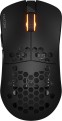 | 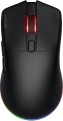 |
|---|---|---|
| Hator Stellar Wireless | Hator Pulsar 3 Wireless | |
| Товар устарел | Товар устарел | |
| Устройство | мышка | мышка |
| Тип подключения | радио / Bluetooth / проводная | радио / Bluetooth / проводная |
| Версия Bluetooth | v5.4 | |
| Multi-Device |  | |
| Технология | оптическая | оптическая |
| По направлению | игровая | игровая |
Сенсор и управление | ||
| Сенсор | PixArt 3311 | PixArt 3311 |
| Разрешение сенсора | 400 – 12000 DPI | 400 – 12000 DPI |
| Макс. ускорение | 35 G | 35 G |
| Макс. частота опроса | 1000 Гц (1 мс) | 1000 Гц (1 мс) |
| Кол-во кнопок | 4 | 5 |
| Боковые кнопки | | |
| Кнопка смены DPI | | |
| Тип переключателей | оптические | оптические |
| Переключатели (свитчи) | HATOR x TTC | |
| Ресурс переключателей | 100 млн | 100 млн |
| Кол-во колес прокрутки | 1 | 1 |
Дополнительные возможности | ||
| Программируемые кнопки | | |
| Встроенная память | | |
| Подсветка корпуса | RGB | RGB |
| Подсветка с эффектами | + | + |
| Материал ножек | тефлон (PTFE) | тефлон (PTFE) |
Подключение и питание | ||
| Кабель | USB-A в оплетке | USB-A съемный в оплетке |
| Длина кабеля | 1.8 м | 1.8 м |
| Источник питания | аккумулятор | аккумулятор |
| Емкость аккумулятора | 400 мАч | 600 мАч |
| Время работы от аккумулятора | 64 ч | 100 ч |
| Порт на устройстве | USB-C | |
Общее | ||
| Симметричный корпус | | |
| Перфорированный корпус | |  |
| Комплектация | донгл USB A сменные ножки | донгл USB A сменные ножки |
| Размеры (ДхШхВ) | 116x60x36 мм | 123x68x38 мм |
| Вес | 54 г | 71 г |
| Дата добавления на E-Katalog | октябрь 2025 | январь 2025 |
Сравниваем Hator Stellar Wireless и Pulsar 3 Wireless
Возможно, вас заинтересует
Мои сравнения
Hator Stellar Wireless часто сравнивают

Hator Pulsar 3 Wireless часто сравнивают


Глоссарий
Версия Bluetooth
Версия Bluetooth влияет на совместимость мыши с компьютером и возможности беспроводной связи. Каждая новая версия Bluetooth добавляет функции и расширяет возможности беспроводной связи. Bluetooth v5 предложил режимы для повышения скорости или увеличения дальности, а v6 — улучшенный поиск устройств и более эффективный обмен данными. Эти возможности используются при соответствующей поддержке со стороны мыши и компьютера.
Кол-во кнопок
Количество кнопок, предусмотренных в конструкции мыши. При этом под термином «кнопки» могут подразумеваться также специфические аппаратные решения — например, сплошная сенсорная область, используемая во многих мышах Apple, считается за две кнопки, т.к. она разделена на две рабочие зоны. А вот колесики с возможностью нажатия, а также кнопка питания в данном подсчете не учитываются.
Минимальное число кнопок для современных мышек и других аналогичных манипуляторов — две: именно такое количество необходимо для комфортной работы в большинстве современных ОС. Если клавиш больше двух — это означает наличие дополнительных кнопок, отвечающих за специфические действия. Так, даже сравнительно недорогие устройства могут оснащаться 3 – 4 кнопками; в дополнение к 2 основным кнопкам они могут иметь, к примеру, 2 боковые клавиши под большой палец, или 1 кнопку двойного/тройного клика (см. ниже). Чрезвычайно популярны в наше время решения на 5 – 6 кнопок; среди них немало игровых мышей, где упомянутые кнопки под большой палец дополнены двойным/тройным кликом, кнопкой снайпера и/или переключателем DPI (об этих функциях также см. ниже). А в наиболее многофункциональных моделях может устанавливаться 7 – 8 кнопок и даже более. В отдельных случаях это количество превышает полтора десятка; подобные мышки обычно представля...ют собой геймерские устройства, предназначенные для RPG и других аналогичных жанров, где важно иметь в непосредственном доступе обширный набор действий.
Минимальное число кнопок для современных мышек и других аналогичных манипуляторов — две: именно такое количество необходимо для комфортной работы в большинстве современных ОС. Если клавиш больше двух — это означает наличие дополнительных кнопок, отвечающих за специфические действия. Так, даже сравнительно недорогие устройства могут оснащаться 3 – 4 кнопками; в дополнение к 2 основным кнопкам они могут иметь, к примеру, 2 боковые клавиши под большой палец, или 1 кнопку двойного/тройного клика (см. ниже). Чрезвычайно популярны в наше время решения на 5 – 6 кнопок; среди них немало игровых мышей, где упомянутые кнопки под большой палец дополнены двойным/тройным кликом, кнопкой снайпера и/или переключателем DPI (об этих функциях также см. ниже). А в наиболее многофункциональных моделях может устанавливаться 7 – 8 кнопок и даже более. В отдельных случаях это количество превышает полтора десятка; подобные мышки обычно представля...ют собой геймерские устройства, предназначенные для RPG и других аналогичных жанров, где важно иметь в непосредственном доступе обширный набор действий.
Переключатели (свитчи)
Переключатели в мышке указывают, какие именно свитчи установлены под основными кнопками: например Omron, Huano, Kailh, TTC или фирменные решения производителя. От этого зависят характер клика, усилие нажатия, громкость щелчка, ресурс и вероятность появления двойного клика со временем.
В отличие от общего типа переключателей, где речь идет о принципе работы — механическом или оптическом, марка и модель позволяют точнее понять уровень исполнения. Например, две мышки с механическими свитчами могут нажиматься по-разному: одни будут мягче и тише, другие — жестче, звонче и более «игровыми» по ощущениям.
В отличие от общего типа переключателей, где речь идет о принципе работы — механическом или оптическом, марка и модель позволяют точнее понять уровень исполнения. Например, две мышки с механическими свитчами могут нажиматься по-разному: одни будут мягче и тише, другие — жестче, звонче и более «игровыми» по ощущениям.
Кабель
Дополнительные особенности кабеля, которым оснащена мышка.
Для проводного подключения немаловажную роль отыгрывает интерфейс по которому идет подключение с ноутбуком, ПК.
Наибольшей популярностью в наше время пользуется подключение через классический порт USB-A. Мышей под более новый разъем USB-C, по ряду причин, выпускается довольно мало, несмотря на продвинутые возможности этого интерфейса. А PS/2, наоборот, постепенно уступает место более новым и совершенным стандартам. Вот более подробное описание каждого из этих вариантов:
— USB-A. Подключение к традиционному, полноразмерному порту USB (так называемому USB A). Такие разъемы чрезвычайно широко распространены: они являются практически обязательными для современных ПК и ноутбуков, а также стандартно используются для работы с периферией в «умных» телевизорах, медиацентрах и других видах электроники. Именно поэтому подавляющее большинство мышей с возможностью проводного подключения использует именно этот разъем.
— USB-C. Современная разновидность разъема USB; имеет значительно меньшие размеры, чем описанный выше USB-A, а также удобную двустороннюю конструкцию. Такие разъемы все шире используются в современных ПК и ноутбуках, но вот мышей под них делается крайне немного; связано это сразу с несколькими причинами. Во-первых, через разъем USB-C часто реализуются продвинутые версии USB, с в...ысокой скоростью работы и высокой мощностью питания; для мышей такие характеристики не нужны, однако они могут пригодиться более требовательным устройствам. Во-вторых, аппаратное гнездо USB-C может использоваться и для других интерфейсов, помимо USB (прежде всего Thunderbolt v3 и v4). В-третьих, в полноразмерный разъем USB-A попросту легче попасть штекером — особенно пытаясь вслепую найти разъем на задней стенке системного блока. В свете всего этого под USB-C выпускаются лишь отдельные ноутбучные мыши (см. «По направлению»).
— PS/2. Специализированный разъем характерной круглой формы, применяемый исключительно для клавиатур и мышей; в просторечии известен как «пи-эс пополам». Входы PS/2 встречаются исключительно в настольных ПК — для ноутбуков они слишком громоздки. В целом этот интерфейс считается устаревшим и применяется все реже, однако его все еще можно встретить в современных компьютерах. При этом PS/2 имеет вполне практическое преимущество: подключение мыши к такому гнезду позволяет оставить свободным дополнительный разъем USB, который, в свою очередь, может пригодиться для другой периферии. Впрочем, мышки только с таким штекером в наше время почти не встречаются — большее распространение получили устройства, способные также подключаться к USB-A (см. ниже).
— USB-A или PS/2. Данный вариант чаще всего означает, что сама мышь оснащена штекером USB-A, а в комплекте с ней поставляется переходник под PS/2. Таким образом, устройство получается максимально универсальным в подключении; при этом переходники стоят очень недорого, их цена практически незаметна на фоне стоимости самих мышек (даже недорогих). Поэтому большинство современных манипуляторов с возможностью работы через PS/2 относятся именно к этой категории.
Дополнительно особенности могут включать систему сматывания, съемный провод, а также провод в оплетке (впрочем, большинство современных мышей все же имеют кабель без оплетки). Вот более подробное описание всех этих особенностей.
— Сматывающийся. Провод, оснащенный специальной катушкой для сматывания. Эта функция заметно упрощает транспортировку: в нерабочее время провод максимально компактен и не путается, а при использовании его можно размотать на нужную длину (обычно катушка допускает такую возможность). Все это особенно важно для ноутбучных мышей (см. «По направлению») — собственно, большинство моделей с катушкой для провода относятся как раз к этой категории.
— Съемный. Провод, допускающий отсоединение от мышки. Эту особенность имеют практически все мыши с двумя вариантами подключения — проводным и беспроводным: при работе в беспроводном формате кабель можно снять, дабы он не мешал. Впрочем, встречаются и чисто проводные устройства с таким кабелем — в основном ноутбучные, где провод снимается для удобства при транспортировке. Также отметим, что чаще всего для подключения кабеля используется универсальный разъем вроде microUSB, так что при необходимости провод можно заменить на другой — например, более длинный.
— В оплетке. Наличие дополнительной оплетки на кабеле мышки. Данная особенность делает провод более прочным, надежным и стойким к перегибам. С другой стороны, оплетка склонна накапливать загрязнения и разлохмачиваться при износе; из-за этого оболочка провода быстрее теряет товарный вид, чем в мышках без оплетки. Да и стоит подобный провод дороже обычного гладкого.
Для проводного подключения немаловажную роль отыгрывает интерфейс по которому идет подключение с ноутбуком, ПК.
Наибольшей популярностью в наше время пользуется подключение через классический порт USB-A. Мышей под более новый разъем USB-C, по ряду причин, выпускается довольно мало, несмотря на продвинутые возможности этого интерфейса. А PS/2, наоборот, постепенно уступает место более новым и совершенным стандартам. Вот более подробное описание каждого из этих вариантов:
— USB-A. Подключение к традиционному, полноразмерному порту USB (так называемому USB A). Такие разъемы чрезвычайно широко распространены: они являются практически обязательными для современных ПК и ноутбуков, а также стандартно используются для работы с периферией в «умных» телевизорах, медиацентрах и других видах электроники. Именно поэтому подавляющее большинство мышей с возможностью проводного подключения использует именно этот разъем.
— USB-C. Современная разновидность разъема USB; имеет значительно меньшие размеры, чем описанный выше USB-A, а также удобную двустороннюю конструкцию. Такие разъемы все шире используются в современных ПК и ноутбуках, но вот мышей под них делается крайне немного; связано это сразу с несколькими причинами. Во-первых, через разъем USB-C часто реализуются продвинутые версии USB, с в...ысокой скоростью работы и высокой мощностью питания; для мышей такие характеристики не нужны, однако они могут пригодиться более требовательным устройствам. Во-вторых, аппаратное гнездо USB-C может использоваться и для других интерфейсов, помимо USB (прежде всего Thunderbolt v3 и v4). В-третьих, в полноразмерный разъем USB-A попросту легче попасть штекером — особенно пытаясь вслепую найти разъем на задней стенке системного блока. В свете всего этого под USB-C выпускаются лишь отдельные ноутбучные мыши (см. «По направлению»).
— PS/2. Специализированный разъем характерной круглой формы, применяемый исключительно для клавиатур и мышей; в просторечии известен как «пи-эс пополам». Входы PS/2 встречаются исключительно в настольных ПК — для ноутбуков они слишком громоздки. В целом этот интерфейс считается устаревшим и применяется все реже, однако его все еще можно встретить в современных компьютерах. При этом PS/2 имеет вполне практическое преимущество: подключение мыши к такому гнезду позволяет оставить свободным дополнительный разъем USB, который, в свою очередь, может пригодиться для другой периферии. Впрочем, мышки только с таким штекером в наше время почти не встречаются — большее распространение получили устройства, способные также подключаться к USB-A (см. ниже).
— USB-A или PS/2. Данный вариант чаще всего означает, что сама мышь оснащена штекером USB-A, а в комплекте с ней поставляется переходник под PS/2. Таким образом, устройство получается максимально универсальным в подключении; при этом переходники стоят очень недорого, их цена практически незаметна на фоне стоимости самих мышек (даже недорогих). Поэтому большинство современных манипуляторов с возможностью работы через PS/2 относятся именно к этой категории.
Дополнительно особенности могут включать систему сматывания, съемный провод, а также провод в оплетке (впрочем, большинство современных мышей все же имеют кабель без оплетки). Вот более подробное описание всех этих особенностей.
— Сматывающийся. Провод, оснащенный специальной катушкой для сматывания. Эта функция заметно упрощает транспортировку: в нерабочее время провод максимально компактен и не путается, а при использовании его можно размотать на нужную длину (обычно катушка допускает такую возможность). Все это особенно важно для ноутбучных мышей (см. «По направлению») — собственно, большинство моделей с катушкой для провода относятся как раз к этой категории.
— Съемный. Провод, допускающий отсоединение от мышки. Эту особенность имеют практически все мыши с двумя вариантами подключения — проводным и беспроводным: при работе в беспроводном формате кабель можно снять, дабы он не мешал. Впрочем, встречаются и чисто проводные устройства с таким кабелем — в основном ноутбучные, где провод снимается для удобства при транспортировке. Также отметим, что чаще всего для подключения кабеля используется универсальный разъем вроде microUSB, так что при необходимости провод можно заменить на другой — например, более длинный.
— В оплетке. Наличие дополнительной оплетки на кабеле мышки. Данная особенность делает провод более прочным, надежным и стойким к перегибам. С другой стороны, оплетка склонна накапливать загрязнения и разлохмачиваться при износе; из-за этого оболочка провода быстрее теряет товарный вид, чем в мышках без оплетки. Да и стоит подобный провод дороже обычного гладкого.
Емкость аккумулятора
Емкость аккумулятора в мышке влияет на продолжительность ее работы без подзарядки и определяет, насколько часто устройство потребуется заряжать. Хотя производители обычно указывают время работы, емкость помогает оценить ресурс аккумулятора в условиях интенсивного использования или при активации дополнительных функций, таких как подсветка.
Время работы от аккумулятора
Время работы мышки с питанием от аккумулятора (см. «Питание») на одном заряде батареи.
Время работы в данном случае является довольно приблизительным: оно указывается для некоего среднего режима использования, и фактическая автономность может оказаться как меньше, так и больше заявленной — в зависимости от особенностей применения. Тем не менее, это довольно достоверный показатель, по нему вполне можно оценивать разные аккумуляторные модели и сравнивать их между собой: разница в заявленном времени работы обычно вполне соответствует и разнице в реальной автономности.
Время работы в данном случае является довольно приблизительным: оно указывается для некоего среднего режима использования, и фактическая автономность может оказаться как меньше, так и больше заявленной — в зависимости от особенностей применения. Тем не менее, это довольно достоверный показатель, по нему вполне можно оценивать разные аккумуляторные модели и сравнивать их между собой: разница в заявленном времени работы обычно вполне соответствует и разнице в реальной автономности.
Порт на устройстве
Разъём на корпусе мышки для подключения съёмного кабеля; он встречается и у проводных моделей, и у беспроводных с аккумулятором, где через этот порт мышка заряжается и при необходимости работает «по проводу» без задержек.
— microUSB. Одна из миниатюрных версий разъема USB, до сих пор популярная в гаджетах, несмотря на появление более продвинутого USB-C. Имеет сравнительно скромные возможности (в частности, уступает USB-C по максимально возможной мощности зарядки), однако этот момент редко оказывается критичным. При этом кабелей и зарядников под microUSB существует великое множество.
— USB-C. Последний (на конец 2025 года) тип USB разъема. Он симметричен, что позволяет вставлять кабель любой стороной, исключая возможность неправильного подключения. USB-C более надежен, имеет увеличенный срок службы и поддерживает более высокую скорость передачи данных и зарядки. Кроме того, он совместим с современными устройствами и постепенно становится универсальным стандартом, что делает мышки с таким разъемом более удобными и актуальными для пользователей.
— microUSB. Одна из миниатюрных версий разъема USB, до сих пор популярная в гаджетах, несмотря на появление более продвинутого USB-C. Имеет сравнительно скромные возможности (в частности, уступает USB-C по максимально возможной мощности зарядки), однако этот момент редко оказывается критичным. При этом кабелей и зарядников под microUSB существует великое множество.
— USB-C. Последний (на конец 2025 года) тип USB разъема. Он симметричен, что позволяет вставлять кабель любой стороной, исключая возможность неправильного подключения. USB-C более надежен, имеет увеличенный срок службы и поддерживает более высокую скорость передачи данных и зарядки. Кроме того, он совместим с современными устройствами и постепенно становится универсальным стандартом, что делает мышки с таким разъемом более удобными и актуальными для пользователей.
Перфорированный корпус
В отличие от моделей с неперфорированным корпусом, у таких манипуляторов корпус перфорирован в виде пчелиных сот с характерными отверстиями. Подобное решение позволяет облегчить устройство, что делает его более маневренным. Также применение перфорации корпуса нацелено на улучшение потоотвода при длительной интенсивной эксплуатации манипулятора.
Вес
Общий вес мышки. Для моделей с проводным подключением, как правило, указывается без учета кабеля, а для устройств с регулировкой веса — без грузиков.
Данный параметр важен в первую очередь для профессионального игрового применения, хотя и для обычных пользователей он нередко оказывается актуален. Теоретически меньший вес способствует скорости и снижает утомление. В то же время на практике многое зависит от личных привычек и предпочтений пользователя: слишком легкая мышка может «не ощущаться в руках» и не давать знакомой обратной связи. Поэтому, хотя у большинства мышей нижний предел веса составляет 60 – 80 г, однако даже среди профессиональных игровых моделей встречаются значительно более массивные устройства — на 120 – 140 г и больше. Самая же легкая разновидность «грызунов» — ноутбучные (см. «По направлению»), среди них попадаются устройства и менее чем на 60 г.
Также отметим, что вес до некоторой степени зависит от размеров и «навороченности» устройства, однако однозначной зависимости здесь нет: схожие по габаритам и функционалу модели могут заметно различаться по массе.
Данный параметр важен в первую очередь для профессионального игрового применения, хотя и для обычных пользователей он нередко оказывается актуален. Теоретически меньший вес способствует скорости и снижает утомление. В то же время на практике многое зависит от личных привычек и предпочтений пользователя: слишком легкая мышка может «не ощущаться в руках» и не давать знакомой обратной связи. Поэтому, хотя у большинства мышей нижний предел веса составляет 60 – 80 г, однако даже среди профессиональных игровых моделей встречаются значительно более массивные устройства — на 120 – 140 г и больше. Самая же легкая разновидность «грызунов» — ноутбучные (см. «По направлению»), среди них попадаются устройства и менее чем на 60 г.
Также отметим, что вес до некоторой степени зависит от размеров и «навороченности» устройства, однако однозначной зависимости здесь нет: схожие по габаритам и функционалу модели могут заметно различаться по массе.