
Сравнение Delux M800PRO 3395 vs Attack Shark X6
Добавить в сравнение | 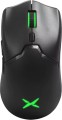 | 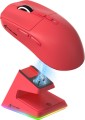 |
|---|---|---|
| Delux M800PRO 3395 | Attack Shark X6 | |
| Товар устарел | Сравнить цены 10 | |
| ТОП продавцы | ||
| Устройство | мышка | мышка |
| Тип подключения | радио / Bluetooth / проводная | радио / Bluetooth / проводная |
| Multi-Device |  | |
| Технология | оптическая | оптическая |
| По направлению | игровая | |
Сенсор и управление | ||
| Сенсор | PixArt 3395 | PixArt 3395 |
| Разрешение сенсора | 50 – 26000 DPI | 800 – 26000 DPI |
| Макс. ускорение | 50 G | 50 G |
| Макс. скорость | 650 ips | 650 ips |
| Макс. частота опроса | 1000 Гц (1 мс) | |
| Кол-во кнопок | 5 | 6 |
| Боковые кнопки | | |
| Кнопка смены DPI | | |
| Ресурс переключателей | 80 млн | |
| Кол-во колес прокрутки | 1 | 1 |
Дополнительные возможности | ||
| Оптимальный хват | ладонный, пальцевый, когтевой | |
| Программируемые кнопки | | |
| Подсветка корпуса | RGB | RGB |
| Подсветка с эффектами | + | + |
Подключение и питание | ||
| Кабель | USB-A съемный в оплетке | USB-A съемный |
| Источник питания | аккумулятор | аккумулятор |
| Время работы от аккумулятора | 200 ч | |
| Порт на устройстве | USB-C | USB-C |
Общее | ||
| Симметричный корпус | | |
| Комплектация | донгл USB A | донгл USB A станция для зарядки |
| Размеры (ДхШхВ) | 124x64x38 мм | 118x62x37 мм |
| Вес | 70 г | 49 г |
| Цвет корпуса | ||
| Дата добавления на E-Katalog | сентябрь 2025 | сентябрь 2024 |



Сравниваем Delux M800PRO 3395 и Attack Shark X6
Сравнение цен
Возможно, вас заинтересует
Мои сравнения
Attack Shark X6 часто сравнивают


Глоссарий
По направлению
Направление, к которому относится мышка. Указывается только для моделей, имеющих дополнительную специализацию или особенности конструкции — а именно для ноутбучных, игровых и вертикальных мышей. Вот их основные особенности:
— Ноутбучная. Мыши, хорошо подходящие для использования с ноутбуками. Большинство таких моделей имеет компактные размеры — длина корпуса в них составляет не более 110 мм, а нередко — менее 100 мм. Это обеспечивает удобство в транспортировке вместе с лэптопом. А более крупные устройства считаются ноутбучными в том случае, если подобная специализация так или иначе указана производителем. Кроме того, в данную категорию относится большинство моделей с подключением по Bluetooth (см. «Тип подключения») — такой модуль есть практически в любом современном лэптопе. А проводные мыши для ноутбуков могут оснащаться системой сматывания провода, позволяющей настраивать длину кабеля под разные ситуации и компактно скручивать его для транспортировки.
— Игровая. Мыши, рассчитанные прежде всего на применение в компьютерных играх и предназначенные для геймеров — в том числе профессиональных киберспортсменов (хотя ценовая категория и возможности у разных моделей, разумеется, могут различаться). Такие устройства нередко выполняются в характерном «агрессивном» дизайне, с необычными рисунками, эмблемами, цветной подсветкой (в некоторых моделях — с эффектами)...и т. п. С функциональной стороны игровые мыши отличаются прежде всего повышенной точностью сенсоров, а также наличием различных специализированных возможностей — таких, как дополнительные кнопки с возможностью «привязать» на них определенные игровые действия или даже последовательность действий, кнопка тройного клика («очередь»), кнопка снайпера, переключение DPI (см. ниже), регулировка веса и др. Отметим, что узкая специализация у таких моделей может быть разной: есть как универсальные игровые мыши, так и устройства, оптимизированные под конкретный жанр (стрелялки, RPG и т. п.) или даже конкретную игру.
— Эргономичная (вертикальная). Мышки специфической конструкции: поверхность, на которую при работе кладется рука, в таких моделях располагается не горизонтально, а с наклоном вправо от горизонтального положения (в моделях для левшей — влево). В итоге высота корпуса получается заметно большей, чем у традиционных моделей — отсюда и название «вертикальные». А рука пользователя фактически охватывает такой корпус с двух сторон: с одной стороны (на наклонной поверхности) находится ладонь, с другой (в специальной выемке) — большой палец. Подобное положение руки считается более естественным и комфортным, чем классическое горизонтальное, оно снижает нагрузку на суставы и связки, уменьшая таким образом усталость и вероятность возникновения туннельного синдрома и других расстройств. Вертикальные модели хорошо подойдут тем, кому приходится подолгу работать за компьютером — разве что может потребоваться некоторое время, чтобы привыкнуть к необычной форме после традиционной мышки.
— Ноутбучная. Мыши, хорошо подходящие для использования с ноутбуками. Большинство таких моделей имеет компактные размеры — длина корпуса в них составляет не более 110 мм, а нередко — менее 100 мм. Это обеспечивает удобство в транспортировке вместе с лэптопом. А более крупные устройства считаются ноутбучными в том случае, если подобная специализация так или иначе указана производителем. Кроме того, в данную категорию относится большинство моделей с подключением по Bluetooth (см. «Тип подключения») — такой модуль есть практически в любом современном лэптопе. А проводные мыши для ноутбуков могут оснащаться системой сматывания провода, позволяющей настраивать длину кабеля под разные ситуации и компактно скручивать его для транспортировки.
— Игровая. Мыши, рассчитанные прежде всего на применение в компьютерных играх и предназначенные для геймеров — в том числе профессиональных киберспортсменов (хотя ценовая категория и возможности у разных моделей, разумеется, могут различаться). Такие устройства нередко выполняются в характерном «агрессивном» дизайне, с необычными рисунками, эмблемами, цветной подсветкой (в некоторых моделях — с эффектами)...и т. п. С функциональной стороны игровые мыши отличаются прежде всего повышенной точностью сенсоров, а также наличием различных специализированных возможностей — таких, как дополнительные кнопки с возможностью «привязать» на них определенные игровые действия или даже последовательность действий, кнопка тройного клика («очередь»), кнопка снайпера, переключение DPI (см. ниже), регулировка веса и др. Отметим, что узкая специализация у таких моделей может быть разной: есть как универсальные игровые мыши, так и устройства, оптимизированные под конкретный жанр (стрелялки, RPG и т. п.) или даже конкретную игру.
— Эргономичная (вертикальная). Мышки специфической конструкции: поверхность, на которую при работе кладется рука, в таких моделях располагается не горизонтально, а с наклоном вправо от горизонтального положения (в моделях для левшей — влево). В итоге высота корпуса получается заметно большей, чем у традиционных моделей — отсюда и название «вертикальные». А рука пользователя фактически охватывает такой корпус с двух сторон: с одной стороны (на наклонной поверхности) находится ладонь, с другой (в специальной выемке) — большой палец. Подобное положение руки считается более естественным и комфортным, чем классическое горизонтальное, оно снижает нагрузку на суставы и связки, уменьшая таким образом усталость и вероятность возникновения туннельного синдрома и других расстройств. Вертикальные модели хорошо подойдут тем, кому приходится подолгу работать за компьютером — разве что может потребоваться некоторое время, чтобы привыкнуть к необычной форме после традиционной мышки.
Разрешение сенсора
Разрешение сенсора, отвечающего за отслеживание перемещений мышки по рабочей поверхности. Указывается в DPI — точках на дюйм.
Физический смысл DPI в целом таков. Сенсор современной мыши работает по тому же принципу, что и матрица фотоаппарата, и состоит из пикселей. А DPI — это количество пикселей, которое приходится на 1 дюйм подстилающей поверхности (в длину или в ширину), «видимый» сенсором.
Считается, что большее число DPI означает более продвинутый сенсор и мышку в целом; в наше время не редкостью являются модели на 3500 – 5000 DPI, 12000 DPI, 16000 DPI даже более. В некотором роде так и есть — высокое разрешение способствует точности. Однако единственное, что непосредственно определяется данным показателем — это скорость перемещения курсора по экрану: чем выше разрешение сенсора — тем больше число пикселей, на которое продвинется курсор при перемещении самой мыши на определенное расстояние. При этом стоит напомнить, что слишком высокая скорость бывает еще более нежелательна, чем слишком низкая. Так что реальная потребность в высоких DPI (1000 и выше) возникает в основном при работе на крупных экранах (разрешением в 4K и более); для более скромных дисплеев (HD и Full HD) нередко оказывается достаточно и меньших значений.
Физический смысл DPI в целом таков. Сенсор современной мыши работает по тому же принципу, что и матрица фотоаппарата, и состоит из пикселей. А DPI — это количество пикселей, которое приходится на 1 дюйм подстилающей поверхности (в длину или в ширину), «видимый» сенсором.
Считается, что большее число DPI означает более продвинутый сенсор и мышку в целом; в наше время не редкостью являются модели на 3500 – 5000 DPI, 12000 DPI, 16000 DPI даже более. В некотором роде так и есть — высокое разрешение способствует точности. Однако единственное, что непосредственно определяется данным показателем — это скорость перемещения курсора по экрану: чем выше разрешение сенсора — тем больше число пикселей, на которое продвинется курсор при перемещении самой мыши на определенное расстояние. При этом стоит напомнить, что слишком высокая скорость бывает еще более нежелательна, чем слишком низкая. Так что реальная потребность в высоких DPI (1000 и выше) возникает в основном при работе на крупных экранах (разрешением в 4K и более); для более скромных дисплеев (HD и Full HD) нередко оказывается достаточно и меньших значений.
Макс. частота опроса
Частота опроса показывает, как часто сенсор мыши обменивается с компьютером данными о перемещении курсора. Измеряется параметр в герцах (Гц), а за единицу времени при его оценке берут одну секунду. От частоты опроса сенсора напрямую зависит плавность и скорость перемещения курсора. Напрямую с ним вяжется и время отклика мыши — это временной отрезок, за который сигнал о движении манипулятора дойдет до отображения изменения позиции курсора на экране. Измеряется время отклика в миллисекундах (мс). Чем больше у мышки «герцовка», тем меньшее время отклика она демонстрирует. Наиболее распространенным можно сичтать значение 1000 Гц и отклик за 1 милисекунду. Для соревновательных игр стоит стоит обращать внимание на более быстрые мышки, в том числе на 2000 Гц, 4000 Гц и 8000 Гц . А значения ниже могут проявить себя в негативном ключе лишь в игровом сценарии.
Кол-во кнопок
Количество кнопок, предусмотренных в конструкции мыши. При этом под термином «кнопки» могут подразумеваться также специфические аппаратные решения — например, сплошная сенсорная область, используемая во многих мышах Apple, считается за две кнопки, т.к. она разделена на две рабочие зоны. А вот колесики с возможностью нажатия, а также кнопка питания в данном подсчете не учитываются.
Минимальное число кнопок для современных мышек и других аналогичных манипуляторов — две: именно такое количество необходимо для комфортной работы в большинстве современных ОС. Если клавиш больше двух — это означает наличие дополнительных кнопок, отвечающих за специфические действия. Так, даже сравнительно недорогие устройства могут оснащаться 3 – 4 кнопками; в дополнение к 2 основным кнопкам они могут иметь, к примеру, 2 боковые клавиши под большой палец, или 1 кнопку двойного/тройного клика (см. ниже). Чрезвычайно популярны в наше время решения на 5 – 6 кнопок; среди них немало игровых мышей, где упомянутые кнопки под большой палец дополнены двойным/тройным кликом, кнопкой снайпера и/или переключателем DPI (об этих функциях также см. ниже). А в наиболее многофункциональных моделях может устанавливаться 7 – 8 кнопок и даже более. В отдельных случаях это количество превышает полтора десятка; подобные мышки обычно представля...ют собой геймерские устройства, предназначенные для RPG и других аналогичных жанров, где важно иметь в непосредственном доступе обширный набор действий.
Минимальное число кнопок для современных мышек и других аналогичных манипуляторов — две: именно такое количество необходимо для комфортной работы в большинстве современных ОС. Если клавиш больше двух — это означает наличие дополнительных кнопок, отвечающих за специфические действия. Так, даже сравнительно недорогие устройства могут оснащаться 3 – 4 кнопками; в дополнение к 2 основным кнопкам они могут иметь, к примеру, 2 боковые клавиши под большой палец, или 1 кнопку двойного/тройного клика (см. ниже). Чрезвычайно популярны в наше время решения на 5 – 6 кнопок; среди них немало игровых мышей, где упомянутые кнопки под большой палец дополнены двойным/тройным кликом, кнопкой снайпера и/или переключателем DPI (об этих функциях также см. ниже). А в наиболее многофункциональных моделях может устанавливаться 7 – 8 кнопок и даже более. В отдельных случаях это количество превышает полтора десятка; подобные мышки обычно представля...ют собой геймерские устройства, предназначенные для RPG и других аналогичных жанров, где важно иметь в непосредственном доступе обширный набор действий.
Ресурс переключателей
Долговечность переключателей мыши измеряется в количестве нажатий, которое клавиши способны выдержать прежде чем начнут проявляться признаки износа или сбоев в работе. Переключатели могут иметь ресурс от нескольких миллионов до десятков миллионов нажатий. В лабораторных условиях этот параметр проверяется с помощью специальных испытательных машин, которые старательно нажимают клавиши требуемое количество раз, на основании чего и выносится вердикт относительно примерного эксплуатационного ресурса переключателей.
Оптимальный хват
Хват — способ удержания в руке — для которого лучше всего подходит данная модель.
Типы хвата разделяют по положению руки на мышке. Данный параметр актуален в первую очередь в играх: для максимальной эффективности игроку нужна мышь, соответствующая привычному типу хвата. Особенно это важно для профессионального киберспорта, где любая мелочь может стать залогом победы или поражения. Поэтому типы хвата указываются в основном для геймерских мышей (см. «По направлению»). При этом можно встретить утверждения, что те или иные виды хвата оптимально подходят для тех или иных жанров игр, однако это не совсем верно: главным критерием выбора являются личные предпочтения и особенности пользователя. К примеру, некоторые игроки вполне успешно используют «медленный» ладонный хват в динамичных шутерах, компенсируя сниженную скорость хорошей реакцией; а другие даже в квестах предпочитают «быстрое» когтевое или пальцевое удержание.
Вот более подробное описание наиболее популярных вариантов хвата:
— Ладонный. Способ удержания, при котором мышки касаются и пальцы целиком, и большая часть ладони. Иными словами, при таком хвате ладонь с пальцами лежит на мышке, максимально контактируя с ней. Именно под этот вариант изначально делается большинство «грызунов», популярен он также в геймерских моделях. Большинство моделей, специализированных именно под ладонный хват, имеет большую длину, а также характерную несимметричную конструкцию с выступами и впадинами на корпусе...— для максимальной эргономичности; хотя встречаются и исключения. В любом случае главные преимущества данного способа удержания мыши — минимальная нагрузка на запястье, а также хорошая плавность и точность движений. С другой стороны, скорость перемещения мышки может оказаться несколько меньшей, чем при других видах хвата.
— Когтевой. Когтевым называют хват, при котором кисть пользователя образует дугу и касается мышки только нижней частью ладони и кончиками пальцев. При этом классический когтевой хват предполагает почти перпендикулярное расположение кончиков пальцев относительно кнопок, однако это требование не является строго обязательным — пальцы могут лежать и под небольшим углом. В любом случае за счет уменьшения площади контакта и большей степени свободы для руки такое удержание обеспечивает большую скорость, чем ладонное, и в то же время оно проще в освоении, чем пальцевое. Поэтому многие геймеры считают когтевой хват оптимальным вариантом для шутеров, экшенов и стратегий в реальном времени, где важна скорость реакции. Специализированные мыши под такой способ удержания обычно несколько короче, чем традиционные «ладонные», также они нередко имеют хаарктерный «горб» в задней части корпуса.
— Пальцевый. Хват, при котором пользователь касается мыши только кончиками пальцев, ладонь не контактирует с манипулятором (однако запястье остается неподвижным). Этот вид хвата позволяет добиться высокой скорости реакции, однако он довольно сложен в освоении и не отличается точностью, особенно с непривычки. Впрочем, многие пользователи применяют такой способ удержания интуитивно, не задумываясь; специально же осваивают пальцевый хват в основном профессиональные игроки и увлеченные энтузиасты. Мыши этого формата обычно имеют небольшой вес с центром тяжести, смещенным ближе к передней части, а корпус делается сравнительно коротким, чаще всего — симметричным, а «горб» (выступ) располагается ближе к центру корпуса, а то и вообще отсутствует (в расчете на то, что ладонь все равно не касается мыши).
Отметим, что есть модели, совмещающие в себе несколько вариантов хвата — вплоть до всех трех сразу. В конструкции таких мышей может предусматриваться подстройка под тот или иной способ удержания, однако наличие такой подстройки не мешает уточнить отдельно.
Типы хвата разделяют по положению руки на мышке. Данный параметр актуален в первую очередь в играх: для максимальной эффективности игроку нужна мышь, соответствующая привычному типу хвата. Особенно это важно для профессионального киберспорта, где любая мелочь может стать залогом победы или поражения. Поэтому типы хвата указываются в основном для геймерских мышей (см. «По направлению»). При этом можно встретить утверждения, что те или иные виды хвата оптимально подходят для тех или иных жанров игр, однако это не совсем верно: главным критерием выбора являются личные предпочтения и особенности пользователя. К примеру, некоторые игроки вполне успешно используют «медленный» ладонный хват в динамичных шутерах, компенсируя сниженную скорость хорошей реакцией; а другие даже в квестах предпочитают «быстрое» когтевое или пальцевое удержание.
Вот более подробное описание наиболее популярных вариантов хвата:
— Ладонный. Способ удержания, при котором мышки касаются и пальцы целиком, и большая часть ладони. Иными словами, при таком хвате ладонь с пальцами лежит на мышке, максимально контактируя с ней. Именно под этот вариант изначально делается большинство «грызунов», популярен он также в геймерских моделях. Большинство моделей, специализированных именно под ладонный хват, имеет большую длину, а также характерную несимметричную конструкцию с выступами и впадинами на корпусе...— для максимальной эргономичности; хотя встречаются и исключения. В любом случае главные преимущества данного способа удержания мыши — минимальная нагрузка на запястье, а также хорошая плавность и точность движений. С другой стороны, скорость перемещения мышки может оказаться несколько меньшей, чем при других видах хвата.
— Когтевой. Когтевым называют хват, при котором кисть пользователя образует дугу и касается мышки только нижней частью ладони и кончиками пальцев. При этом классический когтевой хват предполагает почти перпендикулярное расположение кончиков пальцев относительно кнопок, однако это требование не является строго обязательным — пальцы могут лежать и под небольшим углом. В любом случае за счет уменьшения площади контакта и большей степени свободы для руки такое удержание обеспечивает большую скорость, чем ладонное, и в то же время оно проще в освоении, чем пальцевое. Поэтому многие геймеры считают когтевой хват оптимальным вариантом для шутеров, экшенов и стратегий в реальном времени, где важна скорость реакции. Специализированные мыши под такой способ удержания обычно несколько короче, чем традиционные «ладонные», также они нередко имеют хаарктерный «горб» в задней части корпуса.
— Пальцевый. Хват, при котором пользователь касается мыши только кончиками пальцев, ладонь не контактирует с манипулятором (однако запястье остается неподвижным). Этот вид хвата позволяет добиться высокой скорости реакции, однако он довольно сложен в освоении и не отличается точностью, особенно с непривычки. Впрочем, многие пользователи применяют такой способ удержания интуитивно, не задумываясь; специально же осваивают пальцевый хват в основном профессиональные игроки и увлеченные энтузиасты. Мыши этого формата обычно имеют небольшой вес с центром тяжести, смещенным ближе к передней части, а корпус делается сравнительно коротким, чаще всего — симметричным, а «горб» (выступ) располагается ближе к центру корпуса, а то и вообще отсутствует (в расчете на то, что ладонь все равно не касается мыши).
Отметим, что есть модели, совмещающие в себе несколько вариантов хвата — вплоть до всех трех сразу. В конструкции таких мышей может предусматриваться подстройка под тот или иной способ удержания, однако наличие такой подстройки не мешает уточнить отдельно.
Кабель
Дополнительные особенности кабеля, которым оснащена мышка.
Для проводного подключения немаловажную роль отыгрывает интерфейс по которому идет подключение с ноутбуком, ПК.
Наибольшей популярностью в наше время пользуется подключение через классический порт USB-A. Мышей под более новый разъем USB-C, по ряду причин, выпускается довольно мало, несмотря на продвинутые возможности этого интерфейса. А PS/2, наоборот, постепенно уступает место более новым и совершенным стандартам. Вот более подробное описание каждого из этих вариантов:
— USB-A. Подключение к традиционному, полноразмерному порту USB (так называемому USB A). Такие разъемы чрезвычайно широко распространены: они являются практически обязательными для современных ПК и ноутбуков, а также стандартно используются для работы с периферией в «умных» телевизорах, медиацентрах и других видах электроники. Именно поэтому подавляющее большинство мышей с возможностью проводного подключения использует именно этот разъем.
— USB-C. Современная разновидность разъема USB; имеет значительно меньшие размеры, чем описанный выше USB-A, а также удобную двустороннюю конструкцию. Такие разъемы все шире используются в современных ПК и ноутбуках, но вот мышей под них делается крайне немного; связано это сразу с несколькими причинами. Во-первых, через разъем USB-C часто реализуются продвинутые версии USB, с в...ысокой скоростью работы и высокой мощностью питания; для мышей такие характеристики не нужны, однако они могут пригодиться более требовательным устройствам. Во-вторых, аппаратное гнездо USB-C может использоваться и для других интерфейсов, помимо USB (прежде всего Thunderbolt v3 и v4). В-третьих, в полноразмерный разъем USB-A попросту легче попасть штекером — особенно пытаясь вслепую найти разъем на задней стенке системного блока. В свете всего этого под USB-C выпускаются лишь отдельные ноутбучные мыши (см. «По направлению»).
— PS/2. Специализированный разъем характерной круглой формы, применяемый исключительно для клавиатур и мышей; в просторечии известен как «пи-эс пополам». Входы PS/2 встречаются исключительно в настольных ПК — для ноутбуков они слишком громоздки. В целом этот интерфейс считается устаревшим и применяется все реже, однако его все еще можно встретить в современных компьютерах. При этом PS/2 имеет вполне практическое преимущество: подключение мыши к такому гнезду позволяет оставить свободным дополнительный разъем USB, который, в свою очередь, может пригодиться для другой периферии. Впрочем, мышки только с таким штекером в наше время почти не встречаются — большее распространение получили устройства, способные также подключаться к USB-A (см. ниже).
— USB-A или PS/2. Данный вариант чаще всего означает, что сама мышь оснащена штекером USB-A, а в комплекте с ней поставляется переходник под PS/2. Таким образом, устройство получается максимально универсальным в подключении; при этом переходники стоят очень недорого, их цена практически незаметна на фоне стоимости самих мышек (даже недорогих). Поэтому большинство современных манипуляторов с возможностью работы через PS/2 относятся именно к этой категории.
Дополнительно особенности могут включать систему сматывания, съемный провод, а также провод в оплетке (впрочем, большинство современных мышей все же имеют кабель без оплетки). Вот более подробное описание всех этих особенностей.
— Сматывающийся. Провод, оснащенный специальной катушкой для сматывания. Эта функция заметно упрощает транспортировку: в нерабочее время провод максимально компактен и не путается, а при использовании его можно размотать на нужную длину (обычно катушка допускает такую возможность). Все это особенно важно для ноутбучных мышей (см. «По направлению») — собственно, большинство моделей с катушкой для провода относятся как раз к этой категории.
— Съемный. Провод, допускающий отсоединение от мышки. Эту особенность имеют практически все мыши с двумя вариантами подключения — проводным и беспроводным: при работе в беспроводном формате кабель можно снять, дабы он не мешал. Впрочем, встречаются и чисто проводные устройства с таким кабелем — в основном ноутбучные, где провод снимается для удобства при транспортировке. Также отметим, что чаще всего для подключения кабеля используется универсальный разъем вроде microUSB, так что при необходимости провод можно заменить на другой — например, более длинный.
— В оплетке. Наличие дополнительной оплетки на кабеле мышки. Данная особенность делает провод более прочным, надежным и стойким к перегибам. С другой стороны, оплетка склонна накапливать загрязнения и разлохмачиваться при износе; из-за этого оболочка провода быстрее теряет товарный вид, чем в мышках без оплетки. Да и стоит подобный провод дороже обычного гладкого.
Для проводного подключения немаловажную роль отыгрывает интерфейс по которому идет подключение с ноутбуком, ПК.
Наибольшей популярностью в наше время пользуется подключение через классический порт USB-A. Мышей под более новый разъем USB-C, по ряду причин, выпускается довольно мало, несмотря на продвинутые возможности этого интерфейса. А PS/2, наоборот, постепенно уступает место более новым и совершенным стандартам. Вот более подробное описание каждого из этих вариантов:
— USB-A. Подключение к традиционному, полноразмерному порту USB (так называемому USB A). Такие разъемы чрезвычайно широко распространены: они являются практически обязательными для современных ПК и ноутбуков, а также стандартно используются для работы с периферией в «умных» телевизорах, медиацентрах и других видах электроники. Именно поэтому подавляющее большинство мышей с возможностью проводного подключения использует именно этот разъем.
— USB-C. Современная разновидность разъема USB; имеет значительно меньшие размеры, чем описанный выше USB-A, а также удобную двустороннюю конструкцию. Такие разъемы все шире используются в современных ПК и ноутбуках, но вот мышей под них делается крайне немного; связано это сразу с несколькими причинами. Во-первых, через разъем USB-C часто реализуются продвинутые версии USB, с в...ысокой скоростью работы и высокой мощностью питания; для мышей такие характеристики не нужны, однако они могут пригодиться более требовательным устройствам. Во-вторых, аппаратное гнездо USB-C может использоваться и для других интерфейсов, помимо USB (прежде всего Thunderbolt v3 и v4). В-третьих, в полноразмерный разъем USB-A попросту легче попасть штекером — особенно пытаясь вслепую найти разъем на задней стенке системного блока. В свете всего этого под USB-C выпускаются лишь отдельные ноутбучные мыши (см. «По направлению»).
— PS/2. Специализированный разъем характерной круглой формы, применяемый исключительно для клавиатур и мышей; в просторечии известен как «пи-эс пополам». Входы PS/2 встречаются исключительно в настольных ПК — для ноутбуков они слишком громоздки. В целом этот интерфейс считается устаревшим и применяется все реже, однако его все еще можно встретить в современных компьютерах. При этом PS/2 имеет вполне практическое преимущество: подключение мыши к такому гнезду позволяет оставить свободным дополнительный разъем USB, который, в свою очередь, может пригодиться для другой периферии. Впрочем, мышки только с таким штекером в наше время почти не встречаются — большее распространение получили устройства, способные также подключаться к USB-A (см. ниже).
— USB-A или PS/2. Данный вариант чаще всего означает, что сама мышь оснащена штекером USB-A, а в комплекте с ней поставляется переходник под PS/2. Таким образом, устройство получается максимально универсальным в подключении; при этом переходники стоят очень недорого, их цена практически незаметна на фоне стоимости самих мышек (даже недорогих). Поэтому большинство современных манипуляторов с возможностью работы через PS/2 относятся именно к этой категории.
Дополнительно особенности могут включать систему сматывания, съемный провод, а также провод в оплетке (впрочем, большинство современных мышей все же имеют кабель без оплетки). Вот более подробное описание всех этих особенностей.
— Сматывающийся. Провод, оснащенный специальной катушкой для сматывания. Эта функция заметно упрощает транспортировку: в нерабочее время провод максимально компактен и не путается, а при использовании его можно размотать на нужную длину (обычно катушка допускает такую возможность). Все это особенно важно для ноутбучных мышей (см. «По направлению») — собственно, большинство моделей с катушкой для провода относятся как раз к этой категории.
— Съемный. Провод, допускающий отсоединение от мышки. Эту особенность имеют практически все мыши с двумя вариантами подключения — проводным и беспроводным: при работе в беспроводном формате кабель можно снять, дабы он не мешал. Впрочем, встречаются и чисто проводные устройства с таким кабелем — в основном ноутбучные, где провод снимается для удобства при транспортировке. Также отметим, что чаще всего для подключения кабеля используется универсальный разъем вроде microUSB, так что при необходимости провод можно заменить на другой — например, более длинный.
— В оплетке. Наличие дополнительной оплетки на кабеле мышки. Данная особенность делает провод более прочным, надежным и стойким к перегибам. С другой стороны, оплетка склонна накапливать загрязнения и разлохмачиваться при износе; из-за этого оболочка провода быстрее теряет товарный вид, чем в мышках без оплетки. Да и стоит подобный провод дороже обычного гладкого.
Время работы от аккумулятора
Время работы мышки с питанием от аккумулятора (см. «Питание») на одном заряде батареи.
Время работы в данном случае является довольно приблизительным: оно указывается для некоего среднего режима использования, и фактическая автономность может оказаться как меньше, так и больше заявленной — в зависимости от особенностей применения. Тем не менее, это довольно достоверный показатель, по нему вполне можно оценивать разные аккумуляторные модели и сравнивать их между собой: разница в заявленном времени работы обычно вполне соответствует и разнице в реальной автономности.
Время работы в данном случае является довольно приблизительным: оно указывается для некоего среднего режима использования, и фактическая автономность может оказаться как меньше, так и больше заявленной — в зависимости от особенностей применения. Тем не менее, это довольно достоверный показатель, по нему вполне можно оценивать разные аккумуляторные модели и сравнивать их между собой: разница в заявленном времени работы обычно вполне соответствует и разнице в реальной автономности.
Комплектация
— USB приемник. Приспособление, встречающееся исключительно в моделях с возможностью беспроводного подключения. Такой приемник подключается к USB-порту компьютера или ноутбука, и связь осуществляется через него. Именно таким способом работают все мыши с подключением по радиоканалу, для них наличие USB-приемника в комплекте является практически обязательным. В то же время этот аксессуар встречается и в Bluetooth-модели — в них он играет роль адаптера для техники, не оснащенной собственными модулями Bluetooth.
— Станция для зарядки. Устройство, предназначенное для зарядки беспроводных компьютерных мышей, оснащённых встроенными аккумуляторами. Такие станции обычно представляют собой подставки или док-станции, имеют компактный и эстетичный дизайн, что позволяет их использовать как удобное дополнение к рабочему месту.
— Cменные ножки. Ножки представляют собой небольшие выступы-накладки на нижней поверхности корпуса, на которые опирается мышь, стоящая на рабочей поверхности. Они снижают сопротивление, позволяя устройству свободно скользить в любом направлении, а также до определенной степени компенсируют мелкие неровности. Однако из-за постоянного трения ножки подвержены сильному износу, со временем они стираются или могут отклеиться. В свете этого в комплекте поставки современных мышей могут предусматриваться сменные ножки; такая комплектация означает, что штатные накладки можно легко снять...силами пользователя.
— Сменные боковые панели. Функция, встречающаяся преимущественно в игровых моделях (см. «По направлению»). При этом назначение сменных панелей может быть разным. Так, в одних моделях они используются для точной подстройки по ширине или по общей форме под руку пользователя. В других устройствах перестановка панели позволяет менять функционал — например, устанавливать четыре боковых кнопки вместо двух, обеспечивая дополнительные возможности в играх (и возвращать обратно панель с двумя классическими боковыми кнопками на время серфинга в Интернете и других бытовых задач). Подобные нюансы стоит в каждом случае уточнять отдельно.
— Сменные верхние панели. Дополнительные компоненты, которые могут быть установлены вместо стандартной верхней части корпуса мыши для изменения ее внешнего вида или эргономики. Их поддержка реализована в некоторых моделях игровых мышек (см. «Направление»). Сменные верхние панели обеспечивают возможность настраивать мышь в соответствии с индивидуальными предпочтениями по эргономике, также они служат в качестве стилистического элемента оформления манипулятора.
— Коврик. Ковриком в обязательном порядке комплектуются мыши, в которых он используется как источник питания (см. «Питание»), однако этот аксессуар может поставляться и с более традиционными моделями. В последнем случае стоит уточнить, из какого материала сделан коврик, какие размеры и конструктивные особенности он имеет — эти моменты могут не соответствовать требованиям пользователя, во многих случаях коврик под мышку удобнее купить отдельно.
— Чехол. Чехол будет уместен, если вам необходимо регулярно переносить мышку с места на место (к примеру, на частые соревнования или вместе с рабочим ноутбуком). В защитном же футляре вашему «грызуну» не будут страшны внешние повреждения, которым может быть подвергнута мышка даже находясь в персональном отделении рюкзака.
— Дополнительные переключатели (микрики) — например, запасные того же типа, что и штатные, или сменные, отличающиеся по характеристикам.
— Сменные боковые кнопки. Отдельные боковые кнопки, которыми можно заменить штатные. Это могут быть клавиши другой формы либо запасные детали аналогичной конструкции.
— Наклейки на корпус. Декоративные наклейки, позволяющие персонализировать устройство, придав ему оригинальный внешний вид. В большинстве случаев имеют шершавую поверхность, что предотвращает скольжение и делает хват более цепким.
— Дополнительный кабель. Сменный провод, отличающийся от основного по длине и/или другим характеристикам (например, наличию/отсутствию оплетки).
— Наушники. Геймерские компьютерные наушники, поставляемые в комплекте с мышами соответствующей специализации (см. «По направлению»).
— Станция для зарядки. Устройство, предназначенное для зарядки беспроводных компьютерных мышей, оснащённых встроенными аккумуляторами. Такие станции обычно представляют собой подставки или док-станции, имеют компактный и эстетичный дизайн, что позволяет их использовать как удобное дополнение к рабочему месту.
— Cменные ножки. Ножки представляют собой небольшие выступы-накладки на нижней поверхности корпуса, на которые опирается мышь, стоящая на рабочей поверхности. Они снижают сопротивление, позволяя устройству свободно скользить в любом направлении, а также до определенной степени компенсируют мелкие неровности. Однако из-за постоянного трения ножки подвержены сильному износу, со временем они стираются или могут отклеиться. В свете этого в комплекте поставки современных мышей могут предусматриваться сменные ножки; такая комплектация означает, что штатные накладки можно легко снять...силами пользователя.
— Сменные боковые панели. Функция, встречающаяся преимущественно в игровых моделях (см. «По направлению»). При этом назначение сменных панелей может быть разным. Так, в одних моделях они используются для точной подстройки по ширине или по общей форме под руку пользователя. В других устройствах перестановка панели позволяет менять функционал — например, устанавливать четыре боковых кнопки вместо двух, обеспечивая дополнительные возможности в играх (и возвращать обратно панель с двумя классическими боковыми кнопками на время серфинга в Интернете и других бытовых задач). Подобные нюансы стоит в каждом случае уточнять отдельно.
— Сменные верхние панели. Дополнительные компоненты, которые могут быть установлены вместо стандартной верхней части корпуса мыши для изменения ее внешнего вида или эргономики. Их поддержка реализована в некоторых моделях игровых мышек (см. «Направление»). Сменные верхние панели обеспечивают возможность настраивать мышь в соответствии с индивидуальными предпочтениями по эргономике, также они служат в качестве стилистического элемента оформления манипулятора.
— Коврик. Ковриком в обязательном порядке комплектуются мыши, в которых он используется как источник питания (см. «Питание»), однако этот аксессуар может поставляться и с более традиционными моделями. В последнем случае стоит уточнить, из какого материала сделан коврик, какие размеры и конструктивные особенности он имеет — эти моменты могут не соответствовать требованиям пользователя, во многих случаях коврик под мышку удобнее купить отдельно.
— Чехол. Чехол будет уместен, если вам необходимо регулярно переносить мышку с места на место (к примеру, на частые соревнования или вместе с рабочим ноутбуком). В защитном же футляре вашему «грызуну» не будут страшны внешние повреждения, которым может быть подвергнута мышка даже находясь в персональном отделении рюкзака.
— Дополнительные переключатели (микрики) — например, запасные того же типа, что и штатные, или сменные, отличающиеся по характеристикам.
— Сменные боковые кнопки. Отдельные боковые кнопки, которыми можно заменить штатные. Это могут быть клавиши другой формы либо запасные детали аналогичной конструкции.
— Наклейки на корпус. Декоративные наклейки, позволяющие персонализировать устройство, придав ему оригинальный внешний вид. В большинстве случаев имеют шершавую поверхность, что предотвращает скольжение и делает хват более цепким.
— Дополнительный кабель. Сменный провод, отличающийся от основного по длине и/или другим характеристикам (например, наличию/отсутствию оплетки).
— Наушники. Геймерские компьютерные наушники, поставляемые в комплекте с мышами соответствующей специализации (см. «По направлению»).