
Сравнение Attack Shark X6 vs Attack Shark X3
Добавить в сравнение | 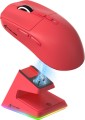 | 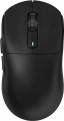 |
|---|---|---|
| Attack Shark X6 | Attack Shark X3 | |
| Сравнить цены 10 | Сравнить цены 1 | |
| ТОП продавцы | ||
| Устройство | мышка | мышка |
| Тип подключения | радио / Bluetooth / проводная | радио / Bluetooth / проводная |
| Multi-Device |  | |
| Технология | оптическая | оптическая |
Сенсор и управление | ||
| Сенсор | PixArt 3395 | PixArt 3395 |
| Разрешение сенсора | 800 – 26000 DPI | 50 – 26000 DPI |
| Макс. ускорение | 50 G | 50 G |
| Макс. скорость | 650 ips | 650 ips |
| Макс. частота опроса | 1000 Гц (1 мс) | 1000 Гц (1 мс) |
| Кол-во кнопок | 6 | 4 |
| Боковые кнопки | | |
| Кнопка смены DPI | | |
| Тип переключателей | механические | |
| Переключатели (свитчи) | Kailh GM 8.0 | |
| Ресурс переключателей | 80 млн | 80 млн |
| Кол-во колес прокрутки | 1 | 1 |
Дополнительные возможности | ||
| Программируемые кнопки | | |
| Подсветка корпуса | RGB | |
| Подсветка с эффектами | + | |
Подключение и питание | ||
| Кабель | USB-A съемный | USB-A съемный в оплетке |
| Длина кабеля | 1.8 м | |
| Источник питания | аккумулятор | аккумулятор |
| Время работы от аккумулятора | 200 ч | |
| Порт на устройстве | USB-C | USB-C |
Общее | ||
| Симметричный корпус | | |
| Комплектация | донгл USB A станция для зарядки | донгл USB A наклейки на корпус |
| Размеры (ДхШхВ) | 118x62x37 мм | |
| Вес | 49 г | 49 г |
| Цвет корпуса | ||
| Дата добавления на E-Katalog | сентябрь 2024 | июнь 2024 |




Сравниваем Attack Shark X6 и X3
Мыши Attack Shark X6 и X3 имеют схожие характеристики, такие как тип подключения (радио, Bluetooth и проводной) и радиус действия в 10 метров. Однако X6 выделяется более высоким диапазоном разрешения сенсора (800 – 26000 DPI) против 50 – 26000 DPI у X3, что может быть важным для пользователей, требующих высокой точности. X6 также имеет 6 кнопок, в то время как X3 – 4, что дает больше возможностей для программирования. В отзывах пользователи отмечают, что X6 имеет более удобный дизайн и длительное время работы от аккумулятора (200 часов), в то время как X3 может иметь проблемы с двойным кликом. В целом, X6 предлагает больше функций и возможностей, что делает его более предпочтительным выбором для серьезных пользователей.
Сравнение цен
Возможно, вас заинтересует
Мои сравнения
Attack Shark X6 часто сравнивают


Attack Shark X3 часто сравнивают


Глоссарий
Разрешение сенсора
Разрешение сенсора, отвечающего за отслеживание перемещений мышки по рабочей поверхности. Указывается в DPI — точках на дюйм.
Физический смысл DPI в целом таков. Сенсор современной мыши работает по тому же принципу, что и матрица фотоаппарата, и состоит из пикселей. А DPI — это количество пикселей, которое приходится на 1 дюйм подстилающей поверхности (в длину или в ширину), «видимый» сенсором.
Считается, что большее число DPI означает более продвинутый сенсор и мышку в целом; в наше время не редкостью являются модели на 3500 – 5000 DPI, 12000 DPI, 16000 DPI даже более. В некотором роде так и есть — высокое разрешение способствует точности. Однако единственное, что непосредственно определяется данным показателем — это скорость перемещения курсора по экрану: чем выше разрешение сенсора — тем больше число пикселей, на которое продвинется курсор при перемещении самой мыши на определенное расстояние. При этом стоит напомнить, что слишком высокая скорость бывает еще более нежелательна, чем слишком низкая. Так что реальная потребность в высоких DPI (1000 и выше) возникает в основном при работе на крупных экранах (разрешением в 4K и более); для более скромных дисплеев (HD и Full HD) нередко оказывается достаточно и меньших значений.
Физический смысл DPI в целом таков. Сенсор современной мыши работает по тому же принципу, что и матрица фотоаппарата, и состоит из пикселей. А DPI — это количество пикселей, которое приходится на 1 дюйм подстилающей поверхности (в длину или в ширину), «видимый» сенсором.
Считается, что большее число DPI означает более продвинутый сенсор и мышку в целом; в наше время не редкостью являются модели на 3500 – 5000 DPI, 12000 DPI, 16000 DPI даже более. В некотором роде так и есть — высокое разрешение способствует точности. Однако единственное, что непосредственно определяется данным показателем — это скорость перемещения курсора по экрану: чем выше разрешение сенсора — тем больше число пикселей, на которое продвинется курсор при перемещении самой мыши на определенное расстояние. При этом стоит напомнить, что слишком высокая скорость бывает еще более нежелательна, чем слишком низкая. Так что реальная потребность в высоких DPI (1000 и выше) возникает в основном при работе на крупных экранах (разрешением в 4K и более); для более скромных дисплеев (HD и Full HD) нередко оказывается достаточно и меньших значений.
Кол-во кнопок
Количество кнопок, предусмотренных в конструкции мыши. При этом под термином «кнопки» могут подразумеваться также специфические аппаратные решения — например, сплошная сенсорная область, используемая во многих мышах Apple, считается за две кнопки, т.к. она разделена на две рабочие зоны. А вот колесики с возможностью нажатия, а также кнопка питания в данном подсчете не учитываются.
Минимальное число кнопок для современных мышек и других аналогичных манипуляторов — две: именно такое количество необходимо для комфортной работы в большинстве современных ОС. Если клавиш больше двух — это означает наличие дополнительных кнопок, отвечающих за специфические действия. Так, даже сравнительно недорогие устройства могут оснащаться 3 – 4 кнопками; в дополнение к 2 основным кнопкам они могут иметь, к примеру, 2 боковые клавиши под большой палец, или 1 кнопку двойного/тройного клика (см. ниже). Чрезвычайно популярны в наше время решения на 5 – 6 кнопок; среди них немало игровых мышей, где упомянутые кнопки под большой палец дополнены двойным/тройным кликом, кнопкой снайпера и/или переключателем DPI (об этих функциях также см. ниже). А в наиболее многофункциональных моделях может устанавливаться 7 – 8 кнопок и даже более. В отдельных случаях это количество превышает полтора десятка; подобные мышки обычно представля...ют собой геймерские устройства, предназначенные для RPG и других аналогичных жанров, где важно иметь в непосредственном доступе обширный набор действий.
Минимальное число кнопок для современных мышек и других аналогичных манипуляторов — две: именно такое количество необходимо для комфортной работы в большинстве современных ОС. Если клавиш больше двух — это означает наличие дополнительных кнопок, отвечающих за специфические действия. Так, даже сравнительно недорогие устройства могут оснащаться 3 – 4 кнопками; в дополнение к 2 основным кнопкам они могут иметь, к примеру, 2 боковые клавиши под большой палец, или 1 кнопку двойного/тройного клика (см. ниже). Чрезвычайно популярны в наше время решения на 5 – 6 кнопок; среди них немало игровых мышей, где упомянутые кнопки под большой палец дополнены двойным/тройным кликом, кнопкой снайпера и/или переключателем DPI (об этих функциях также см. ниже). А в наиболее многофункциональных моделях может устанавливаться 7 – 8 кнопок и даже более. В отдельных случаях это количество превышает полтора десятка; подобные мышки обычно представля...ют собой геймерские устройства, предназначенные для RPG и других аналогичных жанров, где важно иметь в непосредственном доступе обширный набор действий.
Тип переключателей
Тип переключателей в мышке показывает, какой механизм используется под основными кнопками для регистрации клика. От него зависят ощущения при нажатии, скорость срабатывания, ресурс и устойчивость к случайным двойным кликам.
— Оптические. Кнопочные механизмы, где нажатие фиксируется не замыканием металлических контактов, а прерыванием светового луча. За счет этого они быстрее срабатывают, меньше подвержены износу и почти не страдают от проблемы случайных двойных кликов.
Такие переключатели особенно ценятся в игровых мышках, где важны скорость реакции и стабильность после большого количества нажатий. Например, в шутерах или MOBA они помогают получить четкий отклик без задержки и дребезга контактов.
— Механические. Классические кнопочные механизмы, где клик фиксируется за счет замыкания металлических контактов. Они дают привычное тактильное ощущение, хорошо слышимый щелчок и широко используются как в офисных, так и в игровых моделях.
По сравнению с оптическими, механические переключатели обычно проще и дешевле, но со временем контакты могут изнашиваться. Например, при активной игре или ежедневной работе через несколько лет может появиться двойной клик вместо одного нажатия.
— Оптические. Кнопочные механизмы, где нажатие фиксируется не замыканием металлических контактов, а прерыванием светового луча. За счет этого они быстрее срабатывают, меньше подвержены износу и почти не страдают от проблемы случайных двойных кликов.
Такие переключатели особенно ценятся в игровых мышках, где важны скорость реакции и стабильность после большого количества нажатий. Например, в шутерах или MOBA они помогают получить четкий отклик без задержки и дребезга контактов.
— Механические. Классические кнопочные механизмы, где клик фиксируется за счет замыкания металлических контактов. Они дают привычное тактильное ощущение, хорошо слышимый щелчок и широко используются как в офисных, так и в игровых моделях.
По сравнению с оптическими, механические переключатели обычно проще и дешевле, но со временем контакты могут изнашиваться. Например, при активной игре или ежедневной работе через несколько лет может появиться двойной клик вместо одного нажатия.
Переключатели (свитчи)
Переключатели в мышке указывают, какие именно свитчи установлены под основными кнопками: например Omron, Huano, Kailh, TTC или фирменные решения производителя. От этого зависят характер клика, усилие нажатия, громкость щелчка, ресурс и вероятность появления двойного клика со временем.
В отличие от общего типа переключателей, где речь идет о принципе работы — механическом или оптическом, марка и модель позволяют точнее понять уровень исполнения. Например, две мышки с механическими свитчами могут нажиматься по-разному: одни будут мягче и тише, другие — жестче, звонче и более «игровыми» по ощущениям.
В отличие от общего типа переключателей, где речь идет о принципе работы — механическом или оптическом, марка и модель позволяют точнее понять уровень исполнения. Например, две мышки с механическими свитчами могут нажиматься по-разному: одни будут мягче и тише, другие — жестче, звонче и более «игровыми» по ощущениям.
Подсветка корпуса
Наличие подсветки в конструкции мыши.
Такая подсветка может обеспечиваться тем же светодиодом, который освещает поверхность под сенсором, или отдельными источниками света. Она может иметь разный цвет, а наиболее продвинутые системы — RGB подсветка — позволяют настраивать оттенок на свое усмотрение. В любом случае подсветка придает мышке необычный и стильный внешний вид, к тому же она может иметь еще и специальные эффекты (см. ниже). Впрочем, у этой функции есть не только эстетический, но и вполне практический смысл: к примеру, изменение цвета может использоваться как индикатор уровня DPI (см. выше) или как сигнализация о низком заряде батареи. С другой стороны, подсветка влияет на стоимость устройства, а реальная необходимость в ней имеется не так часто — мало того, во многих случаях (например, в офисе) лишняя «иллюминация» и вовсе ни к чему. Поэтому большинство современных мышей все же не имеют подсветки.
Такая подсветка может обеспечиваться тем же светодиодом, который освещает поверхность под сенсором, или отдельными источниками света. Она может иметь разный цвет, а наиболее продвинутые системы — RGB подсветка — позволяют настраивать оттенок на свое усмотрение. В любом случае подсветка придает мышке необычный и стильный внешний вид, к тому же она может иметь еще и специальные эффекты (см. ниже). Впрочем, у этой функции есть не только эстетический, но и вполне практический смысл: к примеру, изменение цвета может использоваться как индикатор уровня DPI (см. выше) или как сигнализация о низком заряде батареи. С другой стороны, подсветка влияет на стоимость устройства, а реальная необходимость в ней имеется не так часто — мало того, во многих случаях (например, в офисе) лишняя «иллюминация» и вовсе ни к чему. Поэтому большинство современных мышей все же не имеют подсветки.
Подсветка с эффектами
Наличие у мышки дополнительных эффектов подсветки. Подробнее о самой подсветке см. выше, а ее эффекты могут быть разными — начиная от плавного изменения яркости и/или цвета и заканчивая цветовыми и световыми сигналами, а также синхронизацией подсветки (для моделей с синхронизацией в данном пункте указывается поддерживаемая технология синхронизации).
На последней функции стоит остановиться отдельно. Сама по себе синхронизация позволяет «согласовать» подсветку мыши с подсветкой других компонентов системы — корпуса, видеокарты, клавиатуры, монитора и др. Благодаря такому согласованию можно создавать различные необычные эффекты: синхронное изменение цвета и яркости, «цветовые волны», «бегущие огни» и т. п. Однако для такой работы все компоненты системы должны поддерживать одну технологию синхронизации — а такая технология, как правило, у каждого производителя своя. Так что перед покупкой не помешает уточнить совместимость. Впрочем, некоторые мыши способны работать сразу с несколькими вариантами — например, iCUE от Corsair и MLS (Mystic Light Sync) от MSI.
На последней функции стоит остановиться отдельно. Сама по себе синхронизация позволяет «согласовать» подсветку мыши с подсветкой других компонентов системы — корпуса, видеокарты, клавиатуры, монитора и др. Благодаря такому согласованию можно создавать различные необычные эффекты: синхронное изменение цвета и яркости, «цветовые волны», «бегущие огни» и т. п. Однако для такой работы все компоненты системы должны поддерживать одну технологию синхронизации — а такая технология, как правило, у каждого производителя своя. Так что перед покупкой не помешает уточнить совместимость. Впрочем, некоторые мыши способны работать сразу с несколькими вариантами — например, iCUE от Corsair и MLS (Mystic Light Sync) от MSI.
Кабель
Дополнительные особенности кабеля, которым оснащена мышка.
Для проводного подключения немаловажную роль отыгрывает интерфейс по которому идет подключение с ноутбуком, ПК.
Наибольшей популярностью в наше время пользуется подключение через классический порт USB-A. Мышей под более новый разъем USB-C, по ряду причин, выпускается довольно мало, несмотря на продвинутые возможности этого интерфейса. А PS/2, наоборот, постепенно уступает место более новым и совершенным стандартам. Вот более подробное описание каждого из этих вариантов:
— USB-A. Подключение к традиционному, полноразмерному порту USB (так называемому USB A). Такие разъемы чрезвычайно широко распространены: они являются практически обязательными для современных ПК и ноутбуков, а также стандартно используются для работы с периферией в «умных» телевизорах, медиацентрах и других видах электроники. Именно поэтому подавляющее большинство мышей с возможностью проводного подключения использует именно этот разъем.
— USB-C. Современная разновидность разъема USB; имеет значительно меньшие размеры, чем описанный выше USB-A, а также удобную двустороннюю конструкцию. Такие разъемы все шире используются в современных ПК и ноутбуках, но вот мышей под них делается крайне немного; связано это сразу с несколькими причинами. Во-первых, через разъем USB-C часто реализуются продвинутые версии USB, с в...ысокой скоростью работы и высокой мощностью питания; для мышей такие характеристики не нужны, однако они могут пригодиться более требовательным устройствам. Во-вторых, аппаратное гнездо USB-C может использоваться и для других интерфейсов, помимо USB (прежде всего Thunderbolt v3 и v4). В-третьих, в полноразмерный разъем USB-A попросту легче попасть штекером — особенно пытаясь вслепую найти разъем на задней стенке системного блока. В свете всего этого под USB-C выпускаются лишь отдельные ноутбучные мыши (см. «По направлению»).
— PS/2. Специализированный разъем характерной круглой формы, применяемый исключительно для клавиатур и мышей; в просторечии известен как «пи-эс пополам». Входы PS/2 встречаются исключительно в настольных ПК — для ноутбуков они слишком громоздки. В целом этот интерфейс считается устаревшим и применяется все реже, однако его все еще можно встретить в современных компьютерах. При этом PS/2 имеет вполне практическое преимущество: подключение мыши к такому гнезду позволяет оставить свободным дополнительный разъем USB, который, в свою очередь, может пригодиться для другой периферии. Впрочем, мышки только с таким штекером в наше время почти не встречаются — большее распространение получили устройства, способные также подключаться к USB-A (см. ниже).
— USB-A или PS/2. Данный вариант чаще всего означает, что сама мышь оснащена штекером USB-A, а в комплекте с ней поставляется переходник под PS/2. Таким образом, устройство получается максимально универсальным в подключении; при этом переходники стоят очень недорого, их цена практически незаметна на фоне стоимости самих мышек (даже недорогих). Поэтому большинство современных манипуляторов с возможностью работы через PS/2 относятся именно к этой категории.
Дополнительно особенности могут включать систему сматывания, съемный провод, а также провод в оплетке (впрочем, большинство современных мышей все же имеют кабель без оплетки). Вот более подробное описание всех этих особенностей.
— Сматывающийся. Провод, оснащенный специальной катушкой для сматывания. Эта функция заметно упрощает транспортировку: в нерабочее время провод максимально компактен и не путается, а при использовании его можно размотать на нужную длину (обычно катушка допускает такую возможность). Все это особенно важно для ноутбучных мышей (см. «По направлению») — собственно, большинство моделей с катушкой для провода относятся как раз к этой категории.
— Съемный. Провод, допускающий отсоединение от мышки. Эту особенность имеют практически все мыши с двумя вариантами подключения — проводным и беспроводным: при работе в беспроводном формате кабель можно снять, дабы он не мешал. Впрочем, встречаются и чисто проводные устройства с таким кабелем — в основном ноутбучные, где провод снимается для удобства при транспортировке. Также отметим, что чаще всего для подключения кабеля используется универсальный разъем вроде microUSB, так что при необходимости провод можно заменить на другой — например, более длинный.
— В оплетке. Наличие дополнительной оплетки на кабеле мышки. Данная особенность делает провод более прочным, надежным и стойким к перегибам. С другой стороны, оплетка склонна накапливать загрязнения и разлохмачиваться при износе; из-за этого оболочка провода быстрее теряет товарный вид, чем в мышках без оплетки. Да и стоит подобный провод дороже обычного гладкого.
Для проводного подключения немаловажную роль отыгрывает интерфейс по которому идет подключение с ноутбуком, ПК.
Наибольшей популярностью в наше время пользуется подключение через классический порт USB-A. Мышей под более новый разъем USB-C, по ряду причин, выпускается довольно мало, несмотря на продвинутые возможности этого интерфейса. А PS/2, наоборот, постепенно уступает место более новым и совершенным стандартам. Вот более подробное описание каждого из этих вариантов:
— USB-A. Подключение к традиционному, полноразмерному порту USB (так называемому USB A). Такие разъемы чрезвычайно широко распространены: они являются практически обязательными для современных ПК и ноутбуков, а также стандартно используются для работы с периферией в «умных» телевизорах, медиацентрах и других видах электроники. Именно поэтому подавляющее большинство мышей с возможностью проводного подключения использует именно этот разъем.
— USB-C. Современная разновидность разъема USB; имеет значительно меньшие размеры, чем описанный выше USB-A, а также удобную двустороннюю конструкцию. Такие разъемы все шире используются в современных ПК и ноутбуках, но вот мышей под них делается крайне немного; связано это сразу с несколькими причинами. Во-первых, через разъем USB-C часто реализуются продвинутые версии USB, с в...ысокой скоростью работы и высокой мощностью питания; для мышей такие характеристики не нужны, однако они могут пригодиться более требовательным устройствам. Во-вторых, аппаратное гнездо USB-C может использоваться и для других интерфейсов, помимо USB (прежде всего Thunderbolt v3 и v4). В-третьих, в полноразмерный разъем USB-A попросту легче попасть штекером — особенно пытаясь вслепую найти разъем на задней стенке системного блока. В свете всего этого под USB-C выпускаются лишь отдельные ноутбучные мыши (см. «По направлению»).
— PS/2. Специализированный разъем характерной круглой формы, применяемый исключительно для клавиатур и мышей; в просторечии известен как «пи-эс пополам». Входы PS/2 встречаются исключительно в настольных ПК — для ноутбуков они слишком громоздки. В целом этот интерфейс считается устаревшим и применяется все реже, однако его все еще можно встретить в современных компьютерах. При этом PS/2 имеет вполне практическое преимущество: подключение мыши к такому гнезду позволяет оставить свободным дополнительный разъем USB, который, в свою очередь, может пригодиться для другой периферии. Впрочем, мышки только с таким штекером в наше время почти не встречаются — большее распространение получили устройства, способные также подключаться к USB-A (см. ниже).
— USB-A или PS/2. Данный вариант чаще всего означает, что сама мышь оснащена штекером USB-A, а в комплекте с ней поставляется переходник под PS/2. Таким образом, устройство получается максимально универсальным в подключении; при этом переходники стоят очень недорого, их цена практически незаметна на фоне стоимости самих мышек (даже недорогих). Поэтому большинство современных манипуляторов с возможностью работы через PS/2 относятся именно к этой категории.
Дополнительно особенности могут включать систему сматывания, съемный провод, а также провод в оплетке (впрочем, большинство современных мышей все же имеют кабель без оплетки). Вот более подробное описание всех этих особенностей.
— Сматывающийся. Провод, оснащенный специальной катушкой для сматывания. Эта функция заметно упрощает транспортировку: в нерабочее время провод максимально компактен и не путается, а при использовании его можно размотать на нужную длину (обычно катушка допускает такую возможность). Все это особенно важно для ноутбучных мышей (см. «По направлению») — собственно, большинство моделей с катушкой для провода относятся как раз к этой категории.
— Съемный. Провод, допускающий отсоединение от мышки. Эту особенность имеют практически все мыши с двумя вариантами подключения — проводным и беспроводным: при работе в беспроводном формате кабель можно снять, дабы он не мешал. Впрочем, встречаются и чисто проводные устройства с таким кабелем — в основном ноутбучные, где провод снимается для удобства при транспортировке. Также отметим, что чаще всего для подключения кабеля используется универсальный разъем вроде microUSB, так что при необходимости провод можно заменить на другой — например, более длинный.
— В оплетке. Наличие дополнительной оплетки на кабеле мышки. Данная особенность делает провод более прочным, надежным и стойким к перегибам. С другой стороны, оплетка склонна накапливать загрязнения и разлохмачиваться при износе; из-за этого оболочка провода быстрее теряет товарный вид, чем в мышках без оплетки. Да и стоит подобный провод дороже обычного гладкого.
Длина кабеля
Длина кабеля, которым оснащена мышка с возможностью проводного подключения (см. «Тип подключения»).
При выборе по данному параметру стоит учитывать прежде всего расстояние от манипулятора до порта подключения: слишком короткий кабель может попросту не дотянуться до разъема, а слишком длинный может путаться под рукой и создавать неудобства. Что касается конкретных значений, то самая скромная длина провода в современных мышах — 1 м и менее; такие устройства предназначены в основном для ноутбуков. Большинство манипуляторов для настольных ПК оснащается кабелями длиной 1,1 – 1,5 м или 1,6 – 2 м, а в отдельных моделях этот показатель составляет и более 2 м.
При выборе по данному параметру стоит учитывать прежде всего расстояние от манипулятора до порта подключения: слишком короткий кабель может попросту не дотянуться до разъема, а слишком длинный может путаться под рукой и создавать неудобства. Что касается конкретных значений, то самая скромная длина провода в современных мышах — 1 м и менее; такие устройства предназначены в основном для ноутбуков. Большинство манипуляторов для настольных ПК оснащается кабелями длиной 1,1 – 1,5 м или 1,6 – 2 м, а в отдельных моделях этот показатель составляет и более 2 м.
Время работы от аккумулятора
Время работы мышки с питанием от аккумулятора (см. «Питание») на одном заряде батареи.
Время работы в данном случае является довольно приблизительным: оно указывается для некоего среднего режима использования, и фактическая автономность может оказаться как меньше, так и больше заявленной — в зависимости от особенностей применения. Тем не менее, это довольно достоверный показатель, по нему вполне можно оценивать разные аккумуляторные модели и сравнивать их между собой: разница в заявленном времени работы обычно вполне соответствует и разнице в реальной автономности.
Время работы в данном случае является довольно приблизительным: оно указывается для некоего среднего режима использования, и фактическая автономность может оказаться как меньше, так и больше заявленной — в зависимости от особенностей применения. Тем не менее, это довольно достоверный показатель, по нему вполне можно оценивать разные аккумуляторные модели и сравнивать их между собой: разница в заявленном времени работы обычно вполне соответствует и разнице в реальной автономности.