
Сравнение Logitech G309 Lightspeed vs Logitech G502 X Lightspeed
Добавить в сравнение | 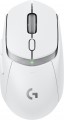 | 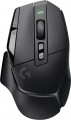 |
|---|---|---|
| Logitech G309 Lightspeed | Logitech G502 X Lightspeed | |
| Сравнить цены 19 | Сравнить цены 8 | |
| ТОП продавцы | ||
Технология Powerplay позволяет использовать мышку без батарейки | Высокое разрешение сенсора. 4D колесо. Гибридные переключатели. Технология LIGHTSPEED. Высокая автономность. Программирование кнопок. Зарядка Powerplay. | |
| Устройство | мышка | мышка |
| Тип подключения | Bluetooth / радио | радио / проводная |
| Multi-Device |  |  |
| Технология | оптическая | оптическая |
| По направлению | игровая | игровая |
Сенсор и управление | ||
| Сенсор | Hero | Hero |
| Разрешение сенсора | 100 – 25600 DPI | 100 – 25600 DPI |
| Макс. ускорение | 40 G | 40 G |
| Макс. скорость | 400 ips | 400 ips |
| Макс. частота опроса | 1000 Гц (1 мс) | |
| Кол-во кнопок | 5 | 9 |
| Боковые кнопки | | |
| Кнопка смены DPI | | |
| Тип переключателей | оптические | оптические |
| Переключатели (свитчи) | Logitech Lightforce | Logitech Lightforce |
| Кол-во колес прокрутки | 1 | 1 |
| 4D колесо | | |
| Инерционное колесо | | |
Дополнительные возможности | ||
| Программируемые кнопки | | |
| Встроенная память | | |
| Материал ножек | тефлон (PTFE) | тефлон (PTFE) |
Подключение и питание | ||
| Кабель | USB-A съемный | |
| Длина кабеля | 1.8 м | |
| Источник питания | 1xAA | аккумулятор |
| Время работы от аккумулятора | 600 ч | 140 ч |
| Беспроводная зарядка | Powerplay ready | Powerplay ready |
| Порт на устройстве | USB-C | |
Общее | ||
| Симметричный корпус | | |
| Комплектация | донгл USB A | донгл USB A |
| Размеры (ДхШхВ) | 120x64x39 мм | 131x79x41 мм |
| Вес | 86 г | 102 г |
| Цвет корпуса | ||
| Дата добавления на E-Katalog | июль 2024 | октябрь 2022 |





Сравниваем Logitech G309 Lightspeed и G502 X Lightspeed
Сравнение цен
Возможно, вас заинтересует
Мои сравнения
Logitech G309 Lightspeed часто сравнивают

Logitech G502 X Lightspeed часто сравнивают


Глоссарий
Тип подключения
Тип подключения, используемый мышью.
Все типы подключения мышей можно разделить на проводные и беспроводные. Есть также комбинированные модели, допускающие оба способа; впрочем, по ряду причин они особого распространения не получили.
Проводные мыши могут различаться по типу разъема; впрочем, универсальным стандартном в наше время является USB, другие варианты встречаются значительно реже (о них см. «Кабель»). В любом случае такие мышки значительно дешевле беспроводных аналогов, к тому же не требуют батареек/аккумуляторов и имеют практически неограниченный срок работы. С другой стороны, провод ограничивает подвижность и может создавать неудобства при подключении, особенно если компьютер расположен далеко или в труднодоступном месте.
Беспроводные устройства, в свою очередь, могут подключаться по радиоканалу, Bluetooth или Wi-Fi; в некоторых моделях сочетается два варианта — на выбор пользователя, (обычно радио и Bluetooth). Независимо от используемого интерфейса, все такие модели удобнее проводных за счет, собственно, отсутствия кабеля; а радиус действия у них составляет минимум несколько метров, так что беспроводная мышь может работать еще и в роли своеобразного пульта ДУ. В то же время беспроводное подключение обходится дороже проводного, к тому же...оно требует автономного питания — в итоге срок непрерывной работы мышки получается ограниченным.
Что касается разных типов беспроводного подключения, то вот их особенности:
— Радио. Для соединения по радиоканалу, как правило, используется беспроводной адаптер, подключаемый к USB-порту компьютера. Такой способ удобен тем, что его можно использовать с любыми компьютерами — в том числе с системами, не имеющими встроенных модулей Bluetooth или Wi-Fi. К недостаткам данного варианта можно отнести то, что адаптеру требуется свободный разъем; в итоге при небольшом количестве USB-портов могут возникнуть сложности. Впрочем, этот момент при необходимости можно легко исправить, подключив USB-хаб; так что именно данный способ соединения наиболее популярен среди современных беспроводных мышей.
— Bluetooth. Главное достоинство этого способа подключения заключается в том, что многие современные устройства — ноутбуки, большинство компьютеров-моноблоков, «умные» телевизоры и т. п. — имеют встроенные модули Bluetooth. Таким образом, подключить мышку к подобной технике можно напрямую, не занимая аппаратных разъемов. А для ПК, не оснащенных внутренними модулями Bluetooth, выпускаются соответствующие адаптеры (которые даже могут входить в комплект поставки мыши). Кроме того, некоторые продвинутые модели с таким подключением способны запоминать одновременно несколько Bluetooth-устройств и переключаться между ними буквально «одним нажатием кнопки». Дальность связи по Bluetooth составляет не менее 10 м при условии прямой видимости.
— Wi-Fi. Довольно специфический вариант, встречающийся крайне редко — в отдельных моделях ноутбучных мышей (см. «По направлению»). Во многом аналогичен Bluetooth — в частности, рассчитан преимущественно на работу со встроенными модулями и позволяет использовать мышку, не занимая аппаратных разъемов. При этом дальность связи по Wi-Fi получается значительно большей. С другой стороны, принципиального значения это преимущество не имеет, а с технической стороны создание Wi-Fi мышей связано с определенными сложностями. Именно поэтому этот тип подключения и не получил распространения.
Все типы подключения мышей можно разделить на проводные и беспроводные. Есть также комбинированные модели, допускающие оба способа; впрочем, по ряду причин они особого распространения не получили.
Проводные мыши могут различаться по типу разъема; впрочем, универсальным стандартном в наше время является USB, другие варианты встречаются значительно реже (о них см. «Кабель»). В любом случае такие мышки значительно дешевле беспроводных аналогов, к тому же не требуют батареек/аккумуляторов и имеют практически неограниченный срок работы. С другой стороны, провод ограничивает подвижность и может создавать неудобства при подключении, особенно если компьютер расположен далеко или в труднодоступном месте.
Беспроводные устройства, в свою очередь, могут подключаться по радиоканалу, Bluetooth или Wi-Fi; в некоторых моделях сочетается два варианта — на выбор пользователя, (обычно радио и Bluetooth). Независимо от используемого интерфейса, все такие модели удобнее проводных за счет, собственно, отсутствия кабеля; а радиус действия у них составляет минимум несколько метров, так что беспроводная мышь может работать еще и в роли своеобразного пульта ДУ. В то же время беспроводное подключение обходится дороже проводного, к тому же...оно требует автономного питания — в итоге срок непрерывной работы мышки получается ограниченным.
Что касается разных типов беспроводного подключения, то вот их особенности:
— Радио. Для соединения по радиоканалу, как правило, используется беспроводной адаптер, подключаемый к USB-порту компьютера. Такой способ удобен тем, что его можно использовать с любыми компьютерами — в том числе с системами, не имеющими встроенных модулей Bluetooth или Wi-Fi. К недостаткам данного варианта можно отнести то, что адаптеру требуется свободный разъем; в итоге при небольшом количестве USB-портов могут возникнуть сложности. Впрочем, этот момент при необходимости можно легко исправить, подключив USB-хаб; так что именно данный способ соединения наиболее популярен среди современных беспроводных мышей.
— Bluetooth. Главное достоинство этого способа подключения заключается в том, что многие современные устройства — ноутбуки, большинство компьютеров-моноблоков, «умные» телевизоры и т. п. — имеют встроенные модули Bluetooth. Таким образом, подключить мышку к подобной технике можно напрямую, не занимая аппаратных разъемов. А для ПК, не оснащенных внутренними модулями Bluetooth, выпускаются соответствующие адаптеры (которые даже могут входить в комплект поставки мыши). Кроме того, некоторые продвинутые модели с таким подключением способны запоминать одновременно несколько Bluetooth-устройств и переключаться между ними буквально «одним нажатием кнопки». Дальность связи по Bluetooth составляет не менее 10 м при условии прямой видимости.
— Wi-Fi. Довольно специфический вариант, встречающийся крайне редко — в отдельных моделях ноутбучных мышей (см. «По направлению»). Во многом аналогичен Bluetooth — в частности, рассчитан преимущественно на работу со встроенными модулями и позволяет использовать мышку, не занимая аппаратных разъемов. При этом дальность связи по Wi-Fi получается значительно большей. С другой стороны, принципиального значения это преимущество не имеет, а с технической стороны создание Wi-Fi мышей связано с определенными сложностями. Именно поэтому этот тип подключения и не получил распространения.
Multi-Device
Поддержка мышкой технологии Multi-Device.
Данная технология встречается исключительно в моделях с возможностью беспроводного подключения (см. «Тип подключения»). Она позволяет сопрягать мышку одновременно с несколькими устройствами и быстро переключаться между ними, не возясь всякий раз с настройками; во многих моделях такое переключение осуществляется буквально одним нажатием кнопки. Благодаря этому можно, к примеру, с легкостью использовать мышку и с домашним компьютером, и с телевизором под управлением Android TV, соединяясь с тем или иным устройством по необходимости.
Отметим, что конкретные особенности работы Multi-device не помешает уточнить отдельно. Прежде всего это касается количества одновременно поддерживаемых устройств.
Данная технология встречается исключительно в моделях с возможностью беспроводного подключения (см. «Тип подключения»). Она позволяет сопрягать мышку одновременно с несколькими устройствами и быстро переключаться между ними, не возясь всякий раз с настройками; во многих моделях такое переключение осуществляется буквально одним нажатием кнопки. Благодаря этому можно, к примеру, с легкостью использовать мышку и с домашним компьютером, и с телевизором под управлением Android TV, соединяясь с тем или иным устройством по необходимости.
Отметим, что конкретные особенности работы Multi-device не помешает уточнить отдельно. Прежде всего это касается количества одновременно поддерживаемых устройств.
Макс. частота опроса
Частота опроса показывает, как часто сенсор мыши обменивается с компьютером данными о перемещении курсора. Измеряется параметр в герцах (Гц), а за единицу времени при его оценке берут одну секунду. От частоты опроса сенсора напрямую зависит плавность и скорость перемещения курсора. Напрямую с ним вяжется и время отклика мыши — это временной отрезок, за который сигнал о движении манипулятора дойдет до отображения изменения позиции курсора на экране. Измеряется время отклика в миллисекундах (мс). Чем больше у мышки «герцовка», тем меньшее время отклика она демонстрирует. Наиболее распространенным можно сичтать значение 1000 Гц и отклик за 1 милисекунду. Для соревновательных игр стоит стоит обращать внимание на более быстрые мышки, в том числе на 2000 Гц, 4000 Гц и 8000 Гц . А значения ниже могут проявить себя в негативном ключе лишь в игровом сценарии.
Кол-во кнопок
Количество кнопок, предусмотренных в конструкции мыши. При этом под термином «кнопки» могут подразумеваться также специфические аппаратные решения — например, сплошная сенсорная область, используемая во многих мышах Apple, считается за две кнопки, т.к. она разделена на две рабочие зоны. А вот колесики с возможностью нажатия, а также кнопка питания в данном подсчете не учитываются.
Минимальное число кнопок для современных мышек и других аналогичных манипуляторов — две: именно такое количество необходимо для комфортной работы в большинстве современных ОС. Если клавиш больше двух — это означает наличие дополнительных кнопок, отвечающих за специфические действия. Так, даже сравнительно недорогие устройства могут оснащаться 3 – 4 кнопками; в дополнение к 2 основным кнопкам они могут иметь, к примеру, 2 боковые клавиши под большой палец, или 1 кнопку двойного/тройного клика (см. ниже). Чрезвычайно популярны в наше время решения на 5 – 6 кнопок; среди них немало игровых мышей, где упомянутые кнопки под большой палец дополнены двойным/тройным кликом, кнопкой снайпера и/или переключателем DPI (об этих функциях также см. ниже). А в наиболее многофункциональных моделях может устанавливаться 7 – 8 кнопок и даже более. В отдельных случаях это количество превышает полтора десятка; подобные мышки обычно представля...ют собой геймерские устройства, предназначенные для RPG и других аналогичных жанров, где важно иметь в непосредственном доступе обширный набор действий.
Минимальное число кнопок для современных мышек и других аналогичных манипуляторов — две: именно такое количество необходимо для комфортной работы в большинстве современных ОС. Если клавиш больше двух — это означает наличие дополнительных кнопок, отвечающих за специфические действия. Так, даже сравнительно недорогие устройства могут оснащаться 3 – 4 кнопками; в дополнение к 2 основным кнопкам они могут иметь, к примеру, 2 боковые клавиши под большой палец, или 1 кнопку двойного/тройного клика (см. ниже). Чрезвычайно популярны в наше время решения на 5 – 6 кнопок; среди них немало игровых мышей, где упомянутые кнопки под большой палец дополнены двойным/тройным кликом, кнопкой снайпера и/или переключателем DPI (об этих функциях также см. ниже). А в наиболее многофункциональных моделях может устанавливаться 7 – 8 кнопок и даже более. В отдельных случаях это количество превышает полтора десятка; подобные мышки обычно представля...ют собой геймерские устройства, предназначенные для RPG и других аналогичных жанров, где важно иметь в непосредственном доступе обширный набор действий.
4D колесо
Наличие в мышке 4D-колеса — колеса с функцией навигации в четырех направлениях. Иными словами, такое оснащение позволяет прокручивать изображение на экране не только вверх-вниз, но и вправо-влево. Конкретная реализация такой функции может быть разной: в одних моделях для горизонтальной навигации колесо может наклоняться в стороны, в других переключение между горизонтальной и вертикальной прокруткой осуществляется при помощи отдельной кнопки. Однако в любом случае данная особенность расширяет функционал мыши, при этом 4D-колесо обходится дешевле и занимает меньше места, чем два отдельных колеса (см. «Кол-во колес прокрутки»).
Инерционное колесо
Колесо с ускоренным режимом прокрутки, позволяющим проматывать большую «простыню» страниц в текстовых документах, таблицах или на интернет-ресурсах буквально в одно движение. Инерционное колесо является отличительной чертой ряда моделей мышек Logitech.
Кабель
Дополнительные особенности кабеля, которым оснащена мышка.
Для проводного подключения немаловажную роль отыгрывает интерфейс по которому идет подключение с ноутбуком, ПК.
Наибольшей популярностью в наше время пользуется подключение через классический порт USB-A. Мышей под более новый разъем USB-C, по ряду причин, выпускается довольно мало, несмотря на продвинутые возможности этого интерфейса. А PS/2, наоборот, постепенно уступает место более новым и совершенным стандартам. Вот более подробное описание каждого из этих вариантов:
— USB-A. Подключение к традиционному, полноразмерному порту USB (так называемому USB A). Такие разъемы чрезвычайно широко распространены: они являются практически обязательными для современных ПК и ноутбуков, а также стандартно используются для работы с периферией в «умных» телевизорах, медиацентрах и других видах электроники. Именно поэтому подавляющее большинство мышей с возможностью проводного подключения использует именно этот разъем.
— USB-C. Современная разновидность разъема USB; имеет значительно меньшие размеры, чем описанный выше USB-A, а также удобную двустороннюю конструкцию. Такие разъемы все шире используются в современных ПК и ноутбуках, но вот мышей под них делается крайне немного; связано это сразу с несколькими причинами. Во-первых, через разъем USB-C часто реализуются продвинутые версии USB, с в...ысокой скоростью работы и высокой мощностью питания; для мышей такие характеристики не нужны, однако они могут пригодиться более требовательным устройствам. Во-вторых, аппаратное гнездо USB-C может использоваться и для других интерфейсов, помимо USB (прежде всего Thunderbolt v3 и v4). В-третьих, в полноразмерный разъем USB-A попросту легче попасть штекером — особенно пытаясь вслепую найти разъем на задней стенке системного блока. В свете всего этого под USB-C выпускаются лишь отдельные ноутбучные мыши (см. «По направлению»).
— PS/2. Специализированный разъем характерной круглой формы, применяемый исключительно для клавиатур и мышей; в просторечии известен как «пи-эс пополам». Входы PS/2 встречаются исключительно в настольных ПК — для ноутбуков они слишком громоздки. В целом этот интерфейс считается устаревшим и применяется все реже, однако его все еще можно встретить в современных компьютерах. При этом PS/2 имеет вполне практическое преимущество: подключение мыши к такому гнезду позволяет оставить свободным дополнительный разъем USB, который, в свою очередь, может пригодиться для другой периферии. Впрочем, мышки только с таким штекером в наше время почти не встречаются — большее распространение получили устройства, способные также подключаться к USB-A (см. ниже).
— USB-A или PS/2. Данный вариант чаще всего означает, что сама мышь оснащена штекером USB-A, а в комплекте с ней поставляется переходник под PS/2. Таким образом, устройство получается максимально универсальным в подключении; при этом переходники стоят очень недорого, их цена практически незаметна на фоне стоимости самих мышек (даже недорогих). Поэтому большинство современных манипуляторов с возможностью работы через PS/2 относятся именно к этой категории.
Дополнительно особенности могут включать систему сматывания, съемный провод, а также провод в оплетке (впрочем, большинство современных мышей все же имеют кабель без оплетки). Вот более подробное описание всех этих особенностей.
— Сматывающийся. Провод, оснащенный специальной катушкой для сматывания. Эта функция заметно упрощает транспортировку: в нерабочее время провод максимально компактен и не путается, а при использовании его можно размотать на нужную длину (обычно катушка допускает такую возможность). Все это особенно важно для ноутбучных мышей (см. «По направлению») — собственно, большинство моделей с катушкой для провода относятся как раз к этой категории.
— Съемный. Провод, допускающий отсоединение от мышки. Эту особенность имеют практически все мыши с двумя вариантами подключения — проводным и беспроводным: при работе в беспроводном формате кабель можно снять, дабы он не мешал. Впрочем, встречаются и чисто проводные устройства с таким кабелем — в основном ноутбучные, где провод снимается для удобства при транспортировке. Также отметим, что чаще всего для подключения кабеля используется универсальный разъем вроде microUSB, так что при необходимости провод можно заменить на другой — например, более длинный.
— В оплетке. Наличие дополнительной оплетки на кабеле мышки. Данная особенность делает провод более прочным, надежным и стойким к перегибам. С другой стороны, оплетка склонна накапливать загрязнения и разлохмачиваться при износе; из-за этого оболочка провода быстрее теряет товарный вид, чем в мышках без оплетки. Да и стоит подобный провод дороже обычного гладкого.
Для проводного подключения немаловажную роль отыгрывает интерфейс по которому идет подключение с ноутбуком, ПК.
Наибольшей популярностью в наше время пользуется подключение через классический порт USB-A. Мышей под более новый разъем USB-C, по ряду причин, выпускается довольно мало, несмотря на продвинутые возможности этого интерфейса. А PS/2, наоборот, постепенно уступает место более новым и совершенным стандартам. Вот более подробное описание каждого из этих вариантов:
— USB-A. Подключение к традиционному, полноразмерному порту USB (так называемому USB A). Такие разъемы чрезвычайно широко распространены: они являются практически обязательными для современных ПК и ноутбуков, а также стандартно используются для работы с периферией в «умных» телевизорах, медиацентрах и других видах электроники. Именно поэтому подавляющее большинство мышей с возможностью проводного подключения использует именно этот разъем.
— USB-C. Современная разновидность разъема USB; имеет значительно меньшие размеры, чем описанный выше USB-A, а также удобную двустороннюю конструкцию. Такие разъемы все шире используются в современных ПК и ноутбуках, но вот мышей под них делается крайне немного; связано это сразу с несколькими причинами. Во-первых, через разъем USB-C часто реализуются продвинутые версии USB, с в...ысокой скоростью работы и высокой мощностью питания; для мышей такие характеристики не нужны, однако они могут пригодиться более требовательным устройствам. Во-вторых, аппаратное гнездо USB-C может использоваться и для других интерфейсов, помимо USB (прежде всего Thunderbolt v3 и v4). В-третьих, в полноразмерный разъем USB-A попросту легче попасть штекером — особенно пытаясь вслепую найти разъем на задней стенке системного блока. В свете всего этого под USB-C выпускаются лишь отдельные ноутбучные мыши (см. «По направлению»).
— PS/2. Специализированный разъем характерной круглой формы, применяемый исключительно для клавиатур и мышей; в просторечии известен как «пи-эс пополам». Входы PS/2 встречаются исключительно в настольных ПК — для ноутбуков они слишком громоздки. В целом этот интерфейс считается устаревшим и применяется все реже, однако его все еще можно встретить в современных компьютерах. При этом PS/2 имеет вполне практическое преимущество: подключение мыши к такому гнезду позволяет оставить свободным дополнительный разъем USB, который, в свою очередь, может пригодиться для другой периферии. Впрочем, мышки только с таким штекером в наше время почти не встречаются — большее распространение получили устройства, способные также подключаться к USB-A (см. ниже).
— USB-A или PS/2. Данный вариант чаще всего означает, что сама мышь оснащена штекером USB-A, а в комплекте с ней поставляется переходник под PS/2. Таким образом, устройство получается максимально универсальным в подключении; при этом переходники стоят очень недорого, их цена практически незаметна на фоне стоимости самих мышек (даже недорогих). Поэтому большинство современных манипуляторов с возможностью работы через PS/2 относятся именно к этой категории.
Дополнительно особенности могут включать систему сматывания, съемный провод, а также провод в оплетке (впрочем, большинство современных мышей все же имеют кабель без оплетки). Вот более подробное описание всех этих особенностей.
— Сматывающийся. Провод, оснащенный специальной катушкой для сматывания. Эта функция заметно упрощает транспортировку: в нерабочее время провод максимально компактен и не путается, а при использовании его можно размотать на нужную длину (обычно катушка допускает такую возможность). Все это особенно важно для ноутбучных мышей (см. «По направлению») — собственно, большинство моделей с катушкой для провода относятся как раз к этой категории.
— Съемный. Провод, допускающий отсоединение от мышки. Эту особенность имеют практически все мыши с двумя вариантами подключения — проводным и беспроводным: при работе в беспроводном формате кабель можно снять, дабы он не мешал. Впрочем, встречаются и чисто проводные устройства с таким кабелем — в основном ноутбучные, где провод снимается для удобства при транспортировке. Также отметим, что чаще всего для подключения кабеля используется универсальный разъем вроде microUSB, так что при необходимости провод можно заменить на другой — например, более длинный.
— В оплетке. Наличие дополнительной оплетки на кабеле мышки. Данная особенность делает провод более прочным, надежным и стойким к перегибам. С другой стороны, оплетка склонна накапливать загрязнения и разлохмачиваться при износе; из-за этого оболочка провода быстрее теряет товарный вид, чем в мышках без оплетки. Да и стоит подобный провод дороже обычного гладкого.
Длина кабеля
Длина кабеля, которым оснащена мышка с возможностью проводного подключения (см. «Тип подключения»).
При выборе по данному параметру стоит учитывать прежде всего расстояние от манипулятора до порта подключения: слишком короткий кабель может попросту не дотянуться до разъема, а слишком длинный может путаться под рукой и создавать неудобства. Что касается конкретных значений, то самая скромная длина провода в современных мышах — 1 м и менее; такие устройства предназначены в основном для ноутбуков. Большинство манипуляторов для настольных ПК оснащается кабелями длиной 1,1 – 1,5 м или 1,6 – 2 м, а в отдельных моделях этот показатель составляет и более 2 м.
При выборе по данному параметру стоит учитывать прежде всего расстояние от манипулятора до порта подключения: слишком короткий кабель может попросту не дотянуться до разъема, а слишком длинный может путаться под рукой и создавать неудобства. Что касается конкретных значений, то самая скромная длина провода в современных мышах — 1 м и менее; такие устройства предназначены в основном для ноутбуков. Большинство манипуляторов для настольных ПК оснащается кабелями длиной 1,1 – 1,5 м или 1,6 – 2 м, а в отдельных моделях этот показатель составляет и более 2 м.
Источник питания
Тип питания, используемый мышкой с возможностью беспроводного подключения (см. «Тип подключения»).
Современные мыши могут использовать питание от сменных элементов, от встроенного аккумулятора или от коврика. Первый вариант хорош тем, что севшие батарейки можно заменить на свежие в считанные секунды, не нужно тратить время на зарядку. При этом сменные элементы продаются как в виде одноразовых батареек, так и в виде перезаряжаемых аккумуляторов, что дает пользователю выбор: регулярно докупать недорогие батарейки или один раз потратиться на аккумулятор(ы) с зарядником. Вот основные типоразмеры таких элементов, встречающиеся в современных мышах:
— AA. Широко известные «пальчиковые» батарейки. Достаточно распространенный вариант, хотя и менее популярный, чем более миниатюрные ААА — собственно, из-за более крупного размера, слабо подходящего для компактных мышей. С другой стороны, у элементов АА выше емкость. Количество таких батареек может быть разным, чаще всего встречаются модели на 1xAA либо 2xAA.
— ААА. «Мини-пальчиковые», или «мизинчиковые», батарейки. Более компактны, чем АА, благодаря чему широко применяются в современных мышах. Емкость таких элементов, правда, ниже, однако мышки потребляют не так много энергии, и даже с питанием 1xAAA...автономность может исчисляться не то что месяцами — годами. Также часто встречаются модели на 2xAAA, и крайне редко — на 3хААА.
Что касается других способов питания, то их особенности таковы:
— Аккумулятор. Собственный встроенный аккумулятор удобен прежде всего тем, что он изначально входит в комплект поставки, его не нужно покупать отдельно. Да и дальнейшая эксплуатация такой мышки не требует дополнительных трат — достаточно время от времени заряжать ее. Кроме того, аккумуляторы можно сделать более компактными, чем сменные элементы. Основных недостатков подобного питания, по сравнению с теми же батарейками, два. Во-первых, это меньшая автономность — в самых «долгоиграющих» аккумуляторных мышах срок работы от аккумулятора не превышает 120 суток (для батареек это очень скромный показатель). Второй момент — невозможность быстро снять и заменить батарею. Это означает, что при севшем аккумуляторе вариант только один — зарядка, а она требует времени; впрочем, многие мышки допускают использование прямо в процессе зарядки. Но вот если батарея выйдет из строя — устройство в лучшем случае придется нести в сервис, в худшем — менять целиком.
— От коврика. Довольно специфический вариант: питание от специального коврика, передающего энергию на мышь беспроводным способом. Коврик нужно подключать к порту компьютера (обычно USB), так что беспроводными такие мыши являются весьма условно. Одним из достоинств подобных моделей является то, что в них не нужно следить за состоянием батареи. С другой стороны, применять мышь можно только с комплектным ковриком, при его отсутствии устройство становится бесполезным; а свобода передвижения ограничивается длиной провода. Таким образом, мыши с таким питанием фактически не имеют ключевых преимуществ перед проводными моделями, а стоят они значительно дороже. Так что в наше время питание от коврика встречается крайне редко.
Современные мыши могут использовать питание от сменных элементов, от встроенного аккумулятора или от коврика. Первый вариант хорош тем, что севшие батарейки можно заменить на свежие в считанные секунды, не нужно тратить время на зарядку. При этом сменные элементы продаются как в виде одноразовых батареек, так и в виде перезаряжаемых аккумуляторов, что дает пользователю выбор: регулярно докупать недорогие батарейки или один раз потратиться на аккумулятор(ы) с зарядником. Вот основные типоразмеры таких элементов, встречающиеся в современных мышах:
— AA. Широко известные «пальчиковые» батарейки. Достаточно распространенный вариант, хотя и менее популярный, чем более миниатюрные ААА — собственно, из-за более крупного размера, слабо подходящего для компактных мышей. С другой стороны, у элементов АА выше емкость. Количество таких батареек может быть разным, чаще всего встречаются модели на 1xAA либо 2xAA.
— ААА. «Мини-пальчиковые», или «мизинчиковые», батарейки. Более компактны, чем АА, благодаря чему широко применяются в современных мышах. Емкость таких элементов, правда, ниже, однако мышки потребляют не так много энергии, и даже с питанием 1xAAA...автономность может исчисляться не то что месяцами — годами. Также часто встречаются модели на 2xAAA, и крайне редко — на 3хААА.
Что касается других способов питания, то их особенности таковы:
— Аккумулятор. Собственный встроенный аккумулятор удобен прежде всего тем, что он изначально входит в комплект поставки, его не нужно покупать отдельно. Да и дальнейшая эксплуатация такой мышки не требует дополнительных трат — достаточно время от времени заряжать ее. Кроме того, аккумуляторы можно сделать более компактными, чем сменные элементы. Основных недостатков подобного питания, по сравнению с теми же батарейками, два. Во-первых, это меньшая автономность — в самых «долгоиграющих» аккумуляторных мышах срок работы от аккумулятора не превышает 120 суток (для батареек это очень скромный показатель). Второй момент — невозможность быстро снять и заменить батарею. Это означает, что при севшем аккумуляторе вариант только один — зарядка, а она требует времени; впрочем, многие мышки допускают использование прямо в процессе зарядки. Но вот если батарея выйдет из строя — устройство в лучшем случае придется нести в сервис, в худшем — менять целиком.
— От коврика. Довольно специфический вариант: питание от специального коврика, передающего энергию на мышь беспроводным способом. Коврик нужно подключать к порту компьютера (обычно USB), так что беспроводными такие мыши являются весьма условно. Одним из достоинств подобных моделей является то, что в них не нужно следить за состоянием батареи. С другой стороны, применять мышь можно только с комплектным ковриком, при его отсутствии устройство становится бесполезным; а свобода передвижения ограничивается длиной провода. Таким образом, мыши с таким питанием фактически не имеют ключевых преимуществ перед проводными моделями, а стоят они значительно дороже. Так что в наше время питание от коврика встречается крайне редко.