
Сравнение Logitech G502 X Lightspeed vs Acer Predator Cestus 335
Добавить в сравнение | 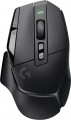 | 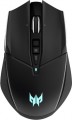 |
|---|---|---|
| Logitech G502 X Lightspeed | Acer Predator Cestus 335 | |
| Сравнить цены 11 | от 27 621 тг. | |
| ТОП продавцы | ||
Высокое разрешение сенсора. 4D колесо. Гибридные переключатели. Технология LIGHTSPEED. Высокая автономность. Программирование кнопок. Зарядка Powerplay. | ||
| Устройство | мышка | мышка |
| Тип подключения | радио / проводная | проводная |
| Технология | оптическая | оптическая |
| По направлению | игровая | игровая |
Сенсор и управление | ||
| Сенсор | Hero | PixArt 3370 |
| Разрешение сенсора | 100 – 25600 DPI | 19000 DPI |
| Макс. ускорение | 40 G | 40 G |
| Макс. скорость | 400 ips | 400 ips |
| Макс. частота опроса | 1000 Гц (1 мс) | |
| Кол-во кнопок | 9 | 8 |
| Боковые кнопки |  | |
| Кнопка смены DPI | | |
| Тип переключателей | оптические | |
| Переключатели (свитчи) | Logitech Lightforce | |
| Кол-во колес прокрутки | 1 | 1 |
| 4D колесо | | |
| Инерционное колесо | |  |
Дополнительные возможности | ||
| Оптимальный хват | пальцевый | |
| Программируемые кнопки | | |
| Встроенная память | | |
| Подсветка корпуса | RGB | |
| Подсветка с эффектами | + | |
| Материал ножек | тефлон (PTFE) | |
Подключение и питание | ||
| Кабель | USB-A съемный | USB-A |
| Длина кабеля | 1.8 м | 1.8 м |
| Источник питания | аккумулятор | |
| Время работы от аккумулятора | 140 ч | |
| Беспроводная зарядка | Powerplay ready | |
| Порт на устройстве | USB-C | |
Общее | ||
| Симметричный корпус | | |
| Комплектация | донгл USB A | |
| Размеры (ДхШхВ) | 131x79x41 мм | 132x66x40 мм |
| Вес | 102 г | 132 г |
| Цвет корпуса | ||
| Дата добавления на E-Katalog | октябрь 2022 | январь 2022 |



Сравниваем Logitech G502 X Lightspeed и Acer Predator Cestus 335
Сравнивая мышки Logitech G502 X Lightspeed и Acer Predator Cestus 335, можно выделить несколько ключевых отличий. G502 X Lightspeed предлагает беспроводное подключение и значительно более высокое разрешение сенсора до 25600 DPI, в то время как Cestus 335 ограничен 19000 DPI и использует проводное соединение. У G502 X 9 кнопок, что дает больше возможностей для программирования, в то время как у Cestus 335 их 8. Также стоит отметить, что G502 X имеет более легкий вес (102 г) против 132 г у Cestus 335 и поддержку беспроводной зарядки Powerplay. В то же время, Cestus 335 предлагает RGB-подсветку с эффектами, чего нет у G502 X. Оба устройства предназначены для игр и имеют схожие характеристики по максимальному ускорению и скорости, но выбор между ними будет зависеть от предпочтений в подключении и дополнительных функциях.
Сравнение цен
Возможно, вас заинтересует
Мои сравнения
Logitech G502 X Lightspeed часто сравнивают


Глоссарий
Тип подключения
Тип подключения, используемый мышью.
Все типы подключения мышей можно разделить на проводные и беспроводные. Есть также комбинированные модели, допускающие оба способа; впрочем, по ряду причин они особого распространения не получили.
Проводные мыши могут различаться по типу разъема; впрочем, универсальным стандартном в наше время является USB, другие варианты встречаются значительно реже (о них см. «Кабель»). В любом случае такие мышки значительно дешевле беспроводных аналогов, к тому же не требуют батареек/аккумуляторов и имеют практически неограниченный срок работы. С другой стороны, провод ограничивает подвижность и может создавать неудобства при подключении, особенно если компьютер расположен далеко или в труднодоступном месте.
Беспроводные устройства, в свою очередь, могут подключаться по радиоканалу, Bluetooth или Wi-Fi; в некоторых моделях сочетается два варианта — на выбор пользователя, (обычно радио и Bluetooth). Независимо от используемого интерфейса, все такие модели удобнее проводных за счет, собственно, отсутствия кабеля; а радиус действия у них составляет минимум несколько метров, так что беспроводная мышь может работать еще и в роли своеобразного пульта ДУ. В то же время беспроводное подключение обходится дороже проводного, к тому же...оно требует автономного питания — в итоге срок непрерывной работы мышки получается ограниченным.
Что касается разных типов беспроводного подключения, то вот их особенности:
— Радио. Для соединения по радиоканалу, как правило, используется беспроводной адаптер, подключаемый к USB-порту компьютера. Такой способ удобен тем, что его можно использовать с любыми компьютерами — в том числе с системами, не имеющими встроенных модулей Bluetooth или Wi-Fi. К недостаткам данного варианта можно отнести то, что адаптеру требуется свободный разъем; в итоге при небольшом количестве USB-портов могут возникнуть сложности. Впрочем, этот момент при необходимости можно легко исправить, подключив USB-хаб; так что именно данный способ соединения наиболее популярен среди современных беспроводных мышей.
— Bluetooth. Главное достоинство этого способа подключения заключается в том, что многие современные устройства — ноутбуки, большинство компьютеров-моноблоков, «умные» телевизоры и т. п. — имеют встроенные модули Bluetooth. Таким образом, подключить мышку к подобной технике можно напрямую, не занимая аппаратных разъемов. А для ПК, не оснащенных внутренними модулями Bluetooth, выпускаются соответствующие адаптеры (которые даже могут входить в комплект поставки мыши). Кроме того, некоторые продвинутые модели с таким подключением способны запоминать одновременно несколько Bluetooth-устройств и переключаться между ними буквально «одним нажатием кнопки». Дальность связи по Bluetooth составляет не менее 10 м при условии прямой видимости.
— Wi-Fi. Довольно специфический вариант, встречающийся крайне редко — в отдельных моделях ноутбучных мышей (см. «По направлению»). Во многом аналогичен Bluetooth — в частности, рассчитан преимущественно на работу со встроенными модулями и позволяет использовать мышку, не занимая аппаратных разъемов. При этом дальность связи по Wi-Fi получается значительно большей. С другой стороны, принципиального значения это преимущество не имеет, а с технической стороны создание Wi-Fi мышей связано с определенными сложностями. Именно поэтому этот тип подключения и не получил распространения.
Все типы подключения мышей можно разделить на проводные и беспроводные. Есть также комбинированные модели, допускающие оба способа; впрочем, по ряду причин они особого распространения не получили.
Проводные мыши могут различаться по типу разъема; впрочем, универсальным стандартном в наше время является USB, другие варианты встречаются значительно реже (о них см. «Кабель»). В любом случае такие мышки значительно дешевле беспроводных аналогов, к тому же не требуют батареек/аккумуляторов и имеют практически неограниченный срок работы. С другой стороны, провод ограничивает подвижность и может создавать неудобства при подключении, особенно если компьютер расположен далеко или в труднодоступном месте.
Беспроводные устройства, в свою очередь, могут подключаться по радиоканалу, Bluetooth или Wi-Fi; в некоторых моделях сочетается два варианта — на выбор пользователя, (обычно радио и Bluetooth). Независимо от используемого интерфейса, все такие модели удобнее проводных за счет, собственно, отсутствия кабеля; а радиус действия у них составляет минимум несколько метров, так что беспроводная мышь может работать еще и в роли своеобразного пульта ДУ. В то же время беспроводное подключение обходится дороже проводного, к тому же...оно требует автономного питания — в итоге срок непрерывной работы мышки получается ограниченным.
Что касается разных типов беспроводного подключения, то вот их особенности:
— Радио. Для соединения по радиоканалу, как правило, используется беспроводной адаптер, подключаемый к USB-порту компьютера. Такой способ удобен тем, что его можно использовать с любыми компьютерами — в том числе с системами, не имеющими встроенных модулей Bluetooth или Wi-Fi. К недостаткам данного варианта можно отнести то, что адаптеру требуется свободный разъем; в итоге при небольшом количестве USB-портов могут возникнуть сложности. Впрочем, этот момент при необходимости можно легко исправить, подключив USB-хаб; так что именно данный способ соединения наиболее популярен среди современных беспроводных мышей.
— Bluetooth. Главное достоинство этого способа подключения заключается в том, что многие современные устройства — ноутбуки, большинство компьютеров-моноблоков, «умные» телевизоры и т. п. — имеют встроенные модули Bluetooth. Таким образом, подключить мышку к подобной технике можно напрямую, не занимая аппаратных разъемов. А для ПК, не оснащенных внутренними модулями Bluetooth, выпускаются соответствующие адаптеры (которые даже могут входить в комплект поставки мыши). Кроме того, некоторые продвинутые модели с таким подключением способны запоминать одновременно несколько Bluetooth-устройств и переключаться между ними буквально «одним нажатием кнопки». Дальность связи по Bluetooth составляет не менее 10 м при условии прямой видимости.
— Wi-Fi. Довольно специфический вариант, встречающийся крайне редко — в отдельных моделях ноутбучных мышей (см. «По направлению»). Во многом аналогичен Bluetooth — в частности, рассчитан преимущественно на работу со встроенными модулями и позволяет использовать мышку, не занимая аппаратных разъемов. При этом дальность связи по Wi-Fi получается значительно большей. С другой стороны, принципиального значения это преимущество не имеет, а с технической стороны создание Wi-Fi мышей связано с определенными сложностями. Именно поэтому этот тип подключения и не получил распространения.
Сенсор
Модель сенсора, установленного в мышке. Данная информация указывается в основном для моделей, оснащенных высококлассными сенсорами, которые по своим возможностям значительно превосходят более простые решения. Подобные характеристики важны в первую очередь для игровых мышей, поэтому именно к этой категории относится большинство устройств, для которых уточняется модель датчика.
Зная название, можно найти подробные данные по сенсору и оценить его возможности. Отметим, что один из наиболее популярных в наше время брендов, под которым выпускаются продвинутые сенсоры — PixArt; в продаже нередко встречаются, в частности, датчики PixArt 3212, PixArt 3325, PixArt 3327, PixArt 3335, PixArt 3360, PixArt 3389, PixArt 3395, PixArt 3950, PixArt 3955.
Зная название, можно найти подробные данные по сенсору и оценить его возможности. Отметим, что один из наиболее популярных в наше время брендов, под которым выпускаются продвинутые сенсоры — PixArt; в продаже нередко встречаются, в частности, датчики PixArt 3212, PixArt 3325, PixArt 3327, PixArt 3335, PixArt 3360, PixArt 3389, PixArt 3395, PixArt 3950, PixArt 3955.
Разрешение сенсора
Разрешение сенсора, отвечающего за отслеживание перемещений мышки по рабочей поверхности. Указывается в DPI — точках на дюйм.
Физический смысл DPI в целом таков. Сенсор современной мыши работает по тому же принципу, что и матрица фотоаппарата, и состоит из пикселей. А DPI — это количество пикселей, которое приходится на 1 дюйм подстилающей поверхности (в длину или в ширину), «видимый» сенсором.
Считается, что большее число DPI означает более продвинутый сенсор и мышку в целом; в наше время не редкостью являются модели на 3500 – 5000 DPI, 12000 DPI, 16000 DPI даже более. В некотором роде так и есть — высокое разрешение способствует точности. Однако единственное, что непосредственно определяется данным показателем — это скорость перемещения курсора по экрану: чем выше разрешение сенсора — тем больше число пикселей, на которое продвинется курсор при перемещении самой мыши на определенное расстояние. При этом стоит напомнить, что слишком высокая скорость бывает еще более нежелательна, чем слишком низкая. Так что реальная потребность в высоких DPI (1000 и выше) возникает в основном при работе на крупных экранах (разрешением в 4K и более); для более скромных дисплеев (HD и Full HD) нередко оказывается достаточно и меньших значений.
Физический смысл DPI в целом таков. Сенсор современной мыши работает по тому же принципу, что и матрица фотоаппарата, и состоит из пикселей. А DPI — это количество пикселей, которое приходится на 1 дюйм подстилающей поверхности (в длину или в ширину), «видимый» сенсором.
Считается, что большее число DPI означает более продвинутый сенсор и мышку в целом; в наше время не редкостью являются модели на 3500 – 5000 DPI, 12000 DPI, 16000 DPI даже более. В некотором роде так и есть — высокое разрешение способствует точности. Однако единственное, что непосредственно определяется данным показателем — это скорость перемещения курсора по экрану: чем выше разрешение сенсора — тем больше число пикселей, на которое продвинется курсор при перемещении самой мыши на определенное расстояние. При этом стоит напомнить, что слишком высокая скорость бывает еще более нежелательна, чем слишком низкая. Так что реальная потребность в высоких DPI (1000 и выше) возникает в основном при работе на крупных экранах (разрешением в 4K и более); для более скромных дисплеев (HD и Full HD) нередко оказывается достаточно и меньших значений.
Макс. частота опроса
Частота опроса показывает, как часто сенсор мыши обменивается с компьютером данными о перемещении курсора. Измеряется параметр в герцах (Гц), а за единицу времени при его оценке берут одну секунду. От частоты опроса сенсора напрямую зависит плавность и скорость перемещения курсора. Напрямую с ним вяжется и время отклика мыши — это временной отрезок, за который сигнал о движении манипулятора дойдет до отображения изменения позиции курсора на экране. Измеряется время отклика в миллисекундах (мс). Чем больше у мышки «герцовка», тем меньшее время отклика она демонстрирует. Наиболее распространенным можно сичтать значение 1000 Гц и отклик за 1 милисекунду. Для соревновательных игр стоит стоит обращать внимание на более быстрые мышки, в том числе на 2000 Гц, 4000 Гц и 8000 Гц . А значения ниже могут проявить себя в негативном ключе лишь в игровом сценарии.
Кол-во кнопок
Количество кнопок, предусмотренных в конструкции мыши. При этом под термином «кнопки» могут подразумеваться также специфические аппаратные решения — например, сплошная сенсорная область, используемая во многих мышах Apple, считается за две кнопки, т.к. она разделена на две рабочие зоны. А вот колесики с возможностью нажатия, а также кнопка питания в данном подсчете не учитываются.
Минимальное число кнопок для современных мышек и других аналогичных манипуляторов — две: именно такое количество необходимо для комфортной работы в большинстве современных ОС. Если клавиш больше двух — это означает наличие дополнительных кнопок, отвечающих за специфические действия. Так, даже сравнительно недорогие устройства могут оснащаться 3 – 4 кнопками; в дополнение к 2 основным кнопкам они могут иметь, к примеру, 2 боковые клавиши под большой палец, или 1 кнопку двойного/тройного клика (см. ниже). Чрезвычайно популярны в наше время решения на 5 – 6 кнопок; среди них немало игровых мышей, где упомянутые кнопки под большой палец дополнены двойным/тройным кликом, кнопкой снайпера и/или переключателем DPI (об этих функциях также см. ниже). А в наиболее многофункциональных моделях может устанавливаться 7 – 8 кнопок и даже более. В отдельных случаях это количество превышает полтора десятка; подобные мышки обычно представля...ют собой геймерские устройства, предназначенные для RPG и других аналогичных жанров, где важно иметь в непосредственном доступе обширный набор действий.
Минимальное число кнопок для современных мышек и других аналогичных манипуляторов — две: именно такое количество необходимо для комфортной работы в большинстве современных ОС. Если клавиш больше двух — это означает наличие дополнительных кнопок, отвечающих за специфические действия. Так, даже сравнительно недорогие устройства могут оснащаться 3 – 4 кнопками; в дополнение к 2 основным кнопкам они могут иметь, к примеру, 2 боковые клавиши под большой палец, или 1 кнопку двойного/тройного клика (см. ниже). Чрезвычайно популярны в наше время решения на 5 – 6 кнопок; среди них немало игровых мышей, где упомянутые кнопки под большой палец дополнены двойным/тройным кликом, кнопкой снайпера и/или переключателем DPI (об этих функциях также см. ниже). А в наиболее многофункциональных моделях может устанавливаться 7 – 8 кнопок и даже более. В отдельных случаях это количество превышает полтора десятка; подобные мышки обычно представля...ют собой геймерские устройства, предназначенные для RPG и других аналогичных жанров, где важно иметь в непосредственном доступе обширный набор действий.
Тип переключателей
Тип переключателей в мышке показывает, какой механизм используется под основными кнопками для регистрации клика. От него зависят ощущения при нажатии, скорость срабатывания, ресурс и устойчивость к случайным двойным кликам.
— Оптические. Кнопочные механизмы, где нажатие фиксируется не замыканием металлических контактов, а прерыванием светового луча. За счет этого они быстрее срабатывают, меньше подвержены износу и почти не страдают от проблемы случайных двойных кликов.
Такие переключатели особенно ценятся в игровых мышках, где важны скорость реакции и стабильность после большого количества нажатий. Например, в шутерах или MOBA они помогают получить четкий отклик без задержки и дребезга контактов.
— Механические. Классические кнопочные механизмы, где клик фиксируется за счет замыкания металлических контактов. Они дают привычное тактильное ощущение, хорошо слышимый щелчок и широко используются как в офисных, так и в игровых моделях.
По сравнению с оптическими, механические переключатели обычно проще и дешевле, но со временем контакты могут изнашиваться. Например, при активной игре или ежедневной работе через несколько лет может появиться двойной клик вместо одного нажатия.
— Оптические. Кнопочные механизмы, где нажатие фиксируется не замыканием металлических контактов, а прерыванием светового луча. За счет этого они быстрее срабатывают, меньше подвержены износу и почти не страдают от проблемы случайных двойных кликов.
Такие переключатели особенно ценятся в игровых мышках, где важны скорость реакции и стабильность после большого количества нажатий. Например, в шутерах или MOBA они помогают получить четкий отклик без задержки и дребезга контактов.
— Механические. Классические кнопочные механизмы, где клик фиксируется за счет замыкания металлических контактов. Они дают привычное тактильное ощущение, хорошо слышимый щелчок и широко используются как в офисных, так и в игровых моделях.
По сравнению с оптическими, механические переключатели обычно проще и дешевле, но со временем контакты могут изнашиваться. Например, при активной игре или ежедневной работе через несколько лет может появиться двойной клик вместо одного нажатия.
Переключатели (свитчи)
Переключатели в мышке указывают, какие именно свитчи установлены под основными кнопками: например Omron, Huano, Kailh, TTC или фирменные решения производителя. От этого зависят характер клика, усилие нажатия, громкость щелчка, ресурс и вероятность появления двойного клика со временем.
В отличие от общего типа переключателей, где речь идет о принципе работы — механическом или оптическом, марка и модель позволяют точнее понять уровень исполнения. Например, две мышки с механическими свитчами могут нажиматься по-разному: одни будут мягче и тише, другие — жестче, звонче и более «игровыми» по ощущениям.
В отличие от общего типа переключателей, где речь идет о принципе работы — механическом или оптическом, марка и модель позволяют точнее понять уровень исполнения. Например, две мышки с механическими свитчами могут нажиматься по-разному: одни будут мягче и тише, другие — жестче, звонче и более «игровыми» по ощущениям.
Инерционное колесо
Колесо с ускоренным режимом прокрутки, позволяющим проматывать большую «простыню» страниц в текстовых документах, таблицах или на интернет-ресурсах буквально в одно движение. Инерционное колесо является отличительной чертой ряда моделей мышек Logitech.
Оптимальный хват
Хват — способ удержания в руке — для которого лучше всего подходит данная модель.
Типы хвата разделяют по положению руки на мышке. Данный параметр актуален в первую очередь в играх: для максимальной эффективности игроку нужна мышь, соответствующая привычному типу хвата. Особенно это важно для профессионального киберспорта, где любая мелочь может стать залогом победы или поражения. Поэтому типы хвата указываются в основном для геймерских мышей (см. «По направлению»). При этом можно встретить утверждения, что те или иные виды хвата оптимально подходят для тех или иных жанров игр, однако это не совсем верно: главным критерием выбора являются личные предпочтения и особенности пользователя. К примеру, некоторые игроки вполне успешно используют «медленный» ладонный хват в динамичных шутерах, компенсируя сниженную скорость хорошей реакцией; а другие даже в квестах предпочитают «быстрое» когтевое или пальцевое удержание.
Вот более подробное описание наиболее популярных вариантов хвата:
— Ладонный. Способ удержания, при котором мышки касаются и пальцы целиком, и большая часть ладони. Иными словами, при таком хвате ладонь с пальцами лежит на мышке, максимально контактируя с ней. Именно под этот вариант изначально делается большинство «грызунов», популярен он также в геймерских моделях. Большинство моделей, специализированных именно под ладонный хват, имеет большую длину, а также характерную несимметричную конструкцию с выступами и впадинами на корпусе...— для максимальной эргономичности; хотя встречаются и исключения. В любом случае главные преимущества данного способа удержания мыши — минимальная нагрузка на запястье, а также хорошая плавность и точность движений. С другой стороны, скорость перемещения мышки может оказаться несколько меньшей, чем при других видах хвата.
— Когтевой. Когтевым называют хват, при котором кисть пользователя образует дугу и касается мышки только нижней частью ладони и кончиками пальцев. При этом классический когтевой хват предполагает почти перпендикулярное расположение кончиков пальцев относительно кнопок, однако это требование не является строго обязательным — пальцы могут лежать и под небольшим углом. В любом случае за счет уменьшения площади контакта и большей степени свободы для руки такое удержание обеспечивает большую скорость, чем ладонное, и в то же время оно проще в освоении, чем пальцевое. Поэтому многие геймеры считают когтевой хват оптимальным вариантом для шутеров, экшенов и стратегий в реальном времени, где важна скорость реакции. Специализированные мыши под такой способ удержания обычно несколько короче, чем традиционные «ладонные», также они нередко имеют хаарктерный «горб» в задней части корпуса.
— Пальцевый. Хват, при котором пользователь касается мыши только кончиками пальцев, ладонь не контактирует с манипулятором (однако запястье остается неподвижным). Этот вид хвата позволяет добиться высокой скорости реакции, однако он довольно сложен в освоении и не отличается точностью, особенно с непривычки. Впрочем, многие пользователи применяют такой способ удержания интуитивно, не задумываясь; специально же осваивают пальцевый хват в основном профессиональные игроки и увлеченные энтузиасты. Мыши этого формата обычно имеют небольшой вес с центром тяжести, смещенным ближе к передней части, а корпус делается сравнительно коротким, чаще всего — симметричным, а «горб» (выступ) располагается ближе к центру корпуса, а то и вообще отсутствует (в расчете на то, что ладонь все равно не касается мыши).
Отметим, что есть модели, совмещающие в себе несколько вариантов хвата — вплоть до всех трех сразу. В конструкции таких мышей может предусматриваться подстройка под тот или иной способ удержания, однако наличие такой подстройки не мешает уточнить отдельно.
Типы хвата разделяют по положению руки на мышке. Данный параметр актуален в первую очередь в играх: для максимальной эффективности игроку нужна мышь, соответствующая привычному типу хвата. Особенно это важно для профессионального киберспорта, где любая мелочь может стать залогом победы или поражения. Поэтому типы хвата указываются в основном для геймерских мышей (см. «По направлению»). При этом можно встретить утверждения, что те или иные виды хвата оптимально подходят для тех или иных жанров игр, однако это не совсем верно: главным критерием выбора являются личные предпочтения и особенности пользователя. К примеру, некоторые игроки вполне успешно используют «медленный» ладонный хват в динамичных шутерах, компенсируя сниженную скорость хорошей реакцией; а другие даже в квестах предпочитают «быстрое» когтевое или пальцевое удержание.
Вот более подробное описание наиболее популярных вариантов хвата:
— Ладонный. Способ удержания, при котором мышки касаются и пальцы целиком, и большая часть ладони. Иными словами, при таком хвате ладонь с пальцами лежит на мышке, максимально контактируя с ней. Именно под этот вариант изначально делается большинство «грызунов», популярен он также в геймерских моделях. Большинство моделей, специализированных именно под ладонный хват, имеет большую длину, а также характерную несимметричную конструкцию с выступами и впадинами на корпусе...— для максимальной эргономичности; хотя встречаются и исключения. В любом случае главные преимущества данного способа удержания мыши — минимальная нагрузка на запястье, а также хорошая плавность и точность движений. С другой стороны, скорость перемещения мышки может оказаться несколько меньшей, чем при других видах хвата.
— Когтевой. Когтевым называют хват, при котором кисть пользователя образует дугу и касается мышки только нижней частью ладони и кончиками пальцев. При этом классический когтевой хват предполагает почти перпендикулярное расположение кончиков пальцев относительно кнопок, однако это требование не является строго обязательным — пальцы могут лежать и под небольшим углом. В любом случае за счет уменьшения площади контакта и большей степени свободы для руки такое удержание обеспечивает большую скорость, чем ладонное, и в то же время оно проще в освоении, чем пальцевое. Поэтому многие геймеры считают когтевой хват оптимальным вариантом для шутеров, экшенов и стратегий в реальном времени, где важна скорость реакции. Специализированные мыши под такой способ удержания обычно несколько короче, чем традиционные «ладонные», также они нередко имеют хаарктерный «горб» в задней части корпуса.
— Пальцевый. Хват, при котором пользователь касается мыши только кончиками пальцев, ладонь не контактирует с манипулятором (однако запястье остается неподвижным). Этот вид хвата позволяет добиться высокой скорости реакции, однако он довольно сложен в освоении и не отличается точностью, особенно с непривычки. Впрочем, многие пользователи применяют такой способ удержания интуитивно, не задумываясь; специально же осваивают пальцевый хват в основном профессиональные игроки и увлеченные энтузиасты. Мыши этого формата обычно имеют небольшой вес с центром тяжести, смещенным ближе к передней части, а корпус делается сравнительно коротким, чаще всего — симметричным, а «горб» (выступ) располагается ближе к центру корпуса, а то и вообще отсутствует (в расчете на то, что ладонь все равно не касается мыши).
Отметим, что есть модели, совмещающие в себе несколько вариантов хвата — вплоть до всех трех сразу. В конструкции таких мышей может предусматриваться подстройка под тот или иной способ удержания, однако наличие такой подстройки не мешает уточнить отдельно.