
Сравнение Toshiba Canvio Basics 2022 HDTB520EK3AA 2 TB vs Verbatim Store n Go Style 53194 1 TB
Добавить в сравнение | 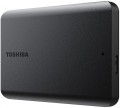 | 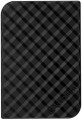 |
|---|---|---|
| Toshiba Canvio Basics 2022 HDTB520EK3AA 2 TB | Verbatim Store n Go Style 53194 1 TB | |
от 61 806 тг. | от 28 435 тг. | |
С помощью утилиты Green Button от Verbatim можно установить время отключения жесткого диска, пока к нему снова не обратятся. В комплекте кабель USB 3.0 - USB type B. Поддержка операционных систем Windows 2000/XP/Vista/7/8/10, Mac OS X 10.1 и выше, Linux kernel 2.6 и выше. Но при использовании Mac OS, ПО Nero BackItUp автоматически сохраняющая файлы не работает. | ||
| Исполнение | внешний | внешний |
| Тип накопителя | HDD | HDD |
| Назначение | для ПК | для ПК |
| Объем | 2 TB | 1 TB |
| Форм-фактор | 2.5 " | 2.5 " |
| Подключение | USB-A 5Gbps | USB-A 10Gbps |
| Гарантия производителя | 2 года | 2 года |
Технические хар-ки | ||
| Объем буфера обмена | 8 МБ | |
| Частота вращения шпинделя | 5400 об/мин | |
Функции | ||
| Функции и возможности | режим экономии энергии | |
Общее | ||
| Источник питания (внешние) | USB порт | USB порт |
| Корпус | пластиковый | пластиковый |
| Размеры | 109x78x14 мм | 81x15x119 мм |
| Вес | 149 г | 140 г |
| Цвет корпуса | ||
| Дата добавления на E-Katalog | март 2023 | июнь 2016 |
Сравниваем Toshiba Canvio Basics 2022 HDTB520EK3AA и Verbatim Store n Go Style 53194
Возможно, вас заинтересует
Мои сравнения
Toshiba Canvio Basics 2022 часто сравнивают


Verbatim Store n Go Style часто сравнивают


Глоссарий
Объем
Объем жесткого диска показывает, сколько данных HDD может хранить — от документов и фото до игр, фильмов, резервных копий и больших рабочих архивов. Именно от этого параметра зависит, подойдет ли диск для простой домашней системы, файлохранилища или, например, для длительного накопления видеозаписей с камер наблюдения.
Небольшие по современным меркам модели чаще выбирают под документы, музыку и базовые файлы, тогда как диски на 4 – 8 ТБ и больше уже интересны для крупных медиатек, бэкапов и NAS-систем. По сравнению с SSD объемные HDD обычно выгоднее по цене за гигабайт, поэтому их часто берут именно тогда, когда важнее максимум места, а не рекордная скорость. Например, диск на 1 или 2 ТБ может хватить для обычного ПК, а 6 – 10 ТБ — для коллекции фильмов, семейного архива или постоянной записи видео.
Небольшие по современным меркам модели чаще выбирают под документы, музыку и базовые файлы, тогда как диски на 4 – 8 ТБ и больше уже интересны для крупных медиатек, бэкапов и NAS-систем. По сравнению с SSD объемные HDD обычно выгоднее по цене за гигабайт, поэтому их часто берут именно тогда, когда важнее максимум места, а не рекордная скорость. Например, диск на 1 или 2 ТБ может хватить для обычного ПК, а 6 – 10 ТБ — для коллекции фильмов, семейного архива или постоянной записи видео.
Подключение
— SATA.В наше время является самым популярным интерфейсом для подключения внутренних жестких дисков. первая версия SATA обеспечивает скорость передачи данных порядка 1,2 Гбит/с, SATA 2 имеет практическую скорость передачи данных порядка 2,4 Гбит/с (300 МБ/с), а наиболее продвинутое поколение SATA 3 обладает скоростью 4,8 Гбит/с (600 МБ/с)
— eSATA. Модификация интерфейса SATA, предназначенная для подключения внешних жестких дисков; не совместима с внутренними SATA. Практическая скорость передачи данных аналогична SATA 2 и составляет около 2,4 Гбит/с (300 МБ/с).
— SAS. Модификация интерфейса SCSI, обеспечивает скорость передачи данных до 6 Гбит/с (750 Мб/с). Применяется преимущественно в серверах, в настольных ПК и ноутбуках практически не не используется.
— USB-A 2.0. Наиболее ранний из стандартов USB, встречающихся в современных жестких дисках — причем исключительно внешних (см. «Исполнение»). Предусматривает подключение к традиционному полноразмерному порту USB-A, обеспечивает скорость передачи данных до 480 Мбит/с, а также довольно невысокую мощность питания, из-за чего дискам с этим типом подключения нередко требует дополнительное питание. В свете всего этого, а также появления более продвинутого стандарта USB 5Gbps / 10 Gbps, на сегодня USB 2.0 считается устаревшим и встречается крайне редко, в основном в недо...рогих и ранних моделях накопителей. Тем не менее, диск с этим интерфейсом можно подключить и к более новому порту USB-A — главное, чтоб разъемы совпадали.
— USB-A 5Gbps (предыдущие названия USB 3.2 gen1 и USB 3.0). Стандарт подключения внешних HDD, пришедший на смену описанному выше USB 2.0. Использует традиционный полноразмерный разъем USB-A, обеспечивает скорость передачи данных до 4,8 Гбит/с (600 МБ/с), а также более высокую мощность питания, благодаря чему в таких дисках проще обойтись без внешнего питания. Однако по этой же причине нужно быть внимательным при подключении накопителей USB 5Gbps к более старым разъемам USB 2.0 — у такого разъема может не хватить мощности для питания более нового диска.
— USB-A 10Gbps. Дальнейшее развитие стандарта USB 5Gbps (ранее известное как USB 3.2 gen2 и USB 3.1). Максимальная скорость передачи данных в данной версии была увеличена до 10 Гбит/с, а мощность питания может достигать 100 Вт (при поддержке технологии USB Power Delivery). При этом диски с данным типом подключения могут работать и с более ранними версиями полноразмерных разъемов USB-A — главное чтобы мощности питания хватало.
— USB-C 5Gbps (предыдущие названия USB-C 3.2 gen1 и USB-C 3.0). Подключение через разъем типа USB-C, соответствующее возможностям USB 5Gbps. Подробнее эти возможности описаны выше, отличие от USB-A 5Gbps в данном случае заключается лишь в типе разъема: это сравнительно небольшое (чуть крупнее microUSB) гнездо, имеющее к тому же двустороннюю конструкцию. Благодаря компактным размерам USB-C встречается как в полноразмерных ПК и ноутбуках, так и в компактных гаджетах вроде смартфонов и планшетов; некоторые диски с таким подключением изначально допускают «мобильное» использование.
— USB-C 10Gbps (предыдущие названия USB-C 3.2 gen2 и USB-C 3.1). Обновление и усовершенствование описанного выше USB-C 5Gbps — тот же разъем USB-C и увеличенная до 10 Гбит/с скорость передачи данных (как и в «обычном» USB-A 10Gbps).
— Thunderbolt. Высокоскоростной интерфейс для подключения внешней периферии. Применяется в основном в компьютерах и ноутбуках Apple, хотя встречается и в технике других производителей. Отметим, что в современных HDD встречается в основном две версии Thunderbolt, которые различаются не только по скорости работы, но и по разъему: Thunderbolt v2 (до 20 Гбит/с) использует штекер типа miniDisplayPort, а Thunderbolt v3 (до 40 Гбит/с) — штекер типа USB-C (см. выше). В свете этого в некоторых жестких дисках подключение USB-C и Thunderbolt реализуется через один аппаратный разъем, автоматически определяющий, к какому входу компьютера подключено устройство.
— eSATA. Модификация интерфейса SATA, предназначенная для подключения внешних жестких дисков; не совместима с внутренними SATA. Практическая скорость передачи данных аналогична SATA 2 и составляет около 2,4 Гбит/с (300 МБ/с).
— SAS. Модификация интерфейса SCSI, обеспечивает скорость передачи данных до 6 Гбит/с (750 Мб/с). Применяется преимущественно в серверах, в настольных ПК и ноутбуках практически не не используется.
— USB-A 2.0. Наиболее ранний из стандартов USB, встречающихся в современных жестких дисках — причем исключительно внешних (см. «Исполнение»). Предусматривает подключение к традиционному полноразмерному порту USB-A, обеспечивает скорость передачи данных до 480 Мбит/с, а также довольно невысокую мощность питания, из-за чего дискам с этим типом подключения нередко требует дополнительное питание. В свете всего этого, а также появления более продвинутого стандарта USB 5Gbps / 10 Gbps, на сегодня USB 2.0 считается устаревшим и встречается крайне редко, в основном в недо...рогих и ранних моделях накопителей. Тем не менее, диск с этим интерфейсом можно подключить и к более новому порту USB-A — главное, чтоб разъемы совпадали.
— USB-A 5Gbps (предыдущие названия USB 3.2 gen1 и USB 3.0). Стандарт подключения внешних HDD, пришедший на смену описанному выше USB 2.0. Использует традиционный полноразмерный разъем USB-A, обеспечивает скорость передачи данных до 4,8 Гбит/с (600 МБ/с), а также более высокую мощность питания, благодаря чему в таких дисках проще обойтись без внешнего питания. Однако по этой же причине нужно быть внимательным при подключении накопителей USB 5Gbps к более старым разъемам USB 2.0 — у такого разъема может не хватить мощности для питания более нового диска.
— USB-A 10Gbps. Дальнейшее развитие стандарта USB 5Gbps (ранее известное как USB 3.2 gen2 и USB 3.1). Максимальная скорость передачи данных в данной версии была увеличена до 10 Гбит/с, а мощность питания может достигать 100 Вт (при поддержке технологии USB Power Delivery). При этом диски с данным типом подключения могут работать и с более ранними версиями полноразмерных разъемов USB-A — главное чтобы мощности питания хватало.
— USB-C 5Gbps (предыдущие названия USB-C 3.2 gen1 и USB-C 3.0). Подключение через разъем типа USB-C, соответствующее возможностям USB 5Gbps. Подробнее эти возможности описаны выше, отличие от USB-A 5Gbps в данном случае заключается лишь в типе разъема: это сравнительно небольшое (чуть крупнее microUSB) гнездо, имеющее к тому же двустороннюю конструкцию. Благодаря компактным размерам USB-C встречается как в полноразмерных ПК и ноутбуках, так и в компактных гаджетах вроде смартфонов и планшетов; некоторые диски с таким подключением изначально допускают «мобильное» использование.
— USB-C 10Gbps (предыдущие названия USB-C 3.2 gen2 и USB-C 3.1). Обновление и усовершенствование описанного выше USB-C 5Gbps — тот же разъем USB-C и увеличенная до 10 Гбит/с скорость передачи данных (как и в «обычном» USB-A 10Gbps).
— Thunderbolt. Высокоскоростной интерфейс для подключения внешней периферии. Применяется в основном в компьютерах и ноутбуках Apple, хотя встречается и в технике других производителей. Отметим, что в современных HDD встречается в основном две версии Thunderbolt, которые различаются не только по скорости работы, но и по разъему: Thunderbolt v2 (до 20 Гбит/с) использует штекер типа miniDisplayPort, а Thunderbolt v3 (до 40 Гбит/с) — штекер типа USB-C (см. выше). В свете этого в некоторых жестких дисках подключение USB-C и Thunderbolt реализуется через один аппаратный разъем, автоматически определяющий, к какому входу компьютера подключено устройство.
Объем буфера обмена
Объём собственной оперативной памяти жёсткого диска. Эта память является промежуточным звеном между быстродействующей оперативной памятью компьютера и относительно медленной механикой, отвечающей за чтение и запись информации на пластинах диска. В частности, буфер служит для хранения наиболее часто запрашиваемых с диска данных — таким образом, уменьшается время доступа к ним.
Технически размер буфера влияет на скорость работы жёсткого диска — чем больше буфер, тем быстрее работает диск. Однако это влияние довольно незначительно, и на уровне человеческого восприятия значительная разница в быстродействии заметна только тогда, когда объём буфера двух накопителей отличается во много раз — например, 8 Мб и 64 Мб.
Технически размер буфера влияет на скорость работы жёсткого диска — чем больше буфер, тем быстрее работает диск. Однако это влияние довольно незначительно, и на уровне человеческого восприятия значительная разница в быстродействии заметна только тогда, когда объём буфера двух накопителей отличается во много раз — например, 8 Мб и 64 Мб.
Частота вращения шпинделя
Для накопителей, используемых в ПК (см. «Назначение»), стандартными скоростями считаются 5400 об/мин (обычная) и 7200 об/мин (повышенная). Встречаются и более специфические варианты, в том числе модели с возможность регулировки оборотов в зависимости от нагрузки. В серверных HDD, в свою очередь, могут применяться и более высокие скорости — 10000 об/мин и даже 15000 об/мин.
Функции и возможности
— Wi-Fi модуль. Наличие у жёсткого диска собственного модуля Wi-Fi. Стандарт Wi-Fi изначально создан для построения беспроводных компьютерных сетей, однако может применяться и для прямого соединения с различными устройствами. Диски с этой функцией можно использовать в качестве сетевых накопителей — хранилищ данных, к которым сможет иметь доступ каждый пользователь сети. Также они пригодятся для смартфонов и планшетов: объём встроенной памяти таких устройств редко превышает пару десятков гигабайт, и внешнее хранилище может оказаться очень кстати. Многие диски с Wi-Fi изначально оптимизированы под использование с портативной электроникой (а некоторые даже рассчитаны на конкретные популярные модели), однако в любом случае стоит заранее убедиться в совместимости накопителя и гаджета.
— Ударостойкий корпус. Корпус, защищающий «начинку» жесткого диска от ударов и сотрясений. Специально ронять такие носители нежелательно, однако они в любом случае лучше переносят падения, чем незащищенные аналоги. Конкретную степень ударозащиты стоит уточнять отдельно; традиционным показателем считается стойкость к падениям с высоты 1 – 1,5 м.
— Шифрование данных. Обеспечивает безопасность хранения информации на диске: доступ к зашифрованной информации может получить только тот, кто знает пароль. Модуль шифрования является составляющей частью накопителя и не зависит от компьютера, к которому тот подкл...ючён. Возможность шифрования данных критична в том случае, если на диски планируется записывать конфиденциальную информацию; эта функция особенно полезна для переносных накопителей и дисков для ноутбуков, которые более подвержены риску кражи, чем стационарные системы и их составляющие части.
— Встроенный USB коннектор. USB-штекер, предусмотренный в конструкции самого накопителя. Таким образом, для подключения такого диска к USB-порту компьютера не требуется никаких дополнительных кабелей, переходников и т.п.
— Кнопка резервного копирования. Отдельная кнопка запуска процедуры резервного копирования файлов, размещённая на корпусе внешнего жёсткого диска. При её нажатии важная для пользователя информация, содержащаяся на диске, автоматически копируется в заранее определённую папку. Стоит учесть, что параметры резервного копирования должны быть предварительно настроены вручную.
— Режим экономии энергии. Диски с режимом экономии энергии при прочих равных параметрах потребляют меньше электричества, чем обычные — как при работе, так и в режиме ожидания. Обычно имеют небольшую скорость вращения (см. Частота вращения шпинделя (об/мин)). Пониженное энергопотребление особенно важно для накопителей, применяемых в ноутбуках, так как позволяет увеличить время работы от батареи.
— Ударостойкий корпус. Корпус, защищающий «начинку» жесткого диска от ударов и сотрясений. Специально ронять такие носители нежелательно, однако они в любом случае лучше переносят падения, чем незащищенные аналоги. Конкретную степень ударозащиты стоит уточнять отдельно; традиционным показателем считается стойкость к падениям с высоты 1 – 1,5 м.
— Шифрование данных. Обеспечивает безопасность хранения информации на диске: доступ к зашифрованной информации может получить только тот, кто знает пароль. Модуль шифрования является составляющей частью накопителя и не зависит от компьютера, к которому тот подкл...ючён. Возможность шифрования данных критична в том случае, если на диски планируется записывать конфиденциальную информацию; эта функция особенно полезна для переносных накопителей и дисков для ноутбуков, которые более подвержены риску кражи, чем стационарные системы и их составляющие части.
— Встроенный USB коннектор. USB-штекер, предусмотренный в конструкции самого накопителя. Таким образом, для подключения такого диска к USB-порту компьютера не требуется никаких дополнительных кабелей, переходников и т.п.
— Кнопка резервного копирования. Отдельная кнопка запуска процедуры резервного копирования файлов, размещённая на корпусе внешнего жёсткого диска. При её нажатии важная для пользователя информация, содержащаяся на диске, автоматически копируется в заранее определённую папку. Стоит учесть, что параметры резервного копирования должны быть предварительно настроены вручную.
— Режим экономии энергии. Диски с режимом экономии энергии при прочих равных параметрах потребляют меньше электричества, чем обычные — как при работе, так и в режиме ожидания. Обычно имеют небольшую скорость вращения (см. Частота вращения шпинделя (об/мин)). Пониженное энергопотребление особенно важно для накопителей, применяемых в ноутбуках, так как позволяет увеличить время работы от батареи.