
Сравнение Gigabyte X870E AORUS ELITE X3D vs Gigabyte X870E AORUS PRO
Добавить в сравнение | 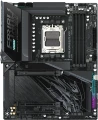 | 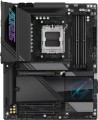 |
|---|---|---|
| Gigabyte X870E AORUS ELITE X3D | Gigabyte X870E AORUS PRO | |
| Сравнить цены 1 | от 235 717 тг. | |
| ТОП продавцы | ||
Фирменная технология X3D Turbo Mode 2.0, повышает игровую производительность процессоров Ryzen X3D-серии. Встроенная модель искусственного интеллекта и аппаратные схемы динамически оптимизируют параметры процессора X3D в режиме реального времени. | ||
| По направлению | игровая для разгона (overclocking) | игровая для разгона (overclocking) |
| Socket | AM5 | AM5 |
| Форм-фактор | ATX | ATX |
| Фазы питания | 20 | 20 |
| Печатная плата | 8-слойная | |
| Радиатор VRM |  | |
| Тепловые трубки |  | |
| Металлический бэкплейт | | |
| POST-кодер | | |
| LED подсветка | | |
| Синхронизация подсветки | Gigabyte RGB Fusion | Gigabyte RGB Fusion |
| Размеры (ВхШ) | 305x244 мм | 305x244 мм |
Чипсет | ||
| Чипсет | AMD X870E | AMD X870E |
| BIOS | Ami | Ami |
| UEFI BIOS | | |
Оперативная память | ||
| DDR5 | 4 слота(ов) | 4 слота(ов) |
| Форм-фактор слота для памяти | DIMM | DIMM |
| Режим работы | 2-х канальный | 2-х канальный |
| Максимальная тактовая частота | 9000 МГц | 8000 МГц |
| Максимальный объем памяти | 256 ГБ | 256 ГБ |
| Поддержка XMP | | |
| Поддержка EXPO | | |
Подключение накопителей | ||
| SATA 3 (6 Гбит/с) | 4 шт | 4 шт |
| M.2 разъем | 4 шт | 4 шт |
| Интерфейс M.2 | 4xPCIe 4x | 4xPCIe 4x |
| Версия интерфейса M.2 | 2x5.0, 2x4.0 | 3x5.0, 1x4.0 |
| Охлаждение SSD M.2 | | |
| Интегрированный RAID контроллер | | |
Слоты плат расширения | ||
| Слотов PCIe 16x | 3 шт | 3 шт |
| Режимы PCIe | 16x/4x/2x | 16x/4x/4x |
| Поддержка PCIe | 5.0 | 5.0 |
| Стальные PCIe разъемы | | |
Коннекторы на плате | ||
| TPM-коннектор | | |
| USB-A 2.0 | 2 шт | 2 шт |
| USB-A 5Gbps | 2 шт | 2 шт |
| USB-C 20Gbps | 1 шт | 1 шт |
| ARGB LED strip | 3 шт | 3 шт |
| RGB LED strip | 1 шт | 1 шт |
| Дополнительно | reset button, power button | power button, reset button |
Видеовыходы | ||
| Выход HDMI | | |
| Версия HDMI | v2.1 | v2.1 |
Интегрированное аудио | ||
| Аудиочип | Realtek ALC1220 | Realtek ALC1220 |
| Звук (каналов) | 7.1 | 7.1 |
| Оптический S/PDIF | | |
Сетевые интерфейсы | ||
| Wi-Fi | Wi-Fi 7 (802.11be) | Wi-Fi 7 (802.11be) |
| Bluetooth | Bluetooth v5.4 | Bluetooth v5.3 |
| LAN (RJ-45) | 5 Гбит/с | 2.5 Гбит/с |
| Кол-во LAN-портов | 1 шт | 1 шт |
| LAN контроллер | Realtek | Realtek |
Разъемы на задней панели | ||
| USB-A 2.0 | 2 шт | |
| USB-A 5Gbps | 3 шт | 4 шт |
| USB-A 10Gbps | 5 шт | 3 шт |
| USB-C 10Gbps | 1 шт | |
| USB-C 40G (USB4) | 2 шт | 2 шт |
| Поддержка Alternate Mode | | |
| Поддержка Power Delivery | | |
| BIOS FlashBack | | |
| Clear CMOS | | |
Разъемы питания | ||
| Основной разъем питания | 24-pin | 24-pin |
| Питание процессора | 8+8-pin | 8+8-pin |
| Разъемов питания кулеров | 8 шт | 8 шт |
| CPU Fan 4-pin | 1 шт | 1 шт |
| CPU/Water Pump Fan 4-pin | 1 шт | 1 шт |
| Chassis/Water Pump Fan 4-pin | 6 шт | 6 шт |
| Дата добавления на E-Katalog | сентябрь 2025 | август 2024 |

Сравниваем Gigabyte X870E AORUS ELITE X3D и X870E AORUS PRO
Возможно, вас заинтересует
Мои сравнения
Gigabyte X870E AORUS ELITE X3D часто сравнивают


Gigabyte X870E AORUS PRO часто сравнивают


Глоссарий
Печатная плата
Печатная плата (PCB) в материнских платах состоит из нескольких слоёв токопроводящих дорожек и диэлектрика, и количество этих слоёв напрямую влияет на качество, стабильность и возможности платы.
Бюджетные материнские платы чаще всего имеют 4 слоя: два для сигналов и два для питания/земли. Этого достаточно для простых конфигураций с базовой разводкой.
Средний и высокий сегмент обычно использует 6–8 слоёв, что позволяет лучше изолировать сигналы, снизить помехи и обеспечить стабильность при разгоне или работе с высокочастотной памятью.
Премиум-модели и платы для серверов могут иметь 10–12 и даже более слоёв. Это даёт улучшенное теплоотведение, поддержку сложных топологий и высокую надёжность при экстремальных нагрузках.
Количество слоёв не видно визуально, но играет ключевую роль в работе систем питания, стабильности шины PCIe и качества сигнала памяти и процессора.
Бюджетные материнские платы чаще всего имеют 4 слоя: два для сигналов и два для питания/земли. Этого достаточно для простых конфигураций с базовой разводкой.
Средний и высокий сегмент обычно использует 6–8 слоёв, что позволяет лучше изолировать сигналы, снизить помехи и обеспечить стабильность при разгоне или работе с высокочастотной памятью.
Премиум-модели и платы для серверов могут иметь 10–12 и даже более слоёв. Это даёт улучшенное теплоотведение, поддержку сложных топологий и высокую надёжность при экстремальных нагрузках.
Количество слоёв не видно визуально, но играет ключевую роль в работе систем питания, стабильности шины PCIe и качества сигнала памяти и процессора.
Тепловые трубки
Тепловая трубка представляет собой герметичную конструкцию, в которой находится легкокипящая жидкость. При нагреве одного конца трубки эта жидкость испаряется и конденсируется в другом конце, отбирая таким образом тепло у источника нагрева и передавая его радиатору. Такие приспособления просты и в то же время эффективны, поэтому они могут легко применяться как дополнение к радиаторам.
Металлический бэкплейт
Наличие металлического бэкплейта в конструкции материнской платы.
Бэкплейт представляет собой специальную пластину, расположенную с задней стороны платы (то есть с противоположной стороны от слотов подключения). Данная особенность характерна в основном для продвинутых «материнок», рассчитанных на мощные системы: отдельные компоненты таких систем (особенно охлаждение) могут иметь весьма значительный вес, и их установка прямо на плату была бы чревата ее повреждением. А металлический бэкплейт позволяет избежать этого: он играет роль дополнительной опоры, снимающей основную нагрузку с «материнки». При этом такая пластина обычно делается достаточно толстой и упругой, чтобы без последствий перенести даже весьма значительный вес комплектующих.
Бэкплейт представляет собой специальную пластину, расположенную с задней стороны платы (то есть с противоположной стороны от слотов подключения). Данная особенность характерна в основном для продвинутых «материнок», рассчитанных на мощные системы: отдельные компоненты таких систем (особенно охлаждение) могут иметь весьма значительный вес, и их установка прямо на плату была бы чревата ее повреждением. А металлический бэкплейт позволяет избежать этого: он играет роль дополнительной опоры, снимающей основную нагрузку с «материнки». При этом такая пластина обычно делается достаточно толстой и упругой, чтобы без последствий перенести даже весьма значительный вес комплектующих.
Максимальная тактовая частота
Предельная скорость работы модуля, при которой контроллер памяти, материнская плата и сам модуль гарантированно стабильны (по JEDEC или профилям XMP/EXPO). На практике это значение определяет пропускную способность: чем выше частота (DDR4-3200 против DDR4-2666, DDR5-6400 против DDR5-5600), тем быстрее обмен данными, особенно заметно в задачах, чувствительных к памяти — играх с интегрированной графикой, обработке фото/видео, архивации. Важно понимать различия с таймингами: высокая частота ускоряет поток, а низкие задержки сокращают отклик; баланс даёт лучший результат. Если процессор или плата не поддерживают заявленную планкой частоту, ОЗУ запустится на меньшем значении; смешивание модулей выровняет частоту по «слабому» комплекту. Часто для достижения максимума требуется включить профиль XMP/EXPO в BIOS и обеспечить адекватное охлаждение и питание — это не разгон, а корректная активация паспортного режима.
Практически: если вы собираете недорогой ПК под офис и веб — берите модули с «максималкой» на уровне DDR4-3200 или DDR5-4800/5600 MT/s и получите предсказуемую стабильность; для массового гейминга и стриминга оптимальны комплекты DDR4-3600 или DDR5-5600/6000, где баланс частоты и таймингов даёт лучший FPS-за-гривню; творческие задачи и многопоточность выигрывают от DDR5-6000/6400–7200, а встроенная графика особенно чувствительна к пропускной способности — там высокие профили 7200–8000+ MT/s добавляют «бесплатные» кадры, если плата и контроллер тянут такие режимы.
Практически: если вы собираете недорогой ПК под офис и веб — берите модули с «максималкой» на уровне DDR4-3200 или DDR5-4800/5600 MT/s и получите предсказуемую стабильность; для массового гейминга и стриминга оптимальны комплекты DDR4-3600 или DDR5-5600/6000, где баланс частоты и таймингов даёт лучший FPS-за-гривню; творческие задачи и многопоточность выигрывают от DDR5-6000/6400–7200, а встроенная графика особенно чувствительна к пропускной способности — там высокие профили 7200–8000+ MT/s добавляют «бесплатные» кадры, если плата и контроллер тянут такие режимы.
Версия интерфейса M.2
Версия интерфейса M.2 определяет как максимальную скорость передачи данных, так и поддерживаемые устройства, которые допускается подключать через физические разъемы M.2 (см. соответствующий пункт).
Версия интерфейса M.2 в характеристиках материнских плат обычно указывается по количеству самих разъемов и по ревизии PCI-E, предусмотренной в каждом из них. К примеру, запись «3х4.0» означает три разъема, способных работать с поддержкой PCI-E 4.0; а обозначение «2x5.0, 1x4.0» означает трио разъемов, два из которых поддерживает PCI-E 4.0, а еще один — PCI-E 5.0.
Версия интерфейса M.2 в характеристиках материнских плат обычно указывается по количеству самих разъемов и по ревизии PCI-E, предусмотренной в каждом из них. К примеру, запись «3х4.0» означает три разъема, способных работать с поддержкой PCI-E 4.0; а обозначение «2x5.0, 1x4.0» означает трио разъемов, два из которых поддерживает PCI-E 4.0, а еще один — PCI-E 5.0.
Режимы PCIe
Режимы работы слотов PCIe 16x, поддерживаемые материнской платой.
Подробнее об этом интерфейсе см. выше, а данные о режимах указываются в том случае, если слотов PCIe 16x на плате несколько. Эти данные уточняют, на какой скорости могут работать эти слоты при одновременном подключении к ним плат расширения, сколько линий может использовать каждый из них. Дело в том, что общее количество линий PCI Express на любой «материнке» ограничено, и их обычно не хватает для одновременной работы всех 16-канальных слотов на полной мощности. Соответственно, при одновременной работе скорость неизбежно приходится ограничивать: например, запись 16х/4х/4х означает, что «материнка» имеет три 16-канальных слота, но если к ним подключить сразу три видеокарты, то второй и третий слот смогут выдать скорость лишь на уровне PCIe4x. Соответственно, для другого числа слотов и количество цифр будет соответствующим. Встречаются и платы с несколькими вариантами режимов — например, 16х/0х/4 и 8х/8х/4х (0х означает, что слот вообще становится неработоспособным).
Обращать внимание на данный параметр приходится в основном при установке нескольких видеокарт одновременно: в некоторых случаях (например, при использовании технологии SLI) для корректной работы видеоадаптеров они должны быть подключены к слотам с одинаковой скоростью.
Подробнее об этом интерфейсе см. выше, а данные о режимах указываются в том случае, если слотов PCIe 16x на плате несколько. Эти данные уточняют, на какой скорости могут работать эти слоты при одновременном подключении к ним плат расширения, сколько линий может использовать каждый из них. Дело в том, что общее количество линий PCI Express на любой «материнке» ограничено, и их обычно не хватает для одновременной работы всех 16-канальных слотов на полной мощности. Соответственно, при одновременной работе скорость неизбежно приходится ограничивать: например, запись 16х/4х/4х означает, что «материнка» имеет три 16-канальных слота, но если к ним подключить сразу три видеокарты, то второй и третий слот смогут выдать скорость лишь на уровне PCIe4x. Соответственно, для другого числа слотов и количество цифр будет соответствующим. Встречаются и платы с несколькими вариантами режимов — например, 16х/0х/4 и 8х/8х/4х (0х означает, что слот вообще становится неработоспособным).
Обращать внимание на данный параметр приходится в основном при установке нескольких видеокарт одновременно: в некоторых случаях (например, при использовании технологии SLI) для корректной работы видеоадаптеров они должны быть подключены к слотам с одинаковой скоростью.
Bluetooth
Наличие у материнской платы собственного модуля Bluetooth, что избавляет от необходимости приобретать такой адаптер отдельно. Технология Bluetooth применяется для прямого беспроводного соединения компьютера с другими устройствами — мобильными телефонами, плеерами, планшетами, ноутбуками, беспроводными наушниками и т.п.; возможности соединения при этом включают как обмен файлами, так и управление внешними устройствами. Радиус подключения по Bluetooth составляет до 10 м (в более поздних стандартах — до 100 м), при этом устройства не обязательно должны находиться на линии прямой видимости. Разные версии Bluetooth (на конец 2021 г последняя из которых Bluetooth v 5) взаимно совместимы по основному функционалу и имеют всевозможные отличия.
LAN (RJ-45)
Тип интерфейса LAN, предусмотренного в конструкции материнской платы.
LAN (известный также как RJ-45 и Ethernet) — стандартный разъем для проводного подключения к компьютерным сетям; может использоваться и для локалок, и для Интернета. Тип такого разъема обозначается по максимальной скорости. Отметим, что в наше время даже недорогие «материнки» оснащаются обычно довольно быстрыми адаптерами LAN — как минимум гигабитными. Cмысл таких характеристик заключается не только (а часто — и не столько) в том, чтобы ускорить передачу больших объемов данных, а еще и в том, чтобы снизить лаги в сетевом соединении. Это бывает важно для задач, требующих хорошей скорости реакции или точной синхронизации — таких, как онлайн-игры.
— 1 Гбит/с. Стандарт, применяемый в подавляющем большинстве материнских плат настольного (не серверного) назначения. С одной стороны, обеспечивает более чем приличную скорость соединения, достаточную даже для крупных объемов информации; с другой — обходится недорого и может устанавливаться даже в простейшие бюджетные «материнки».
— 2.5 Гбит/с. Улучшенная версия гигабитного стандарта, она же — упрощенный и несколько удешевленный вариант 5-гигабитного. Встречается в отдельных «материнках» игрового назначения.
— 5 Гбит/с. Своего рода переходной вариант между сравнительно простым гигабитным LAN (см. в...ыше) и продвинутым 10-гигабитным (см. ниже). Встречается в некоторых геймерских «материнках». Обходится этот стандарт дешевле 10-гигабитного, при этом скорость связи все равно получается довольно приличной, а лаги — низкими.
— 10 Гбит/с. Подобная скорость передачи данных незаменима для больших объемов информации; кроме того, она обеспечивает высокую скорость прохождения отдельных блоков данных, что важно для снижения лагов в онлайн-играх. В то же время данный интерфейс появился относительно недавно и стоит недешево. Поэтому применяется он в основном в топовых «материнках» геймерского и серверного назначения (см. «По направлению»).
— 100 Мбит/с. Весьма популярный в свое время стандарт, на сегодня считающийся устаревшим — в свете распространения более быстрых версий LAN. Встречается крайне редко, в основном в отдельных бюджетных платах.
— 1 Гбит/с. Стандарт, применяемый в подавляющем большинстве материнских плат настольного (не серверного) назначения. С одной стороны, обеспечивает более чем приличную скорость соединения, достаточную даже для крупных объемов информации; с другой — обходится недорого и может устанавливаться даже в простейшие бюджетные «материнки».
— 2.5 Гбит/с. Улучшенная версия гигабитного стандарта, она же — упрощенный и несколько удешевленный вариант 5-гигабитного. Встречается в отдельных «материнках» игрового назначения.
— 5 Гбит/с. Своего рода переходной вариант между сравнительно простым гигабитным LAN (см. в...ыше) и продвинутым 10-гигабитным (см. ниже). Встречается в некоторых геймерских «материнках». Обходится этот стандарт дешевле 10-гигабитного, при этом скорость связи все равно получается довольно приличной, а лаги — низкими.
— 10 Гбит/с. Подобная скорость передачи данных незаменима для больших объемов информации; кроме того, она обеспечивает высокую скорость прохождения отдельных блоков данных, что важно для снижения лагов в онлайн-играх. В то же время данный интерфейс появился относительно недавно и стоит недешево. Поэтому применяется он в основном в топовых «материнках» геймерского и серверного назначения (см. «По направлению»).
— 100 Мбит/с. Весьма популярный в свое время стандарт, на сегодня считающийся устаревшим — в свете распространения более быстрых версий LAN. Встречается крайне редко, в основном в отдельных бюджетных платах.
USB-A 2.0
Количество разъемов USB-A 2.0, установленных на задней панели материнской платы.
Напомним, USB является самым популярным современным разъемом для подключения различной внешней периферии — от клавиатур и мышей до специализированного оборудования. А USB-A 2.0 — это самая старая из актуальных на сегодня версий данного интерфейса; она заметно уступает более новой USB-A 5Gbps как по скорости (до 480 Мбит/с), так и по мощности питания и дополнительному функционалу. С другой стороны, даже таких характеристик нередко бывает достаточно для нетребовательной периферии (вроде тех же клавиатур/мышей); а устройства более новых версий вполне можно подключать к разъемам этого стандарта — хватило бы мощности питания. Так что данная версия USB все еще встречается в современных материнских платах, хотя новых моделей с разъемами USB-A 2.0 выпускается все меньше.
Отметим, что помимо разъемов на задней панели, USB-подключение могут обеспечивать и коннекторы на самой плате (точнее, порты на корпусе ПК, подсоединенные к таким коннекторам). Подробнее об этом см. ниже.
Напомним, USB является самым популярным современным разъемом для подключения различной внешней периферии — от клавиатур и мышей до специализированного оборудования. А USB-A 2.0 — это самая старая из актуальных на сегодня версий данного интерфейса; она заметно уступает более новой USB-A 5Gbps как по скорости (до 480 Мбит/с), так и по мощности питания и дополнительному функционалу. С другой стороны, даже таких характеристик нередко бывает достаточно для нетребовательной периферии (вроде тех же клавиатур/мышей); а устройства более новых версий вполне можно подключать к разъемам этого стандарта — хватило бы мощности питания. Так что данная версия USB все еще встречается в современных материнских платах, хотя новых моделей с разъемами USB-A 2.0 выпускается все меньше.
Отметим, что помимо разъемов на задней панели, USB-подключение могут обеспечивать и коннекторы на самой плате (точнее, порты на корпусе ПК, подсоединенные к таким коннекторам). Подробнее об этом см. ниже.