
Сравнение ASRock X870 Nova WiFi vs ASRock X870E Nova WiFi
Добавить в сравнение | 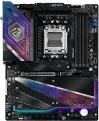 | 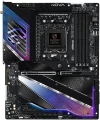 |
|---|---|---|
| ASRock X870 Nova WiFi | ASRock X870E Nova WiFi | |
| Товар устарел | от 225 940 тг. | |
| По направлению | игровая для разгона (overclocking) | игровая для разгона (overclocking) |
| Socket | AM5 | AM5 |
| Форм-фактор | ATX | ATX |
| Фазы питания | 21 | 23 |
| Печатная плата | 8-слойная | 8-слойная |
| Радиатор VRM |  | |
| Металлический бэкплейт | | |
| POST-кодер | | |
| LED подсветка | | |
| Синхронизация подсветки | ASRock Polychrome Sync | ASRock Polychrome Sync |
| Размеры (ВхШ) | 305x244 мм | 305x244 мм |
Чипсет | ||
| Чипсет | AMD X870 | AMD X870E |
| BIOS | Ami | Ami |
| UEFI BIOS | | |
Оперативная память | ||
| DDR5 | 4 слота(ов) | 4 слота(ов) |
| Форм-фактор слота для памяти | DIMM | DIMM |
| Режим работы | 2-х канальный | 2-х канальный |
| Максимальная тактовая частота | 8400 МГц | 8200 МГц |
| Максимальный объем памяти | 256 ГБ | 256 ГБ |
| Поддержка XMP | | |
| Поддержка EXPO | | |
Подключение накопителей | ||
| SATA 3 (6 Гбит/с) | 2 шт | 4 шт |
| M.2 разъем | 5 шт | 5 шт |
| Интерфейс M.2 | 1xSATA/PCIe 2x, 4xPCIe 4x | 1xSATA/PCIe 2x, 4xPCIe 4x |
| Версия интерфейса M.2 | 2x5.0, 2x4.0, 1x3.0 | 1x5.0, 3x4.0, 1x3.0 |
| Охлаждение SSD M.2 | | |
| Интегрированный RAID контроллер | | |
Слоты плат расширения | ||
| Слотов PCIe 1x | 1 шт | |
| Слотов PCIe 16x | 2 шт | 2 шт |
| Режимы PCIe | 16x/4x | 16x/2x |
| Поддержка PCIe | 5.0 | 5.0 |
| Стальные PCIe разъемы | | |
Коннекторы на плате | ||
| USB-A 2.0 | 2 шт | 2 шт |
| USB-A 5Gbps | 2 шт | 2 шт |
| USB-C 20Gbps | 1 шт | 1 шт |
| ARGB LED strip | 3 шт | 3 шт |
| RGB LED strip | 1 шт | 1 шт |
| Дополнительно | power button, reset button | |
Видеовыходы | ||
| Выход HDMI | | |
| Версия HDMI | v2.1 | v2.1 |
Интегрированное аудио | ||
| Аудиочип | Realtek ALC4082 | Realtek ALC4082 |
| Звук (каналов) | 7.1 | 7.1 |
| Оптический S/PDIF | | |
Сетевые интерфейсы | ||
| Wi-Fi | Wi-Fi 7 (802.11be) | Wi-Fi 7 (802.11be) |
| Bluetooth | Bluetooth v5.4 | Bluetooth v5.4 |
| LAN (RJ-45) | 5 Гбит/с | 5 Гбит/с |
| Кол-во LAN-портов | 1 шт | 1 шт |
| LAN контроллер | Realtek RTL8126 | Realtek RTL8126 |
Разъемы на задней панели | ||
| USB-A 2.0 | 4 шт | 2 шт |
| USB-A 5Gbps | 3 шт | 3 шт |
| USB-A 10Gbps | 2 шт | 5 шт |
| USB-C 40G (USB4) | 2 шт | 2 шт |
| Поддержка Alternate Mode | | |
| BIOS FlashBack | | |
| Clear CMOS | | |
Разъемы питания | ||
| Основной разъем питания | 24-pin | 24-pin |
| Питание процессора | 8+8-pin | 8+8-pin |
| Разъемов питания кулеров | 7 шт | 7 шт |
| CPU Fan 4-pin | 2 шт | 2 шт |
| CPU/Water Pump Fan 4-pin | 2 шт | 2 шт |
| Chassis/Water Pump Fan 4-pin | 3 шт | 3 шт |
| Дата добавления на E-Katalog | август 2025 | октябрь 2024 |
Сравниваем ASRock X870 Nova WiFi и X870E Nova WiFi
Возможно, вас заинтересует
Мои сравнения
ASRock X870E Nova WiFi часто сравнивают

Глоссарий
Фазы питания
Количество фаз питания процессора, предусмотренное в материнской плате.
Очень упрощенно фазы можно описать как электронные блоки особой конструкции, через которые питание поступает на процессор. Задача таких блоков заключается в том, чтобы оптимизировать это питание, в частности свести к минимуму скачки мощности при изменении нагрузки на процессор. В целом чем больше фаз — тем ниже нагрузка на каждую из них, тем стабильнее питание и долговечнее электроника платы. А чем мощнее CPU и чем больше в нем ядер — тем больше фаз требуется для него; это количество еще более увеличивается, если процессор планируется разгонять. К примеру, для обычного четырехъядерного чипа нередко оказывается достаточно всего четырех фаз, а для разогнанного их может понадобиться не меньше восьми. Именно из-за этого у мощных процессоров могут возникать проблемы при использовании на недорогих малофазных «материнках».
Детальные рекомендации по выбору количества фаз под конкретные серии и модели CPU можно найти в специальных источниках (в том числе документации на сам процессор). Здесь же отметим, что при большом количестве фаз на материнке (более 8) часть из них может быть виртуальными. Для этого реальные электронные блоки дополняются удвоителями или даже утроителями, что, формально, увеличивает число фаз: например, 12 заявленных фаз могут представлять собой 6 физических блоков с удвоителями. Однако виртуальные фазы сильно уступают реальным по возможностям — по сути, они представляю со...бой лишь дополнения, слегка улучшающие характеристики реальных фаз. Так что, скажем, в нашем примере корректнее говорить не о двенадцати, а всего о шести (хотя и улучшенных) фазах. Эти нюансы нужно обязательно уточнять при выборе материнки.
Очень упрощенно фазы можно описать как электронные блоки особой конструкции, через которые питание поступает на процессор. Задача таких блоков заключается в том, чтобы оптимизировать это питание, в частности свести к минимуму скачки мощности при изменении нагрузки на процессор. В целом чем больше фаз — тем ниже нагрузка на каждую из них, тем стабильнее питание и долговечнее электроника платы. А чем мощнее CPU и чем больше в нем ядер — тем больше фаз требуется для него; это количество еще более увеличивается, если процессор планируется разгонять. К примеру, для обычного четырехъядерного чипа нередко оказывается достаточно всего четырех фаз, а для разогнанного их может понадобиться не меньше восьми. Именно из-за этого у мощных процессоров могут возникать проблемы при использовании на недорогих малофазных «материнках».
Детальные рекомендации по выбору количества фаз под конкретные серии и модели CPU можно найти в специальных источниках (в том числе документации на сам процессор). Здесь же отметим, что при большом количестве фаз на материнке (более 8) часть из них может быть виртуальными. Для этого реальные электронные блоки дополняются удвоителями или даже утроителями, что, формально, увеличивает число фаз: например, 12 заявленных фаз могут представлять собой 6 физических блоков с удвоителями. Однако виртуальные фазы сильно уступают реальным по возможностям — по сути, они представляю со...бой лишь дополнения, слегка улучшающие характеристики реальных фаз. Так что, скажем, в нашем примере корректнее говорить не о двенадцати, а всего о шести (хотя и улучшенных) фазах. Эти нюансы нужно обязательно уточнять при выборе материнки.
Чипсет
У компании AMD актуальными на сегодня моделями чипсетов являются B450, A520, B550, X570, A620, B650, B650E, X670, X670E, B840, B850, X870, X870E. Для Intel, в свою очередь, список чипсетов выглядит так: X299, H410, B460, H470, Z490, H510, B560, H570, Z590, H610, B660, H670, Z690, B760, Z790, H810, B860, Z890.
Чипсет представляет собой набор микросхем на материнской плате, через который непосредственно осуществляется взаимодействие...отдельных компонентов системы: процессора, RAM, накопителей, аудио- и видеоадаптеров, сетевых контроллеров и т. п. Технически такой набор состоит из двух частей — северного и южного моста. Ключевым элементом является северный мост, он связывает между собой процессор, память, видеокарту и южный мост (вместе с управляемыми им устройствами). Поэтому в качестве модели чипсета нередко указывают именно название северного моста, а модель южного моста уточняют отдельно (см. ниже); именно такая схема используется в материнских платах традиционной компоновки, где мосты выполняются в виде отдельных микросхем. Встречаются также решения, где оба моста объединены в одном чипе; для них может указываться название чипсета целиком.
Как бы то ни было, зная модель чипсета, можно найти различные дополнительные данные по нему — от общих обзоров до специальных инструкций. Рядовому пользователю подобная информация, как правило, не требуется, однако она может пригодиться для различных профессиональных задач.
Чипсет представляет собой набор микросхем на материнской плате, через который непосредственно осуществляется взаимодействие...отдельных компонентов системы: процессора, RAM, накопителей, аудио- и видеоадаптеров, сетевых контроллеров и т. п. Технически такой набор состоит из двух частей — северного и южного моста. Ключевым элементом является северный мост, он связывает между собой процессор, память, видеокарту и южный мост (вместе с управляемыми им устройствами). Поэтому в качестве модели чипсета нередко указывают именно название северного моста, а модель южного моста уточняют отдельно (см. ниже); именно такая схема используется в материнских платах традиционной компоновки, где мосты выполняются в виде отдельных микросхем. Встречаются также решения, где оба моста объединены в одном чипе; для них может указываться название чипсета целиком.
Как бы то ни было, зная модель чипсета, можно найти различные дополнительные данные по нему — от общих обзоров до специальных инструкций. Рядовому пользователю подобная информация, как правило, не требуется, однако она может пригодиться для различных профессиональных задач.
Максимальная тактовая частота
Предельная скорость работы модуля, при которой контроллер памяти, материнская плата и сам модуль гарантированно стабильны (по JEDEC или профилям XMP/EXPO). На практике это значение определяет пропускную способность: чем выше частота (DDR4-3200 против DDR4-2666, DDR5-6400 против DDR5-5600), тем быстрее обмен данными, особенно заметно в задачах, чувствительных к памяти — играх с интегрированной графикой, обработке фото/видео, архивации. Важно понимать различия с таймингами: высокая частота ускоряет поток, а низкие задержки сокращают отклик; баланс даёт лучший результат. Если процессор или плата не поддерживают заявленную планкой частоту, ОЗУ запустится на меньшем значении; смешивание модулей выровняет частоту по «слабому» комплекту. Часто для достижения максимума требуется включить профиль XMP/EXPO в BIOS и обеспечить адекватное охлаждение и питание — это не разгон, а корректная активация паспортного режима.
Практически: если вы собираете недорогой ПК под офис и веб — берите модули с «максималкой» на уровне DDR4-3200 или DDR5-4800/5600 MT/s и получите предсказуемую стабильность; для массового гейминга и стриминга оптимальны комплекты DDR4-3600 или DDR5-5600/6000, где баланс частоты и таймингов даёт лучший FPS-за-гривню; творческие задачи и многопоточность выигрывают от DDR5-6000/6400–7200, а встроенная графика особенно чувствительна к пропускной способности — там высокие профили 7200–8000+ MT/s добавляют «бесплатные» кадры, если плата и контроллер тянут такие режимы.
Практически: если вы собираете недорогой ПК под офис и веб — берите модули с «максималкой» на уровне DDR4-3200 или DDR5-4800/5600 MT/s и получите предсказуемую стабильность; для массового гейминга и стриминга оптимальны комплекты DDR4-3600 или DDR5-5600/6000, где баланс частоты и таймингов даёт лучший FPS-за-гривню; творческие задачи и многопоточность выигрывают от DDR5-6000/6400–7200, а встроенная графика особенно чувствительна к пропускной способности — там высокие профили 7200–8000+ MT/s добавляют «бесплатные» кадры, если плата и контроллер тянут такие режимы.
SATA 3 (6 Гбит/с)
Количество портов SATA 3 на материнской плате.
SATA в наше время является стандартным интерфейсом для подключения внутренних накопителей (в основном HDD) и приводов оптических дисков. В один такой разъем подключается одно устройство, так что число портов SATA соответствует числу внутренних накопителей/приводов, которые можно подключить к «материнке» через такой интерфейс. Большое количество (6 SATA портов и больше) необходимо в случае активного использования нескольких жестких дисков и другой периферии. Для бытового же использования достаточно 4-ех. SATA 3, в соответствии с названием, представляет собой третью версию данного интерфейса, работающую на общей скорости около 6 Гбит/с; полезная скорость, с учетом избыточности передаваемых данных, составляет около 4,8 Мбит/с (600 МБ/с) — то есть вдвое больше, чем в SATA 2.
Отметим, что разные стандарты SATA вполне совместимы между собой в обоих направлениях: к более новым портам можно подключать более старые накопители, и наоборот. Единственное что скорость передачи данных при этом будет ограничиваться возможностями более медленной версии, а в некоторых случаях может потребоваться перенастройка накопителей аппаратными (переключатели, джампера) или программными средствами. Также стоит сказать, что SATA 3 является наиболее новой и продвинутой вариацией SATA на сегодня, однако возможностей этого стандарта недостаточно, чтобы раскрыть весь потенциа...л скоростных SSD-накопителей. Поэтому SATA 3 используется в основном для жестких дисков и бюджетных SSD, более скоростные накопители подключаются в специально разработанные для них разъемы вроде M.2 или U.2 (см. ниже).
SATA в наше время является стандартным интерфейсом для подключения внутренних накопителей (в основном HDD) и приводов оптических дисков. В один такой разъем подключается одно устройство, так что число портов SATA соответствует числу внутренних накопителей/приводов, которые можно подключить к «материнке» через такой интерфейс. Большое количество (6 SATA портов и больше) необходимо в случае активного использования нескольких жестких дисков и другой периферии. Для бытового же использования достаточно 4-ех. SATA 3, в соответствии с названием, представляет собой третью версию данного интерфейса, работающую на общей скорости около 6 Гбит/с; полезная скорость, с учетом избыточности передаваемых данных, составляет около 4,8 Мбит/с (600 МБ/с) — то есть вдвое больше, чем в SATA 2.
Отметим, что разные стандарты SATA вполне совместимы между собой в обоих направлениях: к более новым портам можно подключать более старые накопители, и наоборот. Единственное что скорость передачи данных при этом будет ограничиваться возможностями более медленной версии, а в некоторых случаях может потребоваться перенастройка накопителей аппаратными (переключатели, джампера) или программными средствами. Также стоит сказать, что SATA 3 является наиболее новой и продвинутой вариацией SATA на сегодня, однако возможностей этого стандарта недостаточно, чтобы раскрыть весь потенциа...л скоростных SSD-накопителей. Поэтому SATA 3 используется в основном для жестких дисков и бюджетных SSD, более скоростные накопители подключаются в специально разработанные для них разъемы вроде M.2 или U.2 (см. ниже).
Версия интерфейса M.2
Версия интерфейса M.2 определяет как максимальную скорость передачи данных, так и поддерживаемые устройства, которые допускается подключать через физические разъемы M.2 (см. соответствующий пункт).
Версия интерфейса M.2 в характеристиках материнских плат обычно указывается по количеству самих разъемов и по ревизии PCI-E, предусмотренной в каждом из них. К примеру, запись «3х4.0» означает три разъема, способных работать с поддержкой PCI-E 4.0; а обозначение «2x5.0, 1x4.0» означает трио разъемов, два из которых поддерживает PCI-E 4.0, а еще один — PCI-E 5.0.
Версия интерфейса M.2 в характеристиках материнских плат обычно указывается по количеству самих разъемов и по ревизии PCI-E, предусмотренной в каждом из них. К примеру, запись «3х4.0» означает три разъема, способных работать с поддержкой PCI-E 4.0; а обозначение «2x5.0, 1x4.0» означает трио разъемов, два из которых поддерживает PCI-E 4.0, а еще один — PCI-E 5.0.
Слотов PCIe 1x
Количество слотов PCIe (PCI Express) 1x, установленных на материнской плате. Встречаются материнки на 1 слот PCIe 1x, на 2 разъема PCIe 1x, на 3 порта PCIe 1x и даже более.
Шина PCI Express используется для подключения различных плат расширения — сетевых и звуковых карт, видеоадаптеров, ТВ-тюнеров и даже SSD-накопителей. Цифра в названии указывает на количество линий PCIe (каналов передачи данных), поддерживаемых данным слотом; чем больше линий — тем выше пропускная способность. Соответственно, PCIe 1x — это базовая, самая медленная разновидность данного интерфейса. Скорость передачи данных у таких слотов зависит от версии PCIe (см. «Поддержка PCI Express»): в частности, она составляет чуть менее 1 ГБ/с для версии 3.0 и чуть менее 2 ГБ/с для 4.0.
Отдельно отметим, что общее правило для PCIe таково: плату нужно подключать к слоту с таким же или большим количеством линий. Таким образом, с PCIe 1x будут гарантированно совместимы только платы на одну линию.
Шина PCI Express используется для подключения различных плат расширения — сетевых и звуковых карт, видеоадаптеров, ТВ-тюнеров и даже SSD-накопителей. Цифра в названии указывает на количество линий PCIe (каналов передачи данных), поддерживаемых данным слотом; чем больше линий — тем выше пропускная способность. Соответственно, PCIe 1x — это базовая, самая медленная разновидность данного интерфейса. Скорость передачи данных у таких слотов зависит от версии PCIe (см. «Поддержка PCI Express»): в частности, она составляет чуть менее 1 ГБ/с для версии 3.0 и чуть менее 2 ГБ/с для 4.0.
Отдельно отметим, что общее правило для PCIe таково: плату нужно подключать к слоту с таким же или большим количеством линий. Таким образом, с PCIe 1x будут гарантированно совместимы только платы на одну линию.
Режимы PCIe
Режимы работы слотов PCIe 16x, поддерживаемые материнской платой.
Подробнее об этом интерфейсе см. выше, а данные о режимах указываются в том случае, если слотов PCIe 16x на плате несколько. Эти данные уточняют, на какой скорости могут работать эти слоты при одновременном подключении к ним плат расширения, сколько линий может использовать каждый из них. Дело в том, что общее количество линий PCI Express на любой «материнке» ограничено, и их обычно не хватает для одновременной работы всех 16-канальных слотов на полной мощности. Соответственно, при одновременной работе скорость неизбежно приходится ограничивать: например, запись 16х/4х/4х означает, что «материнка» имеет три 16-канальных слота, но если к ним подключить сразу три видеокарты, то второй и третий слот смогут выдать скорость лишь на уровне PCIe4x. Соответственно, для другого числа слотов и количество цифр будет соответствующим. Встречаются и платы с несколькими вариантами режимов — например, 16х/0х/4 и 8х/8х/4х (0х означает, что слот вообще становится неработоспособным).
Обращать внимание на данный параметр приходится в основном при установке нескольких видеокарт одновременно: в некоторых случаях (например, при использовании технологии SLI) для корректной работы видеоадаптеров они должны быть подключены к слотам с одинаковой скоростью.
Подробнее об этом интерфейсе см. выше, а данные о режимах указываются в том случае, если слотов PCIe 16x на плате несколько. Эти данные уточняют, на какой скорости могут работать эти слоты при одновременном подключении к ним плат расширения, сколько линий может использовать каждый из них. Дело в том, что общее количество линий PCI Express на любой «материнке» ограничено, и их обычно не хватает для одновременной работы всех 16-канальных слотов на полной мощности. Соответственно, при одновременной работе скорость неизбежно приходится ограничивать: например, запись 16х/4х/4х означает, что «материнка» имеет три 16-канальных слота, но если к ним подключить сразу три видеокарты, то второй и третий слот смогут выдать скорость лишь на уровне PCIe4x. Соответственно, для другого числа слотов и количество цифр будет соответствующим. Встречаются и платы с несколькими вариантами режимов — например, 16х/0х/4 и 8х/8х/4х (0х означает, что слот вообще становится неработоспособным).
Обращать внимание на данный параметр приходится в основном при установке нескольких видеокарт одновременно: в некоторых случаях (например, при использовании технологии SLI) для корректной работы видеоадаптеров они должны быть подключены к слотам с одинаковой скоростью.
USB-A 2.0
Количество разъемов USB-A 2.0, установленных на задней панели материнской платы.
Напомним, USB является самым популярным современным разъемом для подключения различной внешней периферии — от клавиатур и мышей до специализированного оборудования. А USB-A 2.0 — это самая старая из актуальных на сегодня версий данного интерфейса; она заметно уступает более новой USB-A 5Gbps как по скорости (до 480 Мбит/с), так и по мощности питания и дополнительному функционалу. С другой стороны, даже таких характеристик нередко бывает достаточно для нетребовательной периферии (вроде тех же клавиатур/мышей); а устройства более новых версий вполне можно подключать к разъемам этого стандарта — хватило бы мощности питания. Так что данная версия USB все еще встречается в современных материнских платах, хотя новых моделей с разъемами USB-A 2.0 выпускается все меньше.
Отметим, что помимо разъемов на задней панели, USB-подключение могут обеспечивать и коннекторы на самой плате (точнее, порты на корпусе ПК, подсоединенные к таким коннекторам). Подробнее об этом см. ниже.
Напомним, USB является самым популярным современным разъемом для подключения различной внешней периферии — от клавиатур и мышей до специализированного оборудования. А USB-A 2.0 — это самая старая из актуальных на сегодня версий данного интерфейса; она заметно уступает более новой USB-A 5Gbps как по скорости (до 480 Мбит/с), так и по мощности питания и дополнительному функционалу. С другой стороны, даже таких характеристик нередко бывает достаточно для нетребовательной периферии (вроде тех же клавиатур/мышей); а устройства более новых версий вполне можно подключать к разъемам этого стандарта — хватило бы мощности питания. Так что данная версия USB все еще встречается в современных материнских платах, хотя новых моделей с разъемами USB-A 2.0 выпускается все меньше.
Отметим, что помимо разъемов на задней панели, USB-подключение могут обеспечивать и коннекторы на самой плате (точнее, порты на корпусе ПК, подсоединенные к таким коннекторам). Подробнее об этом см. ниже.
USB-A 10Gbps
Количество собственных разъемов USB-A 10Gbps, предусмотренных на задней панели материнской платы. В данном случае подразумеваются традиционные, полноразмерные порты типа USB-A.
Версия USB-A 10Gbps (ранее известная как USB 3.2 gen2 и просто USB 3.1) является дальнейшим развитием после версии USB-A 5Gbps. Данный стандарт обеспечивает скорость подключения до 10 Гбит/с, а для питания внешних устройств в таких разъемах может предусматриваться технология USB Power Delivery (см. ниже), позволяющей выдавать до 100 Вт на устройство (впрочем, поддержка Power Delivery не является обязательной, ее наличие стоит уточнять отдельно). Традиционно для стандарта USB, данный интерфейс обратно совместим с предыдущими версиями — проще говоря, к такому порту можно без проблем подключить устройство с поддержкой USB-A 2.0 или USB-A 5Gbps (разве что скорость работы будет ограничиваться возможностями более медленной версии).
Чем больше разъемов предусмотрено в конструкции — тем больше периферийных устройств можно подключить к материнке без использования дополнительного оборудования (USB-разветвителей). В отдельных моделях материнских плат количество портов данного типа составляет 5 и даже более. При этом отметим, что помимо разъемов на задней панели, USB-подключение могут обеспечивать и коннекторы на самой плате (точнее, порты на корпусе, подсоединенные к таким коннекторам). Подробнее об этом см. ниже.
Версия USB-A 10Gbps (ранее известная как USB 3.2 gen2 и просто USB 3.1) является дальнейшим развитием после версии USB-A 5Gbps. Данный стандарт обеспечивает скорость подключения до 10 Гбит/с, а для питания внешних устройств в таких разъемах может предусматриваться технология USB Power Delivery (см. ниже), позволяющей выдавать до 100 Вт на устройство (впрочем, поддержка Power Delivery не является обязательной, ее наличие стоит уточнять отдельно). Традиционно для стандарта USB, данный интерфейс обратно совместим с предыдущими версиями — проще говоря, к такому порту можно без проблем подключить устройство с поддержкой USB-A 2.0 или USB-A 5Gbps (разве что скорость работы будет ограничиваться возможностями более медленной версии).
Чем больше разъемов предусмотрено в конструкции — тем больше периферийных устройств можно подключить к материнке без использования дополнительного оборудования (USB-разветвителей). В отдельных моделях материнских плат количество портов данного типа составляет 5 и даже более. При этом отметим, что помимо разъемов на задней панели, USB-подключение могут обеспечивать и коннекторы на самой плате (точнее, порты на корпусе, подсоединенные к таким коннекторам). Подробнее об этом см. ниже.