
Сравнение MSI PRO H610M-E DDR4 vs Asus PRIME H610M-R D4
Добавить в сравнение | 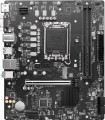 | 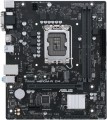 |
|---|---|---|
| MSI PRO H610M-E DDR4 | Asus PRIME H610M-R D4 | |
| Сравнить цены 7 | Сравнить цены 11 | |
| ТОП продавцы | ||
| По направлению | для дома/офиса | для дома/офиса |
| Socket | LGA 1700 | LGA 1700 |
| Форм-фактор | micro-ATX | micro-ATX |
| Фазы питания | 8 | 5 |
| Размеры (ВхШ) | 236x200 мм | |
Чипсет | ||
| Чипсет | Intel H610 | Intel H610 |
| BIOS | Ami | Ami |
| UEFI BIOS |  | |
Оперативная память | ||
| DDR4 | 2 слота(ов) | 2 слота(ов) |
| Форм-фактор слота для памяти | DIMM | DIMM |
| Режим работы | 2-х канальный | 2-х канальный |
| Максимальная тактовая частота | 3200 МГц | 3200 МГц |
| Максимальный объем памяти | 64 ГБ | 64 ГБ |
| Поддержка XMP | | |
Подключение накопителей | ||
| SATA 3 (6 Гбит/с) | 4 шт | 4 шт |
| M.2 разъем | 1 шт | 1 шт |
| Интерфейс M.2 | 1xPCIe 4x | |
Слоты плат расширения | ||
| Слотов PCIe 1x | 1 шт | 1 шт |
| Слотов PCIe 16x | 1 шт | 1 шт |
| Поддержка PCIe | 4.0 | 4.0 |
| Стальные PCIe разъемы | |  |
Коннекторы на плате | ||
| TPM-коннектор | | |
| USB-A 2.0 | 2 шт | 2 шт |
| USB-A 5Gbps | 1 шт | 2 шт |
| RGB LED strip | 1 шт | |
| Дополнительно | Chassis Intrusion | |
Видеовыходы | ||
| Выход D-Sub (VGA) | | |
| Выход DVI | DVI-D | |
| Выход HDMI | | |
| Версия HDMI | v1.4 | |
Интегрированное аудио | ||
| Аудиочип | Realtek ALC897 | |
| Звук (каналов) | 7.1 | 7.1 |
Сетевые интерфейсы | ||
| LAN (RJ-45) | 1 Гбит/с | 1 Гбит/с |
| Кол-во LAN-портов | 1 шт | 1 шт |
| LAN контроллер | Realtek RTL8111H | Realtek |
Разъемы на задней панели | ||
| USB-A 2.0 | 4 шт | 2 шт |
| USB-A 5Gbps | 2 шт | 2 шт |
| PS/2 | 1 шт | 2 шт |
Разъемы питания | ||
| Основной разъем питания | 24-pin | 24-pin |
| Питание процессора | 8-pin | 4-pin |
| Разъемов питания кулеров | 3 шт | 2 шт |
| CPU Fan 4-pin | 1 шт | 1 шт |
| Chassis/Water Pump Fan 4-pin | 2 шт | 1 шт |
| Дата добавления на E-Katalog | январь 2023 | август 2022 |





Сравниваем MSI PRO H610M-E DDR4 и Asus PRIME H610M-R D4
Сравнение цен
Возможно, вас заинтересует
Мои сравнения
MSI PRO H610M-E DDR4 часто сравнивают


Глоссарий
Фазы питания
Количество фаз питания процессора, предусмотренное в материнской плате.
Очень упрощенно фазы можно описать как электронные блоки особой конструкции, через которые питание поступает на процессор. Задача таких блоков заключается в том, чтобы оптимизировать это питание, в частности свести к минимуму скачки мощности при изменении нагрузки на процессор. В целом чем больше фаз — тем ниже нагрузка на каждую из них, тем стабильнее питание и долговечнее электроника платы. А чем мощнее CPU и чем больше в нем ядер — тем больше фаз требуется для него; это количество еще более увеличивается, если процессор планируется разгонять. К примеру, для обычного четырехъядерного чипа нередко оказывается достаточно всего четырех фаз, а для разогнанного их может понадобиться не меньше восьми. Именно из-за этого у мощных процессоров могут возникать проблемы при использовании на недорогих малофазных «материнках».
Детальные рекомендации по выбору количества фаз под конкретные серии и модели CPU можно найти в специальных источниках (в том числе документации на сам процессор). Здесь же отметим, что при большом количестве фаз на материнке (более 8) часть из них может быть виртуальными. Для этого реальные электронные блоки дополняются удвоителями или даже утроителями, что, формально, увеличивает число фаз: например, 12 заявленных фаз могут представлять собой 6 физических блоков с удвоителями. Однако виртуальные фазы сильно уступают реальным по возможностям — по сути, они представляю со...бой лишь дополнения, слегка улучшающие характеристики реальных фаз. Так что, скажем, в нашем примере корректнее говорить не о двенадцати, а всего о шести (хотя и улучшенных) фазах. Эти нюансы нужно обязательно уточнять при выборе материнки.
Очень упрощенно фазы можно описать как электронные блоки особой конструкции, через которые питание поступает на процессор. Задача таких блоков заключается в том, чтобы оптимизировать это питание, в частности свести к минимуму скачки мощности при изменении нагрузки на процессор. В целом чем больше фаз — тем ниже нагрузка на каждую из них, тем стабильнее питание и долговечнее электроника платы. А чем мощнее CPU и чем больше в нем ядер — тем больше фаз требуется для него; это количество еще более увеличивается, если процессор планируется разгонять. К примеру, для обычного четырехъядерного чипа нередко оказывается достаточно всего четырех фаз, а для разогнанного их может понадобиться не меньше восьми. Именно из-за этого у мощных процессоров могут возникать проблемы при использовании на недорогих малофазных «материнках».
Детальные рекомендации по выбору количества фаз под конкретные серии и модели CPU можно найти в специальных источниках (в том числе документации на сам процессор). Здесь же отметим, что при большом количестве фаз на материнке (более 8) часть из них может быть виртуальными. Для этого реальные электронные блоки дополняются удвоителями или даже утроителями, что, формально, увеличивает число фаз: например, 12 заявленных фаз могут представлять собой 6 физических блоков с удвоителями. Однако виртуальные фазы сильно уступают реальным по возможностям — по сути, они представляю со...бой лишь дополнения, слегка улучшающие характеристики реальных фаз. Так что, скажем, в нашем примере корректнее говорить не о двенадцати, а всего о шести (хотя и улучшенных) фазах. Эти нюансы нужно обязательно уточнять при выборе материнки.
Размеры (ВхШ)
Размеры материнской платы в высоту и ширину. Предполагается, что традиционное размещение материнских плат — вертикальное, поэтому в данном случае один из габаритов называют не длиной, а высотой.
Размеры материнских плат во многом определяются их форм-факторами (см. выше), однако размер конкретной платы может несколько отличаться от стандарта, принятого для данного форм-фактора. Кроме того, уточнить размеры по характеристикам конкретной «материнки» обычно проще, чем искать или вспоминать общую информацию по форм-фактору. Поэтому данные о размере могут приводиться даже для моделей, вполне соответствующих стандарту.
Третий размер — толщина — по ряду причин считается менее важным, поэтому его часто опускают.
Размеры материнских плат во многом определяются их форм-факторами (см. выше), однако размер конкретной платы может несколько отличаться от стандарта, принятого для данного форм-фактора. Кроме того, уточнить размеры по характеристикам конкретной «материнки» обычно проще, чем искать или вспоминать общую информацию по форм-фактору. Поэтому данные о размере могут приводиться даже для моделей, вполне соответствующих стандарту.
Третий размер — толщина — по ряду причин считается менее важным, поэтому его часто опускают.
Интерфейс M.2
Электрические (логические) интерфейсы, реализуемые через физические разъемы M.2 в материнской плате.
Подробнее о таких разъемах см. выше. Здесь же отметим, что они могут работать с двумя видами интерфейсов:
Подробнее о таких разъемах см. выше. Здесь же отметим, что они могут работать с двумя видами интерфейсов:
- SATA — стандарт, изначально созданный для жестких дисков. Обычно в M.2 поддерживается наиболее новая версия — SATA 3; однако даже она заметно уступает PCIe по скорости (600 МБ/с) и функционалу (только накопители);
- PCIe — наиболее распространенный современный интерфейс для подключения внутренней периферии (по другому NVMe). Подходит как для различных плат расширения (таких, как беспроводные адаптеры), так и для накопителей, при этом скорости PCIe позволяют полностью реализовать потенциал современных SSD. Максимальная скорость обмена данными зависит от версии этого интерфейса и от числа линий. В современных разъемах M.2 можно встретить PCIe версий 3.0 и 4.0, со скоростями около 1 ГБ/с и 2 ГБ/с на одну линию соответственно; а число линий может составлять 1, 2 или 4 (PCIe 1x, 2x и 4x соответственно)
Стальные PCIe разъемы
Наличие на «материнке» усиленных стальных разъемов PCIe.
Такие разъемы встречаются преимущественно в геймерских (см. «По направлению») и других продвинутых разновидностях материнских плат, рассчитанных на использование мощных графических адаптеров. Стальными обычно делаются слоты PCIe 16x, как раз и предназначенные для подобных видеокарт; помимо самого слота, усиленную конструкцию имеет также его крепление к плате.
Данная особенность дает два ключевых преимущества по сравнению с традиционными пластиковыми разъемами. Во-первых, она позволяет устанавливать даже крупные и тяжелые видеокарты максимально надежно, без риска повредить слот или плату. Во-вторых, металлический разъем играет роль защитного экрана и снижает вероятность появления помех; это особенно полезно при использовании нескольких видеокарт, установленных рядом, «бок-о-бок».
Такие разъемы встречаются преимущественно в геймерских (см. «По направлению») и других продвинутых разновидностях материнских плат, рассчитанных на использование мощных графических адаптеров. Стальными обычно делаются слоты PCIe 16x, как раз и предназначенные для подобных видеокарт; помимо самого слота, усиленную конструкцию имеет также его крепление к плате.
Данная особенность дает два ключевых преимущества по сравнению с традиционными пластиковыми разъемами. Во-первых, она позволяет устанавливать даже крупные и тяжелые видеокарты максимально надежно, без риска повредить слот или плату. Во-вторых, металлический разъем играет роль защитного экрана и снижает вероятность появления помех; это особенно полезно при использовании нескольких видеокарт, установленных рядом, «бок-о-бок».
TPM-коннектор
Специализированный разъем TPM для подключения модуля шифрования.
TPM (Trusted Platform Module) позволяет зашифровать хранящиеся на компьютере данные при помощи уникального ключа, практически не поддающегося взлому (сделать это крайне сложно). Ключи хранятся в самом модуле и недоступны извне, а защитить данные можно таким образом, чтобы их нормальная расшифровка была возможной только на том же компьютере, где они были зашифрованы (и с тем же ПО). Таким образом, если информация будет незаконно скопирована — злоумышленник не сможет получить к ней доступ, даже если украсть оригинальный модуль TPM с ключами шифрования: TPM распознает изменение системы и не позволит провести расшифровку.
Технически модули шифрования можно встраивать прямо в «материнки», однако все же более оправдано делать их отдельными устройствами: пользователю удобнее докупить TPM при необходимости, а не переплачивать за изначально встроенную функцию, которая может не понадобиться. В силу этого встречаются материнские платы и вовсе без TPM-коннектора.
TPM (Trusted Platform Module) позволяет зашифровать хранящиеся на компьютере данные при помощи уникального ключа, практически не поддающегося взлому (сделать это крайне сложно). Ключи хранятся в самом модуле и недоступны извне, а защитить данные можно таким образом, чтобы их нормальная расшифровка была возможной только на том же компьютере, где они были зашифрованы (и с тем же ПО). Таким образом, если информация будет незаконно скопирована — злоумышленник не сможет получить к ней доступ, даже если украсть оригинальный модуль TPM с ключами шифрования: TPM распознает изменение системы и не позволит провести расшифровку.
Технически модули шифрования можно встраивать прямо в «материнки», однако все же более оправдано делать их отдельными устройствами: пользователю удобнее докупить TPM при необходимости, а не переплачивать за изначально встроенную функцию, которая может не понадобиться. В силу этого встречаются материнские платы и вовсе без TPM-коннектора.
USB-A 5Gbps
Количество коннекторов USB-A 5Gbps, предусмотренных на материнской плате.
USB-коннекторы (всех версий) используются для подключения к «материнке» портов USB, расположенных на внешней стороне корпуса (обычно на передней панели, реже сверху или сбоку). Специальным кабелем такой порт соединяется с коннектором, при этом один коннектор, как правило, работает только с одним портом. Иными словами, количество коннекторов на материнской плате соответствует максимальному количеству корпусных разъемов USB, которые можно с ней использовать. При этом отметим, что в данном случае речь идет о традиционных разъемах USB-A; коннекторы под более новые USB-C упоминаются в характеристиках отдельно.
Что же касается конкретно версии USB-A 5Gbps (ранее известной как USB 3.2 gen1 и USB 3.0), то она обеспечивает скорость передачи данных до 4,8 Гбит/с и более высокую мощность питания, чем более ранний стандарт USB-A 2.0. В то же время технология USB Power Delivery, позволяющая достигать мощности питания до 100 Вт, как правило, не поддерживается коннекторами этой версии под USB-A (хотя может реализовываться в коннекторах под USB-C).
USB-коннекторы (всех версий) используются для подключения к «материнке» портов USB, расположенных на внешней стороне корпуса (обычно на передней панели, реже сверху или сбоку). Специальным кабелем такой порт соединяется с коннектором, при этом один коннектор, как правило, работает только с одним портом. Иными словами, количество коннекторов на материнской плате соответствует максимальному количеству корпусных разъемов USB, которые можно с ней использовать. При этом отметим, что в данном случае речь идет о традиционных разъемах USB-A; коннекторы под более новые USB-C упоминаются в характеристиках отдельно.
Что же касается конкретно версии USB-A 5Gbps (ранее известной как USB 3.2 gen1 и USB 3.0), то она обеспечивает скорость передачи данных до 4,8 Гбит/с и более высокую мощность питания, чем более ранний стандарт USB-A 2.0. В то же время технология USB Power Delivery, позволяющая достигать мощности питания до 100 Вт, как правило, не поддерживается коннекторами этой версии под USB-A (хотя может реализовываться в коннекторах под USB-C).
RGB LED strip
Разъём для подключения декоративной светодиодной ленты и других устройств с LED-индикацией. Позволяет управлять подсветкой корпуса посредством материнской платы и настраивать свечение под свои задачи, в т.ч. синхронизировать его с другими комплектующими.
Выход DVI
Наличие у материнской платы собственного выхода DVI; также в данном пункте уточняется конкретный вид этого интерфейса.
Такой выход предназначается для передачи видео со встроенной видеокарты (см. выше) или процессора с интегрированной графикой (подчеркнем, что вывести на него сигнал с дискретной видеокарты через чипсет «материнки» нельзя). Что касается конкретно DVI, то это стандарт, изначально созданный для цифровых видеоустройств, однако допускающий и аналоговый формат сигнала — в зависимости от вида. В современной компьютерной технике, включая материнские платы, можно встретить два вида DVI:
— DVI-D. Стандарт, предусматривающий передачу сигнала только в цифровом виде. В зависимости от поддерживаемого режима, максимальное разрешение такого видео может составлять 1920х1200 (одноканальный Single Link) или 2560х1600 (двухканальный Dual Link); при этом штекеры Single Link можно подключать к портам Dual Link, но не наоборот. Также отметим, что такие разъемы совместимы с HDMI через переходники, при этом в отдельных случаях может предусматриваться даже передача звука (хотя изначально в DVI-D эта функция не поддерживается, и ее наличие стоит уточнять отдельно).
— DVI-I. Стандарт, сочетающий в себе описанный выше DVI-D с аналоговым DVI-A и позволяющий выводить сигнал как цифровом, так и в аналоговом формате. DVI-A по своим характеристикам соответствует VGA (см. выше): он поддерживает разрешения до 1280х10...24 включительно и позволяет подключать VGA-экраны через простейший переходник.
Такой выход предназначается для передачи видео со встроенной видеокарты (см. выше) или процессора с интегрированной графикой (подчеркнем, что вывести на него сигнал с дискретной видеокарты через чипсет «материнки» нельзя). Что касается конкретно DVI, то это стандарт, изначально созданный для цифровых видеоустройств, однако допускающий и аналоговый формат сигнала — в зависимости от вида. В современной компьютерной технике, включая материнские платы, можно встретить два вида DVI:
— DVI-D. Стандарт, предусматривающий передачу сигнала только в цифровом виде. В зависимости от поддерживаемого режима, максимальное разрешение такого видео может составлять 1920х1200 (одноканальный Single Link) или 2560х1600 (двухканальный Dual Link); при этом штекеры Single Link можно подключать к портам Dual Link, но не наоборот. Также отметим, что такие разъемы совместимы с HDMI через переходники, при этом в отдельных случаях может предусматриваться даже передача звука (хотя изначально в DVI-D эта функция не поддерживается, и ее наличие стоит уточнять отдельно).
— DVI-I. Стандарт, сочетающий в себе описанный выше DVI-D с аналоговым DVI-A и позволяющий выводить сигнал как цифровом, так и в аналоговом формате. DVI-A по своим характеристикам соответствует VGA (см. выше): он поддерживает разрешения до 1280х10...24 включительно и позволяет подключать VGA-экраны через простейший переходник.
Версия HDMI
Версия разъема HDMI (см. выше), установленная в материнской плате.
— v.1.4. Самый ранний из встречающихся в наше время стандартов, появившийся еще в 2009 году. Поддерживает разрешения до 4096х2160 включительно и позволяет воспроизводить Full HD видео с частотой кадров до 120 к/с — этого достаточно даже для воспроизведения 3D.
— v.1.4b. Доработанная вариация описанной выше v.1.4, представившая ряд небольших обновлений и улучшений — в частности, поддержку двух дополнительных форматов 3D.
— v.2.0. Версия, известная также как HDMI UHD — именно в этой версии была введена полноценная поддержка 4K, с частотой кадров до 60 кадр/сек, а также возможность работы со сверхширокоэкранным видео 21:9. Кроме того, благодаря увеличенной пропускной способности число одновременно воспроизводимых звуковых каналов выросло до 32, а аудиопотоков — до 4. А в улучшении v.2.0a ко всему этому добавилась еще и поддержка HDR.
— v.2.1. Еще одно название — HDMI Ultra High Speed. По сравнению с предыдущей версией пропускная способность интерфейса действительно заметно увеличилось — ее хватает для передачи видео в разрешениях вплоть до 10K на 120 кадрах в секунду, а также для работы с расширенным цветовым пространством BT.2020 (последнее может пригодиться для некоторых профессиональных задач). Для использования всех возможностей HDMI v2.1 нужны кабели типа HDMI Ultra High Speed, однако функции более ранних стандартов доступны и с обычными кабелями.
— v.1.4. Самый ранний из встречающихся в наше время стандартов, появившийся еще в 2009 году. Поддерживает разрешения до 4096х2160 включительно и позволяет воспроизводить Full HD видео с частотой кадров до 120 к/с — этого достаточно даже для воспроизведения 3D.
— v.1.4b. Доработанная вариация описанной выше v.1.4, представившая ряд небольших обновлений и улучшений — в частности, поддержку двух дополнительных форматов 3D.
— v.2.0. Версия, известная также как HDMI UHD — именно в этой версии была введена полноценная поддержка 4K, с частотой кадров до 60 кадр/сек, а также возможность работы со сверхширокоэкранным видео 21:9. Кроме того, благодаря увеличенной пропускной способности число одновременно воспроизводимых звуковых каналов выросло до 32, а аудиопотоков — до 4. А в улучшении v.2.0a ко всему этому добавилась еще и поддержка HDR.
— v.2.1. Еще одно название — HDMI Ultra High Speed. По сравнению с предыдущей версией пропускная способность интерфейса действительно заметно увеличилось — ее хватает для передачи видео в разрешениях вплоть до 10K на 120 кадрах в секунду, а также для работы с расширенным цветовым пространством BT.2020 (последнее может пригодиться для некоторых профессиональных задач). Для использования всех возможностей HDMI v2.1 нужны кабели типа HDMI Ultra High Speed, однако функции более ранних стандартов доступны и с обычными кабелями.