
Сравнение Huion Inspiroy 2 M vs Wacom Cintiq 22
Добавить в сравнение | 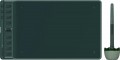 | 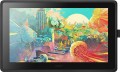 |
|---|---|---|
| Huion Inspiroy 2 M | Wacom Cintiq 22 | |
от 38 538 тг. | Сравнить цены 6 | |
| ТОП продавцы | ||
Усовершенствованное перо Pro Pen 2. Съемная подставка в комплекте. | ||
| Тип | графический планшет | графический дисплей |
| Формат | A5 | |
| Рабочая область | 221x138 мм | 476x268 мм |
| Диагональ | 21.5 " | |
| Соотношение сторон | 16:10 | 16:9 |
| Клавиш управления | 11 шт | |
| Колесо прокрутки |  |  |
| Регулировки наклона / высоты | | |
Подключение | ||
| Тип подключения | проводное | проводное |
| Разъем на устройстве | USB C | USB B |
| Передача видео | HDMI – HDMI | |
| Совместимость | Windows MacOS ChromeOS Linux Android | Windows MacOS |
Дисплей | ||
| Разрешение | 1920x1080 пикс | |
| Контрастность | 1000:1 | |
| Яркость | 210 кд/м² | |
| Глубина цвета | 8 бит | |
| Цветовой охват (NTSC) | 72 % | |
Перо | ||
| Модель пера | PW110 | Pro Pen 2 |
| Источник питания пера | без батарейки (пассивное) | без батарейки (пассивное) |
| Максимальная высота считывания | 10 мм | |
| Уровней давления | 8192 | 8192 |
| Угол наклона пера | 60 ° | 60 ° |
| Разрешение | 5080 lpi | 5080 lpi |
| Отклик | 260 PPS | |
| Ластик | | |
| Клавиш управления | 2 шт | 2 шт |
| Размеры | 158x11.5x11.5 мм | |
| Вес пера | 16 г | |
Общее | ||
| Комплектация | держатель для пера | сменные наконечники для пера держатель для пера |
| Источник питания | USB-порт | сеть |
| Размеры | 306x180x9.5 мм | 570x359x40 мм |
| Вес планшета | 0.42 кг | 5.6 кг |
| Дата добавления на E-Katalog | август 2023 | январь 2020 |



Сравниваем Huion Inspiroy 2 M и Wacom Cintiq 22
Сравнение цен
Возможно, вас заинтересует
Мои сравнения
Huion Inspiroy 2 M часто сравнивают


Wacom Cintiq 22 часто сравнивают


Глоссарий
Тип
— Графический планшет. Графические планшеты в традиционном понимании: устройства с сенсорной поверхностью, предназначенные для рисования на компьютере. Могут различаться по размеру поверхности, общей точности (разрешению, количеству уровней давления) и т.п.
— Графический дисплей. В планшетах с этой функцией рабочая область является не просто чувствительной поверхностью — она представляет собой отдельный полноценный дисплей, на который можно выводить изображение с компьютера. Благодаря этому можно рисовать практически «как на бумаге», изменяя изображение напрямую — что намного удобнее, чем водить пером по планшету, глядя при этом в монитор. А размер некоторых графических дисплеев сравним с полноценными мониторами — встречаются модели на 15,6" и даже больше. С другой стороны, подобные устройства обходятся недешево
— Графический компьютер. Вполне самостоятельные устройства для создания и редактирования графики. Имея традиционный планшетный форм-фактор или несколько больше, графические компьютеры вооружаются цветными дисплеями и собственным продуктивным «железом», которое потянет работу специализированных графических редакторов и приложений для визуального моделирования. Такие модели не нуждаются в привязке ко внешнему компьютеру, а используются они преимущественно в профессиональной среде, чем обуславливается дороговизна подобных решений.
— Smart-блокнот.... Устройства, позволяющие пользователю рисовать классическим способом, на бумаге, и оцифровывать эти рисунки «на лету», прямо в процессе работы. Выглядит это таким образом: на сенсорную поверхность смарт-блокнота кладётся лист бумаги, блокнот отслеживает все наносимые на бумагу линии, точки, штрихи и т. п. и по нажатию кнопки передаёт оцифрованную версию рисунка на смартфон, планшет или другое устройство. Подобное приспособление может стать настоящим спасением для тех, кто не признаёт рисования на планшетах и в то же время имеет потребность в оцифровке своих работ.
— Для цифровых подписей. Планшеты, предназначенные исключительно для оцифровки подписи владельца. При наличии такого устройства пользователь может использовать свою обычную подпись для авторизации различных действий — например, заключения договора или подтверждения оплаты. Для обеспечения необходимого уровня безопасности в конструкции таких устройств обычно предусматриваются различные специальные решения — в частности, поддержка корпоративных протоколов шифрования.
— Графический дисплей. В планшетах с этой функцией рабочая область является не просто чувствительной поверхностью — она представляет собой отдельный полноценный дисплей, на который можно выводить изображение с компьютера. Благодаря этому можно рисовать практически «как на бумаге», изменяя изображение напрямую — что намного удобнее, чем водить пером по планшету, глядя при этом в монитор. А размер некоторых графических дисплеев сравним с полноценными мониторами — встречаются модели на 15,6" и даже больше. С другой стороны, подобные устройства обходятся недешево
— Графический компьютер. Вполне самостоятельные устройства для создания и редактирования графики. Имея традиционный планшетный форм-фактор или несколько больше, графические компьютеры вооружаются цветными дисплеями и собственным продуктивным «железом», которое потянет работу специализированных графических редакторов и приложений для визуального моделирования. Такие модели не нуждаются в привязке ко внешнему компьютеру, а используются они преимущественно в профессиональной среде, чем обуславливается дороговизна подобных решений.
— Smart-блокнот.... Устройства, позволяющие пользователю рисовать классическим способом, на бумаге, и оцифровывать эти рисунки «на лету», прямо в процессе работы. Выглядит это таким образом: на сенсорную поверхность смарт-блокнота кладётся лист бумаги, блокнот отслеживает все наносимые на бумагу линии, точки, штрихи и т. п. и по нажатию кнопки передаёт оцифрованную версию рисунка на смартфон, планшет или другое устройство. Подобное приспособление может стать настоящим спасением для тех, кто не признаёт рисования на планшетах и в то же время имеет потребность в оцифровке своих работ.
— Для цифровых подписей. Планшеты, предназначенные исключительно для оцифровки подписи владельца. При наличии такого устройства пользователь может использовать свою обычную подпись для авторизации различных действий — например, заключения договора или подтверждения оплаты. Для обеспечения необходимого уровня безопасности в конструкции таких устройств обычно предусматриваются различные специальные решения — в частности, поддержка корпоративных протоколов шифрования.
Формат
Формат бумаги, которому соответствует размер рабочей поверхности планшета.
Данный параметр указывается только для традиционных планшетов и smart-блокнотов (см. «Тип»). При этом конкретный размер устройства не всегда строго соответствует указанному формату. К примеру, планшет А4 может быть как немного больше, так и немного меньше стандартного альбомного листа в 210х297 мм. Тем не менее, по указанному формату можно легко оценить размеры планшета в целом и его общую «весовую категорию».
В наше время в продаже можно встретить устройства в форматах от А3 до А7, а наиболее популярные варианты — упомянутый выше A4, а также А5 (148х210 мм) и А6 (105х148 мм). В целом более крупные планшеты удобнее в использовании, однако и обходятся дороже.
Данный параметр указывается только для традиционных планшетов и smart-блокнотов (см. «Тип»). При этом конкретный размер устройства не всегда строго соответствует указанному формату. К примеру, планшет А4 может быть как немного больше, так и немного меньше стандартного альбомного листа в 210х297 мм. Тем не менее, по указанному формату можно легко оценить размеры планшета в целом и его общую «весовую категорию».
В наше время в продаже можно встретить устройства в форматах от А3 до А7, а наиболее популярные варианты — упомянутый выше A4, а также А5 (148х210 мм) и А6 (105х148 мм). В целом более крупные планшеты удобнее в использовании, однако и обходятся дороже.
Рабочая область
Точный размер рабочей области планшета (или экрана в графическом дисплее) в ширину и в высоту. В целом является скорее справочным, нежели практически значимым параметром: при выборе традиционного графического планшета нередко бывает достаточно данных о формате (см. выше), а для дисплеев практическое значение имеют прежде всего диагональ (см. выше) и соотношение сторон (см. ниже). Тем не менее, точные размеры тоже могут пригодиться на практике: к примеру, по ним можно определить соотношение сторон (для классических планшетов этот параметр часто не указывается).
Диагональ
Диагональ рабочей области — собственно экрана — в графическом дисплее (см. «Тип»).
В целом чем крупнее диагональ — тем удобнее устройство в использовании: большая рабочая область охватывает большое пространство для рисования и в то же время позволяет эффективно работать с мелкими деталями. С другой стороны, данный параметр напрямую влияет на цену, да и габариты нельзя сбрасывать со счетов: в некоторых случаях для крупного устройства может просто не найтись места.
По меркам графических дисплеев размер в 13,3" и менее считается небольшими, 15,6" — средним, а многие модели имеют и более крупные экраны. А размер традиционных планшетов принято оценивать по формату, а не по диагонали.
В целом чем крупнее диагональ — тем удобнее устройство в использовании: большая рабочая область охватывает большое пространство для рисования и в то же время позволяет эффективно работать с мелкими деталями. С другой стороны, данный параметр напрямую влияет на цену, да и габариты нельзя сбрасывать со счетов: в некоторых случаях для крупного устройства может просто не найтись места.
По меркам графических дисплеев размер в 13,3" и менее считается небольшими, 15,6" — средним, а многие модели имеют и более крупные экраны. А размер традиционных планшетов принято оценивать по формату, а не по диагонали.
Соотношение сторон
Соотношение сторон рабочей области планшета (ширины к высоте). Этот параметр позволяет оценить общие пропорции устройства: например, соотношение 4:3 дает почти квадратную форму рабочей области, а в моделях 16:9 она заметно вытянута в ширину.
Собственно, «широкоформатные» соотношения сторон — 16:9 и 16:10 — в наше время распространены значительно более, чем классическое 4:3. Стандарт 3:2 также встречается редко, хотя он фактически тоже является широкоформатным. Такая ситуация связана с тем, что в идеале соотношения сторон монитора и планшета должны быть одинаковыми (иначе может возникнуть рассогласование в движении пера и курсора на экране, либо же часть площади экрана или планшета окажется незадействованной). А наибольшей популярностью в наше время пользуются как раз мониторы в форматах 16:9 и 16:10, стандарт 4:3 встречается заметно реже, а 3:2 — крайне редко.
Собственно, «широкоформатные» соотношения сторон — 16:9 и 16:10 — в наше время распространены значительно более, чем классическое 4:3. Стандарт 3:2 также встречается редко, хотя он фактически тоже является широкоформатным. Такая ситуация связана с тем, что в идеале соотношения сторон монитора и планшета должны быть одинаковыми (иначе может возникнуть рассогласование в движении пера и курсора на экране, либо же часть площади экрана или планшета окажется незадействованной). А наибольшей популярностью в наше время пользуются как раз мониторы в форматах 16:9 и 16:10, стандарт 4:3 встречается заметно реже, а 3:2 — крайне редко.
Клавиш управления
Количество клавиш управления, предусмотренное в конструкции планшета.
Каждая из таких клавиш отвечает за определённую функцию, при этом набор этих функций может настраиваться: в некоторых моделях их можно выбирать вручную, в других функционал клавиш изменяется автоматически, в зависимости от активного в данный момент приложения. В любом случае дополнительные клавиши позволяют пользователю совершать различные действия, «не отрываясь от планшета» — это бывает очень удобно в разгар рабочего процесса, когда не хочется лишний раз менять перо на мышку или тянуться к клавиатуре. А чем больше клавиш управления — тем, соответственно, больше дополнительных действий можно совершить при помощи планшета. С другой стороны, при относительно простых задачах обилие дополнительных кнопок может скорее мешать и запутывать пользователя, чем помогать.
В самых скромных современных планшетах предусматривается до 5 клавиш управления; наиболее популярный вариант — от 6 до 10 клавиш, а в продвинутых моделях это число может достигать 15 и даже более.
Каждая из таких клавиш отвечает за определённую функцию, при этом набор этих функций может настраиваться: в некоторых моделях их можно выбирать вручную, в других функционал клавиш изменяется автоматически, в зависимости от активного в данный момент приложения. В любом случае дополнительные клавиши позволяют пользователю совершать различные действия, «не отрываясь от планшета» — это бывает очень удобно в разгар рабочего процесса, когда не хочется лишний раз менять перо на мышку или тянуться к клавиатуре. А чем больше клавиш управления — тем, соответственно, больше дополнительных действий можно совершить при помощи планшета. С другой стороны, при относительно простых задачах обилие дополнительных кнопок может скорее мешать и запутывать пользователя, чем помогать.
В самых скромных современных планшетах предусматривается до 5 клавиш управления; наиболее популярный вариант — от 6 до 10 клавиш, а в продвинутых моделях это число может достигать 15 и даже более.
Колесо прокрутки
Колесо прокрутки содержимого на экране, аналогичное тому, что применяется в современных компьютерных мышках. Размещается подобное колесико на боковой или верхней части корпуса графического планшета. Применяется оно для быстрой навигации по графическим приложениям, документам или веб-страницам. Вместе с тем у колеса прокрутки бывает расширенная функциональность — нажатием на него можно выполнять определенные команды или жесты по типу масштабирования изображения, прокрутки по горизонтали и т.п.
Регулировки наклона / высоты
Наличие в комплекте специальной подставки, позволяющей изменять высоту установки и/или угол наклона установленного планшета. Такая подставка делает использование устройства более удобным: его можно приподнять над слишком низкой столешницей, установить под максимально удобным для руки углом и т.п.
Разъем на устройстве
— microUSB. Уменьшенная версия разъема USB, созданная для портативных устройств. В настоящее время уступает позиции интерфейсу USB type C с более удобной симметричной контактной группой.
— miniUSB. Почти аналогичный интерфейс описанному выше, который отличается исключительно размерами и формой разъема.
— USB A. Стандартный (полноразмерный) разъем USB, применяемый для подключения устройства к компьютеру и другим внешним девайсам.
— USB C. Миниатюрная версия разъема USB, набирающая популярность и в дальнейшем способная вытеснить microUSB. Интерфейс обладает высокой скоростью передачи данных, а главное — он симметричный, благодаря чему штекер допускается подключать любой стороной.
— Фирменный. Разъем подключения, не относящийся к общепринятым стандартам и применяемый ограниченно — в моделях одного или нескольких производителей. Впрочем, в связи со всеобщей стандартизацией данный вариант практически сошел со сцены.
— miniUSB. Почти аналогичный интерфейс описанному выше, который отличается исключительно размерами и формой разъема.
— USB A. Стандартный (полноразмерный) разъем USB, применяемый для подключения устройства к компьютеру и другим внешним девайсам.
— USB C. Миниатюрная версия разъема USB, набирающая популярность и в дальнейшем способная вытеснить microUSB. Интерфейс обладает высокой скоростью передачи данных, а главное — он симметричный, благодаря чему штекер допускается подключать любой стороной.
— Фирменный. Разъем подключения, не относящийся к общепринятым стандартам и применяемый ограниченно — в моделях одного или нескольких производителей. Впрочем, в связи со всеобщей стандартизацией данный вариант практически сошел со сцены.