
Сравнение Toshiba Canvio Basics 2022 HDTB520EK3AA 2 TB vs Toshiba Canvio Ready New 2.5" HDTP340EK3CA 4 TB
Добавить в сравнение | 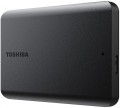 |  |
|---|---|---|
| Toshiba Canvio Basics 2022 HDTB520EK3AA 2 TB | Toshiba Canvio Ready New 2.5" HDTP340EK3CA 4 TB | |
| Сравнить цены 6 | от 53 423 тг. | |
| ТОП продавцы | ||
| Исполнение | внешний | внешний |
| Тип накопителя | HDD | HDD |
| Назначение | для ПК | для ПК |
| Объем | 2 TB | 4 TB |
| Форм-фактор | 2.5 " | 2.5 " |
| Подключение | USB-A 5Gbps | USB-A 10Gbps |
| Гарантия производителя | 2 года | 2 года |
Технические хар-ки | ||
| Частота вращения шпинделя | 5400 об/мин | |
Общее | ||
| Источник питания (внешние) | USB порт | |
| Корпус | пластиковый | пластиковый |
| Размеры | 109x78x14 мм | 109x78x20 мм |
| Вес | 149 г | 218 г |
| Цвет корпуса | ||
| Дата добавления на E-Katalog | март 2023 | январь 2021 |



Сравниваем Toshiba Canvio Basics 2022 HDTB520EK3AA и Canvio Ready New 2.5" HDTP340EK3CA
Возможно, вас заинтересует
Toshiba Canvio Basics 2022 часто сравнивают


Глоссарий
Объем
Объем жесткого диска показывает, сколько данных HDD может хранить — от документов и фото до игр, фильмов, резервных копий и больших рабочих архивов. Именно от этого параметра зависит, подойдет ли диск для простой домашней системы, файлохранилища или, например, для длительного накопления видеозаписей с камер наблюдения.
Небольшие по современным меркам модели чаще выбирают под документы, музыку и базовые файлы, тогда как диски на 4 – 8 ТБ и больше уже интересны для крупных медиатек, бэкапов и NAS-систем. По сравнению с SSD объемные HDD обычно выгоднее по цене за гигабайт, поэтому их часто берут именно тогда, когда важнее максимум места, а не рекордная скорость. Например, диск на 1 или 2 ТБ может хватить для обычного ПК, а 6 – 10 ТБ — для коллекции фильмов, семейного архива или постоянной записи видео.
Небольшие по современным меркам модели чаще выбирают под документы, музыку и базовые файлы, тогда как диски на 4 – 8 ТБ и больше уже интересны для крупных медиатек, бэкапов и NAS-систем. По сравнению с SSD объемные HDD обычно выгоднее по цене за гигабайт, поэтому их часто берут именно тогда, когда важнее максимум места, а не рекордная скорость. Например, диск на 1 или 2 ТБ может хватить для обычного ПК, а 6 – 10 ТБ — для коллекции фильмов, семейного архива или постоянной записи видео.
Подключение
— SATA.В наше время является самым популярным интерфейсом для подключения внутренних жестких дисков. первая версия SATA обеспечивает скорость передачи данных порядка 1,2 Гбит/с, SATA 2 имеет практическую скорость передачи данных порядка 2,4 Гбит/с (300 МБ/с), а наиболее продвинутое поколение SATA 3 обладает скоростью 4,8 Гбит/с (600 МБ/с)
— eSATA. Модификация интерфейса SATA, предназначенная для подключения внешних жестких дисков; не совместима с внутренними SATA. Практическая скорость передачи данных аналогична SATA 2 и составляет около 2,4 Гбит/с (300 МБ/с).
— SAS. Модификация интерфейса SCSI, обеспечивает скорость передачи данных до 6 Гбит/с (750 Мб/с). Применяется преимущественно в серверах, в настольных ПК и ноутбуках практически не не используется.
— USB-A 2.0. Наиболее ранний из стандартов USB, встречающихся в современных жестких дисках — причем исключительно внешних (см. «Исполнение»). Предусматривает подключение к традиционному полноразмерному порту USB-A, обеспечивает скорость передачи данных до 480 Мбит/с, а также довольно невысокую мощность питания, из-за чего дискам с этим типом подключения нередко требует дополнительное питание. В свете всего этого, а также появления более продвинутого стандарта USB 5Gbps / 10 Gbps, на сегодня USB 2.0 считается устаревшим и встречается крайне редко, в основном в недо...рогих и ранних моделях накопителей. Тем не менее, диск с этим интерфейсом можно подключить и к более новому порту USB-A — главное, чтоб разъемы совпадали.
— USB-A 5Gbps (предыдущие названия USB 3.2 gen1 и USB 3.0). Стандарт подключения внешних HDD, пришедший на смену описанному выше USB 2.0. Использует традиционный полноразмерный разъем USB-A, обеспечивает скорость передачи данных до 4,8 Гбит/с (600 МБ/с), а также более высокую мощность питания, благодаря чему в таких дисках проще обойтись без внешнего питания. Однако по этой же причине нужно быть внимательным при подключении накопителей USB 5Gbps к более старым разъемам USB 2.0 — у такого разъема может не хватить мощности для питания более нового диска.
— USB-A 10Gbps. Дальнейшее развитие стандарта USB 5Gbps (ранее известное как USB 3.2 gen2 и USB 3.1). Максимальная скорость передачи данных в данной версии была увеличена до 10 Гбит/с, а мощность питания может достигать 100 Вт (при поддержке технологии USB Power Delivery). При этом диски с данным типом подключения могут работать и с более ранними версиями полноразмерных разъемов USB-A — главное чтобы мощности питания хватало.
— USB-C 5Gbps (предыдущие названия USB-C 3.2 gen1 и USB-C 3.0). Подключение через разъем типа USB-C, соответствующее возможностям USB 5Gbps. Подробнее эти возможности описаны выше, отличие от USB-A 5Gbps в данном случае заключается лишь в типе разъема: это сравнительно небольшое (чуть крупнее microUSB) гнездо, имеющее к тому же двустороннюю конструкцию. Благодаря компактным размерам USB-C встречается как в полноразмерных ПК и ноутбуках, так и в компактных гаджетах вроде смартфонов и планшетов; некоторые диски с таким подключением изначально допускают «мобильное» использование.
— USB-C 10Gbps (предыдущие названия USB-C 3.2 gen2 и USB-C 3.1). Обновление и усовершенствование описанного выше USB-C 5Gbps — тот же разъем USB-C и увеличенная до 10 Гбит/с скорость передачи данных (как и в «обычном» USB-A 10Gbps).
— Thunderbolt. Высокоскоростной интерфейс для подключения внешней периферии. Применяется в основном в компьютерах и ноутбуках Apple, хотя встречается и в технике других производителей. Отметим, что в современных HDD встречается в основном две версии Thunderbolt, которые различаются не только по скорости работы, но и по разъему: Thunderbolt v2 (до 20 Гбит/с) использует штекер типа miniDisplayPort, а Thunderbolt v3 (до 40 Гбит/с) — штекер типа USB-C (см. выше). В свете этого в некоторых жестких дисках подключение USB-C и Thunderbolt реализуется через один аппаратный разъем, автоматически определяющий, к какому входу компьютера подключено устройство.
— eSATA. Модификация интерфейса SATA, предназначенная для подключения внешних жестких дисков; не совместима с внутренними SATA. Практическая скорость передачи данных аналогична SATA 2 и составляет около 2,4 Гбит/с (300 МБ/с).
— SAS. Модификация интерфейса SCSI, обеспечивает скорость передачи данных до 6 Гбит/с (750 Мб/с). Применяется преимущественно в серверах, в настольных ПК и ноутбуках практически не не используется.
— USB-A 2.0. Наиболее ранний из стандартов USB, встречающихся в современных жестких дисках — причем исключительно внешних (см. «Исполнение»). Предусматривает подключение к традиционному полноразмерному порту USB-A, обеспечивает скорость передачи данных до 480 Мбит/с, а также довольно невысокую мощность питания, из-за чего дискам с этим типом подключения нередко требует дополнительное питание. В свете всего этого, а также появления более продвинутого стандарта USB 5Gbps / 10 Gbps, на сегодня USB 2.0 считается устаревшим и встречается крайне редко, в основном в недо...рогих и ранних моделях накопителей. Тем не менее, диск с этим интерфейсом можно подключить и к более новому порту USB-A — главное, чтоб разъемы совпадали.
— USB-A 5Gbps (предыдущие названия USB 3.2 gen1 и USB 3.0). Стандарт подключения внешних HDD, пришедший на смену описанному выше USB 2.0. Использует традиционный полноразмерный разъем USB-A, обеспечивает скорость передачи данных до 4,8 Гбит/с (600 МБ/с), а также более высокую мощность питания, благодаря чему в таких дисках проще обойтись без внешнего питания. Однако по этой же причине нужно быть внимательным при подключении накопителей USB 5Gbps к более старым разъемам USB 2.0 — у такого разъема может не хватить мощности для питания более нового диска.
— USB-A 10Gbps. Дальнейшее развитие стандарта USB 5Gbps (ранее известное как USB 3.2 gen2 и USB 3.1). Максимальная скорость передачи данных в данной версии была увеличена до 10 Гбит/с, а мощность питания может достигать 100 Вт (при поддержке технологии USB Power Delivery). При этом диски с данным типом подключения могут работать и с более ранними версиями полноразмерных разъемов USB-A — главное чтобы мощности питания хватало.
— USB-C 5Gbps (предыдущие названия USB-C 3.2 gen1 и USB-C 3.0). Подключение через разъем типа USB-C, соответствующее возможностям USB 5Gbps. Подробнее эти возможности описаны выше, отличие от USB-A 5Gbps в данном случае заключается лишь в типе разъема: это сравнительно небольшое (чуть крупнее microUSB) гнездо, имеющее к тому же двустороннюю конструкцию. Благодаря компактным размерам USB-C встречается как в полноразмерных ПК и ноутбуках, так и в компактных гаджетах вроде смартфонов и планшетов; некоторые диски с таким подключением изначально допускают «мобильное» использование.
— USB-C 10Gbps (предыдущие названия USB-C 3.2 gen2 и USB-C 3.1). Обновление и усовершенствование описанного выше USB-C 5Gbps — тот же разъем USB-C и увеличенная до 10 Гбит/с скорость передачи данных (как и в «обычном» USB-A 10Gbps).
— Thunderbolt. Высокоскоростной интерфейс для подключения внешней периферии. Применяется в основном в компьютерах и ноутбуках Apple, хотя встречается и в технике других производителей. Отметим, что в современных HDD встречается в основном две версии Thunderbolt, которые различаются не только по скорости работы, но и по разъему: Thunderbolt v2 (до 20 Гбит/с) использует штекер типа miniDisplayPort, а Thunderbolt v3 (до 40 Гбит/с) — штекер типа USB-C (см. выше). В свете этого в некоторых жестких дисках подключение USB-C и Thunderbolt реализуется через один аппаратный разъем, автоматически определяющий, к какому входу компьютера подключено устройство.
Частота вращения шпинделя
Для накопителей, используемых в ПК (см. «Назначение»), стандартными скоростями считаются 5400 об/мин (обычная) и 7200 об/мин (повышенная). Встречаются и более специфические варианты, в том числе модели с возможность регулировки оборотов в зависимости от нагрузки. В серверных HDD, в свою очередь, могут применяться и более высокие скорости — 10000 об/мин и даже 15000 об/мин.
Источник питания (внешние)
— USB порт. Питание внешнего жёсткого диска непосредственно через USB-разъём, используемый для подключения к компьютеру. Достоинством таких дисков является то, что они не требуют отдельного источника питания — таким образом, их можно применять даже с ноутбуками в отсутствие подключения к электросети. Однако стоит учесть, что мощности тока, подаваемого через разъём разъём USB, иногда может не хватать для запуска диска — особенно если подключение производится через USB-концентратор одновременно с несколькими другими устройствами.
— Thunderbolt. Питание непосредственно через разъём Thunderbolt — тот же, что используется для основного подключения. Подробнее о самом разъёме см. «Интерфейсы подключения», в остальном же данный вариант полностью аналогичен описанному выше питанию через USB (с поправкой на то, что в Thunderbolt не применяются концентраторы).
— Блок питания. Питание внешнего накопителя от отдельного блока, подключаемого к стандартной сети 220В. Такие диски могут иметь интерфейс подключения, отличный от USB, избавлены от проблем, связанных с недостаточной мощностью источника питания, однако их мобильность ограничена наличием электророзеток.
— Thunderbolt. Питание непосредственно через разъём Thunderbolt — тот же, что используется для основного подключения. Подробнее о самом разъёме см. «Интерфейсы подключения», в остальном же данный вариант полностью аналогичен описанному выше питанию через USB (с поправкой на то, что в Thunderbolt не применяются концентраторы).
— Блок питания. Питание внешнего накопителя от отдельного блока, подключаемого к стандартной сети 220В. Такие диски могут иметь интерфейс подключения, отличный от USB, избавлены от проблем, связанных с недостаточной мощностью источника питания, однако их мобильность ограничена наличием электророзеток.