
Сравнение Dark Project ALU87A Violet G3ms Sapphire Switch vs Dark Project One 87 Fuji
Добавить в сравнение | 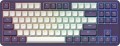 | 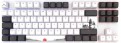 |
|---|---|---|
| Dark Project ALU87A Violet G3ms Sapphire Switch | Dark Project One 87 Fuji | |
| Сравнить цены 2 | Сравнить цены 1 | |
| ТОП продавцы | ||
| Тип подключения | проводная | проводная |
| Длина кабеля | 1.8 м | 1.8 м |
| Тип | игровая | игровая |
| Формат | 80% (TKL, без Num-блока) | 80% (TKL, без Num-блока) |
| Раскладка | ANSI | ISO |
Клавиатура | ||
| Ход клавиш | высокий | высокий |
| Тип клавиш | классического типа | классического типа |
| Конструкция клавиш | механическая | механическая |
| Переключатели | G3ms Sapphire (Linear) | G3ms Sapphire (Linear) |
| Ресурс переключателей | 80 млн нажатий | |
| Anti-Ghosting |  | |
| #KRO | N-KRO | N-KRO |
| Клавиша Fn |  | |
Дополнительно | ||
| Цвет букв кириллицы | прозрачные | прозрачные |
| Нанесение символов (латиница) | double-shot | double-shot |
| Регулировка громкости | через Fn | |
| Игровой режим | | |
| Подсветка | RGB | RGB |
| Подсветка с эффектами | + | + |
Подключение и питание | ||
| Кабель | USB-A съемный в оплетке | USB-A съемный |
| Порт на устройстве | USB C | USB C |
Общее | ||
| Корпус Skeleton | | |
| Металлическая верхняя панель | | |
| Металлическое основание | | |
| Gasket Mount (шумопоглощение) | | |
| Сменные клавиши в комплекте | | |
| Размеры | 365x137x42 мм | 357x130x23 мм |
| Вес | 1300 г | 855 г |
| Цвет корпуса | ||
| Дата добавления на E-Katalog | январь 2025 | декабрь 2023 |



Сравниваем Dark Project ALU87A Violet G3ms Sapphire Switch и One 87 Fuji
Клавиатуры Dark Project ALU87A Violet G3ms Sapphire Switch и Dark Project One 87 Fuji имеют схожие характеристики, такие как проводное подключение, компактный формат и механические переключатели G3ms Sapphire (Linear). Однако, ALU87A выделяется металлической конструкцией и съемным кабелем в оплетке, что может повысить её долговечность. В то же время, One 87 Fuji предлагает возможность регулировки громкости через клавишу Fn и игровой режим, что может быть полезно для геймеров. Оба устройства имеют RGB-подсветку с эффектами и поддержку N-KRO, что делает их подходящими для игр.
Возможно, вас заинтересует
Мои сравнения
Dark Project ALU87A Violet G3ms Sapphire Switch часто сравнивают


Dark Project One 87 Fuji часто сравнивают

Глоссарий
Раскладка
Раскладка описывает физическую геометрию клавиш и стандарт их расположения: форму Enter и Shift, наличие дополнительных клавиш, ширину пробела и, как следствие, совместимость с наборами кейкапов и привычность печати. На продуктивность в софте и играх стандарты почти не влияют — важнее комфорт и то, как легко найти подходящие кейкапы/кейсы. Встречаются следующие разновидности:
— ANSI (американская). Отличительной особенностью американской раскладки является однорядная клавиша Enter; это единственная из популярных раскладок, в которых эта кнопка занимает один ряд, а не два. Кроме того, в отличие от европейской ISO, клавиши Shift на клавиатурах ANSI имеют одинаковую ширину, а клавиша Alt — одинаковое назначение. Бэкслеш «\» стандартно размещается над Enter’ом и может иметь увеличенную длину.
— ISO (европейская). Одна из характерных особенностей европейской раскладки — клавиша Enter, занимающая два ряда и чуть более широкая в верхней части. Кроме того, клавиши-модификаторы асимметричны: Shift’ы различаются по размеру (левый короче правого), а Alt’ы — по назначению (правый Alt обозначается как «Alt Gr» и служит для вставки спецсимволов европейских языков). От похожей во многом «японской» JIS раскладка ISO отличается расположением бэкслеша «\» — он стандартно находится возле левого Shift’а (в некоторых моделях — дублируется возле Enter’а). Вследствие этого левый Shift имеет меньшую длину, чем...обычно; это может создавать неудобства, особенно с непривычки.
— KS (корейская). «Корейскую» раскладку можно отличить по характерной форме клавиши Enter: она занимает два ряда и в нижней части имеет большую длину, чем в верхней. Еще одна особенность — бэкслеш «\», расположенный слева от Backspace, из-за чего саму Backspace пришлось сделать более короткой, чем в других раскладках.
— JIS (японская). Раскладка, во многом похожая на европейскую ISO: предусматривает такой же двухрядный Enter с увеличенной длиной верхней половины, во многих моделях правый Alt имеет маркировку «Alt Gr» и предназначен для вставки спецсимволов. Основные отличия заключаются в двух моментах: длине левого Shift’а (она в JIS стандартная, а не уменьшенная) и расположении бэкслеша «\» (он стандартно устанавливается слева от нижней половины Enter’а, там, где в некоторых клавиатурах ISO аходится второй, дополнительный бэкслеш).
— ANSI (американская). Отличительной особенностью американской раскладки является однорядная клавиша Enter; это единственная из популярных раскладок, в которых эта кнопка занимает один ряд, а не два. Кроме того, в отличие от европейской ISO, клавиши Shift на клавиатурах ANSI имеют одинаковую ширину, а клавиша Alt — одинаковое назначение. Бэкслеш «\» стандартно размещается над Enter’ом и может иметь увеличенную длину.
— ISO (европейская). Одна из характерных особенностей европейской раскладки — клавиша Enter, занимающая два ряда и чуть более широкая в верхней части. Кроме того, клавиши-модификаторы асимметричны: Shift’ы различаются по размеру (левый короче правого), а Alt’ы — по назначению (правый Alt обозначается как «Alt Gr» и служит для вставки спецсимволов европейских языков). От похожей во многом «японской» JIS раскладка ISO отличается расположением бэкслеша «\» — он стандартно находится возле левого Shift’а (в некоторых моделях — дублируется возле Enter’а). Вследствие этого левый Shift имеет меньшую длину, чем...обычно; это может создавать неудобства, особенно с непривычки.
— KS (корейская). «Корейскую» раскладку можно отличить по характерной форме клавиши Enter: она занимает два ряда и в нижней части имеет большую длину, чем в верхней. Еще одна особенность — бэкслеш «\», расположенный слева от Backspace, из-за чего саму Backspace пришлось сделать более короткой, чем в других раскладках.
— JIS (японская). Раскладка, во многом похожая на европейскую ISO: предусматривает такой же двухрядный Enter с увеличенной длиной верхней половины, во многих моделях правый Alt имеет маркировку «Alt Gr» и предназначен для вставки спецсимволов. Основные отличия заключаются в двух моментах: длине левого Shift’а (она в JIS стандартная, а не уменьшенная) и расположении бэкслеша «\» (он стандартно устанавливается слева от нижней половины Enter’а, там, где в некоторых клавиатурах ISO аходится второй, дополнительный бэкслеш).
Ресурс переключателей
Долговечность переключателей клавиатуры измеряется в количестве нажатий, которое клавиши способны выдержать прежде чем начнут проявляться признаки износа или сбоев в работе. Переключатели могут иметь ресурс от нескольких миллионов до десятков миллионов нажатий. В лабораторных условиях этот параметр проверяется с помощью специальных испытательных машин, которые старательно нажимают клавиши требуемое количество раз, на основании чего и выносится вердикт относительно примерного эксплуатационного ресурса переключателей.
Клавиша Fn
Наличие на клавиатуре клавиши Fn (сокращение от function). Она относится к модификаторам, аналогично Shift или Ctrl: сама по себе не выполняет никаких действий, но при одновременном нажатии с другой клавишей изменяет её оригинальное назначение. Fn часто встречается в компактных клавиатурах (см. «Формат»), но может устанавливаться и в полноразмерных. Возможности, обеспечиваемые ею, включают быстрое изменение яркости экрана или громкости звука прямо с клавиатуры, применение центральных клавиш в роли Num-блока, запуск отдельных приложений и т.п. Конкретные особенности применения клавиши Fn зависят от модели клавиатуры.
Регулировка громкости
Способ регулировки громкости, предусмотренный в клавиатуре (если такая возможность вообще предусмотрена).
— Через Fn. Регулировка с использованием клавиши Fn (см. выше): увеличение и уменьшение громкости осуществляется путем одновременного нажатия Fn и одной из основных клавиш клавиатуры (обычно из ряда F1 – F12), Главное достоинство такого управления состоит в том, что оно позволяет не перегружать клавиатуру дополнительными органами управления — это, в свою очередь, положительно сказывается на габаритах и стоимости. Недостаток — необходимость одновременно нажимать две клавиши, что не всегда удобно.
— Доп. клавиши. Управление при помощи дополнительных клавиш, специально предназначенных для работы с громкостью. Очень удобный и практичный вариант: дополнительные клавиши обычно имеют вполне однозначную маркировку, при этом они занимают меньше места и обходятся дешевле, чем колесо или сенсорный ползунок (см. ниже).
— Колесом. Управление при помощи механического колесика, вращением которого вверх-вниз или влево-вправо обеспечивается изменение громкости. Достаточно удобный с точки зрения пользователя вариант — наглядный, интуитивно понятный и доступный даже вслепую. В то же время колесо может занимать довольно много места, да и на стоимости клавиатуры оно заметно сказывается.
— Сенсорный ползунок. Управле...ние при помощи сенсорной поверхности, движением пальца в ту или иную сторону. Сенсор занимает минимум места, смотрится аккуратно и в целом обычно неплохо вписывается в общий дизайн клавиатуры, однако обходится недешево. Поэтому данный вариант встречается крайне редко, в основном в высококлассных клавиатурах геймерской или мультимедийной направленности.
— Через Fn. Регулировка с использованием клавиши Fn (см. выше): увеличение и уменьшение громкости осуществляется путем одновременного нажатия Fn и одной из основных клавиш клавиатуры (обычно из ряда F1 – F12), Главное достоинство такого управления состоит в том, что оно позволяет не перегружать клавиатуру дополнительными органами управления — это, в свою очередь, положительно сказывается на габаритах и стоимости. Недостаток — необходимость одновременно нажимать две клавиши, что не всегда удобно.
— Доп. клавиши. Управление при помощи дополнительных клавиш, специально предназначенных для работы с громкостью. Очень удобный и практичный вариант: дополнительные клавиши обычно имеют вполне однозначную маркировку, при этом они занимают меньше места и обходятся дешевле, чем колесо или сенсорный ползунок (см. ниже).
— Колесом. Управление при помощи механического колесика, вращением которого вверх-вниз или влево-вправо обеспечивается изменение громкости. Достаточно удобный с точки зрения пользователя вариант — наглядный, интуитивно понятный и доступный даже вслепую. В то же время колесо может занимать довольно много места, да и на стоимости клавиатуры оно заметно сказывается.
— Сенсорный ползунок. Управле...ние при помощи сенсорной поверхности, движением пальца в ту или иную сторону. Сенсор занимает минимум места, смотрится аккуратно и в целом обычно неплохо вписывается в общий дизайн клавиатуры, однако обходится недешево. Поэтому данный вариант встречается крайне редко, в основном в высококлассных клавиатурах геймерской или мультимедийной направленности.
Игровой режим
Наличие в клавиатуре специального игрового режима.
Данная функция встречается исключительно в моделях соответствующей специализации (см. «По назначению»). При включении игрового режима деактивируются некоторые клавиши и сочетания клавиш, применяемые в системе — например, кнопка «Windows», предназначенная для вызова меню «Пуск», и кнопка контекстного меню. Благодаря этому можно не беспокоиться, что случайное нажатие на клавишу вызовет системную функцию и прервет игру.
Во многих моделях можно настраивать конкретный набор клавиш, деактивируемый в игровом режиме.
Данная функция встречается исключительно в моделях соответствующей специализации (см. «По назначению»). При включении игрового режима деактивируются некоторые клавиши и сочетания клавиш, применяемые в системе — например, кнопка «Windows», предназначенная для вызова меню «Пуск», и кнопка контекстного меню. Благодаря этому можно не беспокоиться, что случайное нажатие на клавишу вызовет системную функцию и прервет игру.
Во многих моделях можно настраивать конкретный набор клавиш, деактивируемый в игровом режиме.
Кабель
Особенности кабеля, которым оснащено устройство. В первую очередь стоит отметить интерфейс подключения, используемый в проводной клавиатуре. А именно:
— USB-A. Стандартный универсальный разъём для подключения периферии, присутствующий практически во всех современных компьютерах — начиная от настольных ПК и заканчивая микрокомпьютерами. USB-клавиатуры наиболее универсальны, поэтому именно данный вариант на сегодняшний день встречается чаще всего. Главным недостатком данного варианта является то, что USB-разъём, занятый клавиатурой, может понадобиться для другого периферийного устройства; впрочем, эта проблема достаточно легко решается — к примеру, применением USB-хаба или приобретением клавиатуры с собственным хабом (см. ниже).
— USB-C. USB-C штекер двусторонний, компактный и универсальный, поэтому клавиатура легко подключается к современным ноутбукам, ПК и док-станциям. По задержке и функционалу от USB-A не отличается: клавиатура в обоих случаях определяется как обычное USB-HID, NKRO и высокий polling rate не зависят от типа штекера. По механике USB-C обычно выносливее на износ (порядка до ~10 000 циклов вставки против ~1 500 у USB-A), а ещё его проще вставлять «на ощупь». Совместимость решается кабелем или мини-переходником A↔C, который может присутствовать в комплекте. Вывод: если у устройства есть свободный USB-C — берите клавиатуру/кабель с USB-C; если портов «С» мало или ПК стационарн...ый — USB-A ничем не хуже по работе.
— PS/2. Специализированный разъём характерной круглой формы, используемый для подключения клавиатур и мышей; в современных ПК могут предусматриваться как два порта, для того и другого, так и один универсальный. В любом случае данный способ подключения удобен тем, что все порты USB остаются свободными; это бывает немаловажно при использовании большого количества USB-периферии. В то же время сам разъём PS/2 имеет довольно крупные размеры и плохо подходит для ноутбуков и другой компактной техники, а потому встречается только в настольных ПК. И даже в последнем случаях не помешает уточнить наличие PS/2, прежде чем покупать клавиатуру с таким штекером.
— USB или PS/2. Как правило, в данном случае подразумеваются USB-клавиатуры, укомплектованные переходником на порт PS/2. Особенности обоих интерфейсов описаны выше; здесь же отметим, что данный вариант наиболее универсален, он позволяет выбирать способ подключения в зависимости от ситуации. Кроме того, он удобен тем, что PS/2-моделей выпускается относительно немного, и проще бывает найти подходящую USB-клавиатуру, укомплектованную переходником. Сами переходники обходятся недорого и не особо влияют на цену устройства; разумеется, они продаются и отдельно, однако комплект часто бывает более предпочтительным вариантом.
— Фирменный. Подключение при помощи специфического разъема, который не относится к стандартным (описанным выше) интерфейсам и применяется в основном в технике определенного бренда, в лучшем случае — в некоторых устройствах сторонних производителей. Данный вариант бывает весьма удобен для планшетных принадлежностей (см. «По направлению»).
Кроме подклчюения кабель клавиатуры может иметь дополнительные свойства:
— Съемный. Провод, допускающий отсоединение от клавиатуры. Эту особенность имеют практически все устройства с двумя вариантами подключения — проводным и беспроводным: при работе в беспроводном формате кабель можно снять, дабы он не мешал. Впрочем, встречаются и чисто проводные устройства с таким кабелем — в основном ноутбучные, где провод снимается для удобства при транспортировке. Также отметим, что чаще всего для подключения кабеля используется универсальный разъем, так что при необходимости провод можно заменить на другой — например, более длинный.
— В оплетке. Наличие дополнительной оплетки на кабеле делает провод более прочным, надежным и стойким к перегибам. С другой стороны, оплетка склонна накапливать загрязнения и разлохмачиваться при износе; из-за этого оболочка провода быстрее теряет товарный вид, чем в клавиатурах без оплетки. Да и стоит подобный провод дороже обычного гладкого.
— USB-A. Стандартный универсальный разъём для подключения периферии, присутствующий практически во всех современных компьютерах — начиная от настольных ПК и заканчивая микрокомпьютерами. USB-клавиатуры наиболее универсальны, поэтому именно данный вариант на сегодняшний день встречается чаще всего. Главным недостатком данного варианта является то, что USB-разъём, занятый клавиатурой, может понадобиться для другого периферийного устройства; впрочем, эта проблема достаточно легко решается — к примеру, применением USB-хаба или приобретением клавиатуры с собственным хабом (см. ниже).
— USB-C. USB-C штекер двусторонний, компактный и универсальный, поэтому клавиатура легко подключается к современным ноутбукам, ПК и док-станциям. По задержке и функционалу от USB-A не отличается: клавиатура в обоих случаях определяется как обычное USB-HID, NKRO и высокий polling rate не зависят от типа штекера. По механике USB-C обычно выносливее на износ (порядка до ~10 000 циклов вставки против ~1 500 у USB-A), а ещё его проще вставлять «на ощупь». Совместимость решается кабелем или мини-переходником A↔C, который может присутствовать в комплекте. Вывод: если у устройства есть свободный USB-C — берите клавиатуру/кабель с USB-C; если портов «С» мало или ПК стационарн...ый — USB-A ничем не хуже по работе.
— PS/2. Специализированный разъём характерной круглой формы, используемый для подключения клавиатур и мышей; в современных ПК могут предусматриваться как два порта, для того и другого, так и один универсальный. В любом случае данный способ подключения удобен тем, что все порты USB остаются свободными; это бывает немаловажно при использовании большого количества USB-периферии. В то же время сам разъём PS/2 имеет довольно крупные размеры и плохо подходит для ноутбуков и другой компактной техники, а потому встречается только в настольных ПК. И даже в последнем случаях не помешает уточнить наличие PS/2, прежде чем покупать клавиатуру с таким штекером.
— USB или PS/2. Как правило, в данном случае подразумеваются USB-клавиатуры, укомплектованные переходником на порт PS/2. Особенности обоих интерфейсов описаны выше; здесь же отметим, что данный вариант наиболее универсален, он позволяет выбирать способ подключения в зависимости от ситуации. Кроме того, он удобен тем, что PS/2-моделей выпускается относительно немного, и проще бывает найти подходящую USB-клавиатуру, укомплектованную переходником. Сами переходники обходятся недорого и не особо влияют на цену устройства; разумеется, они продаются и отдельно, однако комплект часто бывает более предпочтительным вариантом.
— Фирменный. Подключение при помощи специфического разъема, который не относится к стандартным (описанным выше) интерфейсам и применяется в основном в технике определенного бренда, в лучшем случае — в некоторых устройствах сторонних производителей. Данный вариант бывает весьма удобен для планшетных принадлежностей (см. «По направлению»).
Кроме подклчюения кабель клавиатуры может иметь дополнительные свойства:
— Съемный. Провод, допускающий отсоединение от клавиатуры. Эту особенность имеют практически все устройства с двумя вариантами подключения — проводным и беспроводным: при работе в беспроводном формате кабель можно снять, дабы он не мешал. Впрочем, встречаются и чисто проводные устройства с таким кабелем — в основном ноутбучные, где провод снимается для удобства при транспортировке. Также отметим, что чаще всего для подключения кабеля используется универсальный разъем, так что при необходимости провод можно заменить на другой — например, более длинный.
— В оплетке. Наличие дополнительной оплетки на кабеле делает провод более прочным, надежным и стойким к перегибам. С другой стороны, оплетка склонна накапливать загрязнения и разлохмачиваться при износе; из-за этого оболочка провода быстрее теряет товарный вид, чем в клавиатурах без оплетки. Да и стоит подобный провод дороже обычного гладкого.
Металлическая верхняя панель
Металлическая верхняя панель в клавиатуре в первую очередь влияет на жёсткость корпуса и на ощущения при печати: рабочая зона меньше прогибается, корпус реже начинает поскрипывать, а внешний вид обычно воспринимается как более премиальный. В спецификациях производителей такую часть нередко называют aluminum top plate или top case, но в готовых сборках иногда встречается ситуация, когда металл играет роль тонкой декоративной накладки — поэтому лучше смотреть реальные фото модели и вес устройства, а не только красивую формулировку в карточке товара. На практике этот вариант часто выбирают для готовых игровых ПК-комплектов и офисных сетапов, где клавиатуру активно используют каждый день и хочется, чтобы она дольше сохраняла “собранность”.
Металлическое основание
Металлическое основание сильнее всего проявляется в стабильности на столе: вес сосредоточен снизу, вибрации гасятся лучше, клавиатура меньше скользит и обычно звучит спокойнее на твёрдой поверхности. В готовых сборках этот пункт часто выбирают как простой способ улучшить впечатление без усложнения конструкции сверху — корпус ощущается более собранным даже при резких нажатиях. Типичная ситуация — активный геймплей или быстрый рабочий набор, когда устройство остаётся на месте и не раздражает лишними вибрациями.
Gasket Mount (шумопоглощение)
Крепление внутреннего блока (платы и пластины) через эластичные прокладки по периметру корпуса, без жёсткой “притяжки” винтами напрямую. Gasket Mount чаще даёт более ровный, менее звонкий звук и снижает паразитные призвуки, а ощущения при нажатиях становятся более мягкими по сравнению с жёсткими схемами крепления, хотя любителям максимально твёрдой посадки это может показаться излишне пружинящим. Практичный пример — клавиатура для работы с текстами и ночных игровых сессий, где важно не шуметь и не ловить звон корпуса.