
Сравнение GamePro MK160 vs GamePro MK130
Добавить в сравнение | 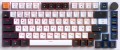 | 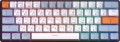 |
|---|---|---|
| GamePro MK160 | GamePro MK130 | |
| Товар устарел | Товар устарел | |
| Тип подключения | проводная | проводная |
| Длина кабеля | 1.8 м | 1.8 м |
| Тип | игровая | игровая |
| Формат | 75% (компактная TKL, без Num-блока) | 60% (мини) |
| Раскладка | ANSI | ANSI |
Клавиатура | ||
| Ход клавиш | высокий | высокий |
| Тип клавиш | классического типа | классического типа |
| Конструкция клавиш | механическая | механическая |
| Переключатели | Outemu Red (Linear) | Outemu Red (Linear) |
| Ресурс переключателей | 50 млн нажатий | 50 млн нажатий |
| Hot Swap |  | |
| Anti-Ghosting | | |
| #KRO | N-KRO | N-KRO |
| Клавиша Fn | | |
Дополнительно | ||
| Цвет букв кириллицы | прозрачные | прозрачные |
| Нанесение символов (латиница) | double-shot | double-shot |
| Нанесение символов (кириллица) | double-shot | |
| Регулировка громкости | колесом | через Fn |
| Игровой режим | | |
| Подсветка | RGB | RGB |
| Подсветка с эффектами | + | + |
Подключение и питание | ||
| Кабель | USB-A съемный | USB-A съемный |
| Порт на устройстве | USB C | USB C |
Общее | ||
| Gasket Mount (шумопоглощение) | |  |
| Размеры | 327х135х41 мм | 290х100х38 мм |
| Вес | 640 г | 550 г |
| Цвет корпуса | ||
| Дата добавления на E-Katalog | июль 2024 | июль 2024 |
Сравниваем GamePro MK160 и MK130
Клавиатуры GamePro MK160 и MK130 имеют схожие характеристики, такие как проводное подключение, механические переключатели Outemu Red с ресурсом 50 миллионов нажатий и поддержку Hot Swap. Однако, MK160 отличается стандартным форматом и большими размерами (327х135х41 мм, вес 640 г), в то время как MK130 является ультракомпактной моделью без Num-блока (290х100х38 мм, вес 550 г). В MK160 регулировка громкости осуществляется колесом, а в MK130 — через клавишу Fn. Обе клавиатуры поддерживают RGB-подсветку с эффектами и имеют одинаковый ход клавиш и тип клавиш. Выбор между ними зависит от предпочтений в размере и способе регулировки громкости.
Возможно, вас заинтересует
GamePro MK160 часто сравнивают


Глоссарий
Формат
— 100% (полноразмерные). Классическая раскладка на 104/105 клавиш с полноценным NumPad, отдельным рядом F1–F12 и навигационным кластером Insert/Delete, Home/End, PgUp/PgDn; такой вариант ценят за привычную геометрию, скорость набора и удобство частого ввода чисел, поэтому он оптимален для работы в Excel, бухгалтерии, IDE и монтажных программах, а в играх NumPad нередко используют под бинды и макросы; по сравнению с TKL/80% без цифрового блока, а также 96% и 1800-compact, формат 100% обеспечивает максимальный комфорт и меньше переобучения, но занимает больше места на столе и отодвигает мышь, так что для компактных рабочих мест разумнее смотреть в сторону меньших форматов.
— 1800 (компактные полноразмерные). Полнофункциональная раскладка с цифровым блоком, но в более узком корпусе: NumPad сдвинут ближе к основному полю, а навигация чаще переносится над ним или уплотняется рядом со стрелками. По ощущениям это «как 100%», но короче на несколько сантиметров, поэтому мышь ближе к центру и кистям комфортнее. В сравнении с TKL вы сохраняете быстрый ввод чисел, а против 96% получаете чуть более «воздушную» геометрию с понятными ориентирами. Из нюансов — нестандартные размеры некоторых клавиш и правого блока, что иногда требует специальных наборов кейкапов. Такой формат удобен для Excel, бухгалтерии, IDE и монтажа, а геймерам даёт NumPad под макросы, при этом экономя место на столе.
— 96% (компактные полноразмерные).... Клавиатуры, которые сохраняют все ключевые зоны 100% (ряд F1–F12, стрелки, навигация и NumPad), но переносят их в плотную «сеточную» компоновку, почти как у TKL по ширине. Цифровой блок сдвигают ближе к основному полю, а Insert/Home/End и PgUp/PgDn нередко ужимают до 1u и объединяют над стрелками или рядом с NumPad. В сравнении с 1800-форматом 96% ещё компактнее и визуально «ровнее», а против TKL вы не теряете скорость ввода чисел. Из нюансов — возможные нестандартные размеры правого шифта, нулей и плюса на NumPad и более требовательный подбор кейкапов. Такой формат выбирают для Excel и бухгалтерии, монтажа и кодинга, а геймеры используют NumPad под макросы, получая максимум функций при минимальной ширине стола.
— 80% (TKL, без Num-блока). Полнофункциональная клавиатура без цифрового блока: остаются ряд F1–F12, стрелки и навигация Insert/Delete, Home/End, PgUp/PgDn, но ширина заметно меньше, а мышь ближе к центру — удобнее для плеч и запястий. Такой формат любят геймеры и разработчики: места на столе больше, а привычные клавиши и хоткеи на месте. В сравнении с 100% теряете только быстрый набор чисел, который при желании закрывается отдельным беспроводным NumPad или «нампадом» в слоях. По сравнению с 75% TKL читабельнее и «воздушнее» благодаря отдельному навигационному блоку; в отличие от 96% он компактнее по хвату мыши, хотя и без NumPad. Формат 80% (TKL) оптимален для FPS, работы в IDE, монтажа и повседневной офисной рутины, где цифры вводятся не непрерывно.
— 75% (компактные TKL, без Num-блока). «Почти TKL», где все основные клавиши под рукой, но корпус короче на несколько сантиметров за счёт плотной «ступенчатой» компоновки стрелок и навигации. По сравнению с 80% уменьшается разнос между руками и мышью, что улучшает эргономику при длительной работе, а относительно 100% и 96% вы теряете только цифровой блок, выигрывая место для мыши и более нейтральную посадку плеч. Такой формат выбирают для IDE и дизайн-пакетов, FPS и MOBA, мобильных сетапов с узким столом, когда цифры вводятся нерегулярно или закрываются внешним NumPad. Учтите нюанс: у 75% встречаются нестандартные размеры правого блока и отдельных клавиш, что важно при подборе кейкапов и стабилизаторов.
— 65% (ультракомпактные, без F-ряда). «Сжатый TKL»: алфавитный блок, стрелки и пара навигационных клавиш остаются на месте, а NumPad и верхний ряд F1–F12 вызываются через Fn. Такая компоновка заметно короче по ширине, мышь ближе к центру, руки меньше разводятся — удобно на узком столе, при работе за ноутбуком и в поездках. В сравнении с 60% формат 65% практичнее благодаря отдельным стрелкам и Delete; против 75% и 80% он компактнее, но чаще требует привычки к слоям. Возможны нестандартные размеры правого шифта и навигации — это важно при выборе кейкапов. В реальных сценариях формат 65% хорош для IDE, стриминга и игр FPS/MOBA, а при регулярном вводе чисел его дополняют внешним беспроводным NumPad.
— 60% (мини). Классическая «урезанная» раскладка на ~61/62 клавиши без NumPad, без верхнего ряда F1–F12 и без отдельного навигационного кластера: всё это вызывается через слой Fn, а стрелки обычно тоже назначают на сочетания. По сравнению с 65% такой формат ещё компактнее, но чаще требует привыкания к слоям; против 75%/80% вы экономите ширину стола и получаете более нейтральную посадку плеч, зато теряете «быстрые» F-клавиши. Сильные стороны 60% — портативность, свободное место для мыши и коврика, меньше перемещений руки между клавиатурой и мышью, поэтому он популярен у геймеров FPS, стримеров и тех, кто работает за ноутбуком на узком столе или в поездках. Если нужен активный ввод чисел или «горячие» F-кнопки — помогает внешний беспроводной NumPad и продуманная раскладка слоёв.
— 40% (ультрамини). Радикально компактная раскладка примерно на 40–50 клавиш без числового ряда, стрелок и F-клавиш: всё вызывается слоями Fn, комбинированными нажатиями и макросами, нередко с ортолинейной матрицей. За счёт минимальной ширины мышь ближе к центру, уменьшается разнос рук и освобождается стол, что ценят мобильные пользователи и минималисты. В сравнении с 60% и 65% формат 40% требует более серьёзной адаптации и продуманной прошивки (QMK/VIA, home-row mods, tap-dance), а подбор кейкапов сложнее из-за нестандарта. Сильная сторона — портативность и скорость после привыкания; слабая — зависимость от слоёв и неудобство частого ввода чисел и стрелочной навигации. Формат 40% практичен в поездках, при работе за ноутбуком в док-станции, наборе текста в редакторах с хоткеями и для стриминга, а потребность в цифрах обычно закрывают внешним NumPad.
— 1800 (компактные полноразмерные). Полнофункциональная раскладка с цифровым блоком, но в более узком корпусе: NumPad сдвинут ближе к основному полю, а навигация чаще переносится над ним или уплотняется рядом со стрелками. По ощущениям это «как 100%», но короче на несколько сантиметров, поэтому мышь ближе к центру и кистям комфортнее. В сравнении с TKL вы сохраняете быстрый ввод чисел, а против 96% получаете чуть более «воздушную» геометрию с понятными ориентирами. Из нюансов — нестандартные размеры некоторых клавиш и правого блока, что иногда требует специальных наборов кейкапов. Такой формат удобен для Excel, бухгалтерии, IDE и монтажа, а геймерам даёт NumPad под макросы, при этом экономя место на столе.
— 96% (компактные полноразмерные).... Клавиатуры, которые сохраняют все ключевые зоны 100% (ряд F1–F12, стрелки, навигация и NumPad), но переносят их в плотную «сеточную» компоновку, почти как у TKL по ширине. Цифровой блок сдвигают ближе к основному полю, а Insert/Home/End и PgUp/PgDn нередко ужимают до 1u и объединяют над стрелками или рядом с NumPad. В сравнении с 1800-форматом 96% ещё компактнее и визуально «ровнее», а против TKL вы не теряете скорость ввода чисел. Из нюансов — возможные нестандартные размеры правого шифта, нулей и плюса на NumPad и более требовательный подбор кейкапов. Такой формат выбирают для Excel и бухгалтерии, монтажа и кодинга, а геймеры используют NumPad под макросы, получая максимум функций при минимальной ширине стола.
— 80% (TKL, без Num-блока). Полнофункциональная клавиатура без цифрового блока: остаются ряд F1–F12, стрелки и навигация Insert/Delete, Home/End, PgUp/PgDn, но ширина заметно меньше, а мышь ближе к центру — удобнее для плеч и запястий. Такой формат любят геймеры и разработчики: места на столе больше, а привычные клавиши и хоткеи на месте. В сравнении с 100% теряете только быстрый набор чисел, который при желании закрывается отдельным беспроводным NumPad или «нампадом» в слоях. По сравнению с 75% TKL читабельнее и «воздушнее» благодаря отдельному навигационному блоку; в отличие от 96% он компактнее по хвату мыши, хотя и без NumPad. Формат 80% (TKL) оптимален для FPS, работы в IDE, монтажа и повседневной офисной рутины, где цифры вводятся не непрерывно.
— 75% (компактные TKL, без Num-блока). «Почти TKL», где все основные клавиши под рукой, но корпус короче на несколько сантиметров за счёт плотной «ступенчатой» компоновки стрелок и навигации. По сравнению с 80% уменьшается разнос между руками и мышью, что улучшает эргономику при длительной работе, а относительно 100% и 96% вы теряете только цифровой блок, выигрывая место для мыши и более нейтральную посадку плеч. Такой формат выбирают для IDE и дизайн-пакетов, FPS и MOBA, мобильных сетапов с узким столом, когда цифры вводятся нерегулярно или закрываются внешним NumPad. Учтите нюанс: у 75% встречаются нестандартные размеры правого блока и отдельных клавиш, что важно при подборе кейкапов и стабилизаторов.
— 65% (ультракомпактные, без F-ряда). «Сжатый TKL»: алфавитный блок, стрелки и пара навигационных клавиш остаются на месте, а NumPad и верхний ряд F1–F12 вызываются через Fn. Такая компоновка заметно короче по ширине, мышь ближе к центру, руки меньше разводятся — удобно на узком столе, при работе за ноутбуком и в поездках. В сравнении с 60% формат 65% практичнее благодаря отдельным стрелкам и Delete; против 75% и 80% он компактнее, но чаще требует привычки к слоям. Возможны нестандартные размеры правого шифта и навигации — это важно при выборе кейкапов. В реальных сценариях формат 65% хорош для IDE, стриминга и игр FPS/MOBA, а при регулярном вводе чисел его дополняют внешним беспроводным NumPad.
— 60% (мини). Классическая «урезанная» раскладка на ~61/62 клавиши без NumPad, без верхнего ряда F1–F12 и без отдельного навигационного кластера: всё это вызывается через слой Fn, а стрелки обычно тоже назначают на сочетания. По сравнению с 65% такой формат ещё компактнее, но чаще требует привыкания к слоям; против 75%/80% вы экономите ширину стола и получаете более нейтральную посадку плеч, зато теряете «быстрые» F-клавиши. Сильные стороны 60% — портативность, свободное место для мыши и коврика, меньше перемещений руки между клавиатурой и мышью, поэтому он популярен у геймеров FPS, стримеров и тех, кто работает за ноутбуком на узком столе или в поездках. Если нужен активный ввод чисел или «горячие» F-кнопки — помогает внешний беспроводной NumPad и продуманная раскладка слоёв.
— 40% (ультрамини). Радикально компактная раскладка примерно на 40–50 клавиш без числового ряда, стрелок и F-клавиш: всё вызывается слоями Fn, комбинированными нажатиями и макросами, нередко с ортолинейной матрицей. За счёт минимальной ширины мышь ближе к центру, уменьшается разнос рук и освобождается стол, что ценят мобильные пользователи и минималисты. В сравнении с 60% и 65% формат 40% требует более серьёзной адаптации и продуманной прошивки (QMK/VIA, home-row mods, tap-dance), а подбор кейкапов сложнее из-за нестандарта. Сильная сторона — портативность и скорость после привыкания; слабая — зависимость от слоёв и неудобство частого ввода чисел и стрелочной навигации. Формат 40% практичен в поездках, при работе за ноутбуком в док-станции, наборе текста в редакторах с хоткеями и для стриминга, а потребность в цифрах обычно закрывают внешним NumPad.
Нанесение символов (кириллица)
Нанесение символов указывает, каким способом выполнены латинские буквы на клавишах и насколько они переживут годы активной печати.
— Double-shot. Литьё колпачка клавиши из двух разных пластиков: основной «корпус» и отдельная вставка-легенда формуются в пресс-форме как единое целое, поэтому буквы не стираются и не выцветают вовсе. Такой метод идеально подходит для RGB-подсветки: если слой легенды полупрозрачный, свет проходит сквозь символы без «ореолов». Чаще встречается ABS double-shot (яркое свечение, приятная «гладкость»), реже — более дорогой PBT double-shot с повышенной износостойкостью поверхности. В сравнении с лазерной гравировкой ресурс на порядок выше, а у сублимацинного метода выигрывает в подсветке (dye-sub не светится). Среди минусов можно выделить цену и иногда заметные швы/толстые стенки, влияющие на «звучание» клика. На практике такие клавишы будут востребованы на механических игровых клавиатурах, для киберарены, для разработчиков и частой печати горячих клавиш — там double-shot сохраняет читаемость спустя годы.
— Сублимация. Метод нанесения латинских символов на колпачки клавиатуры, при котором краситель под действием температуры и давления проникает в верхний слой пластика, образуя устойчивую «впитавшуюся» легенду. Такой шрифт не стирается от пальцев, не боится бытововой химии и УФ-света, сохраняет матовую текстуру и высокую контрастность при светлом фоне, но не пропускает подсветку RGB сквозь символы и ограничен палитрой. В сравнении с...лазерной гравировкой ресурс и читаемость выше, а против double-shot проигрывает лишь в «shine-through» эффектах. Типичные сценарии применения — механические клавиатуры для набора текста, разработчиков и офиса, где важны долговечность, тактильный матовый PBT и стабильная читаемость на годы.
— Лазерная гравировка. Выжигание/снятие верхнего слоя покрытия лучом, формирующее символ с высокой точностью. Символы держатся годами, но со временем может вытираться краска-заливка и падать контраст на местах активного контакта. Преимущества — тонкие шрифты, аккуратные контуры, совместимость с RGB и доступная себестоимость. В сравнении с double-shot гравировка дешевле и гибче по дизайну, но не «вечная»; против dye-sub выигрывает подсветкой, но проигрывает тактильной однородностью и долговечностью. Типичные применения — массовые офисные и игровые модели с подсветкой, а также двуязычные раскладки, где латиница выполнена более долговечной технологией, а кириллица добавлена лазером.
— Double-shot. Литьё колпачка клавиши из двух разных пластиков: основной «корпус» и отдельная вставка-легенда формуются в пресс-форме как единое целое, поэтому буквы не стираются и не выцветают вовсе. Такой метод идеально подходит для RGB-подсветки: если слой легенды полупрозрачный, свет проходит сквозь символы без «ореолов». Чаще встречается ABS double-shot (яркое свечение, приятная «гладкость»), реже — более дорогой PBT double-shot с повышенной износостойкостью поверхности. В сравнении с лазерной гравировкой ресурс на порядок выше, а у сублимацинного метода выигрывает в подсветке (dye-sub не светится). Среди минусов можно выделить цену и иногда заметные швы/толстые стенки, влияющие на «звучание» клика. На практике такие клавишы будут востребованы на механических игровых клавиатурах, для киберарены, для разработчиков и частой печати горячих клавиш — там double-shot сохраняет читаемость спустя годы.
— Сублимация. Метод нанесения латинских символов на колпачки клавиатуры, при котором краситель под действием температуры и давления проникает в верхний слой пластика, образуя устойчивую «впитавшуюся» легенду. Такой шрифт не стирается от пальцев, не боится бытововой химии и УФ-света, сохраняет матовую текстуру и высокую контрастность при светлом фоне, но не пропускает подсветку RGB сквозь символы и ограничен палитрой. В сравнении с...лазерной гравировкой ресурс и читаемость выше, а против double-shot проигрывает лишь в «shine-through» эффектах. Типичные сценарии применения — механические клавиатуры для набора текста, разработчиков и офиса, где важны долговечность, тактильный матовый PBT и стабильная читаемость на годы.
— Лазерная гравировка. Выжигание/снятие верхнего слоя покрытия лучом, формирующее символ с высокой точностью. Символы держатся годами, но со временем может вытираться краска-заливка и падать контраст на местах активного контакта. Преимущества — тонкие шрифты, аккуратные контуры, совместимость с RGB и доступная себестоимость. В сравнении с double-shot гравировка дешевле и гибче по дизайну, но не «вечная»; против dye-sub выигрывает подсветкой, но проигрывает тактильной однородностью и долговечностью. Типичные применения — массовые офисные и игровые модели с подсветкой, а также двуязычные раскладки, где латиница выполнена более долговечной технологией, а кириллица добавлена лазером.
Регулировка громкости
Способ регулировки громкости, предусмотренный в клавиатуре (если такая возможность вообще предусмотрена).
— Через Fn. Регулировка с использованием клавиши Fn (см. выше): увеличение и уменьшение громкости осуществляется путем одновременного нажатия Fn и одной из основных клавиш клавиатуры (обычно из ряда F1 – F12), Главное достоинство такого управления состоит в том, что оно позволяет не перегружать клавиатуру дополнительными органами управления — это, в свою очередь, положительно сказывается на габаритах и стоимости. Недостаток — необходимость одновременно нажимать две клавиши, что не всегда удобно.
— Доп. клавиши. Управление при помощи дополнительных клавиш, специально предназначенных для работы с громкостью. Очень удобный и практичный вариант: дополнительные клавиши обычно имеют вполне однозначную маркировку, при этом они занимают меньше места и обходятся дешевле, чем колесо или сенсорный ползунок (см. ниже).
— Колесом. Управление при помощи механического колесика, вращением которого вверх-вниз или влево-вправо обеспечивается изменение громкости. Достаточно удобный с точки зрения пользователя вариант — наглядный, интуитивно понятный и доступный даже вслепую. В то же время колесо может занимать довольно много места, да и на стоимости клавиатуры оно заметно сказывается.
— Сенсорный ползунок. Управле...ние при помощи сенсорной поверхности, движением пальца в ту или иную сторону. Сенсор занимает минимум места, смотрится аккуратно и в целом обычно неплохо вписывается в общий дизайн клавиатуры, однако обходится недешево. Поэтому данный вариант встречается крайне редко, в основном в высококлассных клавиатурах геймерской или мультимедийной направленности.
— Через Fn. Регулировка с использованием клавиши Fn (см. выше): увеличение и уменьшение громкости осуществляется путем одновременного нажатия Fn и одной из основных клавиш клавиатуры (обычно из ряда F1 – F12), Главное достоинство такого управления состоит в том, что оно позволяет не перегружать клавиатуру дополнительными органами управления — это, в свою очередь, положительно сказывается на габаритах и стоимости. Недостаток — необходимость одновременно нажимать две клавиши, что не всегда удобно.
— Доп. клавиши. Управление при помощи дополнительных клавиш, специально предназначенных для работы с громкостью. Очень удобный и практичный вариант: дополнительные клавиши обычно имеют вполне однозначную маркировку, при этом они занимают меньше места и обходятся дешевле, чем колесо или сенсорный ползунок (см. ниже).
— Колесом. Управление при помощи механического колесика, вращением которого вверх-вниз или влево-вправо обеспечивается изменение громкости. Достаточно удобный с точки зрения пользователя вариант — наглядный, интуитивно понятный и доступный даже вслепую. В то же время колесо может занимать довольно много места, да и на стоимости клавиатуры оно заметно сказывается.
— Сенсорный ползунок. Управле...ние при помощи сенсорной поверхности, движением пальца в ту или иную сторону. Сенсор занимает минимум места, смотрится аккуратно и в целом обычно неплохо вписывается в общий дизайн клавиатуры, однако обходится недешево. Поэтому данный вариант встречается крайне редко, в основном в высококлассных клавиатурах геймерской или мультимедийной направленности.
Gasket Mount (шумопоглощение)
Крепление внутреннего блока (платы и пластины) через эластичные прокладки по периметру корпуса, без жёсткой “притяжки” винтами напрямую. Gasket Mount чаще даёт более ровный, менее звонкий звук и снижает паразитные призвуки, а ощущения при нажатиях становятся более мягкими по сравнению с жёсткими схемами крепления, хотя любителям максимально твёрдой посадки это может показаться излишне пружинящим. Практичный пример — клавиатура для работы с текстами и ночных игровых сессий, где важно не шуметь и не ловить звон корпуса.