
Сравнение Logitech G413 SE vs Logitech G613
Добавить в сравнение | 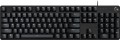 | 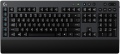 |
|---|---|---|
| Logitech G413 SE | Logitech G613 | |
| Сравнить цены 13 | Сравнить цены 1 | |
| ТОП продавцы | ||
Комплектуется подставкой для телефона и удлинителем USB. Подставка под запястья. До 18 месяцев работы от двух батареек AA. Технология Lightspeed обеспечивает стабильное беспроводное соединение с минимальными задержками | ||
| Тип подключения | проводная | Bluetooth / радио |
| Multi-Device |  |  |
| Длина кабеля | 1.8 м | |
| Тип | игровая | игровая |
| Формат | 100% (полноразмерная) | 100% (полноразмерная) |
| Раскладка | ANSI | ANSI |
Клавиатура | ||
| Ход клавиш | высокий | высокий |
| Тип клавиш | классического типа | классического типа |
| Конструкция клавиш | механическая | механическая |
| Переключатели | Brown (Tactile) | Romer-G Tactile |
| PBT-кейкапы | | |
| Дополнительных клавиш | 16 | |
| Программируемых клавиш | 6 | |
| Anti-Ghosting | | |
| #KRO | 6-KRO | |
| Клавиша Fn | | |
Дополнительно | ||
| Цвет букв кириллицы | прозрачные | |
| Нанесение символов (латиница) | лазерная гравировка | |
| Регулировка громкости | через Fn | доп. клавиши |
| Подставка для рук | + | |
| Игровой режим | | |
| USB-хаб | 1xUSB-A | |
| Подсветка | белая | |
Подключение и питание | ||
| Кабель | USB-A | |
| Источник питания | 2xAA | |
| Время работы от батареек | 18 мес | |
| Приемник (донгл) | USB A | |
Общее | ||
| Корпус Skeleton | | |
| Металлическая верхняя панель | | |
| Размеры | 435x127x36 мм | 478x216x33 мм |
| Вес | 780 г | 1410 г |
| Цвет корпуса | ||
| Дата добавления на E-Katalog | октябрь 2022 | февраль 2018 |




Сравниваем Logitech G413 SE и G613
Клавиатуры Logitech G413 SE и Logitech G613 имеют схожий стандартный формат с Num-блоком и механическими клавишами, но отличаются по типу подключения и функциональности. G413 SE — проводная клавиатура с переключателями Brown, обеспечивающими тактильный отклик, и белой подсветкой. В то же время G613 — беспроводная клавиатура, работающая по Bluetooth и радио, с возможностью подключения нескольких устройств и дополнительными клавишами для управления. Она также имеет более длительное время работы от батареек (до 18 месяцев), но весит значительно больше (1410 г против 780 г у G413 SE). Выбор между ними зависит от предпочтений: G413 SE подойдет для тех, кто ценит проводное соединение и простоту, а G613 — для пользователей, нуждающихся в мобильности и многопользовательском режиме.
Сравнение цен
Возможно, вас заинтересует
Logitech G413 SE часто сравнивают


Logitech G613 часто сравнивают


Глоссарий
Тип подключения
— Проводная. Подключение при помощи кабеля с тем или иным видом разъема — чаще всего USB, реже PS/2 или фирменным штекером (см. «Интерфейс подключения»). Проводные клавиатуры отличаются невысокой стоимостью и общим удобством — в том плане, что им не требуются батарейки и время работы получается неограниченным. Правда, провод ограничивает подвижность; однако учитывая, что чаще всего клавиатура используется в непосредственной близости от компьютера, этот недостаток нельзя назвать критичным.
— Радио. Беспроводное соединение по радиоканалу, как правило — через беспроводной адаптер, подключаемый к компьютеру через порт USB. Главным достоинством данного варианта можно назвать собственно отсутствие провода; при этом дальность связи обычно составляет несколько метров, что дает свободу передвижения и даже позволяет применять клавиатуру в роли «пульта ДУ для компьютера». С другой стороны, беспроводные модели обходятся заметно дороже проводных, а для их работы требуется отдельное питание от батареек или аккумулятора, заряд которых ограничен — соответственно, и время непрерывной работы получается ограниченным. Отдельно отметим, что данный вариант рассчитан в основном на стационарные ПК; если же беспроводная клавиатура нужна для ноутбука, лучше обратить внимание на Bluetooth-модели (см. ниже).
— Bluetooth.... Еще один способ беспроводного подключения клавиатур. Технически Bluetooth основана на радиоволнах, однако данная технология имеет свои особенности, поэтому ее указывают отдельно от «обычного» подключения по радиоканалу (см. выше). Главная из этих особенностей заключается в том, что многие модели современной электроники (почти все ноутбуки и планшеты, некоторые ПК и др.) оснащаются встроенными модулями Bluetooth, что позволяет подключать подобные клавиатуры без использования дополнительных адаптеров. Кроме того, дальность действия такого подключения официально составляет не менее 10 м (на практике, разумеется, она зависит от препятствий, помех и т.п.). Именно данный вариант будет оптимальным, если необходима беспроводная клавиатура для устройства с поддержкой Bluetooth.
— Bluetooth / радио. Беспроводные клавиатуры, способные подключаться и по Bluetooth, и по радиоканалу. Подробнее о каждом из этих вариантов см. выше. Здесь же отметим, что с Bluetooth-устройством (например, ноутбуком) такая клавиатура обычно соединяется напрямую, а если компьютер не поддерживает Bluetooth — можно подключить к нему USB-адаптер и использовать соединение по радиоканалу. Таким образом, клавиатура получается максимально универсальной в подключении. Однако подобная универсальность заметно сказывается на стоимости, а требуется не так уж часто; поэтому данный вариант не получил особого распространения.
— Bluetooth/радио/проводная. Клавиатуры, поддерживающие все три описанных выше способа подключения. Это максимально универсальный вариант, дающий пользователю свободу выбора для разных ситуаций. К примеру, во время игры или просмотра фильма можно сесть в удобном кресле на отдалении от экрана, подключив устройство беспроводным способом, а при наборе текста или серфинге в Интернете — переместиться за стол и использовать провод, экономя заряд батареи. В то же время подобная универсальность требуется не так часто и обходится недешево, поэтому и модели с этим типом подключения популярностью не пользуются.
— Радио. Беспроводное соединение по радиоканалу, как правило — через беспроводной адаптер, подключаемый к компьютеру через порт USB. Главным достоинством данного варианта можно назвать собственно отсутствие провода; при этом дальность связи обычно составляет несколько метров, что дает свободу передвижения и даже позволяет применять клавиатуру в роли «пульта ДУ для компьютера». С другой стороны, беспроводные модели обходятся заметно дороже проводных, а для их работы требуется отдельное питание от батареек или аккумулятора, заряд которых ограничен — соответственно, и время непрерывной работы получается ограниченным. Отдельно отметим, что данный вариант рассчитан в основном на стационарные ПК; если же беспроводная клавиатура нужна для ноутбука, лучше обратить внимание на Bluetooth-модели (см. ниже).
— Bluetooth.... Еще один способ беспроводного подключения клавиатур. Технически Bluetooth основана на радиоволнах, однако данная технология имеет свои особенности, поэтому ее указывают отдельно от «обычного» подключения по радиоканалу (см. выше). Главная из этих особенностей заключается в том, что многие модели современной электроники (почти все ноутбуки и планшеты, некоторые ПК и др.) оснащаются встроенными модулями Bluetooth, что позволяет подключать подобные клавиатуры без использования дополнительных адаптеров. Кроме того, дальность действия такого подключения официально составляет не менее 10 м (на практике, разумеется, она зависит от препятствий, помех и т.п.). Именно данный вариант будет оптимальным, если необходима беспроводная клавиатура для устройства с поддержкой Bluetooth.
— Bluetooth / радио. Беспроводные клавиатуры, способные подключаться и по Bluetooth, и по радиоканалу. Подробнее о каждом из этих вариантов см. выше. Здесь же отметим, что с Bluetooth-устройством (например, ноутбуком) такая клавиатура обычно соединяется напрямую, а если компьютер не поддерживает Bluetooth — можно подключить к нему USB-адаптер и использовать соединение по радиоканалу. Таким образом, клавиатура получается максимально универсальной в подключении. Однако подобная универсальность заметно сказывается на стоимости, а требуется не так уж часто; поэтому данный вариант не получил особого распространения.
— Bluetooth/радио/проводная. Клавиатуры, поддерживающие все три описанных выше способа подключения. Это максимально универсальный вариант, дающий пользователю свободу выбора для разных ситуаций. К примеру, во время игры или просмотра фильма можно сесть в удобном кресле на отдалении от экрана, подключив устройство беспроводным способом, а при наборе текста или серфинге в Интернете — переместиться за стол и использовать провод, экономя заряд батареи. В то же время подобная универсальность требуется не так часто и обходится недешево, поэтому и модели с этим типом подключения популярностью не пользуются.
Multi-Device
Поддержка технологии Multi-Device встречается исключительно в моделях с возможностью подключения по Bluetooth. Клавиатуры с этой технологией способны одновременно сопрягаться по Bluetooth с несколькими устройствами и переключаться между ними буквально «одним нажатием кнопки», без лишней возни с настройками. Соответственно, данная функция будет очень удобной, если клавиатура используется сразу с несколькими устройствами — например, для работы за ПК/ноутбуком и для поиска фильмов и сериалов на «умном» телевизоре Smart TV.
Отметим, что конкретные особенности работы Multi-device не помешает уточнить отдельно. Прежде всего это касается количества устройств, к которым можно одновременно подключиться.
Отметим, что конкретные особенности работы Multi-device не помешает уточнить отдельно. Прежде всего это касается количества устройств, к которым можно одновременно подключиться.
Длина кабеля
Длина кабеля, которым оснащена клавиатура с возможностью проводного подключения (см. «Тип подключения»).
При выборе по данному параметру стоит учитывать прежде всего расстояние от устройства до порта подключения: слишком короткий кабель может попросту не дотянуться до разъема, а слишком длинный может путаться под рукой и создавать неудобства. Что касается конкретных значений, то эталонной длиной считается 1.8 м. Впрочем встречаются кабели как короче, так и длинее.
При выборе по данному параметру стоит учитывать прежде всего расстояние от устройства до порта подключения: слишком короткий кабель может попросту не дотянуться до разъема, а слишком длинный может путаться под рукой и создавать неудобства. Что касается конкретных значений, то эталонной длиной считается 1.8 м. Впрочем встречаются кабели как короче, так и длинее.
Переключатели
Производитель механизмов, установленных под клавишами клавиатуры. Бренд помогает определить происхождение и семейство механизмов, однако ощущения от нажатия и рабочие характеристики зависят прежде всего от конкретной модели. Разные модели могут отличаться усилием и точкой активации, длиной хода, уровнем шума и заявленным ресурсом. Например, переключатели одного бренда могут быть рассчитаны как на быстрые игровые команды, так и на набор текста с выраженной тактильной отдачей. Чтобы легче ориентироваться в неисчеслимом количестве свитчей их разделили на 3 категории: линейные, тактильные и с щелчком.
— Linear (линейные). Шток движется плавно, без тактильного порога и отдельного щелчка. Такие переключатели, например Cherry MX Red (Linear), удобны в динамичных играх, где клавиши WASD или команды требуется быстро нажимать несколько раз подряд. Модели с небольшим усилием срабатывания могут приводить к случайным нажатиям при печати.
— Tactile (тактильные). Во время хода ощущается небольшой порог, помогающий определить момент срабатывания клавиши без обязательного громкого щелчка. Например, Cherry MX Brown (Tactile) подходят для набора объемных текстов и одновременного повседневного использования клавиатуры. Выраженность тактильного отклика зависит от конкретной модели и может быть едва заметной или достаточно сильной.
— Clicky (с щелчком). В момент ср...абатывания создают ощутимый тактильный отклик и отчетливый щелчок, как у Cherry MX Blue (Clicky). Такая двойная обратная связь помогает контролировать ввод и не нажимать клавиши до упора, поэтому переключатели хорошо подходят для набора текстов, программирования и других задач с интенсивной печатью. Однако громкие щелчки могут мешать окружающим в офисе, общей комнате или во время голосового общения.
— Linear (линейные). Шток движется плавно, без тактильного порога и отдельного щелчка. Такие переключатели, например Cherry MX Red (Linear), удобны в динамичных играх, где клавиши WASD или команды требуется быстро нажимать несколько раз подряд. Модели с небольшим усилием срабатывания могут приводить к случайным нажатиям при печати.
— Tactile (тактильные). Во время хода ощущается небольшой порог, помогающий определить момент срабатывания клавиши без обязательного громкого щелчка. Например, Cherry MX Brown (Tactile) подходят для набора объемных текстов и одновременного повседневного использования клавиатуры. Выраженность тактильного отклика зависит от конкретной модели и может быть едва заметной или достаточно сильной.
— Clicky (с щелчком). В момент ср...абатывания создают ощутимый тактильный отклик и отчетливый щелчок, как у Cherry MX Blue (Clicky). Такая двойная обратная связь помогает контролировать ввод и не нажимать клавиши до упора, поэтому переключатели хорошо подходят для набора текстов, программирования и других задач с интенсивной печатью. Однако громкие щелчки могут мешать окружающим в офисе, общей комнате или во время голосового общения.
PBT-кейкапы
Клавиши, изготовленные из полибутилентерефталата (PBT), одного из самых прочных и долговечных пластиков для клавиатур. В отличие от ABS-кейкапов, они обладают большей износостойкостью, не становятся глянцевыми со временем и устойчивы к механическому истиранию. Последнему также способствует качественное нанесение символов, например, методом двойного литья (Double Shot) или гравировкой лазером. PBT-кейкапы имеют шероховатую текстуру, приятную на ощупь, и обеспечивают более четкий и тактильный отклик при наборе.
Дополнительных клавиш
Количество дополнительных клавиш, предусмотренных в конструкции клавиатуры.
Такие клавиши не относятся к стандартной раскладке и предназначены для быстрого доступа к специфическим функциям или отдельным приложениям — например, для управления медиаплеером или открытия почты одним нажатием кнопки. Данная функция удобна тем, что команды с дополнительных клавиш обычно распознаются системой независимо от того, что находится на экране — благодаря этому, к примеру вам не придется закрывать текстовый редактор для переключения трека в плеере.
Отметим, что в данном случае речь идет именно об отдельных клавишах, имеющих строго определенное назначение и соответствующую маркировку. Программируемые кнопки, клавиша Fn (см. ниже) и функции основных клавиш, реализуемые через Fn, в данном пункте не учитываются.
Такие клавиши не относятся к стандартной раскладке и предназначены для быстрого доступа к специфическим функциям или отдельным приложениям — например, для управления медиаплеером или открытия почты одним нажатием кнопки. Данная функция удобна тем, что команды с дополнительных клавиш обычно распознаются системой независимо от того, что находится на экране — благодаря этому, к примеру вам не придется закрывать текстовый редактор для переключения трека в плеере.
Отметим, что в данном случае речь идет именно об отдельных клавишах, имеющих строго определенное назначение и соответствующую маркировку. Программируемые кнопки, клавиша Fn (см. ниже) и функции основных клавиш, реализуемые через Fn, в данном пункте не учитываются.
Программируемых клавиш
Количество программируемых клавиш, предусмотренное в конструкции клавиатуры. Как и описанные выше дополнительные, такие клавиши располагаются вне стандартной раскладки. В то же время они не имеют жёстко определённого назначения — каждую отдельную функцию может задать сам пользователь, отсюда и название. Некоторые производители, правда, могут изначально программировать эти клавиши, но эту программу всё равно можно при желании изменить.
Преимущество подобного оснащения очевидно: дополнительные возможности клавиатуры можно с лёгкостью настроить под себя. Особенно эту возможность ценят геймеры, поэтому программируемые клавиши часто встречаются в игровых моделях. С другой стороны, сами клавиши обычно имеют нейтральную маркировку (например, P1, P2 …), и пользователю приходится запоминать, какая функция куда «привязана»; это может вызвать путаницу.
Преимущество подобного оснащения очевидно: дополнительные возможности клавиатуры можно с лёгкостью настроить под себя. Особенно эту возможность ценят геймеры, поэтому программируемые клавиши часто встречаются в игровых моделях. С другой стороны, сами клавиши обычно имеют нейтральную маркировку (например, P1, P2 …), и пользователю приходится запоминать, какая функция куда «привязана»; это может вызвать путаницу.
Anti-Ghosting
Технология, предотвращающая случайное срабатывание соседних клавиш при интенсивных нажатиях, особенно когда приходится нажимать много кнопок одновременно.
Anti-ghosting встречается в основном в игровых клавиатурах. Именно во время игр часто приходится жать сразу на несколько клавиш, при этом многие пользователи в азарте не особо контролируют силу и скорость нажатия. Все это повышает вероятность сбоев, а данная особенность позволяет исправить ситуацию. При этом большинство клавиатур с Anti-ghosting относятся к механическим или оптико-механическим, но встречаются и мембранные модели.
Anti-ghosting встречается в основном в игровых клавиатурах. Именно во время игр часто приходится жать сразу на несколько клавиш, при этом многие пользователи в азарте не особо контролируют силу и скорость нажатия. Все это повышает вероятность сбоев, а данная особенность позволяет исправить ситуацию. При этом большинство клавиатур с Anti-ghosting относятся к механическим или оптико-механическим, но встречаются и мембранные модели.
#KRO
Параметр, определяющий максимальное количество одновременно нажатых клавиш, сигнал с которых клавиатура способна обработать и передать на компьютер. Вместо символа «решётки» в аббревиатуре KRO указывается цифра, показывающая допустимое число одновременно нажатых кнопок. Большинство мембранных клавиатур выпускаются в классе 2KRO и 3KRO, механические модели обычно стартуют с отметки 6KRO. Маркировка NKRO гласит о возможности выдать сигнал с неограниченного количества клавиш в один присест.