
Сравнение Iiyama G-Master GB2470HSU-B5 23.8 " черный vs Iiyama G-Master GB2470HSU-B1 24 "
Добавить в сравнение | 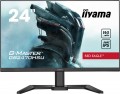 | 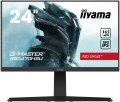 |
|---|---|---|
| Iiyama G-Master GB2470HSU-B5 23.8 " черный | Iiyama G-Master GB2470HSU-B1 24 " | |
| Сравнить цены 4 | от 137 040 тг. | |
| ТОП продавцы | ||
| Тип | игровой монитор | игровой монитор |
| Диагональ | 23.8 " | 24 " |
Дисплей | ||
| Тип матрицы | IPS | IPS |
| Покрытие экрана | матовое | матовое |
| Разрешение | 1920x1080 (16:9) | 1920x1080 (16:9) |
| Частота кадров | 165 Гц | 165 Гц |
| Размер пикселя | 0.28 мм | 0.28 мм |
| Время отклика (GtG) | 4 мс | 4 мс |
| Время отклика (MPRT) | 0.8 мс | |
| Угол обзора по вертикали | 178 ° | 178 ° |
| Угол обзора по горизонтали | 178 ° | 178 ° |
| Яркость | 250 кд/м² | 250 кд/м² |
| Статическая контрастность | 1 100:1 | 1 100:1 |
| Динамическая контрастность | 80 000 000:1 | 80 000 000:1 |
| Глубина цвета | 8-bit (16.7M Colors) | 8-bit (16.7M Colors) |
Подключение | ||
| Передача видео | DisplayPort v1.2 HDMI v1.4 | DisplayPort v1.4 HDMI v2.0 |
| USB-A хаб | 2x2.0 | 2x5Gbps |
| Быстрая зарядка |  |  |
| Разъемы (дополнительно) | выход mini-Jack (3.5 мм) | выход mini-Jack (3.5 мм) |
Функции и возможности | ||
| Функции и возможности | Flicker-Free AMD FreeSync Premium | Flicker-Free AMD FreeSync Premium |
| Портретный режим | | |
| Поворот экрана | | |
| Регулировка высоты | | |
| Встроенные динамики | | |
| Мощность звука | 2x2 Вт | 4 Вт |
| Игровые функции | высветление темных участков | высветление темных участков |
Общее | ||
| Настенное крепление | VESA 100x100 мм | VESA 100x100 мм |
| Потребляемая мощность | 20 Вт | 20 Вт |
| Класс энергопотребления | A+ | |
| Класс энергопотребления (new) | E | |
| Габариты (ШхВхТ) | 540x385x210 мм | 540x525x256 мм |
| Вес | 4.5 кг | 4.4 кг |
| Цвет корпуса | ||
| Дата добавления на E-Katalog | март 2023 | декабрь 2020 |



Сравниваем Iiyama G-Master GB2470HSU-B5 и GB2470HSU-B1
Возможно, вас заинтересует
Глоссарий
Диагональ
Размер матрицы монитора по диагонали, в дюймах.
Данный параметр является одним из самых важных для любого экрана — он определяет общий размер его рабочей области. В целом считается, что более крупные мониторы более комфортны: большой экран позволяет видеть обширный фрагмент текста, изображения и т.п. без необходимости прокручивать «картинку». С другой стороны, диагональ напрямую влияет на габариты, вес и стоимость монитора. Кроме того, стоит помнить, что экраны с одинаковой диагональю могут иметь разное соотношение сторон и разную специализацию: так, широкоформатные модели удобны для игр и просмотра фильмов, а для работы с документами предпочтительнее классические решения 4:3 или 5:4. Сейчас на рынке представлены мониторы разной диагонали, среди них наиболее популярны: 19–20", 22", 23 – 24", 25 – 26", 27 – 28", 29 – 30", 32", 34" и больше.
Данный параметр является одним из самых важных для любого экрана — он определяет общий размер его рабочей области. В целом считается, что более крупные мониторы более комфортны: большой экран позволяет видеть обширный фрагмент текста, изображения и т.п. без необходимости прокручивать «картинку». С другой стороны, диагональ напрямую влияет на габариты, вес и стоимость монитора. Кроме того, стоит помнить, что экраны с одинаковой диагональю могут иметь разное соотношение сторон и разную специализацию: так, широкоформатные модели удобны для игр и просмотра фильмов, а для работы с документами предпочтительнее классические решения 4:3 или 5:4. Сейчас на рынке представлены мониторы разной диагонали, среди них наиболее популярны: 19–20", 22", 23 – 24", 25 – 26", 27 – 28", 29 – 30", 32", 34" и больше.
Время отклика (MPRT)
Параметр выражает, сколько времени до полного исчезновения отображается на экране движущийся в кадре объект. Чем меньше этот показатель, тем более реалистично смотрятся на мониторе динамичные сцены. Реакция матрицы на движения наглядно показывает время существования шлейфа от сменяющейся картинки. Параметр MPRT в большей мере подвязан под частоту обновления экрана монитора, нежели под время отклика пикселей. Для уменьшения его значения часто применяется функция Motion Blur Reduction (MBR), которая кратковременно отключает подсветку в конце времени динамичных кадров во благо повышения чёткости динамичных сцен.
Передача видео
— VGA. Разъём, разработанный для передачи аналогового видеосигнала ещё в эпоху ЭЛТ-мониторов (специально под них). На сегодняшний день считается устаревшим и постепенно выходит из употребления — в частности, из-за слабой пропускной способности, не позволяющей полноценно работать с HD-контентом, а также двойного преобразования сигнала при использовании VGA в ЖК-мониторах (что может стать потенциальным источником помех).
— DVI. Разъём для передачи видеосигнала, разработанный специально под ЖК-устройства, включая мониторы. Хотя изначально аббревиатура DVI расшифровывается как «цифровой видеоинтерфейс», данный интерфейс допускает также аналоговую передачу данных. Собственно, существует три основных разновидности DVI: аналоговый, комбинированный и цифровой. Первая разновидность в современной компьютерной технике почти вышла из употребления (эту функцию фактические выполняет разъём VGA), а чисто цифровой разъём — DVI-D — в нашем каталоге указывается отдельно (см. ниже). Поэтому, если в характеристиках монитора указан «просто DVI» — скорее всего, речь идёт о комбинированном разъёме DVI-I. По характеристикам аналогового видеосигнала он аналогичен описанному выше VGA (и даже совместим с ним через простейший переходник), по цифровым возможностям — DVI-D (одноканальному, не Dual Link). Впрочем, в связи с распространением чисто цифровых стандартов DVI-I встречается всё реже.
<...br> — DVI-D. Разновидность описанного выше интерфейса DVI, поддерживающая исключительно цифровой формат видеосигнала. Стандартный (Single Link) интерфейс DVI-D позволяет передавать видео в разрешении до 1920х1080 при частоте кадров 75 Гц или 1920х1200 при частоте кадров 60 Гц, чего уже достаточно для работы с современными разрешениями до Full HD включительно. Помимо этого, встречается двухканальная (Dual Link) разновидность данного разъёма, имеющая увеличенную пропускную способность и позволяющая работать с разрешениями до 2560х1600 (на 60 Гц; либо 2048х1536 на 75 Гц). Соответственно, конкретный тип DVI-D зависит от разрешения монитора. При этом одноканальный экран можно подключить к двухканальной видеокарте, но не наоборот. Также отметим, что с разъёмами ситуация схожа: порты Single Link и Dual Link несколько различаются по конструкции, и одноканальный кабель совместим с двухканальным входом/выходом, но, опять же, не наоборот.
— DisplayPort. Интерфейс, изначально созданный для передачи видео (впрочем, может применяться и для аудиосигнала — в этом DisplayPort аналогичен HDMI). Встречается во многих современных моделях мониторов. Отметим, что мониторы со входами DisplayPort совместимы также с выходами Thunderbolt (через переходник).
Конкретные возможности данного разъема зависят от его версии. В современных мониторах встречаются такие варианты:
— Mini Display Port. Уменьшенная версия описанного выше DisplayPort, применяемая преимущественно в ноутбуках.
— HDMI. Интерфейс HDMI изначально создан для передачи видео высокого разрешения и многоканального звука в цифровом виде по одному кабелю. Это наиболее популярный из современных интерфейсов подобного назначения, выходы HDMI являются практически обязательными как для компьютерных видеокарт, так и для медиацентров, DVD/Blu-ray проигрывателей и прочей подобной техники.
Наличие в мониторе нескольких выходов данного типа позволяет держать его подключённым одновременно к нескольким источникам сигнала — например, компьютеру и спутниковому ТВ-тюнеру. Таким образом можно переключаться между источниками через программные настройки, не возясь с переподключением кабелей, а также использовать функцию PBP.
При этом сам порт может быть уменьшенным (mini HDMI , micro HDMI ) и имеет различные версии, а наиболее распространенные в наше время таковы:
— USB C (DisplayPort AltMode). Ещё одна разновидность USB-интерфейса, используемого для работы с видеосигналом. Имеет небольшие размеры (не намного больше microUSB) и двустороннюю конструкцию, позволяющую подключать штекер любой стороной — это делает Type C более удобным, чем предыдущие стандарты. При этом отметим, что подобный монитор может быть изначально рассчитан на подключение к выходу USB C (по крайней мере, именно такой кабель-переходник может поставляться в комплекте), этот момент не помешает уточнить отдельно.
— Интерфейс Thunderbolt. Разъём формата USB-C с поддержкой высокоскоростного стандарта Thunderbolt (чаще 3 или 4), который по одному кабелю передаёт не только картинку и звук, но и данные USB, сеть и иногда даже питание ноутбука. Такой порт позволяет подключать монитор как к ПК, так и к современным ноутбукам (особенно MacBook), превращая дисплей в своеобразный хаб: к монитору можно подцепить периферию, а к самому ноутбуку идёт всего один провод. В отличие от обычного USB-C, «молния» Thunderbolt даёт более высокую пропускную способность и лучше подходит для работы с 4K/5K-разрешением и тяжёлыми проектами в видео, графике и 3D. По сравнению с HDMI и DisplayPort, Thunderbolt удобнее именно в мобильных сценариях — меньше кабелей на столе и больше возможностей для цепочного подключения нескольких мониторов и внешних накопителей.
— DVI. Разъём для передачи видеосигнала, разработанный специально под ЖК-устройства, включая мониторы. Хотя изначально аббревиатура DVI расшифровывается как «цифровой видеоинтерфейс», данный интерфейс допускает также аналоговую передачу данных. Собственно, существует три основных разновидности DVI: аналоговый, комбинированный и цифровой. Первая разновидность в современной компьютерной технике почти вышла из употребления (эту функцию фактические выполняет разъём VGA), а чисто цифровой разъём — DVI-D — в нашем каталоге указывается отдельно (см. ниже). Поэтому, если в характеристиках монитора указан «просто DVI» — скорее всего, речь идёт о комбинированном разъёме DVI-I. По характеристикам аналогового видеосигнала он аналогичен описанному выше VGA (и даже совместим с ним через простейший переходник), по цифровым возможностям — DVI-D (одноканальному, не Dual Link). Впрочем, в связи с распространением чисто цифровых стандартов DVI-I встречается всё реже.
<...br> — DVI-D. Разновидность описанного выше интерфейса DVI, поддерживающая исключительно цифровой формат видеосигнала. Стандартный (Single Link) интерфейс DVI-D позволяет передавать видео в разрешении до 1920х1080 при частоте кадров 75 Гц или 1920х1200 при частоте кадров 60 Гц, чего уже достаточно для работы с современными разрешениями до Full HD включительно. Помимо этого, встречается двухканальная (Dual Link) разновидность данного разъёма, имеющая увеличенную пропускную способность и позволяющая работать с разрешениями до 2560х1600 (на 60 Гц; либо 2048х1536 на 75 Гц). Соответственно, конкретный тип DVI-D зависит от разрешения монитора. При этом одноканальный экран можно подключить к двухканальной видеокарте, но не наоборот. Также отметим, что с разъёмами ситуация схожа: порты Single Link и Dual Link несколько различаются по конструкции, и одноканальный кабель совместим с двухканальным входом/выходом, но, опять же, не наоборот.
— DisplayPort. Интерфейс, изначально созданный для передачи видео (впрочем, может применяться и для аудиосигнала — в этом DisplayPort аналогичен HDMI). Встречается во многих современных моделях мониторов. Отметим, что мониторы со входами DisplayPort совместимы также с выходами Thunderbolt (через переходник).
Конкретные возможности данного разъема зависят от его версии. В современных мониторах встречаются такие варианты:
- v.1.2. Наиболее ранняя из общераспространенных в наше время версий, выпущенная в 2010 году. Именно в ней впервые были представлены такие возможности, как поддержка 3D и возможность последовательного (daisy chain) подключения нескольких экранов. Версия 1.2 позволяет передавать 5К-видео на частоте кадров 30 к/с, работа с более высокими разрешениями (до 8К) также возможна, но уже с определенными ограничениями.
- v.1.3. Версия DisplayPort, выпущенная в 2014 году. Имеет в полтора раза большую пропускную способность, чем v.1.2, и позволяет передавать видео 8К на 30 к/с, 5К — на 60 к/с и 4К — на 120 к/с. Кроме того, в данной версии появилась функция Dual-mode, позволяющая подключаться к выходам HDMI и DVI через простейшие пассивные переходники.
- v 1.4. В этой версии максимальная частота кадров при работе с одним экраном увеличилась до 120 к/с для стандарта 8K и до 240 к/с — для стандартов 4K и 5K (при этом данные предполагается передавать со сжатием по технологии DSC — Display Stream Compression). Из прочих особенностей можно упомянуть совместимость с HDR10 и возможность одновременной передачи до 32 каналов звука.
- v 2.1. Версия образца 2022 года, использующая ту же спецификацию физического уровня, что и USB4. Пропускную способность интерфейса нарастили вдвое сравнительно с v 1.4 (до 80 Гбит/с, из которых для передачи данных доступно 77.37 Гбит/с). При этом реализована поддержка подключения дисплеев с разрешением вплоть до 16К при 60 к/с, 8К при 120 к/с, 4К при 240 Гц и 2К при 480 Гц (без дополнительного использования технологии DSC — Display Stream Compression). Длина кабелей DP40 (с пропускной способностью 40 Гбит/с) теперь может превышать два метра, а DP80 (80 Гбит/с) — более одного метра.
— Mini Display Port. Уменьшенная версия описанного выше DisplayPort, применяемая преимущественно в ноутбуках.
— HDMI. Интерфейс HDMI изначально создан для передачи видео высокого разрешения и многоканального звука в цифровом виде по одному кабелю. Это наиболее популярный из современных интерфейсов подобного назначения, выходы HDMI являются практически обязательными как для компьютерных видеокарт, так и для медиацентров, DVD/Blu-ray проигрывателей и прочей подобной техники.
Наличие в мониторе нескольких выходов данного типа позволяет держать его подключённым одновременно к нескольким источникам сигнала — например, компьютеру и спутниковому ТВ-тюнеру. Таким образом можно переключаться между источниками через программные настройки, не возясь с переподключением кабелей, а также использовать функцию PBP.
При этом сам порт может быть уменьшенным (mini HDMI , micro HDMI ) и имеет различные версии, а наиболее распространенные в наше время таковы:
- — v.1.4. Самая ранняя версия из активно применяемых в наше время; появилась в 2009 году. Поддерживает разрешения до 4096х2160 при 24 к/с, а в стандарте Full HD (1920х1080) частота кадров может достигать 120 к/с; возможна также передача 3D-видео.
- — v.2.0. Версия, представленная в 2013 году как масштабное обновление стандарта HDMI. Поддерживает 4K видео с частотой кадров до 60 к/с (благодаря чему также известна как HDMI UHD), а также до 32 каналов звука и до 4 аудиопотоков одновременно. Также в этой версии появилась поддержка сверхширокого формата 21:9.
- — v.2.1. Довольно значительное, по сравнению с версией 2.0, обновление, представленное в конце 2017 года. Дальнейшее повышение пропускной способности позволило предусмотреть в поддержку разрешений до 8К на 120 к/с включительно. Также были внесены улучшения, касающиеся работы с HDR. Отметим, что для использования всех возможностей HDMI v 2.1 нужны кабели типа HDMI Ultra High Speed, хотя базовые функции доступны и с обычными кабелями.
— USB C (DisplayPort AltMode). Ещё одна разновидность USB-интерфейса, используемого для работы с видеосигналом. Имеет небольшие размеры (не намного больше microUSB) и двустороннюю конструкцию, позволяющую подключать штекер любой стороной — это делает Type C более удобным, чем предыдущие стандарты. При этом отметим, что подобный монитор может быть изначально рассчитан на подключение к выходу USB C (по крайней мере, именно такой кабель-переходник может поставляться в комплекте), этот момент не помешает уточнить отдельно.
— Интерфейс Thunderbolt. Разъём формата USB-C с поддержкой высокоскоростного стандарта Thunderbolt (чаще 3 или 4), который по одному кабелю передаёт не только картинку и звук, но и данные USB, сеть и иногда даже питание ноутбука. Такой порт позволяет подключать монитор как к ПК, так и к современным ноутбукам (особенно MacBook), превращая дисплей в своеобразный хаб: к монитору можно подцепить периферию, а к самому ноутбуку идёт всего один провод. В отличие от обычного USB-C, «молния» Thunderbolt даёт более высокую пропускную способность и лучше подходит для работы с 4K/5K-разрешением и тяжёлыми проектами в видео, графике и 3D. По сравнению с HDMI и DisplayPort, Thunderbolt удобнее именно в мобильных сценариях — меньше кабелей на столе и больше возможностей для цепочного подключения нескольких мониторов и внешних накопителей.
USB-A хаб
Наличие дополнительных портов USB-A на корпусе монитора, к которым можно подключать различную периферию (при условии, что монитор соединён с USB-портом компьютера специальным кабелем). Такое оснащение выполняет две полезные функции. Во-первых, хаб увеличивает количество портов, доступных для подключения. Во-вторых, эти разъёмы находятся в непосредственной близости от пользователя, буквально на расстоянии вытянутой руки. Это особенно полезно при работе с классическими ПК, где системный блок может располагаться под столом или в другой труднодоступном месте, и всякий раз тянуться к нему в поисках USB-портов было бы неудобно.
Что касается версий, то в мониторах могут использоваться USB 2.0 (невысокая скорость, что делает его более актуальным для подключения периферии — клавиатуры, мышки и т.п.), 5Gbps (3.2 gen1), 10Gbps (3.2 gen2) (высокоскоротсные порты для быстрой передачи данных, оптимальны для флешек и жестких дисков).
Что касается версий, то в мониторах могут использоваться USB 2.0 (невысокая скорость, что делает его более актуальным для подключения периферии — клавиатуры, мышки и т.п.), 5Gbps (3.2 gen1), 10Gbps (3.2 gen2) (высокоскоротсные порты для быстрой передачи данных, оптимальны для флешек и жестких дисков).
Быстрая зарядка
Наличие в мониторе порта USB с функцией быстрой зарядки. Такой разъем применяется для зарядки аккумуляторов в различных гаджетах (смартфонах, планшетах и т. п.). От обычных портов USB он отличается повышенной мощностью питания; кроме того, данный разъем может вообще не поддерживать никаких других функций, кроме зарядки.
Стоит учитывать, что в современной технике могут применяться различные специальные технологии для ускорения процесса зарядки. Так что перед покупкой монитора с данной функцией не помешает уточнить, поддерживает ли он какие-то из этих технологий и будут ли они совместимы с устройствами, которые планируется заряжать.
Стоит учитывать, что в современной технике могут применяться различные специальные технологии для ускорения процесса зарядки. Так что перед покупкой монитора с данной функцией не помешает уточнить, поддерживает ли он какие-то из этих технологий и будут ли они совместимы с устройствами, которые планируется заряжать.
Поворот экрана
Наличие поворотной подставки в конструкции монитора позволяет менять не только угол наклона экрана (заведомо есть у всех), но и его поворот вправо-влево. Угол поворота зависит от модели, но в любом случае даже небольшое отклонение позволяет быстро настроить положение монитора для необходимых нужд.
Мощность звука
Номинальная мощность динамиков, установленных в мониторе (см. «Встроенные динамики»). Чем выше мощность — тем громче может звучать акустика, тем легче ей перекрыть обширное пространство. Впрочем, в большинстве случаев пользователь находится непосредственно перед монитором, и для нормальной слышимости не требуется высокая громкость. Так что данный параметр критичен преимущественно для плазменных и ЖК-панелей (см. «Тип»).
Класс энергопотребления
Класс энергопотребления характеризует экономичность потребления монитором электроэнергии. Изначально классы обозначались простыми латинскими буквами — A (самый экономичный), B, C. Однако позже появились улучшенные классы «А+», «А++» и т.д. (чем больше «плюсов», тем экономичнее устройство).
Класс энергопотребления, как правило, соответствующим образом влияет на цену, однако эта разница в итоге окупается за счет меньшей оплаты за электричество.
Класс энергопотребления, как правило, соответствующим образом влияет на цену, однако эта разница в итоге окупается за счет меньшей оплаты за электричество.
Класс энергопотребления (new)
Данный параметр характеризует экономичность потребления электроэнергии. Классы обозначаются латинскими буквами от A до G, по возрастанию энергопотребления. Собственно так было изначально и задумано, пока к классу А не подтянулись более энергоэффективные модели, которые в итоге получили маркировку А+, А++, А+++. Дальнейшее развитие технологий позволило пойти еще дальше, и чтоб не плодить плюсы в маркировке энергоэффективности, в марте 2021 года производители вернулись к прежним индексам от G до A, где А — наиболее энергоэффективный монитор. Соответственно модели 2021 года будут иметь современную маркировку, а старые образцы будут маркироваться прежним образом. Впрочем в новейшей градации большинство мониторов имеют нижние индексы — D, E, F, что впрочем не говорит про их высокое потребление. Просто это запас на будущее, чтобы опять не прибегать к А+. Моделей класса B и C значительно меньше.