
Сравнение Asus X543MA [X543MA-DM898] vs Lenovo IdeaPad S145 15 [S145-15IGM 81MX0035RA]
Добавить в сравнение | 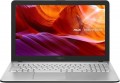 | 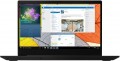 |
|---|---|---|
| Asus X543MA [X543MA-DM898] | Lenovo IdeaPad S145 15 [S145-15IGM 81MX0035RA] | |
от 139 485 тг. | от 149 610 тг. | |
| Тип | ноутбук | ноутбук |
Дисплей | ||
| Диагональ экрана | 15.6 " | 15.6 " |
| Тип матрицы | TN+film | TN+film |
| Покрытие экрана | матовое | антибликовое |
| Разрешение дисплея | 1920x1080 (16:9) | 1920x1080 (16:9) |
| Частота смены кадров | 60 Гц | 60 Гц |
| Яркость | 220 нит | |
| Цветовой охват (NTSC) | 45 % | |
Процессор | ||
| Серия | Pentium | Pentium |
| Модель | N5000 | N5000 |
| Кол-во ядер | 4 | 4 |
| Кол-во потоков | 4 | 4 |
| Тактовая частота | 1.1 ГГц | 1.1 ГГц |
| Частота TurboBoost / TurboCore | 2.7 ГГц | 2.7 ГГц |
| Тест 3DMark06 | 3320 points | 3320 points |
| Тест Passmark CPU Mark | 2437 points | 2452 points |
| Тест SuperPI 1M | 24.17 с | 24.17 с |
Оперативная память | ||
| Объем оперативной памяти | 8 ГБ | 8 ГБ |
| Максимально устанавливаемый объем ОЗУ | 8 ГБ | |
| Тип памяти | DDR4 | DDR4 |
| Частота памяти ОЗУ | 2400 МГц | 2400 МГц |
| Кол-во слотов ОЗУ | встроенная | 1 |
Видеокарта | ||
| Тип видеокарты | интегрированная | интегрированная |
| Серия видеокарты | Intel HD Graphics | Intel HD Graphics |
| Модель видеокарты | UHD Graphics 605 | UHD Graphics 605 |
| Тест 3DMark06 | 3526 points | 3526 points |
| Тест 3DMark Vantage P | 2162 points | 2162 points |
Накопитель | ||
| Тип накопителя | SSD | SSD |
| Дополнительный разъем M.2 | 1 шт | |
Разъемы и подключения | ||
| Порты подключения | HDMI | HDMI v1.4b |
| Картридер |  | |
| USB-A 2.0 | 2 шт | 1 шт |
| USB-A 5Gbps | 1 шт | 2 шт |
| Поддержка Alternate Mode |  | |
| Макс. подключаемых мониторов | 1 | |
| Wi-Fi | Wi-Fi 4 (802.11n) | |
| Bluetooth | v4.2 | |
Мультимедиа | ||
| Web-камера | 640x480 (VGA) | 640x480 (VGA) |
| Шторка для камеры | | |
| Количество динамиков | 2 шт | 2 шт |
| Безопасность | kensington / noble замок | |
Клавиатура | ||
| Конструкция клавиш | островного типа | островного типа |
| Num блок | | |
| Манипулятор | тачпад | тачпад |
Аккумулятор | ||
| Емкость батареи | 33 Вт*ч | 30 Вт*ч |
| Макс. время работы | 5.5 ч | |
| Питание по USB-C (Power Delivery) | | |
| Быстрая зарядка | | |
Общее | ||
| Предустановленная ОС | Endless OS | без ОС |
| Материал корпуса | матовый пластик | матовый пластик |
| Габариты (ШхГхТ) | 381x251x27 мм | 362x252x20 мм |
| Вес | 1.9 кг | 1.85 кг |
| Цвет корпуса | ||
| Дата добавления на E-Katalog | апрель 2020 | февраль 2020 |
Сравниваем Asus X543MA-DM898 и Lenovo S145-15IGM 81MX0035RA Asus X543MA и Lenovo IdeaPad S145 15?
Возможно, вас заинтересует
Мои сравнения
Lenovo IdeaPad S145 15 часто сравнивают


Глоссарий
Покрытие экрана
— Глянцевое. Глянцевая поверхность улучшает общее качество изображения: при прочих равных картинка на таком экране выглядит более яркой и красочной, чем на матовом. С другой стороны, на подобной поверхности сильно заметны загрязнения, а при ярком внешнем освещении на ней возникает множество бликов, способных сильно помешать просмотру. Поэтому вместо классического глянца в ноутбуках все чаще применяется антибликовая разновидность такого покрытия (см. ниже). Тем не менее, данный вариант все еще не теряет популярности: обходится он несколько дешевле «антиблика», а при мягком, относительно неярком освещении — даже может обеспечить более приятное глазу изображение.
— Матовое. Матовое покрытие обходится недорого и не образует бликов даже от довольно яркого освещения. С другой стороны, картинка на таком экране получается заметно тусклее, чем на аналогичном глянцевом дисплее. Впрочем, этот момент можно компенсировать различными конструктивными решениями (прежде всего хорошим запасом яркости); так что данный вариант можно встретить во всех категориях современных ноутбуков — от бюджетных моделей для работы с документами до топовых игровых конфигураций.
— Глянцевое (антибликовое). Разновидность описанного выше глянцевого покрытия, разработанная с таким расчетом, чтобы снизить количество бликов от внешних источников освещения. Такие экраны действительно бликуют заметн...о меньше традиционных глянцевых (а то и вовсе не дают бликов); при этом по качеству изображения они как минимум превосходят матовые. Так что именно этот тип покрытия в наше время пользуется наибольшей популярностью.
— Матовое. Матовое покрытие обходится недорого и не образует бликов даже от довольно яркого освещения. С другой стороны, картинка на таком экране получается заметно тусклее, чем на аналогичном глянцевом дисплее. Впрочем, этот момент можно компенсировать различными конструктивными решениями (прежде всего хорошим запасом яркости); так что данный вариант можно встретить во всех категориях современных ноутбуков — от бюджетных моделей для работы с документами до топовых игровых конфигураций.
— Глянцевое (антибликовое). Разновидность описанного выше глянцевого покрытия, разработанная с таким расчетом, чтобы снизить количество бликов от внешних источников освещения. Такие экраны действительно бликуют заметн...о меньше традиционных глянцевых (а то и вовсе не дают бликов); при этом по качеству изображения они как минимум превосходят матовые. Так что именно этот тип покрытия в наше время пользуется наибольшей популярностью.
Яркость
Максимальная яркость, которую способен обеспечить экран ноутбука.
Чем ярче окружающее освещение — тем ярче должен быть и экран ноутбука, иначе изображение на нем может оказаться трудночитаемым. И наоборот: при тусклом внешнем освещении высокая яркость излишня — она сильно нагружает глаза (впрочем, на это случай современные ноутбуки предусматривают регулировкой яркости). В свете этого чем выше данный показатель — тем более универсальным является экран, тем шире диапазон условий, в котором его можно эффективно применять. Обратной стороной этих преимуществ является увеличение цены и энергопотребления.
Что касается конкретных значений, то немало современных ноутбуков имеют яркость в 250 – 300 нит и даже ниже. Этого вполне достаточно для работы под искусственным освещением средней интенсивности, но вот при ярком естественном свете с видимостью уже могут возникнуть проблемы. Для использования в солнечную погоду (особенно вне помещений) желательно иметь запас по яркости хотя бы в пределах 300 – 350 нит. А в наиболее продвинутых моделях этот параметр может составлять 350 – 400 нит, 401 – 500 нит и даже более 500 нит.
Чем ярче окружающее освещение — тем ярче должен быть и экран ноутбука, иначе изображение на нем может оказаться трудночитаемым. И наоборот: при тусклом внешнем освещении высокая яркость излишня — она сильно нагружает глаза (впрочем, на это случай современные ноутбуки предусматривают регулировкой яркости). В свете этого чем выше данный показатель — тем более универсальным является экран, тем шире диапазон условий, в котором его можно эффективно применять. Обратной стороной этих преимуществ является увеличение цены и энергопотребления.
Что касается конкретных значений, то немало современных ноутбуков имеют яркость в 250 – 300 нит и даже ниже. Этого вполне достаточно для работы под искусственным освещением средней интенсивности, но вот при ярком естественном свете с видимостью уже могут возникнуть проблемы. Для использования в солнечную погоду (особенно вне помещений) желательно иметь запас по яркости хотя бы в пределах 300 – 350 нит. А в наиболее продвинутых моделях этот параметр может составлять 350 – 400 нит, 401 – 500 нит и даже более 500 нит.
Цветовой охват (NTSC)
Цветовой охват матрицы ноутбука по цветовой модели NTSC.
Цветовой охват описывает диапазон цветов, который может отображаться на экране. Он указывается в процентах, однако не относительно всего многообразия видимых цветов, а относительно условного цветового пространства (цветовой модели). Это связано с тем, что ни один современный экран не способен отобразить все видимые человеком цвета. Тем не менее, чем больше цветовой охват — тем шире возможности экрана, тем качественнее получается его цветопередача.
Конкретно же NTSC представляет собой одну из первых цветовых моделей, созданных еще в 1953 году для цветного телевидения. Она не применяется при производстве современных ЖК-матриц, однако используется для их описания и сравнения. NTSC охватывает больший диапазон цветов, чем стандартно применяемая в компьютерной технике sRGB; поэтому даже небольшое число процентов в данном случае соответствует довольно широкому охвату. К примеру, значение в 72% и более по NTSC уже считается хорошим показателем для использования в дизайне и графике. В то же время одни и те же цифры по NTSC в разных экранах могут соответствовать разным показателям по sRGB; так что если точная цветопередача является для вас решающей — эти подробности стоит уточнить перед покупкой.
Также отметим, что среди отдельных мониторов проще найти экран с обширным цветовым охватом; при этом он еще и обойдется дешевле, чем ноутбук со схожими характеристиками д...исплея. Так что выбирать именно лэптоп с высококлассным экраном имеет смысл в основном тогда, когда мобильность имеет для вас не меньшее значение, чем качественная цветопередача.
Цветовой охват описывает диапазон цветов, который может отображаться на экране. Он указывается в процентах, однако не относительно всего многообразия видимых цветов, а относительно условного цветового пространства (цветовой модели). Это связано с тем, что ни один современный экран не способен отобразить все видимые человеком цвета. Тем не менее, чем больше цветовой охват — тем шире возможности экрана, тем качественнее получается его цветопередача.
Конкретно же NTSC представляет собой одну из первых цветовых моделей, созданных еще в 1953 году для цветного телевидения. Она не применяется при производстве современных ЖК-матриц, однако используется для их описания и сравнения. NTSC охватывает больший диапазон цветов, чем стандартно применяемая в компьютерной технике sRGB; поэтому даже небольшое число процентов в данном случае соответствует довольно широкому охвату. К примеру, значение в 72% и более по NTSC уже считается хорошим показателем для использования в дизайне и графике. В то же время одни и те же цифры по NTSC в разных экранах могут соответствовать разным показателям по sRGB; так что если точная цветопередача является для вас решающей — эти подробности стоит уточнить перед покупкой.
Также отметим, что среди отдельных мониторов проще найти экран с обширным цветовым охватом; при этом он еще и обойдется дешевле, чем ноутбук со схожими характеристиками д...исплея. Так что выбирать именно лэптоп с высококлассным экраном имеет смысл в основном тогда, когда мобильность имеет для вас не меньшее значение, чем качественная цветопередача.
Тест Passmark CPU Mark
Результат, показанный процессором ноутбука в тесте Passmark CPU Mark.
Passmark CPU Mark — комплексный тест, более подробный и достоверный, чем популярный 3DMark06 (см. выше). Он проверяет не только игровые возможности CPU, но и его производительность в других режимах, на основании чего и выводит общий балл; по этому баллу можно довольно достоверно оценить процессор в целом (чем больше баллов — тем выше производительность).
Passmark CPU Mark — комплексный тест, более подробный и достоверный, чем популярный 3DMark06 (см. выше). Он проверяет не только игровые возможности CPU, но и его производительность в других режимах, на основании чего и выводит общий балл; по этому баллу можно довольно достоверно оценить процессор в целом (чем больше баллов — тем выше производительность).
Максимально устанавливаемый объем ОЗУ
Максимальное количество оперативной памяти, которое можно установить на ноутбук. Зависит, в частности, от типа используемых модулей памяти, а также от количества слотов под них. Обращать внимание на данный параметр имеет смысл прежде всего в том случае, если ноутбук покупается с расчетом на апгрейд RAM и объем фактически установленной памяти в нем заметно меньше максимально доступного. Так ноутбуки можно улучшить по оперативке до 16 ГБ, 24 ГБ, 32 ГБ, 48 ГБ, 64 ГБ и даже больше — 128 ГБ.
Кол-во слотов ОЗУ
Общее количество слотов под модули оперативной памяти, предусмотренное в ноутбуке; фактически — максимальное число планок, которое можно одновременно установить в данную модель.
От данного показателя напрямую зависят возможности по апгрейду RAM. Так, в бюджетных моделях нередко имеется всего 1 слот, и единственным вариантом апгрейда является замена «родной» планки. В более продвинутых устройствах может предусматриваться два или даже четыре слота, при этом некоторые из них в исходной конфигурации могут быть свободны.
Особый случай представляет собой встроенная RAM; она компактнее и дешевле съемных модулей, однако вообще не предполагает замены. При этом в некоторых ноутбуках «оперативка» только встроенная, в других она может дополняться одним или даже двумя слотами под сменные планки.
От данного показателя напрямую зависят возможности по апгрейду RAM. Так, в бюджетных моделях нередко имеется всего 1 слот, и единственным вариантом апгрейда является замена «родной» планки. В более продвинутых устройствах может предусматриваться два или даже четыре слота, при этом некоторые из них в исходной конфигурации могут быть свободны.
Особый случай представляет собой встроенная RAM; она компактнее и дешевле съемных модулей, однако вообще не предполагает замены. При этом в некоторых ноутбуках «оперативка» только встроенная, в других она может дополняться одним или даже двумя слотами под сменные планки.
Дополнительный разъем M.2
Количество дополнительных разъемов M.2 на материнской плате ноутбука.
Дополнительным в данном случае называют любой свободный разъем M.2 (при наличии установленного накопителя разъем считается основным и его характеристики приводятся выше — см. «Интерфейс разъема M.2» и прочее). Таких свободных слотов может быть и несколько — поэтому в нашем каталоге уточняется число дополнительных разъемов M.2, а не просто их наличие.
Как бы то ни было, данный параметр будет полезен прежде всего в том случае, если ноутбук покупается в расчете на апгрейд. Он позволяет оценить, сколько SSD-накопителей под M.2 (или другой периферии с таким подключением) можно дополнительно установить в устройство. При этом, выбирая конкретные компоненты, стоит учесть также интерфейс и размеры свободных M.2-слотов (подробнее см. ниже).
Дополнительным в данном случае называют любой свободный разъем M.2 (при наличии установленного накопителя разъем считается основным и его характеристики приводятся выше — см. «Интерфейс разъема M.2» и прочее). Таких свободных слотов может быть и несколько — поэтому в нашем каталоге уточняется число дополнительных разъемов M.2, а не просто их наличие.
Как бы то ни было, данный параметр будет полезен прежде всего в том случае, если ноутбук покупается в расчете на апгрейд. Он позволяет оценить, сколько SSD-накопителей под M.2 (или другой периферии с таким подключением) можно дополнительно установить в устройство. При этом, выбирая конкретные компоненты, стоит учесть также интерфейс и размеры свободных M.2-слотов (подробнее см. ниже).
Порты подключения
Разъемы подключения, предусмотренные в конструкции ноутбука.
В данном пункте указываются в основном данные по видеовыходам: VGA, HDMI (версии 1.4, 2.0, 2.1 и их разновидности), miniHDMI/microHDMI, DisplayPort, miniDisplayPort). Кроме того, здесь может уточняться наличие других видов разъемов: звукового S/P-DIF, служебного COM-порта. А вот информация о таких интерфейсах, как полноразмерный USB, USB C, Thundebolt и LAN, приводится в отдельных пунктах (см. ниже).
— VGA. Аналоговый видеовыход, известный также как D-Sub 15 pin. Технически считается устаревшим: имеет низкую помехостойкость, не предусматривает передачи звука, а максимальное поддерживаемое разрешение на практике не превышает 1280х1024. Тем не менее, входы VGA в наше время все еще довольно распространены в мониторах, а также встречаются в других видах видеотехники — в частности, проекторах. Поэтому некоторые современные ноутбуки, в основном мультимедийного назначения, оснащаются подобными выходами — в расчете на подключение к упомянутым видеоустройствам.
— HDMI. Наиболее популярный современный интерфейс для работы с HD-контентом. Использует цифровую переда...чу данных, позволяет передавать по одному кабелю одновременно видео высокого разрешения и многоканальный звук. Большинство современных мониторов, телевизоров, проекторов и другой видеотехники, поддерживающей HD-разрешения, имеют хотя бы один вход HDMI; так что выходы этого типа чрезвычайно распространены в современных ноутбуках.
— microHDMI и miniHDMI. Уменьшенные разновидности описанного выше HDMI: полностью аналогичны по функционалу и отличаются лишь размерами разъема. Устанавливаются в основном в наиболее тонкие и компактные ноутбуки, для которых полноразмерный HDMI слишком громоздок.
Порты HDMI и mini/microHDMI в современных ноутбуках могут соответствовать разным версиям:
— miniDisplayPort. Уменьшенная версия описанного выше DisplayPort, созданная в расчете на то, чтобы сделать разъём более компактным; кроме габаритов, ничем не отличается от оригинального интерфейса. Некоторое время назад был штатным видеоразъемом для ноутбуков компании Apple; и даже интерфейс Thunderbolt, пришедший ему на смену, в версиях 1 и 2 (см. ниже) использует коннектор, идентичный разъему miniDisplayPort.
И полноразмерный DisplayPort, и его уменьшенный вариант могут относиться к разным версиям. Вот наиболее популярные на сегодня варианты:
— S/P-DIF. Выход для передачи цифрового звука, в том числе многоканального. Имеет две разновидности — оптическую и электрическую; первая абсолютно нечувствительна к помехам, но использует довольно деликатные кабели, вторая не требует особой аккуратности в обращении, но может подвергаться наводкам (хотя провода обычно делаются экранированными). В ноутбуках используется преимущественно оптический S/P-DIF, при этом для компактности этот разъем совмещается с гнездом mini-Jack, предназначенным для подключения наушников. Впрочем, конкретные особенности данного интерфейса в любом случае не помешает уточнить отдельно.
— COM-порт. Универсальный интерфейс для подключения различных внешних устройств — в частности, dial-up модемов — а также для прямого соединения между двумя компьютерами. Также известен как RS-232 (по названию разъема). В наше время считается устаревшим в связи с распространением более компактных, быстрых и функциональных интерфейсов, прежде всего USB. Тем не менее, многие виды оборудования, в том числе специализированного, используют именно COM-порт в качестве управляющего интерфейса. Среди такого оборудования — «бесперебойники», спутниковые ресиверы и устройства связи, системы безопасности и сигнализации и т. п. В свете этого COM-порты, хотя и почти не используются в ноутбуках потребительского уровня, однако все еще встречаются в некоторых специализированных моделях.
В данном пункте указываются в основном данные по видеовыходам: VGA, HDMI (версии 1.4, 2.0, 2.1 и их разновидности), miniHDMI/microHDMI, DisplayPort, miniDisplayPort). Кроме того, здесь может уточняться наличие других видов разъемов: звукового S/P-DIF, служебного COM-порта. А вот информация о таких интерфейсах, как полноразмерный USB, USB C, Thundebolt и LAN, приводится в отдельных пунктах (см. ниже).
— VGA. Аналоговый видеовыход, известный также как D-Sub 15 pin. Технически считается устаревшим: имеет низкую помехостойкость, не предусматривает передачи звука, а максимальное поддерживаемое разрешение на практике не превышает 1280х1024. Тем не менее, входы VGA в наше время все еще довольно распространены в мониторах, а также встречаются в других видах видеотехники — в частности, проекторах. Поэтому некоторые современные ноутбуки, в основном мультимедийного назначения, оснащаются подобными выходами — в расчете на подключение к упомянутым видеоустройствам.
— HDMI. Наиболее популярный современный интерфейс для работы с HD-контентом. Использует цифровую переда...чу данных, позволяет передавать по одному кабелю одновременно видео высокого разрешения и многоканальный звук. Большинство современных мониторов, телевизоров, проекторов и другой видеотехники, поддерживающей HD-разрешения, имеют хотя бы один вход HDMI; так что выходы этого типа чрезвычайно распространены в современных ноутбуках.
— microHDMI и miniHDMI. Уменьшенные разновидности описанного выше HDMI: полностью аналогичны по функционалу и отличаются лишь размерами разъема. Устанавливаются в основном в наиболее тонкие и компактные ноутбуки, для которых полноразмерный HDMI слишком громоздок.
Порты HDMI и mini/microHDMI в современных ноутбуках могут соответствовать разным версиям:
- v 1.4. Наиболее ранний из общераспространенных стандартов, выпущенный в 2009 году. Позволяет передавать сигнал в разрешении до 4096х2160 при частоте кадров в 24 к/с, а при разрешении Full HD частота кадров может достигать 120 к/с; возможна также передача 3D-видео.
- v 1.4a. Первое дополнение к версии 1.4, в котором были, в частности, добавлены два дополнительных формата 3D-видео.
- v 1.4b. Второе обновление стандарта HDMI 1.4, представившее лишь незначительные уточнения и дополнения к спецификациям v 1.4a.
- v 2.0. Глобальное обновление HDMI, представленное в 2013 году. Также известно как HDMI UHD — позволяет транслировать видео 4K с частотой кадров до 60 кадр/сек. Количество звуковых каналов может достигать 32, одновременно можно транслировать до 4 аудиопотоков. Кроме того, была внедрена поддержка формата кадра 21:9 и некоторые улучшения, касающиеся 3D-контента.
- v 2.0a. Первое обновление HDMI 2.0. Ключевым нововведением стала совместимость с HDR-контентом (см. «Поддержка HDR»).
- v 2.0b. Второе обновление версии 2.0. Ключевые нововведения коснулись в основном работы с HDR — в частности, была добавлена поддержка HDR10 и HLG.
- v 2.1. Одна из новейших версий, выпущенная осенью 2017 года. Дальнейшее увеличение пропускной способности позволило поддерживать 4K и даже 8K-видео с частотой кадров до 120 кадр/сек. Кроме того, ключевые улучшения включают расширенные возможности по работе с HDR. Отметим, что для использования всех возможностей HDMI v2.1 нужны кабели типа HDMI Ultra High Speed, хотя базовые функции доступны и с обычными кабелями.
— miniDisplayPort. Уменьшенная версия описанного выше DisplayPort, созданная в расчете на то, чтобы сделать разъём более компактным; кроме габаритов, ничем не отличается от оригинального интерфейса. Некоторое время назад был штатным видеоразъемом для ноутбуков компании Apple; и даже интерфейс Thunderbolt, пришедший ему на смену, в версиях 1 и 2 (см. ниже) использует коннектор, идентичный разъему miniDisplayPort.
И полноразмерный DisplayPort, и его уменьшенный вариант могут относиться к разным версиям. Вот наиболее популярные на сегодня варианты:
- v 1.2. Наиболее ранняя из распространенных в ноутбуках версий, выпущенная в 2010 году. Из самых важных нововведений, представленных в данной версии — поддержка 3D, возможность работы одновременно с несколькими видеопотоками для последовательного подключения экранов (daisy chain), а также возможность работы через разъем miniDisplayPort. Пропускной способности v 1.2 хватает для полноценной поддержки 5K видео на 30 кадрах в секунду и 8K видео — с определенными ограничениями.
- v 1.2a. Обновление версии 1.2, вышедшее в 2013 году. Одним из самых заметных новшеств стала возможность работы с AMD FreeSync (см. выше). Пропускная способность и поддерживаемые разрешения остались неизменными.
- v 1.3. Версия DisplayPort, выпущенная в 2014 году. По сравнению с предыдущей версией, пропускная способность была увеличена в 1,5 раза на 1 линию и почти в 2 раза — в целом на разъем (8,1 Гбит/с и 32,4 Гбит/с соответственно). Это, помимо прочего, позволило предусмотреть полноценную поддержку видео 8K на 30 к/с, а также увеличить максимальную частоту кадров в стандартах 4K и 5K до 120 и 60 к/с соответственно. Вв режиме daisy chain данный стандарт дает возможность работать с двумя экранами 4K UHD (3840х2160) на частоте кадров 60 Гц либо с четырьмя экранами 2560х1600 при той же частоте. Кроме того, в этой версии была введена поддержка Dual-mode, обеспечивающая совместимость с интерфейсами HDMI и DVI через простейшие пассивные переходники.
- v 1.4. Версия, представленная в марте 2016 года. Пропускная способность, по сравнению с предшествующим стандартом, осталась неизменной, однако были добавлены некоторые важные функции — в частности, поддержка сжатия Display Stream Compression 1.2, стандарта HDR10 и цветового пространства Rec. 2020, а максимальное число поддерживаемых аудиоканалов увеличилось до 32.
- v 1.4a. Обновление, выпущенное в 2018 году «без лишнего шума» — даже без официального пресс-релиза. Основным нововведением стал апдейт технологии Display Stream Compression с версии 1.2 до версии 1.2a.
- v 2.1a. Версия интерфейса (2024 год выпуска) для передачи видеосигнала, поддерживающая высокие разрешения и частоты обновления, а также улучшенные возможности для подключения внешних дисплеев и мониторов. Версия 2.1a поддерживает разрешения до 16K при 60 Гц, а также 8K при 120 Гц, что делает её идеальной для профессионалов, работающих с графикой и видео, а также для геймеров, которым важна высокая частота обновления.
— S/P-DIF. Выход для передачи цифрового звука, в том числе многоканального. Имеет две разновидности — оптическую и электрическую; первая абсолютно нечувствительна к помехам, но использует довольно деликатные кабели, вторая не требует особой аккуратности в обращении, но может подвергаться наводкам (хотя провода обычно делаются экранированными). В ноутбуках используется преимущественно оптический S/P-DIF, при этом для компактности этот разъем совмещается с гнездом mini-Jack, предназначенным для подключения наушников. Впрочем, конкретные особенности данного интерфейса в любом случае не помешает уточнить отдельно.
— COM-порт. Универсальный интерфейс для подключения различных внешних устройств — в частности, dial-up модемов — а также для прямого соединения между двумя компьютерами. Также известен как RS-232 (по названию разъема). В наше время считается устаревшим в связи с распространением более компактных, быстрых и функциональных интерфейсов, прежде всего USB. Тем не менее, многие виды оборудования, в том числе специализированного, используют именно COM-порт в качестве управляющего интерфейса. Среди такого оборудования — «бесперебойники», спутниковые ресиверы и устройства связи, системы безопасности и сигнализации и т. п. В свете этого COM-порты, хотя и почти не используются в ноутбуках потребительского уровня, однако все еще встречаются в некоторых специализированных моделях.
USB-A 2.0
Количество портов USB 2.0, предусмотренных в ноутбуке.
USB всех версий является самым популярным современным интерфейсом для подключения к компьютеру различной периферии — от клавиатур, мышей и флешек до весьма оригинальных устройств. Также он может использоваться для зарядки смартфонов и других гаджетов. Чем больше в ноутбуке USB-портов — тем больше периферии к нему можно подключить без использования разветвителей. Конкретно же USB 2.0 является наиболее ранней версией, встречающейся в современных ноутбуках. Она использует обычный полноразмерный разъем и обеспечивает скорость до 480 Мбит/с. В свете появления более быстрых и продвинутых версий USB 2.0 считается устаревшим, выпускается все больше ноутбуков, вообще не имеющих таких разъемов. В то же время до полного исчезновения этому интерфейсу все еще далеко, тем более что его возможностей вполне хватает для многих периферийных устройств.
USB всех версий является самым популярным современным интерфейсом для подключения к компьютеру различной периферии — от клавиатур, мышей и флешек до весьма оригинальных устройств. Также он может использоваться для зарядки смартфонов и других гаджетов. Чем больше в ноутбуке USB-портов — тем больше периферии к нему можно подключить без использования разветвителей. Конкретно же USB 2.0 является наиболее ранней версией, встречающейся в современных ноутбуках. Она использует обычный полноразмерный разъем и обеспечивает скорость до 480 Мбит/с. В свете появления более быстрых и продвинутых версий USB 2.0 считается устаревшим, выпускается все больше ноутбуков, вообще не имеющих таких разъемов. В то же время до полного исчезновения этому интерфейсу все еще далеко, тем более что его возможностей вполне хватает для многих периферийных устройств.