
Сравнение Apple MacBook Pro 16 2019 [Z0XZ000B5] vs Asus ROG Zephyrus M GU502GW [GU502GW-AH76]
Добавить в сравнение | 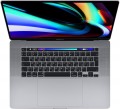 | 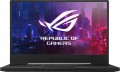 |
|---|---|---|
| Apple MacBook Pro 16 2019 [Z0XZ000B5] | Asus ROG Zephyrus M GU502GW [GU502GW-AH76] | |
от 1 966 800 тг. | от 739 500 тг. | |
| Тип | ноутбук | ноутбук |
Дисплей | ||
| Диагональ экрана | 16 " | 15.6 " |
| Тип матрицы | IPS | IPS |
| Покрытие экрана | глянцевое | матовое |
| Разрешение дисплея | 3072x1920 (16:10) | 1920x1080 (16:9) |
| Время отклика | 3 мс | |
| Частота смены кадров | 60 Гц | 240 Гц |
| Яркость | 500 нит | |
| Цветовой охват (sRGB) | 100 % | |
| Сертификация Pantone |  |  |
| Датчик освещения | | |
Процессор | ||
| Серия | Core i9 | Core i7 |
| Модель | 9980HK | 9750H |
| Кодовое название процессора | Coffee Lake (9th Gen) | Coffee Lake (9th Gen) |
| Кол-во ядер | 8 | 6 |
| Кол-во потоков | 16 | 12 |
| Тактовая частота | 2.4 ГГц | 2.6 ГГц |
| Частота TurboBoost / TurboCore | 5 ГГц | 4.5 ГГц |
| Тест 3DMark06 | 12273 points | 10944 points |
| Тест Passmark CPU Mark | 17620 points | 13574 points |
| Тест SuperPI 1M | 7.64 с | 8.35 с |
Оперативная память | ||
| Объем оперативной памяти | 64 ГБ | 16 ГБ |
| Максимально устанавливаемый объем ОЗУ | 32 ГБ | |
| Тип памяти | DDR4 | DDR4 |
| Частота памяти ОЗУ | 2666 МГц | 2666 МГц |
| Кол-во слотов ОЗУ | встроенная | встроенная + 1 слот |
Видеокарта | ||
| Тип видеокарты | дискретная | дискретная |
| Серия видеокарты | AMD Radeon | NVIDIA GeForce |
| Модель видеокарты | Pro 5500M | RTX 2070 Max-Q |
| Объем видеопамяти | 8 ГБ | 8 ГБ |
| Тип памяти видеокарты | GDDR6 | GDDR6 |
| Поддержка VR | | |
| Тест 3DMark06 | 34321 points | 35284 points |
| Тест 3DMark Vantage P | 48510 points | |
Накопитель | ||
| Тип накопителя | SSD | SSD M.2 NVMe |
| Емкость накопителя | 1 ТБ | |
Разъемы и подключения | ||
| Порты подключения | HDMI v2.0b | |
| Картридер | | |
| USB-A 5Gbps | 2 шт | |
| USB-A 10Gbps | 1 шт | |
| USB-C 10Gbps | 4 шт | 1 шт |
| Интерфейс Thunderbolt | v3 4 шт | |
| Поддержка Alternate Mode | | |
| Макс. подключаемых мониторов | 4 | |
| LAN (RJ-45) | 1 Гбит/с | |
| Wi-Fi | Wi-Fi 5 (802.11ac) | Wi-Fi 5 (802.11ac) |
| Bluetooth | v5.0 | |
Мультимедиа | ||
| Web-камера | 1280x720 (HD) | отсутствует |
| Шторка для камеры | | |
| Количество динамиков | 6 шт | 2 шт |
| Безопасность | сканер отпечатка пальца | kensington / noble замок |
Клавиатура | ||
| Подсветка | белая | RGB |
| Синхронизация подсветки | Asus Aura Sync | |
| Конструкция клавиш | островного типа | островного типа |
| Num блок | | |
| Манипулятор | тачпад | тачпад |
| Touch Bar | | |
Аккумулятор | ||
| Емкость батареи | 4940 мАч | |
| Емкость батареи | 100 Вт*ч | 76 Вт*ч |
| Напряжение батареи | 15.4 В | |
| Макс. время работы | 11 ч | 7 ч |
| Питание по USB-C (Power Delivery) | | |
| Быстрая зарядка | | |
Общее | ||
| Предустановленная ОС | MacOS | Win 10 Home |
| Материал корпуса | алюминий | алюминий / магниевый сплав |
| Габариты (ШхГхТ) | 358x246x16 мм | 360x252x19 мм |
| Вес | 2 кг | 1.9 кг |
| Цвет корпуса | ||
| Дата добавления на E-Katalog | март 2020 | январь 2020 |
Сравниваем Apple Z0XZ000B5 и Asus GU502GW-AH76 Apple MacBook Pro 16 (2019) и Asus ROG Zephyrus M GU502GW?
Возможно, вас заинтересует
Мои сравнения
Глоссарий
Диагональ экрана
Размер дисплея ноутбука по диагонали.
Чем крупнее экран — тем удобнее ноутбук для просмотра кино в высоком разрешении, современных игр, работы с крупноформатными графическими материалами и т. п. Большие экраны особенно важны для мультимедийных и игровых моделей. С другой стороны, диагональ дисплея напрямую сказывается на габаритах и стоимости всего устройства. Так что если ключевое значение имеет удобство в переноске — имеет смысл обратить внимание на сравнительно небольшие решения; тем более что большинство современных лэптопов имеют видеовыходы вроде HDMI или DisplayPort и допускают подключение крупноформатных внешних мониторов.
В свете всего этого фактическим максимумом для ноутбуков в наше время является 17" (17,3"); однако более крупные устройства (18") вновь начали появляться на начало 2023 года. Стандартным вариантом для ноутбуков общего назначения является 15" (15,6"), реже 16", диагональ в 13" (13,3") или 14" считается небольшой по меркам такой техники. А экраны меньших размеров можно встретить в основном в специфических компактных разновидностях лэптопов — ультрабуках, 2 в 1, трансформерах, нетбуках; среди таких устройств есть решения на 12", 11" и даже 10" и менее....
Чем крупнее экран — тем удобнее ноутбук для просмотра кино в высоком разрешении, современных игр, работы с крупноформатными графическими материалами и т. п. Большие экраны особенно важны для мультимедийных и игровых моделей. С другой стороны, диагональ дисплея напрямую сказывается на габаритах и стоимости всего устройства. Так что если ключевое значение имеет удобство в переноске — имеет смысл обратить внимание на сравнительно небольшие решения; тем более что большинство современных лэптопов имеют видеовыходы вроде HDMI или DisplayPort и допускают подключение крупноформатных внешних мониторов.
В свете всего этого фактическим максимумом для ноутбуков в наше время является 17" (17,3"); однако более крупные устройства (18") вновь начали появляться на начало 2023 года. Стандартным вариантом для ноутбуков общего назначения является 15" (15,6"), реже 16", диагональ в 13" (13,3") или 14" считается небольшой по меркам такой техники. А экраны меньших размеров можно встретить в основном в специфических компактных разновидностях лэптопов — ультрабуках, 2 в 1, трансформерах, нетбуках; среди таких устройств есть решения на 12", 11" и даже 10" и менее....
Покрытие экрана
— Глянцевое. Глянцевая поверхность улучшает общее качество изображения: при прочих равных картинка на таком экране выглядит более яркой и красочной, чем на матовом. С другой стороны, на подобной поверхности сильно заметны загрязнения, а при ярком внешнем освещении на ней возникает множество бликов, способных сильно помешать просмотру. Поэтому вместо классического глянца в ноутбуках все чаще применяется антибликовая разновидность такого покрытия (см. ниже). Тем не менее, данный вариант все еще не теряет популярности: обходится он несколько дешевле «антиблика», а при мягком, относительно неярком освещении — даже может обеспечить более приятное глазу изображение.
— Матовое. Матовое покрытие обходится недорого и не образует бликов даже от довольно яркого освещения. С другой стороны, картинка на таком экране получается заметно тусклее, чем на аналогичном глянцевом дисплее. Впрочем, этот момент можно компенсировать различными конструктивными решениями (прежде всего хорошим запасом яркости); так что данный вариант можно встретить во всех категориях современных ноутбуков — от бюджетных моделей для работы с документами до топовых игровых конфигураций.
— Глянцевое (антибликовое). Разновидность описанного выше глянцевого покрытия, разработанная с таким расчетом, чтобы снизить количество бликов от внешних источников освещения. Такие экраны действительно бликуют заметн...о меньше традиционных глянцевых (а то и вовсе не дают бликов); при этом по качеству изображения они как минимум превосходят матовые. Так что именно этот тип покрытия в наше время пользуется наибольшей популярностью.
— Матовое. Матовое покрытие обходится недорого и не образует бликов даже от довольно яркого освещения. С другой стороны, картинка на таком экране получается заметно тусклее, чем на аналогичном глянцевом дисплее. Впрочем, этот момент можно компенсировать различными конструктивными решениями (прежде всего хорошим запасом яркости); так что данный вариант можно встретить во всех категориях современных ноутбуков — от бюджетных моделей для работы с документами до топовых игровых конфигураций.
— Глянцевое (антибликовое). Разновидность описанного выше глянцевого покрытия, разработанная с таким расчетом, чтобы снизить количество бликов от внешних источников освещения. Такие экраны действительно бликуют заметн...о меньше традиционных глянцевых (а то и вовсе не дают бликов); при этом по качеству изображения они как минимум превосходят матовые. Так что именно этот тип покрытия в наше время пользуется наибольшей популярностью.
Разрешение дисплея
Разрешение экрана, установленного в ноутбуке — то есть размер экрана в пикселях по горизонтали и вертикали.
Более высокое разрешение, с одной стороны, дает более четкое, детализированное изображение; с другой — увеличивает стоимость лэптопа. Последнее связано не только со стоимостью самих дисплеев, но и с тем, что для эффективной работы на высоких разрешениях нужна соответствующая начинка (прежде всего — видеокарта). Это особенно актуально в играх; так что если вы ищете ноутбук с экраном высокого разрешения, способный эффективно «тянуть» современные игры — стоит обратить внимание не только на характеристики дисплея, но и на другие данные (тип и параметры видеокарты, результаты тестов, способность работы с теми или иными играми — обо всем см. ниже). С другой стороны, если устройство планируется использовать для несложных задач вроде работы с документами, Интернет-серфинга и просмотра видео — на параметры «начинки» можно не обращать особого внимания: они в любом случае подбираются так, чтобы ноутбук гарантированно мог справиться с такими задачами на полном разрешении «родного» экрана.
Что касается конкретных цифр, то актуальные на сегодня варианты разрешения можно условно разделить на 3 группы: Full HD (1080), Quad HD и UltraHD 4K. Вот их более детальное описание:
— Full HD (1080). Изначально стандарт Full HD предусматривает размер кадра 1920х108...0, и именно такое разрешение чаще всего используется в ноутбучных экранах из этой категории. Однако, помимо этого, к данному формату относят также другие варианты разрешений, где размер по вертикали составляет не менее 1080 пикселей, однако не дотягивает до 1440 пикселей. В качестве примеров можно привести 1920х1200 и 2560х1080. В целом же Full HD дисплеи обеспечивают неплохое соотношение между стоимостью, качеством изображения и требованиям к аппаратной части лэптопа. Благодаря этому в наше время они чрезвычайно широко распространены; матрицы этого стандарта можно встретить даже в бюджетных устройствах, хотя в основном они все же применяются в более продвинутой технике.
— Quad HD. Переходной вариант между популярным Full HD 1080 (см. выше) и высококлассным и дорогим UltraHD 4K. Размер таких экранов по вертикали начинается от 1440 пикселей и может достигать 2000 пикселей. Отметим, что QuadHD-разрешения особенно популярны в ноутбуках от Apple; чаще всего такие устройства имеют экраны 2560х1600, хотя встречаются и другие варианты.
— UltraHD 4K. Наиболее продвинутый стандарт из применяемых в современных ноутбуках. Размер таких экранов по вертикали составляет не менее 2160 точек (до 2400 в отдельных конфигурациях); классическое разрешение современной UltraHD-матрицы — 3840х2160, но встречаются и другие значения. В любом случае 4K-дисплей позволяет обеспечить высокое качество изображения, однако и обходится соответственно — в том числе из-за соответствующих требований к графическому адаптеру; кроме того, для работы с высокими разрешениями бывает удобнее подключить к ноутбуку внешний монитор. В свете этого подобные экраны используются относительно редко, причем в основном среди лэптопов премиум-класса.
Более высокое разрешение, с одной стороны, дает более четкое, детализированное изображение; с другой — увеличивает стоимость лэптопа. Последнее связано не только со стоимостью самих дисплеев, но и с тем, что для эффективной работы на высоких разрешениях нужна соответствующая начинка (прежде всего — видеокарта). Это особенно актуально в играх; так что если вы ищете ноутбук с экраном высокого разрешения, способный эффективно «тянуть» современные игры — стоит обратить внимание не только на характеристики дисплея, но и на другие данные (тип и параметры видеокарты, результаты тестов, способность работы с теми или иными играми — обо всем см. ниже). С другой стороны, если устройство планируется использовать для несложных задач вроде работы с документами, Интернет-серфинга и просмотра видео — на параметры «начинки» можно не обращать особого внимания: они в любом случае подбираются так, чтобы ноутбук гарантированно мог справиться с такими задачами на полном разрешении «родного» экрана.
Что касается конкретных цифр, то актуальные на сегодня варианты разрешения можно условно разделить на 3 группы: Full HD (1080), Quad HD и UltraHD 4K. Вот их более детальное описание:
— Full HD (1080). Изначально стандарт Full HD предусматривает размер кадра 1920х108...0, и именно такое разрешение чаще всего используется в ноутбучных экранах из этой категории. Однако, помимо этого, к данному формату относят также другие варианты разрешений, где размер по вертикали составляет не менее 1080 пикселей, однако не дотягивает до 1440 пикселей. В качестве примеров можно привести 1920х1200 и 2560х1080. В целом же Full HD дисплеи обеспечивают неплохое соотношение между стоимостью, качеством изображения и требованиям к аппаратной части лэптопа. Благодаря этому в наше время они чрезвычайно широко распространены; матрицы этого стандарта можно встретить даже в бюджетных устройствах, хотя в основном они все же применяются в более продвинутой технике.
— Quad HD. Переходной вариант между популярным Full HD 1080 (см. выше) и высококлассным и дорогим UltraHD 4K. Размер таких экранов по вертикали начинается от 1440 пикселей и может достигать 2000 пикселей. Отметим, что QuadHD-разрешения особенно популярны в ноутбуках от Apple; чаще всего такие устройства имеют экраны 2560х1600, хотя встречаются и другие варианты.
— UltraHD 4K. Наиболее продвинутый стандарт из применяемых в современных ноутбуках. Размер таких экранов по вертикали составляет не менее 2160 точек (до 2400 в отдельных конфигурациях); классическое разрешение современной UltraHD-матрицы — 3840х2160, но встречаются и другие значения. В любом случае 4K-дисплей позволяет обеспечить высокое качество изображения, однако и обходится соответственно — в том числе из-за соответствующих требований к графическому адаптеру; кроме того, для работы с высокими разрешениями бывает удобнее подключить к ноутбуку внешний монитор. В свете этого подобные экраны используются относительно редко, причем в основном среди лэптопов премиум-класса.
Время отклика
Время отклика экрана на управляющий сигнал — иными словами, время между поступлением на матрицу такого сигнала и переключением пикселей в заданный режим.
Теоретически чем ниже время отклика — тем лучше экран справляется с динамичными сценами, тем большей частоты кадров на нем можно добиться. В то же время стоит отметить, что практически все современные матрицы имеют достаточную скорость отклика для того, чтобы эффективно обработать классическую частоту кадров в 60 Гц — а ее, напомним, вполне достаточно для большинства случаев. Так что обращать внимание на данный параметр имеет смысл прежде всего в том случае, если вы приобретаете продвинутую игровую модель, экран которой работает на частоте кадров более 60 Гц. В остальных же случаях время отклика нередко и вовсе не указывается.
Теоретически чем ниже время отклика — тем лучше экран справляется с динамичными сценами, тем большей частоты кадров на нем можно добиться. В то же время стоит отметить, что практически все современные матрицы имеют достаточную скорость отклика для того, чтобы эффективно обработать классическую частоту кадров в 60 Гц — а ее, напомним, вполне достаточно для большинства случаев. Так что обращать внимание на данный параметр имеет смысл прежде всего в том случае, если вы приобретаете продвинутую игровую модель, экран которой работает на частоте кадров более 60 Гц. В остальных же случаях время отклика нередко и вовсе не указывается.
Частота смены кадров
Частота смены кадров, поддерживаемая экраном ноутбука. Фактически речь в данном случае идет о максимальной частоте; реальная скорость смены кадров может быть и ниже этого значения, в зависимости от отображаемого контента — но не выше.
В теории чем выше частота кадров — тем плавнее будет выглядеть движение на экране, тем меньше будут смазываться движущиеся объекты. На практике ситуация такова, что даже в сравнительно скромных современных ноутбуках устанавливаются матрицы на 60 Гц — в целом этого вполне достаточно для человеческого глаза, так как дальнейшее повышение скорости (90 Гц и выше) не дает заметного улучшения видимой «картинки». Тем не менее, в высококлассных геймерских и мультимедийных моделях, рассчитанных на требовательных пользователей, встречаются и более высокие значения — 120 Гц, 144 Гц, 165 Гц и даже выше, а именно 240 Гц и 300 Гц.
В теории чем выше частота кадров — тем плавнее будет выглядеть движение на экране, тем меньше будут смазываться движущиеся объекты. На практике ситуация такова, что даже в сравнительно скромных современных ноутбуках устанавливаются матрицы на 60 Гц — в целом этого вполне достаточно для человеческого глаза, так как дальнейшее повышение скорости (90 Гц и выше) не дает заметного улучшения видимой «картинки». Тем не менее, в высококлассных геймерских и мультимедийных моделях, рассчитанных на требовательных пользователей, встречаются и более высокие значения — 120 Гц, 144 Гц, 165 Гц и даже выше, а именно 240 Гц и 300 Гц.
Яркость
Максимальная яркость, которую способен обеспечить экран ноутбука.
Чем ярче окружающее освещение — тем ярче должен быть и экран ноутбука, иначе изображение на нем может оказаться трудночитаемым. И наоборот: при тусклом внешнем освещении высокая яркость излишня — она сильно нагружает глаза (впрочем, на это случай современные ноутбуки предусматривают регулировкой яркости). В свете этого чем выше данный показатель — тем более универсальным является экран, тем шире диапазон условий, в котором его можно эффективно применять. Обратной стороной этих преимуществ является увеличение цены и энергопотребления.
Что касается конкретных значений, то немало современных ноутбуков имеют яркость в 250 – 300 нит и даже ниже. Этого вполне достаточно для работы под искусственным освещением средней интенсивности, но вот при ярком естественном свете с видимостью уже могут возникнуть проблемы. Для использования в солнечную погоду (особенно вне помещений) желательно иметь запас по яркости хотя бы в пределах 300 – 350 нит. А в наиболее продвинутых моделях этот параметр может составлять 350 – 400 нит, 401 – 500 нит и даже более 500 нит.
Чем ярче окружающее освещение — тем ярче должен быть и экран ноутбука, иначе изображение на нем может оказаться трудночитаемым. И наоборот: при тусклом внешнем освещении высокая яркость излишня — она сильно нагружает глаза (впрочем, на это случай современные ноутбуки предусматривают регулировкой яркости). В свете этого чем выше данный показатель — тем более универсальным является экран, тем шире диапазон условий, в котором его можно эффективно применять. Обратной стороной этих преимуществ является увеличение цены и энергопотребления.
Что касается конкретных значений, то немало современных ноутбуков имеют яркость в 250 – 300 нит и даже ниже. Этого вполне достаточно для работы под искусственным освещением средней интенсивности, но вот при ярком естественном свете с видимостью уже могут возникнуть проблемы. Для использования в солнечную погоду (особенно вне помещений) желательно иметь запас по яркости хотя бы в пределах 300 – 350 нит. А в наиболее продвинутых моделях этот параметр может составлять 350 – 400 нит, 401 – 500 нит и даже более 500 нит.
Цветовой охват (sRGB)
Цветовой охват матрицы ноутбука по цветовой модели Rec.709 либо по sRGB.
Цветовой охват описывает диапазон цветов, который может отображаться на экране. Он указывается в процентах, однако не относительно всего многообразия видимых цветов, а относительно условного цветового пространства (цветовой модели). Это связано с тем, что ни один современный экран не способен отобразить все видимые человеком цвета. Тем не менее, чем больше цветовой охват — тем шире возможности экрана, тем качественнее получается его цветопередача.
Конкретно же sRGB и Rec.709 являются самыми популярными из современных цветовых моделей; они имеют один и тот же диапазон и различаются лишь областью применения (sRGB используют в компьютерах, Rec. 709 — в HD-телевидении). Поэтому чем ближе цветовой охват к 100 % — тем точнее цвета на экране будут соответствовать тем цветам, которые изначально были задуманы создателем фильма, игры и т. п. В то же время стоит учитывать, что подобная точность не особенно нужна в повседневном применении — она критична лишь при профессиональной работе с цветом; и даже в таких случаях удобнее бывает купить к ноутбуку отдельный монитор с широким цветовым охватом, а не искать лэптоп с высококачественной (и, соответственно, дорогой) матрицей.
Цветовой охват описывает диапазон цветов, который может отображаться на экране. Он указывается в процентах, однако не относительно всего многообразия видимых цветов, а относительно условного цветового пространства (цветовой модели). Это связано с тем, что ни один современный экран не способен отобразить все видимые человеком цвета. Тем не менее, чем больше цветовой охват — тем шире возможности экрана, тем качественнее получается его цветопередача.
Конкретно же sRGB и Rec.709 являются самыми популярными из современных цветовых моделей; они имеют один и тот же диапазон и различаются лишь областью применения (sRGB используют в компьютерах, Rec. 709 — в HD-телевидении). Поэтому чем ближе цветовой охват к 100 % — тем точнее цвета на экране будут соответствовать тем цветам, которые изначально были задуманы создателем фильма, игры и т. п. В то же время стоит учитывать, что подобная точность не особенно нужна в повседневном применении — она критична лишь при профессиональной работе с цветом; и даже в таких случаях удобнее бывает купить к ноутбуку отдельный монитор с широким цветовым охватом, а не искать лэптоп с высококачественной (и, соответственно, дорогой) матрицей.
Сертификация Pantone
Данная особенность означает, что экран ноутбука получил сертификат «Pantone Validated».
Pantone — это профессиональная цветовая система, созданная одноименной компанией и широко применяемая в дизайне и полиграфии. Одна из базовых идей Pantone состоит в том, чтобы каждый цвет оставался неизменным на всех этапах работы — от согласования общей идеи до печати/выпуска конечного продукта; для этого всем охваченным системой оттенкам присваиваются кодовые наименования, которые и используются в работе. В случае ноутбуков сертификация Pantone означает, что при работе с материалами и программными инструментами, использующими данную цветовую схему, цвета на экране будут максимально точно соответствовать фактическим оттенкам Pantone.
Подчеркнем, что об идеальном соответствии речи не идет (ЖК-матрицы физически не способны адекватно отобразить некоторые оттенки); кроме того, экраны с такой сертификацией могут иметь разный цветовой охват — как в процентах, так и по используемым для обозначения системам (sRGB, Adobe RGB, DCI P3 — см. выше). Однако даже если цвет находится за пределами возможностей экрана — он будет отображаться настолько точно, насколько это вообще возможно. Поэтому для профессиональных задач, связанных с интенсивным использованием Pantone, стоит выбирать именно мониторы с официальной сертификацией; в качестве примера подобных задач можно назвать печать имиджевой полиграфии.
Pantone — это профессиональная цветовая система, созданная одноименной компанией и широко применяемая в дизайне и полиграфии. Одна из базовых идей Pantone состоит в том, чтобы каждый цвет оставался неизменным на всех этапах работы — от согласования общей идеи до печати/выпуска конечного продукта; для этого всем охваченным системой оттенкам присваиваются кодовые наименования, которые и используются в работе. В случае ноутбуков сертификация Pantone означает, что при работе с материалами и программными инструментами, использующими данную цветовую схему, цвета на экране будут максимально точно соответствовать фактическим оттенкам Pantone.
Подчеркнем, что об идеальном соответствии речи не идет (ЖК-матрицы физически не способны адекватно отобразить некоторые оттенки); кроме того, экраны с такой сертификацией могут иметь разный цветовой охват — как в процентах, так и по используемым для обозначения системам (sRGB, Adobe RGB, DCI P3 — см. выше). Однако даже если цвет находится за пределами возможностей экрана — он будет отображаться настолько точно, насколько это вообще возможно. Поэтому для профессиональных задач, связанных с интенсивным использованием Pantone, стоит выбирать именно мониторы с официальной сертификацией; в качестве примера подобных задач можно назвать печать имиджевой полиграфии.
Датчик освещения
Датчик, отслеживающий интенсивность внешнего освещения при работе с ноутбуком. Используется в основном для автоматического управления яркостью. Так, в затемненном помещении подсветка экрана приглушается, что уменьшает утомляемость глаз и способствует экономии энергии; а на ярком свету яркость дисплея также увеличивается, дабы изображение оставалось видимым.
Отметим, что технически для оценки окружающего освещения и регулировки яркости экрана может использоваться веб-камера (см. ниже). Однако чаще всего это не является штатным способом ее применения; так что наличие датчика освещения указывается в основном для тех устройств, где за эту функцию отвечает отдельный специализированный сенсор.
Отметим, что технически для оценки окружающего освещения и регулировки яркости экрана может использоваться веб-камера (см. ниже). Однако чаще всего это не является штатным способом ее применения; так что наличие датчика освещения указывается в основном для тех устройств, где за эту функцию отвечает отдельный специализированный сенсор.