
Сравнение Acer Aspire 3 A315-42 [A315-42-R2XH] vs Acer Aspire 3 A315-41 [A315-41-R8DH]
Добавить в сравнение | 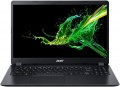 | 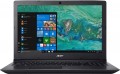 |
|---|---|---|
| Acer Aspire 3 A315-42 [A315-42-R2XH] | Acer Aspire 3 A315-41 [A315-41-R8DH] | |
от 191 385 тг. | от 185 985 тг. | |
| Тип | ноутбук | ноутбук |
Дисплей | ||
| Диагональ экрана | 15.6 " | 15.6 " |
| Тип матрицы | TN+film | TN+film |
| Покрытие экрана | антибликовое | матовое |
| Разрешение дисплея | 1920x1080 (16:9) | 1920x1080 (16:9) |
| Частота смены кадров | 60 Гц | 60 Гц |
| Яркость | 210 нит | |
| Контрастность | 540 :1 | |
| Цветовой охват (sRGB) | 60 % | |
| Цветовой охват (Adobe RGB) | 38 % | |
Процессор | ||
| Серия | Ryzen 5 | Ryzen 5 |
| Модель | 3500U | 3500U |
| Кодовое название процессора | Picasso (Zen+) | Picasso (Zen+) |
| Кол-во ядер | 4 | 4 |
| Кол-во потоков | 8 | 8 |
| Тактовая частота | 2.1 ГГц | 2.1 ГГц |
| Частота TurboBoost / TurboCore | 3.7 ГГц | 3.7 ГГц |
| Тест 3DMark06 | 6857 points | 6857 points |
| Тест Passmark CPU Mark | 7941 points | 7990 points |
| Тест SuperPI 1M | 12 с | 12 с |
Оперативная память | ||
| Объем оперативной памяти | 8 ГБ | 8 ГБ |
| Максимально устанавливаемый объем ОЗУ | 16 ГБ | 16 ГБ |
| Тип памяти | DDR4 | DDR4 |
| Частота памяти ОЗУ | 2400 МГц | 2400 МГц |
| Кол-во слотов ОЗУ | 2 | 2 |
Видеокарта | ||
| Тип видеокарты | интегрированная | интегрированная |
| Серия видеокарты | AMD Radeon | AMD Radeon |
| Модель видеокарты | Vega 8 | Vega 8 |
| Тест 3DMark06 | 12213 points | 12213 points |
| Тест 3DMark Vantage P | 10294 points | 10294 points |
Накопитель | ||
| Тип накопителя | HDD | HDD |
| Емкость накопителя | 1 ТБ | 2 ТБ |
| Дополнительный разъем M.2 | 1 шт | 1 шт |
Разъемы и подключения | ||
| Порты подключения | HDMI | HDMI |
| Картридер |  |  |
| USB-A 2.0 | 2 шт | 2 шт |
| USB-A 5Gbps | 1 шт | 1 шт |
| Поддержка Alternate Mode | | |
| LAN (RJ-45) | 1 Гбит/с | 1 Гбит/с |
Мультимедиа | ||
| Web-камера | 640x480 (VGA) | 640x480 (VGA) |
| Шторка для камеры | | |
| Количество динамиков | 2 шт | 2 шт |
| Безопасность | kensington / noble замок | kensington / noble замок |
Клавиатура | ||
| Конструкция клавиш | островного типа | островного типа |
| Num блок | | |
| Манипулятор | тачпад | тачпад |
Аккумулятор | ||
| Емкость батареи | 4810 мАч | |
| Емкость батареи | 37 Вт*ч | 37 Вт*ч |
| Напряжение батареи | 7.7 В | |
| Макс. время работы | 7 ч | 6 ч |
| Питание по USB-C (Power Delivery) | | |
| Быстрая зарядка | | |
Общее | ||
| Предустановленная ОС | Linux | Linux |
| Материал корпуса | матовый пластик | матовый пластик |
| Габариты (ШхГхТ) | 363x248x20 мм | 382x263x24.9 мм |
| Вес | 1.9 кг | 2.4 кг |
| Цвет корпуса | ||
| Дата добавления на E-Katalog | октябрь 2019 | август 2019 |
Сравниваем Acer Aspire 3 A315-42 и Aspire 3 A315-41
Возможно, вас заинтересует
Мои сравнения
Acer Aspire 3 A315-42 часто сравнивают


Глоссарий
Покрытие экрана
— Глянцевое. Глянцевая поверхность улучшает общее качество изображения: при прочих равных картинка на таком экране выглядит более яркой и красочной, чем на матовом. С другой стороны, на подобной поверхности сильно заметны загрязнения, а при ярком внешнем освещении на ней возникает множество бликов, способных сильно помешать просмотру. Поэтому вместо классического глянца в ноутбуках все чаще применяется антибликовая разновидность такого покрытия (см. ниже). Тем не менее, данный вариант все еще не теряет популярности: обходится он несколько дешевле «антиблика», а при мягком, относительно неярком освещении — даже может обеспечить более приятное глазу изображение.
— Матовое. Матовое покрытие обходится недорого и не образует бликов даже от довольно яркого освещения. С другой стороны, картинка на таком экране получается заметно тусклее, чем на аналогичном глянцевом дисплее. Впрочем, этот момент можно компенсировать различными конструктивными решениями (прежде всего хорошим запасом яркости); так что данный вариант можно встретить во всех категориях современных ноутбуков — от бюджетных моделей для работы с документами до топовых игровых конфигураций.
— Глянцевое (антибликовое). Разновидность описанного выше глянцевого покрытия, разработанная с таким расчетом, чтобы снизить количество бликов от внешних источников освещения. Такие экраны действительно бликуют заметн...о меньше традиционных глянцевых (а то и вовсе не дают бликов); при этом по качеству изображения они как минимум превосходят матовые. Так что именно этот тип покрытия в наше время пользуется наибольшей популярностью.
— Матовое. Матовое покрытие обходится недорого и не образует бликов даже от довольно яркого освещения. С другой стороны, картинка на таком экране получается заметно тусклее, чем на аналогичном глянцевом дисплее. Впрочем, этот момент можно компенсировать различными конструктивными решениями (прежде всего хорошим запасом яркости); так что данный вариант можно встретить во всех категориях современных ноутбуков — от бюджетных моделей для работы с документами до топовых игровых конфигураций.
— Глянцевое (антибликовое). Разновидность описанного выше глянцевого покрытия, разработанная с таким расчетом, чтобы снизить количество бликов от внешних источников освещения. Такие экраны действительно бликуют заметн...о меньше традиционных глянцевых (а то и вовсе не дают бликов); при этом по качеству изображения они как минимум превосходят матовые. Так что именно этот тип покрытия в наше время пользуется наибольшей популярностью.
Яркость
Максимальная яркость, которую способен обеспечить экран ноутбука.
Чем ярче окружающее освещение — тем ярче должен быть и экран ноутбука, иначе изображение на нем может оказаться трудночитаемым. И наоборот: при тусклом внешнем освещении высокая яркость излишня — она сильно нагружает глаза (впрочем, на это случай современные ноутбуки предусматривают регулировкой яркости). В свете этого чем выше данный показатель — тем более универсальным является экран, тем шире диапазон условий, в котором его можно эффективно применять. Обратной стороной этих преимуществ является увеличение цены и энергопотребления.
Что касается конкретных значений, то немало современных ноутбуков имеют яркость в 250 – 300 нит и даже ниже. Этого вполне достаточно для работы под искусственным освещением средней интенсивности, но вот при ярком естественном свете с видимостью уже могут возникнуть проблемы. Для использования в солнечную погоду (особенно вне помещений) желательно иметь запас по яркости хотя бы в пределах 300 – 350 нит. А в наиболее продвинутых моделях этот параметр может составлять 350 – 400 нит, 401 – 500 нит и даже более 500 нит.
Чем ярче окружающее освещение — тем ярче должен быть и экран ноутбука, иначе изображение на нем может оказаться трудночитаемым. И наоборот: при тусклом внешнем освещении высокая яркость излишня — она сильно нагружает глаза (впрочем, на это случай современные ноутбуки предусматривают регулировкой яркости). В свете этого чем выше данный показатель — тем более универсальным является экран, тем шире диапазон условий, в котором его можно эффективно применять. Обратной стороной этих преимуществ является увеличение цены и энергопотребления.
Что касается конкретных значений, то немало современных ноутбуков имеют яркость в 250 – 300 нит и даже ниже. Этого вполне достаточно для работы под искусственным освещением средней интенсивности, но вот при ярком естественном свете с видимостью уже могут возникнуть проблемы. Для использования в солнечную погоду (особенно вне помещений) желательно иметь запас по яркости хотя бы в пределах 300 – 350 нит. А в наиболее продвинутых моделях этот параметр может составлять 350 – 400 нит, 401 – 500 нит и даже более 500 нит.
Контрастность
Контрастность экрана, установленного в ноутбуке.
Контрастность — это наибольшая разница в яркости между самым светлым белым цветом и самым темным черным, которую можно достичь на одном экране. Записывается она дробью, например, 560:1; при этом чем больше первое число — тем выше контрастность, тем более продвинутым является экран и тем лучшего качества изображения на нем можно добиться. Особенно это заметно при больших перепадах яркости в пределах одного кадра: при невысокой контрастности отдельные детали, расположенные на самых темных или самых светлых участках картинки, могут теряться, увеличение контрастности позволяет до определенной степени устранить это явление. Обратная сторона этих преимуществ — увеличение стоимости.
Отдельно подчеркнем, что в данном случае указывается исключительно статическая контрастность — разница, обеспечиваемая в пределах одного кадра в обычном режиме работы, на постоянной яркости и без использования специальных технологий. В рекламных целях некоторые производители могут приводить также данные по так называемой динамической контрастности — она может измеряться весьма внушительными цифрами (семизначными и более). Однако ориентироваться стоит прежде всего на статическую контрастность — это базовая характеристика любого дисплея.
Что касается конкретных значений, то даже в самых продвинутых экранах данный показатель не превышает 2000:1. А в целом современные ноутбуки имеют довольно невысокую контрастность — предполага...ется, что для задач, требующих более продвинутых характеристик изображения, разумнее использовать внешний экран (монитор или телевизор).
Контрастность — это наибольшая разница в яркости между самым светлым белым цветом и самым темным черным, которую можно достичь на одном экране. Записывается она дробью, например, 560:1; при этом чем больше первое число — тем выше контрастность, тем более продвинутым является экран и тем лучшего качества изображения на нем можно добиться. Особенно это заметно при больших перепадах яркости в пределах одного кадра: при невысокой контрастности отдельные детали, расположенные на самых темных или самых светлых участках картинки, могут теряться, увеличение контрастности позволяет до определенной степени устранить это явление. Обратная сторона этих преимуществ — увеличение стоимости.
Отдельно подчеркнем, что в данном случае указывается исключительно статическая контрастность — разница, обеспечиваемая в пределах одного кадра в обычном режиме работы, на постоянной яркости и без использования специальных технологий. В рекламных целях некоторые производители могут приводить также данные по так называемой динамической контрастности — она может измеряться весьма внушительными цифрами (семизначными и более). Однако ориентироваться стоит прежде всего на статическую контрастность — это базовая характеристика любого дисплея.
Что касается конкретных значений, то даже в самых продвинутых экранах данный показатель не превышает 2000:1. А в целом современные ноутбуки имеют довольно невысокую контрастность — предполага...ется, что для задач, требующих более продвинутых характеристик изображения, разумнее использовать внешний экран (монитор или телевизор).
Цветовой охват (sRGB)
Цветовой охват матрицы ноутбука по цветовой модели Rec.709 либо по sRGB.
Цветовой охват описывает диапазон цветов, который может отображаться на экране. Он указывается в процентах, однако не относительно всего многообразия видимых цветов, а относительно условного цветового пространства (цветовой модели). Это связано с тем, что ни один современный экран не способен отобразить все видимые человеком цвета. Тем не менее, чем больше цветовой охват — тем шире возможности экрана, тем качественнее получается его цветопередача.
Конкретно же sRGB и Rec.709 являются самыми популярными из современных цветовых моделей; они имеют один и тот же диапазон и различаются лишь областью применения (sRGB используют в компьютерах, Rec. 709 — в HD-телевидении). Поэтому чем ближе цветовой охват к 100 % — тем точнее цвета на экране будут соответствовать тем цветам, которые изначально были задуманы создателем фильма, игры и т. п. В то же время стоит учитывать, что подобная точность не особенно нужна в повседневном применении — она критична лишь при профессиональной работе с цветом; и даже в таких случаях удобнее бывает купить к ноутбуку отдельный монитор с широким цветовым охватом, а не искать лэптоп с высококачественной (и, соответственно, дорогой) матрицей.
Цветовой охват описывает диапазон цветов, который может отображаться на экране. Он указывается в процентах, однако не относительно всего многообразия видимых цветов, а относительно условного цветового пространства (цветовой модели). Это связано с тем, что ни один современный экран не способен отобразить все видимые человеком цвета. Тем не менее, чем больше цветовой охват — тем шире возможности экрана, тем качественнее получается его цветопередача.
Конкретно же sRGB и Rec.709 являются самыми популярными из современных цветовых моделей; они имеют один и тот же диапазон и различаются лишь областью применения (sRGB используют в компьютерах, Rec. 709 — в HD-телевидении). Поэтому чем ближе цветовой охват к 100 % — тем точнее цвета на экране будут соответствовать тем цветам, которые изначально были задуманы создателем фильма, игры и т. п. В то же время стоит учитывать, что подобная точность не особенно нужна в повседневном применении — она критична лишь при профессиональной работе с цветом; и даже в таких случаях удобнее бывает купить к ноутбуку отдельный монитор с широким цветовым охватом, а не искать лэптоп с высококачественной (и, соответственно, дорогой) матрицей.
Цветовой охват (Adobe RGB)
Цветовой охват матрицы ноутбука по цветовой модели Adobe RGB.
Цветовой охват описывает диапазон цветов, который может отображаться на экране. Он указывается в процентах, однако не относительно всего многообразия видимых цветов, а относительно условного цветового пространства (цветовой модели). Это связано с тем, что ни один современный экран не способен отобразить все видимые человеком цвета. Тем не менее, чем больше цветовой охват — тем шире возможности экрана, тем качественнее получается его цветопередача.
Цветовая модель Adobe RGB была изначально разработана для применения в печати; охватываемый ею диапазон цветов соответствует возможностям профессионального полиграфического оборудования. Поэтому в теории обширный охват по этой модели будет полезен тем, кто занимается дизайном и версткой высококлассной печатной продукции. Правда, экраны ноутбуков в большинстве своем имеют весьма скромные показатели по Adobe RGB, редко превышающие 74 %; тем не менее можно встретить и высококлассные модели, где эта цифра приближается к 100 %. Разумеется, стоимость таких лэптопов тоже будет соответствующей; поэтому обращать на них внимание имеет смысл прежде всего тогда, когда ключевое значение имеет возможность работы с цветом «на ходу». Если же это предстоит делать на одном месте — возможно, более оправданной будет покупка отдельного монитора с обширным цветовым охватом (тем более что монитор с такими характеристиками найти...проще, чем ноутбук).
Цветовой охват описывает диапазон цветов, который может отображаться на экране. Он указывается в процентах, однако не относительно всего многообразия видимых цветов, а относительно условного цветового пространства (цветовой модели). Это связано с тем, что ни один современный экран не способен отобразить все видимые человеком цвета. Тем не менее, чем больше цветовой охват — тем шире возможности экрана, тем качественнее получается его цветопередача.
Цветовая модель Adobe RGB была изначально разработана для применения в печати; охватываемый ею диапазон цветов соответствует возможностям профессионального полиграфического оборудования. Поэтому в теории обширный охват по этой модели будет полезен тем, кто занимается дизайном и версткой высококлассной печатной продукции. Правда, экраны ноутбуков в большинстве своем имеют весьма скромные показатели по Adobe RGB, редко превышающие 74 %; тем не менее можно встретить и высококлассные модели, где эта цифра приближается к 100 %. Разумеется, стоимость таких лэптопов тоже будет соответствующей; поэтому обращать на них внимание имеет смысл прежде всего тогда, когда ключевое значение имеет возможность работы с цветом «на ходу». Если же это предстоит делать на одном месте — возможно, более оправданной будет покупка отдельного монитора с обширным цветовым охватом (тем более что монитор с такими характеристиками найти...проще, чем ноутбук).
Тест Passmark CPU Mark
Результат, показанный процессором ноутбука в тесте Passmark CPU Mark.
Passmark CPU Mark — комплексный тест, более подробный и достоверный, чем популярный 3DMark06 (см. выше). Он проверяет не только игровые возможности CPU, но и его производительность в других режимах, на основании чего и выводит общий балл; по этому баллу можно довольно достоверно оценить процессор в целом (чем больше баллов — тем выше производительность).
Passmark CPU Mark — комплексный тест, более подробный и достоверный, чем популярный 3DMark06 (см. выше). Он проверяет не только игровые возможности CPU, но и его производительность в других режимах, на основании чего и выводит общий балл; по этому баллу можно довольно достоверно оценить процессор в целом (чем больше баллов — тем выше производительность).
Емкость накопителя
Общий объём встроенного хранилища, а если установлено несколько дисков, в характеристиках обычно указывается суммарная ёмкость накопителя — например, 512 ГБ + 1 ТБ будут считаться как 1.5 ТБ, хотя физически это два отдельных накопителя. Когда суммарная ёмкость накопителя достигает 2 ТБ и выше, ноутбук чаще выбирают уже не “просто чтобы хватало”, а под конкретные сценарии с тяжёлыми данными: большие библиотеки игр, RAW-фото, проекты видеомонтажа, локальные бэкапы, виртуальные машины. При этом «2 ТБ одним диском» и «2 ТБ суммарно» ощущаются по-разному: один большой SSD проще в управлении и переносе проектов, а суммарные 2 ТБ могут быть удобнее, если это два накопителя с разными ролями, например быстрый SSD под систему и рабочие файлы плюс второй диск под архив, но скорость и комфорт будут зависеть от того, какие именно это накопители. Пример: для видеографа суммарные 2–4 ТБ позволяют держать активные проекты локально в дороге, а для геймера — установить много игр без постоянных удалений, особенно если часть объёма выделена под отдельный диск.
Картридер
Приспособление для работы со сменными картами памяти. Как правило, имеет вид характерной щели прямо на корпусе ноутбука, в которую и вставляется носитель. Существуют разные стандарты карт памяти, список совместимых стандартов указывается в примечании к данному пункту. Здесь стоит отметить, что для современных ноутбуков практически обязательной является поддержка формата SD и его модификаций — SD HC, нередко также SD XC; другие варианты тоже могут предусматриваться, однако они не получили такого распространения. В любом случае данная функция удобна тем, что карты памяти широко используются в других видах электроники: к примеру, SD является общепринятым стандартом в цифровых камерах, а microSD (совместимые с SD-слотами через простейшие переходники) — в смартфонах. Соответственно, наличие картридера заметно облегчает обмен данными между ноутбуком и внешними устройствами.
Емкость батареи
Емкость комплектной батареи ноутбука в миллиампер-часах (мАч).
Более высокая емкость позволяет ноутбуку дольше проработать на заряде, при прочих равных. Однако нужно учитывать, что фактическая автономность будет зависеть не только от батареи, но и от энергопотребления самого ноутбука — а оно определяется как аппаратной платформой, так и установленным ПО. Поэтому сравнивать между собой по данному показателю можно только модели со схожими характеристиками. А если вам нужен «долгоиграющий» ноутбук или лэптоп с очень хорошей автономностью — выбирать его стоит не по емкости батареи, а по прямо заявленному времени работы.
Касательно миллиампер-часов стоит также отметить, что это не очень достоверная (хотя и самая популярная) единица емкости: фактическое количество накапливаемой в батарее энергии зависит не только от миллиампер-часов, но и от рабочего напряжения. Более корректная в этом смысле единица — ватт-часы, о них подробно см. п. «Емкость батареи» ниже. Что касается конкретных цифр, то самые скромные в этом плане модели оснащаются батареями на 3000 – 4000 мАч и даже меньше. 4000 – 5000 мАч можно назвать средним показателем, 5000 – 6000 мАч — выше среднего, а самые емкие ноутбучные аккумуляторы вмещают 6000 –7000 мАч и более....
Более высокая емкость позволяет ноутбуку дольше проработать на заряде, при прочих равных. Однако нужно учитывать, что фактическая автономность будет зависеть не только от батареи, но и от энергопотребления самого ноутбука — а оно определяется как аппаратной платформой, так и установленным ПО. Поэтому сравнивать между собой по данному показателю можно только модели со схожими характеристиками. А если вам нужен «долгоиграющий» ноутбук или лэптоп с очень хорошей автономностью — выбирать его стоит не по емкости батареи, а по прямо заявленному времени работы.
Касательно миллиампер-часов стоит также отметить, что это не очень достоверная (хотя и самая популярная) единица емкости: фактическое количество накапливаемой в батарее энергии зависит не только от миллиампер-часов, но и от рабочего напряжения. Более корректная в этом смысле единица — ватт-часы, о них подробно см. п. «Емкость батареи» ниже. Что касается конкретных цифр, то самые скромные в этом плане модели оснащаются батареями на 3000 – 4000 мАч и даже меньше. 4000 – 5000 мАч можно назвать средним показателем, 5000 – 6000 мАч — выше среднего, а самые емкие ноутбучные аккумуляторы вмещают 6000 –7000 мАч и более....