
Сравнение Huion HS610 vs Huion Inspiroy H950P
Добавить в сравнение | 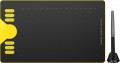 |  |
|---|---|---|
| Huion HS610 | Huion Inspiroy H950P | |
| Сравнить цены 2 | Сравнить цены 1 | |
| ТОП продавцы | ||
Урок по рисованию в комплекте | Высокая чувствительность пера. 6 настраиваемых экспресс-клавиш. Держатель для стилуса. | |
| Тип | графический планшет | графический планшет |
| Формат | A5 | A5 |
| Рабочая область | 254x159 мм | 221x138 мм |
| Соотношение сторон | 16:10 | 16:10 |
| Клавиш управления | 12 шт | 8 шт |
| Сенсорное кольцо |  |  |
Подключение | ||
| Тип подключения | проводное | проводное |
| Разъем на устройстве | microUSB | microUSB |
| Совместимость | Windows MacOS Android | Windows MacOS Android |
Перо | ||
| Модель пера | PW100 | PW100 |
| Источник питания пера | без батарейки (пассивное) | без батарейки (пассивное) |
| Максимальная высота считывания | 10 мм | 10 мм |
| Уровней давления | 8192 | 8192 |
| Угол наклона пера | 60 ° | 60 ° |
| Разрешение | 5080 lpi | 5080 lpi |
| Отклик | 266 PPS | 233 PPS |
| Клавиш управления | 2 шт | 2 шт |
| Размеры | 163x14 мм | |
| Вес пера | 13 г | |
Общее | ||
| Комплектация | сменные наконечники для пера держатель для пера | сменные наконечники для пера держатель для пера |
| Источник питания | USB-порт | USB-порт |
| Размеры | 350x212x8 мм | 320x189 мм |
| Вес планшета | 0.6 кг | 0.5 кг |
| Дата добавления на E-Katalog | январь 2020 | май 2018 |


Сравниваем Huion HS610 и Inspiroy H950P
Сравнение цен
Возможно, вас заинтересует
Мои сравнения
Huion HS610 часто сравнивают


Huion Inspiroy H950P часто сравнивают


Глоссарий
Рабочая область
Точный размер рабочей области планшета (или экрана в графическом дисплее) в ширину и в высоту. В целом является скорее справочным, нежели практически значимым параметром: при выборе традиционного графического планшета нередко бывает достаточно данных о формате (см. выше), а для дисплеев практическое значение имеют прежде всего диагональ (см. выше) и соотношение сторон (см. ниже). Тем не менее, точные размеры тоже могут пригодиться на практике: к примеру, по ним можно определить соотношение сторон (для классических планшетов этот параметр часто не указывается).
Клавиш управления
Количество клавиш управления, предусмотренное в конструкции планшета.
Каждая из таких клавиш отвечает за определённую функцию, при этом набор этих функций может настраиваться: в некоторых моделях их можно выбирать вручную, в других функционал клавиш изменяется автоматически, в зависимости от активного в данный момент приложения. В любом случае дополнительные клавиши позволяют пользователю совершать различные действия, «не отрываясь от планшета» — это бывает очень удобно в разгар рабочего процесса, когда не хочется лишний раз менять перо на мышку или тянуться к клавиатуре. А чем больше клавиш управления — тем, соответственно, больше дополнительных действий можно совершить при помощи планшета. С другой стороны, при относительно простых задачах обилие дополнительных кнопок может скорее мешать и запутывать пользователя, чем помогать.
В самых скромных современных планшетах предусматривается до 5 клавиш управления; наиболее популярный вариант — от 6 до 10 клавиш, а в продвинутых моделях это число может достигать 15 и даже более.
Каждая из таких клавиш отвечает за определённую функцию, при этом набор этих функций может настраиваться: в некоторых моделях их можно выбирать вручную, в других функционал клавиш изменяется автоматически, в зависимости от активного в данный момент приложения. В любом случае дополнительные клавиши позволяют пользователю совершать различные действия, «не отрываясь от планшета» — это бывает очень удобно в разгар рабочего процесса, когда не хочется лишний раз менять перо на мышку или тянуться к клавиатуре. А чем больше клавиш управления — тем, соответственно, больше дополнительных действий можно совершить при помощи планшета. С другой стороны, при относительно простых задачах обилие дополнительных кнопок может скорее мешать и запутывать пользователя, чем помогать.
В самых скромных современных планшетах предусматривается до 5 клавиш управления; наиболее популярный вариант — от 6 до 10 клавиш, а в продвинутых моделях это число может достигать 15 и даже более.
Сенсорное кольцо
Наличие в устройстве сенсорного кольца для быстрого управления востребованными параметрами. Легким движением пальца по кругу колечка можно выполнять масштабирование и прокрутку в графических приложениях, переключаться между слоями, изменять размер кисти, поворачивать холст и т.п. Отметим, что режимов работы у сенсорного кольца может быть несколько, а за переключение между ними нередко отвечает физическая кнопка в центре круга. В продвинутых устройствах кольцо допускается перепрограммировать на определенные действия, и даже настраивать чувствительность (скорость прокрутки).
Отклик
Характеристика графического планшета, определяющая сколько раз в секунду планшет фиксирует действия художника. Показатель отклика выражается в PPS (Points Per Second).
Чем выше значение PPS, тем более отзывчивой является поверхность. В случае низкой отзывчивости существует вероятность получать рваные линии при работе с пером, также курсор стилуса может отставать от движения руки. Лучше всего себя проявляют в деле устройства с откликом 266 PPS и более, «золотая середина» — это диапазон значений 230 – 233 PPS и 250 – 260 PPS, а в моделях начального уровня отклик может составлять 220 PPS и менее.
Чем выше значение PPS, тем более отзывчивой является поверхность. В случае низкой отзывчивости существует вероятность получать рваные линии при работе с пером, также курсор стилуса может отставать от движения руки. Лучше всего себя проявляют в деле устройства с откликом 266 PPS и более, «золотая середина» — это диапазон значений 230 – 233 PPS и 250 – 260 PPS, а в моделях начального уровня отклик может составлять 220 PPS и менее.