
Сравнение Huion Kamvas Pro 22 vs Huion Kamvas GT-191
Добавить в сравнение | 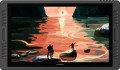 | 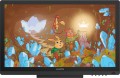 |
|---|---|---|
| Huion Kamvas Pro 22 | Huion Kamvas GT-191 | |
от 903 270 тг. | от 411 862 тг. | |
| Тип | графический дисплей | графический дисплей |
| Рабочая область | 478x268 мм | 435x239 мм |
| Диагональ | 21.5 " | 19.5 " |
| Соотношение сторон | 16:9 | 16:9 |
| Клавиш управления | 20 шт | |
| Сенсорная полоска |  |  |
| Регулировки наклона / высоты | | |
Подключение | ||
| Тип подключения | проводное | проводное |
| Разъем на устройстве | USB B | USB B |
| Передача видео | HDMI – HDMI DVI VGA | HDMI – HDMI DVI VGA |
| Совместимость | Windows MacOS | Windows MacOS |
Дисплей | ||
| Разрешение | 1920x1080 пикс | 1920x1080 пикс |
| Тип матрицы | IPS | IPS |
| Контрастность | 1000:1 | 3000:1 |
| Яркость | 250 кд/м² | 250 кд/м² |
| Глубина цвета | 8 бит | 8 бит |
| Цветовой охват (NTSC) | 72 % | |
| Цветовой охват (Rec. 709 / sRGB) | 100 % | |
Перо | ||
| Модель пера | PW500 | PE330 |
| Источник питания пера | без батарейки (пассивное) | аккумулятор |
| Максимальная высота считывания | 10 мм | 12 мм |
| Уровней давления | 8192 | 8192 |
| Разрешение | 5080 lpi | 5080 lpi |
| Отклик | 266 PPS | 233 PPS |
| Ластик | | |
| Клавиш управления | 2 шт | 2 шт |
Общее | ||
| Комплектация | держатель для пера | сменные наконечники для пера держатель для пера |
| Источник питания | сеть | сеть |
| Размеры | 589x344 мм | 475x298 мм |
| Вес планшета | 8 кг | 3.3 кг |
| Дата добавления на E-Katalog | апрель 2019 | май 2018 |
Сравниваем Huion Kamvas Pro 22 и Kamvas GT-191
Возможно, вас заинтересует
Мои сравнения
Huion Kamvas Pro 22 часто сравнивают


Huion Kamvas GT-191 часто сравнивают


Глоссарий
Рабочая область
Точный размер рабочей области планшета (или экрана в графическом дисплее) в ширину и в высоту. В целом является скорее справочным, нежели практически значимым параметром: при выборе традиционного графического планшета нередко бывает достаточно данных о формате (см. выше), а для дисплеев практическое значение имеют прежде всего диагональ (см. выше) и соотношение сторон (см. ниже). Тем не менее, точные размеры тоже могут пригодиться на практике: к примеру, по ним можно определить соотношение сторон (для классических планшетов этот параметр часто не указывается).
Диагональ
Диагональ рабочей области — собственно экрана — в графическом дисплее (см. «Тип»).
В целом чем крупнее диагональ — тем удобнее устройство в использовании: большая рабочая область охватывает большое пространство для рисования и в то же время позволяет эффективно работать с мелкими деталями. С другой стороны, данный параметр напрямую влияет на цену, да и габариты нельзя сбрасывать со счетов: в некоторых случаях для крупного устройства может просто не найтись места.
По меркам графических дисплеев размер в 13,3" и менее считается небольшими, 15,6" — средним, а многие модели имеют и более крупные экраны. А размер традиционных планшетов принято оценивать по формату, а не по диагонали.
В целом чем крупнее диагональ — тем удобнее устройство в использовании: большая рабочая область охватывает большое пространство для рисования и в то же время позволяет эффективно работать с мелкими деталями. С другой стороны, данный параметр напрямую влияет на цену, да и габариты нельзя сбрасывать со счетов: в некоторых случаях для крупного устройства может просто не найтись места.
По меркам графических дисплеев размер в 13,3" и менее считается небольшими, 15,6" — средним, а многие модели имеют и более крупные экраны. А размер традиционных планшетов принято оценивать по формату, а не по диагонали.
Клавиш управления
Количество клавиш управления, предусмотренное в конструкции планшета.
Каждая из таких клавиш отвечает за определённую функцию, при этом набор этих функций может настраиваться: в некоторых моделях их можно выбирать вручную, в других функционал клавиш изменяется автоматически, в зависимости от активного в данный момент приложения. В любом случае дополнительные клавиши позволяют пользователю совершать различные действия, «не отрываясь от планшета» — это бывает очень удобно в разгар рабочего процесса, когда не хочется лишний раз менять перо на мышку или тянуться к клавиатуре. А чем больше клавиш управления — тем, соответственно, больше дополнительных действий можно совершить при помощи планшета. С другой стороны, при относительно простых задачах обилие дополнительных кнопок может скорее мешать и запутывать пользователя, чем помогать.
В самых скромных современных планшетах предусматривается до 5 клавиш управления; наиболее популярный вариант — от 6 до 10 клавиш, а в продвинутых моделях это число может достигать 15 и даже более.
Каждая из таких клавиш отвечает за определённую функцию, при этом набор этих функций может настраиваться: в некоторых моделях их можно выбирать вручную, в других функционал клавиш изменяется автоматически, в зависимости от активного в данный момент приложения. В любом случае дополнительные клавиши позволяют пользователю совершать различные действия, «не отрываясь от планшета» — это бывает очень удобно в разгар рабочего процесса, когда не хочется лишний раз менять перо на мышку или тянуться к клавиатуре. А чем больше клавиш управления — тем, соответственно, больше дополнительных действий можно совершить при помощи планшета. С другой стороны, при относительно простых задачах обилие дополнительных кнопок может скорее мешать и запутывать пользователя, чем помогать.
В самых скромных современных планшетах предусматривается до 5 клавиш управления; наиболее популярный вариант — от 6 до 10 клавиш, а в продвинутых моделях это число может достигать 15 и даже более.
Сенсорная полоска
Чувствительная к касаниям поверхность, расположенная, как правило, вдоль одного из краешков лицевой панели корпуса планшета. Сенсорная полоска предоставляет дополнительные функции управления: прокрутку, масштабирование, вращение холста и другие жесты, которые могут быть настроены для выполнения различных задач. Так, полоску нередко допускается перепрограммировать на определенные действия, будь то быстрое переключение между инструментами в графическом редакторе или изменение параметров кисти.
Контрастность
Контрастность экрана, установленного в графическом дисплее (см. «Тип»).
Этот параметр описывает соотношение яркости между самым ярким белым и самым темным черным цветом, которые способен воспроизвести экран. Чем больше первое число — тем выше контрастность и тем более качественным получается изображение в целом. Правда, стоит учитывать, что контрастность современных графических дисплеев обычно лежит в диапазоне от 400:1 до 3000:1 — это в целом заметно ниже, чем у компьютерных мониторов, особенно профессиональных. Так что окончательный контроль результата все равно лучше проводить на мониторе. С другой стороны, если вы собираетесь профессионально работать с графикой на дисплее планшета, имеет смысл подыскать модель с высокой контрастностью.
Этот параметр описывает соотношение яркости между самым ярким белым и самым темным черным цветом, которые способен воспроизвести экран. Чем больше первое число — тем выше контрастность и тем более качественным получается изображение в целом. Правда, стоит учитывать, что контрастность современных графических дисплеев обычно лежит в диапазоне от 400:1 до 3000:1 — это в целом заметно ниже, чем у компьютерных мониторов, особенно профессиональных. Так что окончательный контроль результата все равно лучше проводить на мониторе. С другой стороны, если вы собираетесь профессионально работать с графикой на дисплее планшета, имеет смысл подыскать модель с высокой контрастностью.
Цветовой охват (NTSC)
Диапазон цветов, который может отображаться на экране графического планшета. Параметр указывается в процентах относительно покрытия цветового пространства NTSC. Чем больше цветовой охват — тем шире возможности экрана и тем качественнее получается его цветопередача, что крайне важно при работе с графическими материалами.
NTSC представляет собой одну из первых цветовых моделей, запущенных в обиход еще в 1953 году для цветного телевидения. И она до сих пор используется для описания и сравнения матриц. Модель NTSC охватывает больший диапазон цветов, нежели стандартно применяемая в компьютерной технике sRGB, поэтому даже относительно небольшое число процентов соответствует довольно широкому охвату. К примеру, значение в 72 % и более по NTSC считается приличным показателем для использования в дизайне и графике.
NTSC представляет собой одну из первых цветовых моделей, запущенных в обиход еще в 1953 году для цветного телевидения. И она до сих пор используется для описания и сравнения матриц. Модель NTSC охватывает больший диапазон цветов, нежели стандартно применяемая в компьютерной технике sRGB, поэтому даже относительно небольшое число процентов соответствует довольно широкому охвату. К примеру, значение в 72 % и более по NTSC считается приличным показателем для использования в дизайне и графике.
Цветовой охват (Rec. 709 / sRGB)
Диапазон цветов, который может отображаться на экране графического планшета. Параметр указывается в процентах относительно покрытия цветового пространства Rec.709 или sRGB. Чем больше цветовой охват — тем шире возможности экрана и тем качественнее получается его цветопередача, что крайне важно при работе с графическими материалами.
Rec.709 и sRGB являются самыми популярными из современных цветовых моделей: они имеют один и тот же диапазон и различаются лишь областью применения. Так, sRGB используют в компьютерах, а Rec. 709 — в HD-телевидении. По диапазону цветов эти пространства идентичны и процент охвата по ним получается одинаковым. В экранах графических планшетов цветовой охват по указанным моделям достигать и даже превышать 100 % — именно такие значения считаются необходимыми для корректной работы с графическими материалами.
Rec.709 и sRGB являются самыми популярными из современных цветовых моделей: они имеют один и тот же диапазон и различаются лишь областью применения. Так, sRGB используют в компьютерах, а Rec. 709 — в HD-телевидении. По диапазону цветов эти пространства идентичны и процент охвата по ним получается одинаковым. В экранах графических планшетов цветовой охват по указанным моделям достигать и даже превышать 100 % — именно такие значения считаются необходимыми для корректной работы с графическими материалами.
Модель пера
Модель пера, идущего в комплектации устройство. Позволяет понять, какое используется и узнать более полноценно его полные характеристики. При этом, в случае замены, вы уже будете осведомлены, какой именно аксессуар необходим для покупки. Впрочем ничто не мешает и заменить имеющийся на более совершенный, конечно, если сам графический планшет позволяет работать с иной моделью пера.
Источник питания пера
Способ питания, используемый комплектным пером (стилусом) планшета.
Немало современных планшетов имеют перья без батарейки, точнее — вообще без какого-либо питания. Это наиболее удобный вариант с точки зрения пользователя: в конструкции нет провода, путающегося под руками, при этом время работы не ограничивается зарядом батарейки/аккумулятора, а при поломке или потере перо можно легко заменить. К недостаткам подобных моделей можно отнести отсутствие каких либо дополнительных функций — например, быстрого переключения между инструментами кнопкой на стилусе. Кроме того, отсутствие электроники в пере выдвигает повышенные требования к рабочему сенсору на самом планшете: в частности, именно он должен распознавать уровни давления. Поэтому устройства с перьями этого типа сами по себе получаются довольно дорогими.
В свою очередь, при наличии электроники в пере ряд функций сенсора (в частности, распознавание уровней давления) можно перенести в стилус, что дает возможность упростить конструкцию рабочей поверхности и снизить цену планшета. Способы питания таких перьев могут быть такими:
— От планшета. Питание через кабель, соединяющий перо с планшетом. Такие перья просты, недороги, к ним не нужно докупать источники питания, а время их работы не ограничено. С другой стороны, провод заметно ограничивает подвижность и может путаться под руками, а упомянутые достоинства в целом не являются решающими. Поэтому в наше время данн...ый вариант встречается крайне редко.
— От батарейки. Сменная батарейка или несколько батареек стандартного типоразмера — наиболее популярный способ питания перьев на сегодня. Такие стилусы не имеют провода, ограничивающего подвижность; время их работы ограничено, однако в целом оно обычно получается довольно большим (недели, а то и месяцы); при исчерпании заряда достаточно заменить севшую батарейку на свежую; а сами батарейки можно выбрать на свое усмотрение. К однозначным недостаткам этого варианта можно отнести необходимость дополнительных затрат — приходится либо периодически покупать свежие батарейки, или потратиться на аккумуляторы с зарядным устройством (к тому же в некоторых типоразмерах аккумуляторы в принципе не выпускаются).
— Аккумулятор. Питание от оригинального встроенного аккумулятора, нередко — несъемного. Такое питание также позволяет обойтись без провода, при этом на аккумулятор не нужно дополнительно тратиться — он изначально поставляется в комплекте с пером, а при исчерпании заряда достаточно подзарядить стилус, не нужно покупать новый элемент питания. С другой стороны, сама зарядка требует времени (иногда — довольно значительного), тогда как сменную батарейку можно быстро заменить. Поэтому аккумуляторы используются несколько реже, хотя они тоже достаточно распространены.
Немало современных планшетов имеют перья без батарейки, точнее — вообще без какого-либо питания. Это наиболее удобный вариант с точки зрения пользователя: в конструкции нет провода, путающегося под руками, при этом время работы не ограничивается зарядом батарейки/аккумулятора, а при поломке или потере перо можно легко заменить. К недостаткам подобных моделей можно отнести отсутствие каких либо дополнительных функций — например, быстрого переключения между инструментами кнопкой на стилусе. Кроме того, отсутствие электроники в пере выдвигает повышенные требования к рабочему сенсору на самом планшете: в частности, именно он должен распознавать уровни давления. Поэтому устройства с перьями этого типа сами по себе получаются довольно дорогими.
В свою очередь, при наличии электроники в пере ряд функций сенсора (в частности, распознавание уровней давления) можно перенести в стилус, что дает возможность упростить конструкцию рабочей поверхности и снизить цену планшета. Способы питания таких перьев могут быть такими:
— От планшета. Питание через кабель, соединяющий перо с планшетом. Такие перья просты, недороги, к ним не нужно докупать источники питания, а время их работы не ограничено. С другой стороны, провод заметно ограничивает подвижность и может путаться под руками, а упомянутые достоинства в целом не являются решающими. Поэтому в наше время данн...ый вариант встречается крайне редко.
— От батарейки. Сменная батарейка или несколько батареек стандартного типоразмера — наиболее популярный способ питания перьев на сегодня. Такие стилусы не имеют провода, ограничивающего подвижность; время их работы ограничено, однако в целом оно обычно получается довольно большим (недели, а то и месяцы); при исчерпании заряда достаточно заменить севшую батарейку на свежую; а сами батарейки можно выбрать на свое усмотрение. К однозначным недостаткам этого варианта можно отнести необходимость дополнительных затрат — приходится либо периодически покупать свежие батарейки, или потратиться на аккумуляторы с зарядным устройством (к тому же в некоторых типоразмерах аккумуляторы в принципе не выпускаются).
— Аккумулятор. Питание от оригинального встроенного аккумулятора, нередко — несъемного. Такое питание также позволяет обойтись без провода, при этом на аккумулятор не нужно дополнительно тратиться — он изначально поставляется в комплекте с пером, а при исчерпании заряда достаточно подзарядить стилус, не нужно покупать новый элемент питания. С другой стороны, сама зарядка требует времени (иногда — довольно значительного), тогда как сменную батарейку можно быстро заменить. Поэтому аккумуляторы используются несколько реже, хотя они тоже достаточно распространены.