
Сравнение Wacom Cintiq Pro 32 vs Wacom Cintiq Pro 16
Добавить в сравнение | 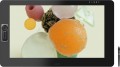 | 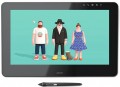 |
|---|---|---|
| Wacom Cintiq Pro 32 | Wacom Cintiq Pro 16 | |
от 2 973 110 тг. | Сравнить цены 6 | |
| ТОП продавцы | ||
Пульт управления. Дисплей IPS, 4K. | Дисплей IPS, 4K. Углы обзора: 176° (88°/88°) Г, (88°/88°) В. | |
| Тип | графический дисплей | графический дисплей |
| Рабочая область | 697x392 мм | 345x194 мм |
| Диагональ | 32 " | 15.6 " |
| Соотношение сторон | 16:9 | 16:9 |
| Клавиш управления | 17 шт | 5 шт |
| Картридер |  | |
| Регулировки наклона / высоты | | |
Подключение | ||
| Тип подключения | проводное | проводное |
| Разъем на устройстве | USB C | USB C |
| Передача видео | HDMI – HDMI DisplayPort | HDMI – HDMI |
| Совместимость | Windows MacOS | Windows MacOS |
Дисплей | ||
| Разрешение | 3840x2160 пикс | 3840x2160 пикс |
| Тип матрицы | IPS | IPS |
| Контрастность | 1000:1 | 1000:1 |
| Яркость | 300 кд/м² | |
| Глубина цвета | 8 бит | |
| Цветовой охват (Adobe RGB) | 99 % | 98 % |
| Сенсорный ввод | | |
Перо | ||
| Модель пера | Pro Pen 2 | Pro Pen 2 |
| Источник питания пера | без батарейки (пассивное) | без батарейки (пассивное) |
| Уровней давления | 8192 | 8192 |
| Угол наклона пера | 60 ° | 64 ° |
| Разрешение | 5080 lpi | 5080 lpi |
| Ластик | | |
| Клавиш управления | 2 шт | 2 шт |
Общее | ||
| Комплектация | сменные наконечники для пера держатель для пера | сменные наконечники для пера держатель для пера |
| Источник питания | сеть | сеть |
| Размеры | 854x506x53 мм | 410×265 мм |
| Вес планшета | 13 кг | 1.5 кг |
| Дата добавления на E-Katalog | март 2019 | сентябрь 2017 |



Сравниваем Wacom Cintiq Pro 32 и Cintiq Pro 16
Сравнение цен
Возможно, вас заинтересует
Мои сравнения
Wacom Cintiq Pro 32 часто сравнивают


Wacom Cintiq Pro 16 часто сравнивают


Глоссарий
Рабочая область
Точный размер рабочей области планшета (или экрана в графическом дисплее) в ширину и в высоту. В целом является скорее справочным, нежели практически значимым параметром: при выборе традиционного графического планшета нередко бывает достаточно данных о формате (см. выше), а для дисплеев практическое значение имеют прежде всего диагональ (см. выше) и соотношение сторон (см. ниже). Тем не менее, точные размеры тоже могут пригодиться на практике: к примеру, по ним можно определить соотношение сторон (для классических планшетов этот параметр часто не указывается).
Диагональ
Диагональ рабочей области — собственно экрана — в графическом дисплее (см. «Тип»).
В целом чем крупнее диагональ — тем удобнее устройство в использовании: большая рабочая область охватывает большое пространство для рисования и в то же время позволяет эффективно работать с мелкими деталями. С другой стороны, данный параметр напрямую влияет на цену, да и габариты нельзя сбрасывать со счетов: в некоторых случаях для крупного устройства может просто не найтись места.
По меркам графических дисплеев размер в 13,3" и менее считается небольшими, 15,6" — средним, а многие модели имеют и более крупные экраны. А размер традиционных планшетов принято оценивать по формату, а не по диагонали.
В целом чем крупнее диагональ — тем удобнее устройство в использовании: большая рабочая область охватывает большое пространство для рисования и в то же время позволяет эффективно работать с мелкими деталями. С другой стороны, данный параметр напрямую влияет на цену, да и габариты нельзя сбрасывать со счетов: в некоторых случаях для крупного устройства может просто не найтись места.
По меркам графических дисплеев размер в 13,3" и менее считается небольшими, 15,6" — средним, а многие модели имеют и более крупные экраны. А размер традиционных планшетов принято оценивать по формату, а не по диагонали.
Клавиш управления
Количество клавиш управления, предусмотренное в конструкции планшета.
Каждая из таких клавиш отвечает за определённую функцию, при этом набор этих функций может настраиваться: в некоторых моделях их можно выбирать вручную, в других функционал клавиш изменяется автоматически, в зависимости от активного в данный момент приложения. В любом случае дополнительные клавиши позволяют пользователю совершать различные действия, «не отрываясь от планшета» — это бывает очень удобно в разгар рабочего процесса, когда не хочется лишний раз менять перо на мышку или тянуться к клавиатуре. А чем больше клавиш управления — тем, соответственно, больше дополнительных действий можно совершить при помощи планшета. С другой стороны, при относительно простых задачах обилие дополнительных кнопок может скорее мешать и запутывать пользователя, чем помогать.
В самых скромных современных планшетах предусматривается до 5 клавиш управления; наиболее популярный вариант — от 6 до 10 клавиш, а в продвинутых моделях это число может достигать 15 и даже более.
Каждая из таких клавиш отвечает за определённую функцию, при этом набор этих функций может настраиваться: в некоторых моделях их можно выбирать вручную, в других функционал клавиш изменяется автоматически, в зависимости от активного в данный момент приложения. В любом случае дополнительные клавиши позволяют пользователю совершать различные действия, «не отрываясь от планшета» — это бывает очень удобно в разгар рабочего процесса, когда не хочется лишний раз менять перо на мышку или тянуться к клавиатуре. А чем больше клавиш управления — тем, соответственно, больше дополнительных действий можно совершить при помощи планшета. С другой стороны, при относительно простых задачах обилие дополнительных кнопок может скорее мешать и запутывать пользователя, чем помогать.
В самых скромных современных планшетах предусматривается до 5 клавиш управления; наиболее популярный вариант — от 6 до 10 клавиш, а в продвинутых моделях это число может достигать 15 и даже более.
Передача видео
— USB-C. Передача видео по USB-C у графического планшета удобна тем, что позволяет подключить экран одним кабелем, который передает как данные (видео), так и питание. Это особенно полезно для дисплейных моделей, которые нужно быстро соединить с ноутбуком или ПК. Также USB-C особенно удобен для современных ноутбуков, где именно такой разъем уже стал основным.
— HDMI. Цифровой интерфейс для передачи видео, который встречается в графических дисплеях и компьютерах (см. «Тип»). Модели с портом HDMI способны принимать и передавать видеосигналы на устройства, подключенные через соответствующий кабель. Притом HDMI поддерживает передачу цифровых сигналов без потерь качества, обеспечивая высококлассную картинку (а при необходимости — и звук). Для подключения по HDMI могут использоваться различные варианты, включая использование переходников на разъемы USB type C или miniHDMI.
— DisplayPort. Цифровой интерфейс, схожий по возможностям подключения с HDMI (см. выше). Он поддерживает передачу видео в высоком разрешении (от 1080p и выше) наряду со многоканальным звуком. В графических планшетах такие интерфейсы встречаются редко — они остаются прерогативой небольшого количества продвинутых моделей профессионального класса.
— DVI. Цифровой вход для подключения видеосигнала от компьютера. Встречается исключительно в графических дисплеях (см. «Тип»). Отметим, что...выходы DVI часто предусматриваются в настольных ПК, однако практически не встречаются в ноутбуках; с другой стороны, планшет с таким входом можно подключить к ноутбучному видеовыходу типа HDMI через простейший переходник.
— VGA. Он же 15-pin D-Sub. Еще один интерфейс для передачи видео, встречающийся в графических дисплеях. Использует аналоговый формат сигнала и слабо совместим с разрешениями выше 1280х1024, из-за чего считается устаревшим и в современных графических дисплеях предусматривается обычно как «запасной» вариант, в дополнение к описанному выше цифровому DVI.
— HDMI. Цифровой интерфейс для передачи видео, который встречается в графических дисплеях и компьютерах (см. «Тип»). Модели с портом HDMI способны принимать и передавать видеосигналы на устройства, подключенные через соответствующий кабель. Притом HDMI поддерживает передачу цифровых сигналов без потерь качества, обеспечивая высококлассную картинку (а при необходимости — и звук). Для подключения по HDMI могут использоваться различные варианты, включая использование переходников на разъемы USB type C или miniHDMI.
— DisplayPort. Цифровой интерфейс, схожий по возможностям подключения с HDMI (см. выше). Он поддерживает передачу видео в высоком разрешении (от 1080p и выше) наряду со многоканальным звуком. В графических планшетах такие интерфейсы встречаются редко — они остаются прерогативой небольшого количества продвинутых моделей профессионального класса.
— DVI. Цифровой вход для подключения видеосигнала от компьютера. Встречается исключительно в графических дисплеях (см. «Тип»). Отметим, что...выходы DVI часто предусматриваются в настольных ПК, однако практически не встречаются в ноутбуках; с другой стороны, планшет с таким входом можно подключить к ноутбучному видеовыходу типа HDMI через простейший переходник.
— VGA. Он же 15-pin D-Sub. Еще один интерфейс для передачи видео, встречающийся в графических дисплеях. Использует аналоговый формат сигнала и слабо совместим с разрешениями выше 1280х1024, из-за чего считается устаревшим и в современных графических дисплеях предусматривается обычно как «запасной» вариант, в дополнение к описанному выше цифровому DVI.
Яркость
Максимальная яркость в кд/м², которую выдает экран устройства.
Дисплеи с высокой яркостью остаются хорошо читабельными под интенсивным внешним освещением, например, если на рабочее место попадает солнечный свет. Тусклое изображение на экране графического планшета может быть «заглушено» таким освещением. Отметим, что большой запас по данному параметру сказывается на стоимости и энергопотреблении дисплея.
Дисплеи с высокой яркостью остаются хорошо читабельными под интенсивным внешним освещением, например, если на рабочее место попадает солнечный свет. Тусклое изображение на экране графического планшета может быть «заглушено» таким освещением. Отметим, что большой запас по данному параметру сказывается на стоимости и энергопотреблении дисплея.
Глубина цвета
Количество оттенков, которое способен отобразить экран устройства. Параметр указывается в битах, причем не для всего дисплея, а для каждого отдельного базового цвета. Напомним, изображение в современных экранах строится на основе трех базовых цветов по схеме RGB — красного, зеленого и синего. 6-битная глубина означает, что дисплей способен выдать по 2^6 оттенка каждого базового цвета, т.е. всего по 64 оттенка красного, зеленого и синего. Общее число оттенков при этом составляет 64*64*64 = 262 144 (262 тыс.). В экранах с 8-битной глубиной на каждый базовый цвет приходится уже по 256 оттенков — в целом они способны отобразить свыше 16.7 млн цветов. А наиболее продвинутые дисплеи поддерживают 10-битную глубину цветности, позволяющую работать более чем с миллиардом оттенков.
Высокая глубина цвета важна для профессиональной работы с графикой и сопутствующих задач, требующих высокой точности цветопередачи.
Высокая глубина цвета важна для профессиональной работы с графикой и сопутствующих задач, требующих высокой точности цветопередачи.
Цветовой охват (Adobe RGB)
Диапазон цветов, который может отображаться на экране графического планшета. Параметр указывается в процентах относительно покрытия цветового пространства Adobe RGB. Чем больше цветовой охват — тем шире возможности экрана и тем качественнее получается его цветопередача, что крайне важно при работе с графическими материалами.
Adobe RGB изначально разработали для применения в печати и полиграфии. Соответственно, поддержка этой модели и обширный цветовой охват по ней важны в тех случаях, если графический планшет используется в дизайне и верстке высококлассной печатной продукции. При этом важно учитывать, что Adobe RGB шире популярной модели sRGB, и цифры в процентах у нее получаются меньше: к примеру, на 99 % охвата по sRGB обычно приходится около 87 % по Adobe RGB.
Adobe RGB изначально разработали для применения в печати и полиграфии. Соответственно, поддержка этой модели и обширный цветовой охват по ней важны в тех случаях, если графический планшет используется в дизайне и верстке высококлассной печатной продукции. При этом важно учитывать, что Adobe RGB шире популярной модели sRGB, и цифры в процентах у нее получаются меньше: к примеру, на 99 % охвата по sRGB обычно приходится около 87 % по Adobe RGB.
Угол наклона пера
Максимальный угол наклона пера (относительно вертикали), при котором планшет продолжает воспринимать его как рабочий инструмент и реагировать на его движения. Чем больше этот угол — тем больше допустимое отклонение пера от перпендикулярного положения и тем выше степень свободы при работе с планшетом.