
Сравнение Razer Basilisk Ultimate with Charging Dock vs Razer Viper Ultimate
Добавить в сравнение | 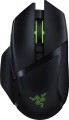 | 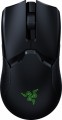 |
|---|---|---|
| Razer Basilisk Ultimate with Charging Dock | Razer Viper Ultimate | |
от 96 240 тг. | от 66 990 тг. | |
Изменяемое сопротивление колеса прокрутки. На каждую кнопку можно запрограммировать 2 действия — кнопка Hypershift позволяет переключаться между ними. С учетом этого, в мышке можно запрограммировать 11 действий на кнопки | ||
| Устройство | мышка | мышка |
| Тип подключения | радио / проводная | радио |
| Технология | оптическая | оптическая |
| По направлению | игровая | игровая |
Сенсор и управление | ||
| Сенсор | Razer Focus+ | Razer Focus+ |
| Разрешение сенсора | 800 – 20000 DPI | 400 – 20000 DPI |
| Макс. ускорение | 50 G | 50 G |
| Макс. скорость | 650 ips | 650 ips |
| Макс. частота опроса | 1000 Гц (1 мс) | |
| Кол-во кнопок | 6 | 6 |
| Боковые кнопки |  | |
| Кнопка смены DPI | | |
| Тип переключателей | оптические | оптические |
| Переключатели (свитчи) | Razer | Razer Gen-1 |
| Ресурс переключателей | 70 млн | |
| Кол-во колес прокрутки | 1 | 1 |
| 4D колесо | |  |
Дополнительные возможности | ||
| Индикатор уровня DPI | | |
| Оптимальный хват | ладонный | ладонный, пальцевый |
| Программируемые кнопки | | |
| Встроенная память | | |
| Подсветка корпуса | RGB | RGB |
| Подсветка с эффектами | Razer Chroma | Razer Chroma |
| Материал ножек | тефлон (PTFE) | |
Подключение и питание | ||
| Кабель | USB-A съемный в оплетке | |
| Длина кабеля | 1.8 м | |
| Источник питания | аккумулятор | аккумулятор |
| Время работы от аккумулятора | 100 ч | |
| Порт на устройстве | microUSB | |
Общее | ||
| Симметричный корпус | | |
| Для левши | | |
| Комплектация | донгл USB A станция для зарядки | донгл USB A станция для зарядки |
| Размеры (ДхШхВ) | 130x60x42 мм | 127x66x38 мм |
| Вес | 107 г | 74 г |
| Цвет корпуса | ||
| Дата добавления на E-Katalog | февраль 2020 | январь 2020 |
Сравниваем Razer Basilisk Ultimate with Charging Dock и Viper Ultimate
Сравнивая мыши Razer Basilisk Ultimate с зарядной станцией и Razer Viper Ultimate, можно выделить несколько ключевых отличий. Basilisk Ultimate предлагает более широкий диапазон DPI (800 – 20000) по сравнению с Viper Ultimate (400 – 20000). Однако Viper Ultimate легче (74 г против 107 г), что делает её более удобной для длительных игровых сессий. В плане функциональности, обе мыши имеют программируемые кнопки и RGB-подсветку, но Basilisk имеет дополнительные функции, такие как возможность настройки веса. Пользователи отмечают, что у Basilisk есть проблемы с батареей, которая быстро разряжается, тогда как Viper получает положительные отзывы за свою легкость и удобство. В целом, выбор между этими моделями зависит от предпочтений в дизайне и функциональности.
Возможно, вас заинтересует
Мои сравнения
Razer Basilisk Ultimate with Charging Dock часто сравнивают


Razer Viper Ultimate часто сравнивают


Глоссарий
Тип подключения
Тип подключения, используемый мышью.
Все типы подключения мышей можно разделить на проводные и беспроводные. Есть также комбинированные модели, допускающие оба способа; впрочем, по ряду причин они особого распространения не получили.
Проводные мыши могут различаться по типу разъема; впрочем, универсальным стандартном в наше время является USB, другие варианты встречаются значительно реже (о них см. «Кабель»). В любом случае такие мышки значительно дешевле беспроводных аналогов, к тому же не требуют батареек/аккумуляторов и имеют практически неограниченный срок работы. С другой стороны, провод ограничивает подвижность и может создавать неудобства при подключении, особенно если компьютер расположен далеко или в труднодоступном месте.
Беспроводные устройства, в свою очередь, могут подключаться по радиоканалу, Bluetooth или Wi-Fi; в некоторых моделях сочетается два варианта — на выбор пользователя, (обычно радио и Bluetooth). Независимо от используемого интерфейса, все такие модели удобнее проводных за счет, собственно, отсутствия кабеля; а радиус действия у них составляет минимум несколько метров, так что беспроводная мышь может работать еще и в роли своеобразного пульта ДУ. В то же время беспроводное подключение обходится дороже проводного, к тому же...оно требует автономного питания — в итоге срок непрерывной работы мышки получается ограниченным.
Что касается разных типов беспроводного подключения, то вот их особенности:
— Радио. Для соединения по радиоканалу, как правило, используется беспроводной адаптер, подключаемый к USB-порту компьютера. Такой способ удобен тем, что его можно использовать с любыми компьютерами — в том числе с системами, не имеющими встроенных модулей Bluetooth или Wi-Fi. К недостаткам данного варианта можно отнести то, что адаптеру требуется свободный разъем; в итоге при небольшом количестве USB-портов могут возникнуть сложности. Впрочем, этот момент при необходимости можно легко исправить, подключив USB-хаб; так что именно данный способ соединения наиболее популярен среди современных беспроводных мышей.
— Bluetooth. Главное достоинство этого способа подключения заключается в том, что многие современные устройства — ноутбуки, большинство компьютеров-моноблоков, «умные» телевизоры и т. п. — имеют встроенные модули Bluetooth. Таким образом, подключить мышку к подобной технике можно напрямую, не занимая аппаратных разъемов. А для ПК, не оснащенных внутренними модулями Bluetooth, выпускаются соответствующие адаптеры (которые даже могут входить в комплект поставки мыши). Кроме того, некоторые продвинутые модели с таким подключением способны запоминать одновременно несколько Bluetooth-устройств и переключаться между ними буквально «одним нажатием кнопки». Дальность связи по Bluetooth составляет не менее 10 м при условии прямой видимости.
— Wi-Fi. Довольно специфический вариант, встречающийся крайне редко — в отдельных моделях ноутбучных мышей (см. «По направлению»). Во многом аналогичен Bluetooth — в частности, рассчитан преимущественно на работу со встроенными модулями и позволяет использовать мышку, не занимая аппаратных разъемов. При этом дальность связи по Wi-Fi получается значительно большей. С другой стороны, принципиального значения это преимущество не имеет, а с технической стороны создание Wi-Fi мышей связано с определенными сложностями. Именно поэтому этот тип подключения и не получил распространения.
Все типы подключения мышей можно разделить на проводные и беспроводные. Есть также комбинированные модели, допускающие оба способа; впрочем, по ряду причин они особого распространения не получили.
Проводные мыши могут различаться по типу разъема; впрочем, универсальным стандартном в наше время является USB, другие варианты встречаются значительно реже (о них см. «Кабель»). В любом случае такие мышки значительно дешевле беспроводных аналогов, к тому же не требуют батареек/аккумуляторов и имеют практически неограниченный срок работы. С другой стороны, провод ограничивает подвижность и может создавать неудобства при подключении, особенно если компьютер расположен далеко или в труднодоступном месте.
Беспроводные устройства, в свою очередь, могут подключаться по радиоканалу, Bluetooth или Wi-Fi; в некоторых моделях сочетается два варианта — на выбор пользователя, (обычно радио и Bluetooth). Независимо от используемого интерфейса, все такие модели удобнее проводных за счет, собственно, отсутствия кабеля; а радиус действия у них составляет минимум несколько метров, так что беспроводная мышь может работать еще и в роли своеобразного пульта ДУ. В то же время беспроводное подключение обходится дороже проводного, к тому же...оно требует автономного питания — в итоге срок непрерывной работы мышки получается ограниченным.
Что касается разных типов беспроводного подключения, то вот их особенности:
— Радио. Для соединения по радиоканалу, как правило, используется беспроводной адаптер, подключаемый к USB-порту компьютера. Такой способ удобен тем, что его можно использовать с любыми компьютерами — в том числе с системами, не имеющими встроенных модулей Bluetooth или Wi-Fi. К недостаткам данного варианта можно отнести то, что адаптеру требуется свободный разъем; в итоге при небольшом количестве USB-портов могут возникнуть сложности. Впрочем, этот момент при необходимости можно легко исправить, подключив USB-хаб; так что именно данный способ соединения наиболее популярен среди современных беспроводных мышей.
— Bluetooth. Главное достоинство этого способа подключения заключается в том, что многие современные устройства — ноутбуки, большинство компьютеров-моноблоков, «умные» телевизоры и т. п. — имеют встроенные модули Bluetooth. Таким образом, подключить мышку к подобной технике можно напрямую, не занимая аппаратных разъемов. А для ПК, не оснащенных внутренними модулями Bluetooth, выпускаются соответствующие адаптеры (которые даже могут входить в комплект поставки мыши). Кроме того, некоторые продвинутые модели с таким подключением способны запоминать одновременно несколько Bluetooth-устройств и переключаться между ними буквально «одним нажатием кнопки». Дальность связи по Bluetooth составляет не менее 10 м при условии прямой видимости.
— Wi-Fi. Довольно специфический вариант, встречающийся крайне редко — в отдельных моделях ноутбучных мышей (см. «По направлению»). Во многом аналогичен Bluetooth — в частности, рассчитан преимущественно на работу со встроенными модулями и позволяет использовать мышку, не занимая аппаратных разъемов. При этом дальность связи по Wi-Fi получается значительно большей. С другой стороны, принципиального значения это преимущество не имеет, а с технической стороны создание Wi-Fi мышей связано с определенными сложностями. Именно поэтому этот тип подключения и не получил распространения.
Разрешение сенсора
Разрешение сенсора, отвечающего за отслеживание перемещений мышки по рабочей поверхности. Указывается в DPI — точках на дюйм.
Физический смысл DPI в целом таков. Сенсор современной мыши работает по тому же принципу, что и матрица фотоаппарата, и состоит из пикселей. А DPI — это количество пикселей, которое приходится на 1 дюйм подстилающей поверхности (в длину или в ширину), «видимый» сенсором.
Считается, что большее число DPI означает более продвинутый сенсор и мышку в целом; в наше время не редкостью являются модели на 3500 – 5000 DPI, 12000 DPI, 16000 DPI даже более. В некотором роде так и есть — высокое разрешение способствует точности. Однако единственное, что непосредственно определяется данным показателем — это скорость перемещения курсора по экрану: чем выше разрешение сенсора — тем больше число пикселей, на которое продвинется курсор при перемещении самой мыши на определенное расстояние. При этом стоит напомнить, что слишком высокая скорость бывает еще более нежелательна, чем слишком низкая. Так что реальная потребность в высоких DPI (1000 и выше) возникает в основном при работе на крупных экранах (разрешением в 4K и более); для более скромных дисплеев (HD и Full HD) нередко оказывается достаточно и меньших значений.
Физический смысл DPI в целом таков. Сенсор современной мыши работает по тому же принципу, что и матрица фотоаппарата, и состоит из пикселей. А DPI — это количество пикселей, которое приходится на 1 дюйм подстилающей поверхности (в длину или в ширину), «видимый» сенсором.
Считается, что большее число DPI означает более продвинутый сенсор и мышку в целом; в наше время не редкостью являются модели на 3500 – 5000 DPI, 12000 DPI, 16000 DPI даже более. В некотором роде так и есть — высокое разрешение способствует точности. Однако единственное, что непосредственно определяется данным показателем — это скорость перемещения курсора по экрану: чем выше разрешение сенсора — тем больше число пикселей, на которое продвинется курсор при перемещении самой мыши на определенное расстояние. При этом стоит напомнить, что слишком высокая скорость бывает еще более нежелательна, чем слишком низкая. Так что реальная потребность в высоких DPI (1000 и выше) возникает в основном при работе на крупных экранах (разрешением в 4K и более); для более скромных дисплеев (HD и Full HD) нередко оказывается достаточно и меньших значений.
Макс. частота опроса
Частота опроса показывает, как часто сенсор мыши обменивается с компьютером данными о перемещении курсора. Измеряется параметр в герцах (Гц), а за единицу времени при его оценке берут одну секунду. От частоты опроса сенсора напрямую зависит плавность и скорость перемещения курсора. Напрямую с ним вяжется и время отклика мыши — это временной отрезок, за который сигнал о движении манипулятора дойдет до отображения изменения позиции курсора на экране. Измеряется время отклика в миллисекундах (мс). Чем больше у мышки «герцовка», тем меньшее время отклика она демонстрирует. Наиболее распространенным можно сичтать значение 1000 Гц и отклик за 1 милисекунду. Для соревновательных игр стоит стоит обращать внимание на более быстрые мышки, в том числе на 2000 Гц, 4000 Гц и 8000 Гц . А значения ниже могут проявить себя в негативном ключе лишь в игровом сценарии.
Переключатели (свитчи)
Переключатели в мышке указывают, какие именно свитчи установлены под основными кнопками: например Omron, Huano, Kailh, TTC или фирменные решения производителя. От этого зависят характер клика, усилие нажатия, громкость щелчка, ресурс и вероятность появления двойного клика со временем.
В отличие от общего типа переключателей, где речь идет о принципе работы — механическом или оптическом, марка и модель позволяют точнее понять уровень исполнения. Например, две мышки с механическими свитчами могут нажиматься по-разному: одни будут мягче и тише, другие — жестче, звонче и более «игровыми» по ощущениям.
В отличие от общего типа переключателей, где речь идет о принципе работы — механическом или оптическом, марка и модель позволяют точнее понять уровень исполнения. Например, две мышки с механическими свитчами могут нажиматься по-разному: одни будут мягче и тише, другие — жестче, звонче и более «игровыми» по ощущениям.
Ресурс переключателей
Долговечность переключателей мыши измеряется в количестве нажатий, которое клавиши способны выдержать прежде чем начнут проявляться признаки износа или сбоев в работе. Переключатели могут иметь ресурс от нескольких миллионов до десятков миллионов нажатий. В лабораторных условиях этот параметр проверяется с помощью специальных испытательных машин, которые старательно нажимают клавиши требуемое количество раз, на основании чего и выносится вердикт относительно примерного эксплуатационного ресурса переключателей.
4D колесо
Наличие в мышке 4D-колеса — колеса с функцией навигации в четырех направлениях. Иными словами, такое оснащение позволяет прокручивать изображение на экране не только вверх-вниз, но и вправо-влево. Конкретная реализация такой функции может быть разной: в одних моделях для горизонтальной навигации колесо может наклоняться в стороны, в других переключение между горизонтальной и вертикальной прокруткой осуществляется при помощи отдельной кнопки. Однако в любом случае данная особенность расширяет функционал мыши, при этом 4D-колесо обходится дешевле и занимает меньше места, чем два отдельных колеса (см. «Кол-во колес прокрутки»).
Индикатор уровня DPI
Индикатор, отображающий текущее разрешение сенсора мыши.
Индикатор значения DPI встречается исключительно в моделях, позволяющих переключать разрешение сенсора и оснащенных соответствующими кнопками (см. выше). Индикатор позволяет с легкостью следить за выставленными настройками DPI. Отметим, что он не обязательно показывает конкретные цифры — могут использоваться условные обозначения, например, разные цвета подсветки.
Индикатор значения DPI встречается исключительно в моделях, позволяющих переключать разрешение сенсора и оснащенных соответствующими кнопками (см. выше). Индикатор позволяет с легкостью следить за выставленными настройками DPI. Отметим, что он не обязательно показывает конкретные цифры — могут использоваться условные обозначения, например, разные цвета подсветки.
Оптимальный хват
Хват — способ удержания в руке — для которого лучше всего подходит данная модель.
Типы хвата разделяют по положению руки на мышке. Данный параметр актуален в первую очередь в играх: для максимальной эффективности игроку нужна мышь, соответствующая привычному типу хвата. Особенно это важно для профессионального киберспорта, где любая мелочь может стать залогом победы или поражения. Поэтому типы хвата указываются в основном для геймерских мышей (см. «По направлению»). При этом можно встретить утверждения, что те или иные виды хвата оптимально подходят для тех или иных жанров игр, однако это не совсем верно: главным критерием выбора являются личные предпочтения и особенности пользователя. К примеру, некоторые игроки вполне успешно используют «медленный» ладонный хват в динамичных шутерах, компенсируя сниженную скорость хорошей реакцией; а другие даже в квестах предпочитают «быстрое» когтевое или пальцевое удержание.
Вот более подробное описание наиболее популярных вариантов хвата:
— Ладонный. Способ удержания, при котором мышки касаются и пальцы целиком, и большая часть ладони. Иными словами, при таком хвате ладонь с пальцами лежит на мышке, максимально контактируя с ней. Именно под этот вариант изначально делается большинство «грызунов», популярен он также в геймерских моделях. Большинство моделей, специализированных именно под ладонный хват, имеет большую длину, а также характерную несимметричную конструкцию с выступами и впадинами на корпусе...— для максимальной эргономичности; хотя встречаются и исключения. В любом случае главные преимущества данного способа удержания мыши — минимальная нагрузка на запястье, а также хорошая плавность и точность движений. С другой стороны, скорость перемещения мышки может оказаться несколько меньшей, чем при других видах хвата.
— Когтевой. Когтевым называют хват, при котором кисть пользователя образует дугу и касается мышки только нижней частью ладони и кончиками пальцев. При этом классический когтевой хват предполагает почти перпендикулярное расположение кончиков пальцев относительно кнопок, однако это требование не является строго обязательным — пальцы могут лежать и под небольшим углом. В любом случае за счет уменьшения площади контакта и большей степени свободы для руки такое удержание обеспечивает большую скорость, чем ладонное, и в то же время оно проще в освоении, чем пальцевое. Поэтому многие геймеры считают когтевой хват оптимальным вариантом для шутеров, экшенов и стратегий в реальном времени, где важна скорость реакции. Специализированные мыши под такой способ удержания обычно несколько короче, чем традиционные «ладонные», также они нередко имеют хаарктерный «горб» в задней части корпуса.
— Пальцевый. Хват, при котором пользователь касается мыши только кончиками пальцев, ладонь не контактирует с манипулятором (однако запястье остается неподвижным). Этот вид хвата позволяет добиться высокой скорости реакции, однако он довольно сложен в освоении и не отличается точностью, особенно с непривычки. Впрочем, многие пользователи применяют такой способ удержания интуитивно, не задумываясь; специально же осваивают пальцевый хват в основном профессиональные игроки и увлеченные энтузиасты. Мыши этого формата обычно имеют небольшой вес с центром тяжести, смещенным ближе к передней части, а корпус делается сравнительно коротким, чаще всего — симметричным, а «горб» (выступ) располагается ближе к центру корпуса, а то и вообще отсутствует (в расчете на то, что ладонь все равно не касается мыши).
Отметим, что есть модели, совмещающие в себе несколько вариантов хвата — вплоть до всех трех сразу. В конструкции таких мышей может предусматриваться подстройка под тот или иной способ удержания, однако наличие такой подстройки не мешает уточнить отдельно.
Типы хвата разделяют по положению руки на мышке. Данный параметр актуален в первую очередь в играх: для максимальной эффективности игроку нужна мышь, соответствующая привычному типу хвата. Особенно это важно для профессионального киберспорта, где любая мелочь может стать залогом победы или поражения. Поэтому типы хвата указываются в основном для геймерских мышей (см. «По направлению»). При этом можно встретить утверждения, что те или иные виды хвата оптимально подходят для тех или иных жанров игр, однако это не совсем верно: главным критерием выбора являются личные предпочтения и особенности пользователя. К примеру, некоторые игроки вполне успешно используют «медленный» ладонный хват в динамичных шутерах, компенсируя сниженную скорость хорошей реакцией; а другие даже в квестах предпочитают «быстрое» когтевое или пальцевое удержание.
Вот более подробное описание наиболее популярных вариантов хвата:
— Ладонный. Способ удержания, при котором мышки касаются и пальцы целиком, и большая часть ладони. Иными словами, при таком хвате ладонь с пальцами лежит на мышке, максимально контактируя с ней. Именно под этот вариант изначально делается большинство «грызунов», популярен он также в геймерских моделях. Большинство моделей, специализированных именно под ладонный хват, имеет большую длину, а также характерную несимметричную конструкцию с выступами и впадинами на корпусе...— для максимальной эргономичности; хотя встречаются и исключения. В любом случае главные преимущества данного способа удержания мыши — минимальная нагрузка на запястье, а также хорошая плавность и точность движений. С другой стороны, скорость перемещения мышки может оказаться несколько меньшей, чем при других видах хвата.
— Когтевой. Когтевым называют хват, при котором кисть пользователя образует дугу и касается мышки только нижней частью ладони и кончиками пальцев. При этом классический когтевой хват предполагает почти перпендикулярное расположение кончиков пальцев относительно кнопок, однако это требование не является строго обязательным — пальцы могут лежать и под небольшим углом. В любом случае за счет уменьшения площади контакта и большей степени свободы для руки такое удержание обеспечивает большую скорость, чем ладонное, и в то же время оно проще в освоении, чем пальцевое. Поэтому многие геймеры считают когтевой хват оптимальным вариантом для шутеров, экшенов и стратегий в реальном времени, где важна скорость реакции. Специализированные мыши под такой способ удержания обычно несколько короче, чем традиционные «ладонные», также они нередко имеют хаарктерный «горб» в задней части корпуса.
— Пальцевый. Хват, при котором пользователь касается мыши только кончиками пальцев, ладонь не контактирует с манипулятором (однако запястье остается неподвижным). Этот вид хвата позволяет добиться высокой скорости реакции, однако он довольно сложен в освоении и не отличается точностью, особенно с непривычки. Впрочем, многие пользователи применяют такой способ удержания интуитивно, не задумываясь; специально же осваивают пальцевый хват в основном профессиональные игроки и увлеченные энтузиасты. Мыши этого формата обычно имеют небольшой вес с центром тяжести, смещенным ближе к передней части, а корпус делается сравнительно коротким, чаще всего — симметричным, а «горб» (выступ) располагается ближе к центру корпуса, а то и вообще отсутствует (в расчете на то, что ладонь все равно не касается мыши).
Отметим, что есть модели, совмещающие в себе несколько вариантов хвата — вплоть до всех трех сразу. В конструкции таких мышей может предусматриваться подстройка под тот или иной способ удержания, однако наличие такой подстройки не мешает уточнить отдельно.
Материал ножек
— Тефлон (PTFE). Глайды из политэтрафторэтилена (PTFE) — также этот материал известен как тефлон — характеризуются крайне низким коэффициентом трения. Как результат, мышки с тефлоновыми ножками могут похвастать великолепным скольжением и высокой скоростью перемещения курсора на любых типах поверхностей. Минимальный уровень трения позволяет с легкостью контролировать движения мышки. Манипуляторы с тефлоновыми глайдерами хорошо себя проявляют в динамичных играх и снижают напряжение с запястья руки при длительной работе за компьютером.
— Металл. При должной шлифовке металлические ножки обеспечивают превосходное скольжение мыши, также они характеризуются длительным эксплуатационным ресурсом до истирания. Отметим, что манипуляторами с металлическими глайдерами лучше всего пользоваться на пластиковых или прочих износостойких игровых поверхностях. Используя мышь без коврика, велик риск поцарапать поверхность.
— Металл. При должной шлифовке металлические ножки обеспечивают превосходное скольжение мыши, также они характеризуются длительным эксплуатационным ресурсом до истирания. Отметим, что манипуляторами с металлическими глайдерами лучше всего пользоваться на пластиковых или прочих износостойких игровых поверхностях. Используя мышь без коврика, велик риск поцарапать поверхность.