
Сравнение MSI MPG Z390 GAMING PRO CARBON AC vs Gigabyte Z390 AORUS ULTRA
Добавить в сравнение | 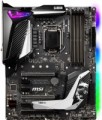 | 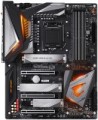 |
|---|---|---|
| MSI MPG Z390 GAMING PRO CARBON AC | Gigabyte Z390 AORUS ULTRA | |
от 92 835 тг. | от 119 000 тг. | |
Массивные радиаторы на цепях питания. RGB подсветка с управлением MSI Mystic Light Sync. Два усиленных PCI-E слота с поддержкой 2-Way SLI и 3-Way CrossFire. 4 слота DDR4 с поддержкой частоты до 4400 МГц. Два скоростных слота m.2. Встроенный WIFI (1.73Gbp) | 12-фазная система питания с массивными решетчатыми радиаторами соединенными теплотрубкой. Усиленные PCI-E слоты с поддержкой NVIDIA SLI и AMD CrossFire работающие по схеме x8/x8/x4. Три радиатора для охлаждения скоростных m.2 Ultra с интерфейсом PCIE 4x. Индикатор POST-кодов. Встроенный модуль Wi-Fi 802.11ac (1.73 Gbps) + Bluetooth 5.0. | |
| По направлению | игровая для разгона (overclocking) | игровая для разгона (overclocking) |
| Socket | Intel LGA 1151 v2 | Intel LGA 1151 v2 |
| Форм-фактор | ATX | ATX |
| Фазы питания | 11 | 12 |
| Радиатор VRM |  | |
| LED подсветка | | |
| Синхронизация подсветки | MSI Mystic Light Sync | Gigabyte RGB Fusion |
| Размеры (ВхШ) | 304x243 мм | 305x244 мм |
Чипсет | ||
| Чипсет | Intel Z390 | Intel Z390 |
| BIOS | Ami | Ami |
| Поддержка DualBIOS |  | |
| UEFI BIOS | | |
Оперативная память | ||
| DDR4 | 4 слота(ов) | 4 слота(ов) |
| Форм-фактор слота для памяти | DIMM | DIMM |
| Режим работы | 2-х канальный | 2-х канальный |
| Максимальная тактовая частота | 4400 МГц | 4400 МГц |
| Максимальный объем памяти | 128 ГБ | 128 ГБ |
| Поддержка XMP | | |
Подключение накопителей | ||
| SATA 3 (6 Гбит/с) | 6 шт | 6 шт |
| M.2 разъем | 2 шт | 3 шт |
| Интерфейс M.2 | 2xSATA/PCI-E 4x | 2xSATA/PCI-E 4x, 1xPCI-E 4x |
| Охлаждение SSD M.2 | | |
| Интегрированный RAID контроллер | | |
Слоты плат расширения | ||
| Слотов PCI-E 1x | 3 шт | 3 шт |
| Слотов PCI-E 16x | 3 шт | 3 шт |
| Режимы PCI-E | 16x/0x/4x, 8x/8x/4x | 16x/0x/4x, 8x/8x/4x |
| Поддержка PCI Express | 3.0 | 3.0 |
| Поддержка CrossFire (AMD) | | |
| Поддержка SLI (NVIDIA) | | |
| Стальные PCI-E разъемы | | |
Коннекторы на плате | ||
| TPM-коннектор | | |
| USB-A 2.0 | 2 шт | 2 шт |
| USB-A 5Gbps | 2 шт | 1 шт |
| USB-C 10Gbps | 1 шт | 1 шт |
| Разъем Thunderbolt AIC | v3 1 шт | |
| RGB LED strip | 2 шт | |
| Дополнительно | 2xdigital LED, Serial port, Temperature sensor | |
Видеовыходы | ||
| Выход HDMI | | |
| DisplayPort | | |
Интегрированное аудио | ||
| Аудиочип | Realtek ALC1220P-VB2 | Realtek ALC1220-VB |
| Звук (каналов) | 7.1 | 7.1 |
| Оптический S/P-DIF | | |
Сетевые интерфейсы | ||
| Wi-Fi | Wi-Fi 5 (802.11aс) | Wi-Fi 5 (802.11aс) |
| Bluetooth | Bluetooth v 5.0 | |
| LAN (RJ-45) | 1 Гбит/с | 1 Гбит/с |
| Кол-во LAN-портов | 1 шт | 1 шт |
| LAN контроллер | Intel I219-V | Intel GbE |
Разъемы на задней панели | ||
| USB-A 2.0 | 2 шт | 4 шт |
| USB-A 5Gbps | 2 шт | |
| USB-A 10Gbps | 3 шт | 3 шт |
| USB-C 10Gbps | 1 шт | 1 шт |
Разъемы питания | ||
| Основной разъем питания | 24-pin | 24-pin |
| Питание процессора | 8+4-pin | 8+4-pin |
| Разъемов питания кулеров | 7 шт | 8 шт |
| CPU Fan 4-pin | 1 шт | |
| CPU/Water Pump Fan 4-pin | 3 шт | |
| Chassis/Water Pump Fan 4-pin | 4 шт | |
| Дата добавления на E-Katalog | октябрь 2018 | октябрь 2018 |
Сравниваем MSI MPG Z390 GAMING PRO CARBON AC и Gigabyte Z390 AORUS ULTRA
Возможно, вас заинтересует
Мои сравнения
MSI MPG Z390 GAMING PRO CARBON AC часто сравнивают


Gigabyte Z390 AORUS ULTRA часто сравнивают


Глоссарий
Фазы питания
Количество фаз питания процессора, предусмотренное в материнской плате.
Очень упрощенно фазы можно описать как электронные блоки особой конструкции, через которые питание поступает на процессор. Задача таких блоков заключается в том, чтобы оптимизировать это питание, в частности свести к минимуму скачки мощности при изменении нагрузки на процессор. В целом чем больше фаз — тем ниже нагрузка на каждую из них, тем стабильнее питание и долговечнее электроника платы. А чем мощнее CPU и чем больше в нем ядер — тем больше фаз требуется для него; это количество еще более увеличивается, если процессор планируется разгонять. К примеру, для обычного четырехъядерного чипа нередко оказывается достаточно всего четырех фаз, а для разогнанного их может понадобиться не меньше восьми. Именно из-за этого у мощных процессоров могут возникать проблемы при использовании на недорогих малофазных «материнках».
Детальные рекомендации по выбору количества фаз под конкретные серии и модели CPU можно найти в специальных источниках (в том числе документации на сам процессор). Здесь же отметим, что при большом количестве фаз на материнке (более 8) часть из них может быть виртуальными. Для этого реальные электронные блоки дополняются удвоителями или даже утроителями, что, формально, увеличивает число фаз: например, 12 заявленных фаз могут представлять собой 6 физических блоков с удвоителями. Однако виртуальные фазы сильно уступают реальным по возможностям — по сути, они пр...едставляю собой лишь дополнения, слегка улучшающие характеристики реальных фаз. Так что, скажем, в нашем примере корректнее говорить не о двенадцати, а всего о шести (хотя и улучшенных) фазах. Эти нюансы нужно обязательно уточнять при выборе материнки.
Очень упрощенно фазы можно описать как электронные блоки особой конструкции, через которые питание поступает на процессор. Задача таких блоков заключается в том, чтобы оптимизировать это питание, в частности свести к минимуму скачки мощности при изменении нагрузки на процессор. В целом чем больше фаз — тем ниже нагрузка на каждую из них, тем стабильнее питание и долговечнее электроника платы. А чем мощнее CPU и чем больше в нем ядер — тем больше фаз требуется для него; это количество еще более увеличивается, если процессор планируется разгонять. К примеру, для обычного четырехъядерного чипа нередко оказывается достаточно всего четырех фаз, а для разогнанного их может понадобиться не меньше восьми. Именно из-за этого у мощных процессоров могут возникать проблемы при использовании на недорогих малофазных «материнках».
Детальные рекомендации по выбору количества фаз под конкретные серии и модели CPU можно найти в специальных источниках (в том числе документации на сам процессор). Здесь же отметим, что при большом количестве фаз на материнке (более 8) часть из них может быть виртуальными. Для этого реальные электронные блоки дополняются удвоителями или даже утроителями, что, формально, увеличивает число фаз: например, 12 заявленных фаз могут представлять собой 6 физических блоков с удвоителями. Однако виртуальные фазы сильно уступают реальным по возможностям — по сути, они пр...едставляю собой лишь дополнения, слегка улучшающие характеристики реальных фаз. Так что, скажем, в нашем примере корректнее говорить не о двенадцати, а всего о шести (хотя и улучшенных) фазах. Эти нюансы нужно обязательно уточнять при выборе материнки.
Синхронизация подсветки
Технология синхронизации, предусмотренная в плате с LED-подсветкой (см. выше).
Сама по себе синхронизация позволяет «согласовать» подсветку материнской платы с подсветкой других компонентов системы — корпуса, видеокарты, клавиатуры, мыши и т. п. Благодаря такому согласованию все компоненты могут синхронно менять цвет, одновременно включаться/отключаться и т. п. Конкретные особенности работы такой подсветки зависят от применяемой технологии синхронизации, а она, как правило, у каждого производителя своя (Mystic Light Sync у MSI, RGB Fusion у Gigabyte и т. п.). Также от этого зависит совместимость компонентов: все они должны поддерживать одну технологию. Так что проще всего добиться совместимости подсветки, собрав комплектующие от одного производителя.
Сама по себе синхронизация позволяет «согласовать» подсветку материнской платы с подсветкой других компонентов системы — корпуса, видеокарты, клавиатуры, мыши и т. п. Благодаря такому согласованию все компоненты могут синхронно менять цвет, одновременно включаться/отключаться и т. п. Конкретные особенности работы такой подсветки зависят от применяемой технологии синхронизации, а она, как правило, у каждого производителя своя (Mystic Light Sync у MSI, RGB Fusion у Gigabyte и т. п.). Также от этого зависит совместимость компонентов: все они должны поддерживать одну технологию. Так что проще всего добиться совместимости подсветки, собрав комплектующие от одного производителя.
Размеры (ВхШ)
Размеры материнской платы в высоту и ширину. Предполагается, что традиционное размещение материнских плат — вертикальное, поэтому в данном случае один из габаритов называют не длиной, а высотой.
Размеры материнских плат во многом определяются их форм-факторами (см. выше), однако размер конкретной платы может несколько отличаться от стандарта, принятого для данного форм-фактора. Кроме того, уточнить размеры по характеристикам конкретной «материнки» обычно проще, чем искать или вспоминать общую информацию по форм-фактору. Поэтому данные о размере могут приводиться даже для моделей, вполне соответствующих стандарту.
Третий размер — толщина — по ряду причин считается менее важным, поэтому его часто опускают.
Размеры материнских плат во многом определяются их форм-факторами (см. выше), однако размер конкретной платы может несколько отличаться от стандарта, принятого для данного форм-фактора. Кроме того, уточнить размеры по характеристикам конкретной «материнки» обычно проще, чем искать или вспоминать общую информацию по форм-фактору. Поэтому данные о размере могут приводиться даже для моделей, вполне соответствующих стандарту.
Третий размер — толщина — по ряду причин считается менее важным, поэтому его часто опускают.
Поддержка DualBIOS
Поддержка материнской платой технологии DualBIOS.
Сбои и ошибки в BIOS (см. BIOS) являются одной из самых серьёзных проблем, которые могут возникнуть у современного ПК — они не только лишают компьютер работоспособности, но ещё и очень сложны в исправлении. Технология DualBIOS создана для облегчения борьбы с подобными проблемами. Материнские платы, выполненные по этой технологии, имеют две микросхемы для записи BIOS: первая микросхема содержит основную версию BIOS, которая используется для загрузки системы в штатном режиме, вторая — резервную копию BIOS в изначальной (фабричной) конфигурации. Резервная микросхема вступает в работу в случае обнаружения ошибки в основной BIOS: если выявлена ошибка в программном коде, он восстанавливается до оригинальной фабричной версии, если же имел место аппаратный сбой — резервная микросхема берёт управление системой на себя, заменяя основную. Это позволяет обеспечить работоспособность системы даже при серьёзных проблемах в работе BIOS, не прибегая к сложным процедурам восстановления.
Сбои и ошибки в BIOS (см. BIOS) являются одной из самых серьёзных проблем, которые могут возникнуть у современного ПК — они не только лишают компьютер работоспособности, но ещё и очень сложны в исправлении. Технология DualBIOS создана для облегчения борьбы с подобными проблемами. Материнские платы, выполненные по этой технологии, имеют две микросхемы для записи BIOS: первая микросхема содержит основную версию BIOS, которая используется для загрузки системы в штатном режиме, вторая — резервную копию BIOS в изначальной (фабричной) конфигурации. Резервная микросхема вступает в работу в случае обнаружения ошибки в основной BIOS: если выявлена ошибка в программном коде, он восстанавливается до оригинальной фабричной версии, если же имел место аппаратный сбой — резервная микросхема берёт управление системой на себя, заменяя основную. Это позволяет обеспечить работоспособность системы даже при серьёзных проблемах в работе BIOS, не прибегая к сложным процедурам восстановления.
M.2 разъем
Количество разъемов M.2, предусмотренных в конструкции материнской платы. Встречаются материнки на 1 разъем М.2 , на 2 разъема , на 3 разъема и более.
Разъем M.2 создан для подключения продвинутых внутренних устройств в миниатюрном форм-факторе — в частности, скоростных SSD-накопителей, а также плат расширения вроде модулей Wi-Fi и Bluetooth. Однако разъемы, предназначенные для подключения только периферии (Key E), в данное число не входят. В наше время это один из самых современных и продвинутых способов подключения комплектующих. Но стоит учитывать, что через этот разъем могут реализовываться разные интерфейсы — SATA либо PCI-E, причем не обязательно оба сразу. Подробнее см. «Интерфейс M.2»; здесь же отметим, что SATA имеет невысокую скорость и используется в основном для бюджетных накопителей, а PCI-E применяется для продвинутых твердотельных модулей и подходит также для других видов внутренней периферии.
Соответственно, количество M.2 — это число комплектующих такого формата, которое можно одновременно подключить к «материнке». При этом немало современных плат, особенно среднего и топового уровня, оснащаются двумя и более M.2 разъемами, причем именно с поддержкой PCI-E.
Разъем M.2 создан для подключения продвинутых внутренних устройств в миниатюрном форм-факторе — в частности, скоростных SSD-накопителей, а также плат расширения вроде модулей Wi-Fi и Bluetooth. Однако разъемы, предназначенные для подключения только периферии (Key E), в данное число не входят. В наше время это один из самых современных и продвинутых способов подключения комплектующих. Но стоит учитывать, что через этот разъем могут реализовываться разные интерфейсы — SATA либо PCI-E, причем не обязательно оба сразу. Подробнее см. «Интерфейс M.2»; здесь же отметим, что SATA имеет невысокую скорость и используется в основном для бюджетных накопителей, а PCI-E применяется для продвинутых твердотельных модулей и подходит также для других видов внутренней периферии.
Соответственно, количество M.2 — это число комплектующих такого формата, которое можно одновременно подключить к «материнке». При этом немало современных плат, особенно среднего и топового уровня, оснащаются двумя и более M.2 разъемами, причем именно с поддержкой PCI-E.
Интерфейс M.2
Электрические (логические) интерфейсы, реализуемые через физические разъемы M.2 в материнской плате.
Подробнее о таких разъемах см. выше. Здесь же отметим, что они могут работать с двумя видами интерфейсов:
Подробнее о таких разъемах см. выше. Здесь же отметим, что они могут работать с двумя видами интерфейсов:
- SATA — стандарт, изначально созданный для жестких дисков. Обычно в M.2 поддерживается наиболее новая версия — SATA 3; однако даже она заметно уступает PCI-E по скорости (600 МБ/с) и функционалу (только накопители);
- PCI-E — наиболее распространенный современный интерфейс для подключения внутренней периферии (по другому NVMe). Подходит как для различных плат расширения (таких, как беспроводные адаптеры), так и для накопителей, при этом скорости PCI-E позволяют полностью реализовать потенциал современных SSD. Максимальная скорость обмена данными зависит от версии этого интерфейса и от числа линий. В современных разъемах M.2 можно встретить PCI-E версий 3.0 и 4.0, со скоростями около 1 ГБ/с и 2 ГБ/с на одну линию соответственно; а число линий может составлять 1, 2 или 4 (PCI-E 1x, 2x и 4x соответственно)
TPM-коннектор
Специализированный разъем TPM для подключения модуля шифрования.
TPM (Trusted Platform Module) позволяет зашифровать хранящиеся на компьютере данные при помощи уникального ключа, практически не поддающегося взлому (сделать это крайне сложно). Ключи хранятся в самом модуле и недоступны извне, а защитить данные можно таким образом, чтобы их нормальная расшифровка была возможной только на том же компьютере, где они были зашифрованы (и с тем же ПО). Таким образом, если информация будет незаконно скопирована — злоумышленник не сможет получить к ней доступ, даже если украсть оригинальный модуль TPM с ключами шифрования: TPM распознает изменение системы и не позволит провести расшифровку.
Технически модули шифрования можно встраивать прямо в «материнки», однако все же более оправдано делать их отдельными устройствами: пользователю удобнее докупить TPM при необходимости, а не переплачивать за изначально встроенную функцию, которая может не понадобиться. В силу этого встречаются материнские платы и вовсе без TPM-коннектора.
TPM (Trusted Platform Module) позволяет зашифровать хранящиеся на компьютере данные при помощи уникального ключа, практически не поддающегося взлому (сделать это крайне сложно). Ключи хранятся в самом модуле и недоступны извне, а защитить данные можно таким образом, чтобы их нормальная расшифровка была возможной только на том же компьютере, где они были зашифрованы (и с тем же ПО). Таким образом, если информация будет незаконно скопирована — злоумышленник не сможет получить к ней доступ, даже если украсть оригинальный модуль TPM с ключами шифрования: TPM распознает изменение системы и не позволит провести расшифровку.
Технически модули шифрования можно встраивать прямо в «материнки», однако все же более оправдано делать их отдельными устройствами: пользователю удобнее докупить TPM при необходимости, а не переплачивать за изначально встроенную функцию, которая может не понадобиться. В силу этого встречаются материнские платы и вовсе без TPM-коннектора.
USB-A 5Gbps
Количество коннекторов USB-A 5Gbps, предусмотренных на материнской плате.
USB-коннекторы (всех версий) используются для подключения к «материнке» портов USB, расположенных на внешней стороне корпуса (обычно на передней панели, реже сверху или сбоку). Специальным кабелем такой порт соединяется с коннектором, при этом один коннектор, как правило, работает только с одним портом. Иными словами, количество коннекторов на материнской плате соответствует максимальному количеству корпусных разъемов USB, которые можно с ней использовать. При этом отметим, что в данном случае речь идет о традиционных разъемах USB-A; коннекторы под более новые USB-C упоминаются в характеристиках отдельно.
Что же касается конкретно версии USB-A 5Gbps (ранее известной как USB 3.2 gen1 и USB 3.0), то она обеспечивает скорость передачи данных до 4,8 Гбит/с и более высокую мощность питания, чем более ранний стандарт USB-A 2.0. В то же время технология USB Power Delivery, позволяющая достигать мощности питания до 100 Вт, как правило, не поддерживается коннекторами этой версии под USB-A (хотя может реализовываться в коннекторах под USB-C).
USB-коннекторы (всех версий) используются для подключения к «материнке» портов USB, расположенных на внешней стороне корпуса (обычно на передней панели, реже сверху или сбоку). Специальным кабелем такой порт соединяется с коннектором, при этом один коннектор, как правило, работает только с одним портом. Иными словами, количество коннекторов на материнской плате соответствует максимальному количеству корпусных разъемов USB, которые можно с ней использовать. При этом отметим, что в данном случае речь идет о традиционных разъемах USB-A; коннекторы под более новые USB-C упоминаются в характеристиках отдельно.
Что же касается конкретно версии USB-A 5Gbps (ранее известной как USB 3.2 gen1 и USB 3.0), то она обеспечивает скорость передачи данных до 4,8 Гбит/с и более высокую мощность питания, чем более ранний стандарт USB-A 2.0. В то же время технология USB Power Delivery, позволяющая достигать мощности питания до 100 Вт, как правило, не поддерживается коннекторами этой версии под USB-A (хотя может реализовываться в коннекторах под USB-C).
Разъем Thunderbolt AIC
5-пиновый разъём, позволяющий подключить карту расширения. Она же, в свою очередь, обеспечивает высокую скорость обмена данными (до 40 Гбит/с), возможность подключения внешних мониторов, скоростную зарядку совместимых устройств и т.п.