
Сравнение Logitech MK470 Slim Wireless Keyboard and Mouse Combo vs Logitech MK540 Advanced
Добавить в сравнение | 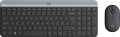 | 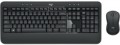 |
|---|---|---|
| Logitech MK470 Slim Wireless Keyboard and Mouse Combo | Logitech MK540 Advanced | |
от 28 326 тг. | Сравнить цены 6 | |
| ТОП продавцы | ||
Магнитные защелки крышки. Энергосберегающий режим. Тихие переключатели у мышки. | Подставка под руки. Мышь подходит под любую руку. Защита от влаги. | |
| Комплектация | клавиатура и мышь | клавиатура и мышь |
| Тип подключения | радио | радио |
| Формат | 96% (компактная полноразмерная) | 100% (полноразмерная) |
| Раскладка | ISO | ANSI |
Клавиатура | ||
| Ход клавиш | низкий | низкий |
| Тип клавиш | островного типа | классического типа |
| Конструкция клавиш | мембранная | мембранная |
| Дополнительных клавиш | 6 | |
| Клавиша Fn |  | |
Дополнительно | ||
| Цвет букв кириллицы | белый | белый |
| Подставка для рук | + | |
Подключение и питание | ||
| Источник питания | 2xAAA | 2xAA |
| Время работы от батареек | 18 мес | 36 мес |
| Приемник (донгл) | USB A | USB A |
Общее | ||
| Влагозащита |  | |
| Размеры | 374x144x21 мм | 457x194x24 мм |
| Вес | 558 г | 805 г |
Мышка | ||
| Технология | оптическая | оптическая |
| Кол-во кнопок | 2 | 2 |
| Кол-во колес прокрутки | 1 | 1 |
| Разрешение сенсора | 1000 DPI | 1000 DPI |
| Питание (беспроводная) | 1xAA | 1xAA |
| Размеры (ДхШхВ) | 107x59x27 мм | 112x62x39 мм |
| Вес | 100 г | 74 г |
| Цвет корпуса | ||
| Дата добавления на E-Katalog | октябрь 2019 | май 2018 |



Сравниваем Logitech MK470 Slim Wireless Keyboard and Mouse Combo и MK540 Advanced
Возможно, вас заинтересует
Logitech MK470 Slim Wireless Keyboard and Mouse Combo часто сравнивают

Logitech MK540 Advanced часто сравнивают


Глоссарий
Формат
— 100% (полноразмерные). Классическая раскладка на 104/105 клавиш с полноценным NumPad, отдельным рядом F1–F12 и навигационным кластером Insert/Delete, Home/End, PgUp/PgDn; такой вариант ценят за привычную геометрию, скорость набора и удобство частого ввода чисел, поэтому он оптимален для работы в Excel, бухгалтерии, IDE и монтажных программах, а в играх NumPad нередко используют под бинды и макросы; по сравнению с TKL/80% без цифрового блока, а также 96% и 1800-compact, формат 100% обеспечивает максимальный комфорт и меньше переобучения, но занимает больше места на столе и отодвигает мышь, так что для компактных рабочих мест разумнее смотреть в сторону меньших форматов.
— 1800 (компактные полноразмерные). Полнофункциональная раскладка с цифровым блоком, но в более узком корпусе: NumPad сдвинут ближе к основному полю, а навигация чаще переносится над ним или уплотняется рядом со стрелками. По ощущениям это «как 100%», но короче на несколько сантиметров, поэтому мышь ближе к центру и кистям комфортнее. В сравнении с TKL вы сохраняете быстрый ввод чисел, а против 96% получаете чуть более «воздушную» геометрию с понятными ориентирами. Из нюансов — нестандартные размеры некоторых клавиш и правого блока, что иногда требует специальных наборов кейкапов. Такой формат удобен для Excel, бухгалтерии, IDE и монтажа, а геймерам даёт NumPad под макросы, при этом экономя место на столе.
— 96% (компактные полноразмерные).... Клавиатуры, которые сохраняют все ключевые зоны 100% (ряд F1–F12, стрелки, навигация и NumPad), но переносят их в плотную «сеточную» компоновку, почти как у TKL по ширине. Цифровой блок сдвигают ближе к основному полю, а Insert/Home/End и PgUp/PgDn нередко ужимают до 1u и объединяют над стрелками или рядом с NumPad. В сравнении с 1800-форматом 96% ещё компактнее и визуально «ровнее», а против TKL вы не теряете скорость ввода чисел. Из нюансов — возможные нестандартные размеры правого шифта, нулей и плюса на NumPad и более требовательный подбор кейкапов. Такой формат выбирают для Excel и бухгалтерии, монтажа и кодинга, а геймеры используют NumPad под макросы, получая максимум функций при минимальной ширине стола.
— 80% (TKL, без Num-блока). Полнофункциональная клавиатура без цифрового блока: остаются ряд F1–F12, стрелки и навигация Insert/Delete, Home/End, PgUp/PgDn, но ширина заметно меньше, а мышь ближе к центру — удобнее для плеч и запястий. Такой формат любят геймеры и разработчики: места на столе больше, а привычные клавиши и хоткеи на месте. В сравнении с 100% теряете только быстрый набор чисел, который при желании закрывается отдельным беспроводным NumPad или «нампадом» в слоях. По сравнению с 75% TKL читабельнее и «воздушнее» благодаря отдельному навигационному блоку; в отличие от 96% он компактнее по хвату мыши, хотя и без NumPad. Формат 80% (TKL) оптимален для FPS, работы в IDE, монтажа и повседневной офисной рутины, где цифры вводятся не непрерывно.
— 75% (компактные TKL, без Num-блока). «Почти TKL», где все основные клавиши под рукой, но корпус короче на несколько сантиметров за счёт плотной «ступенчатой» компоновки стрелок и навигации. По сравнению с 80% уменьшается разнос между руками и мышью, что улучшает эргономику при длительной работе, а относительно 100% и 96% вы теряете только цифровой блок, выигрывая место для мыши и более нейтральную посадку плеч. Такой формат выбирают для IDE и дизайн-пакетов, FPS и MOBA, мобильных сетапов с узким столом, когда цифры вводятся нерегулярно или закрываются внешним NumPad. Учтите нюанс: у 75% встречаются нестандартные размеры правого блока и отдельных клавиш, что важно при подборе кейкапов и стабилизаторов.
— 65% (ультракомпактные, без F-ряда). «Сжатый TKL»: алфавитный блок, стрелки и пара навигационных клавиш остаются на месте, а NumPad и верхний ряд F1–F12 вызываются через Fn. Такая компоновка заметно короче по ширине, мышь ближе к центру, руки меньше разводятся — удобно на узком столе, при работе за ноутбуком и в поездках. В сравнении с 60% формат 65% практичнее благодаря отдельным стрелкам и Delete; против 75% и 80% он компактнее, но чаще требует привычки к слоям. Возможны нестандартные размеры правого шифта и навигации — это важно при выборе кейкапов. В реальных сценариях формат 65% хорош для IDE, стриминга и игр FPS/MOBA, а при регулярном вводе чисел его дополняют внешним беспроводным NumPad.
— 60% (мини). Классическая «урезанная» раскладка на ~61/62 клавиши без NumPad, без верхнего ряда F1–F12 и без отдельного навигационного кластера: всё это вызывается через слой Fn, а стрелки обычно тоже назначают на сочетания. По сравнению с 65% такой формат ещё компактнее, но чаще требует привыкания к слоям; против 75%/80% вы экономите ширину стола и получаете более нейтральную посадку плеч, зато теряете «быстрые» F-клавиши. Сильные стороны 60% — портативность, свободное место для мыши и коврика, меньше перемещений руки между клавиатурой и мышью, поэтому он популярен у геймеров FPS, стримеров и тех, кто работает за ноутбуком на узком столе или в поездках. Если нужен активный ввод чисел или «горячие» F-кнопки — помогает внешний беспроводной NumPad и продуманная раскладка слоёв.
— 40% (ультрамини). Радикально компактная раскладка примерно на 40–50 клавиш без числового ряда, стрелок и F-клавиш: всё вызывается слоями Fn, комбинированными нажатиями и макросами, нередко с ортолинейной матрицей. За счёт минимальной ширины мышь ближе к центру, уменьшается разнос рук и освобождается стол, что ценят мобильные пользователи и минималисты. В сравнении с 60% и 65% формат 40% требует более серьёзной адаптации и продуманной прошивки (QMK/VIA, home-row mods, tap-dance), а подбор кейкапов сложнее из-за нестандарта. Сильная сторона — портативность и скорость после привыкания; слабая — зависимость от слоёв и неудобство частого ввода чисел и стрелочной навигации. Формат 40% практичен в поездках, при работе за ноутбуком в док-станции, наборе текста в редакторах с хоткеями и для стриминга, а потребность в цифрах обычно закрывают внешним NumPad.
— 1800 (компактные полноразмерные). Полнофункциональная раскладка с цифровым блоком, но в более узком корпусе: NumPad сдвинут ближе к основному полю, а навигация чаще переносится над ним или уплотняется рядом со стрелками. По ощущениям это «как 100%», но короче на несколько сантиметров, поэтому мышь ближе к центру и кистям комфортнее. В сравнении с TKL вы сохраняете быстрый ввод чисел, а против 96% получаете чуть более «воздушную» геометрию с понятными ориентирами. Из нюансов — нестандартные размеры некоторых клавиш и правого блока, что иногда требует специальных наборов кейкапов. Такой формат удобен для Excel, бухгалтерии, IDE и монтажа, а геймерам даёт NumPad под макросы, при этом экономя место на столе.
— 96% (компактные полноразмерные).... Клавиатуры, которые сохраняют все ключевые зоны 100% (ряд F1–F12, стрелки, навигация и NumPad), но переносят их в плотную «сеточную» компоновку, почти как у TKL по ширине. Цифровой блок сдвигают ближе к основному полю, а Insert/Home/End и PgUp/PgDn нередко ужимают до 1u и объединяют над стрелками или рядом с NumPad. В сравнении с 1800-форматом 96% ещё компактнее и визуально «ровнее», а против TKL вы не теряете скорость ввода чисел. Из нюансов — возможные нестандартные размеры правого шифта, нулей и плюса на NumPad и более требовательный подбор кейкапов. Такой формат выбирают для Excel и бухгалтерии, монтажа и кодинга, а геймеры используют NumPad под макросы, получая максимум функций при минимальной ширине стола.
— 80% (TKL, без Num-блока). Полнофункциональная клавиатура без цифрового блока: остаются ряд F1–F12, стрелки и навигация Insert/Delete, Home/End, PgUp/PgDn, но ширина заметно меньше, а мышь ближе к центру — удобнее для плеч и запястий. Такой формат любят геймеры и разработчики: места на столе больше, а привычные клавиши и хоткеи на месте. В сравнении с 100% теряете только быстрый набор чисел, который при желании закрывается отдельным беспроводным NumPad или «нампадом» в слоях. По сравнению с 75% TKL читабельнее и «воздушнее» благодаря отдельному навигационному блоку; в отличие от 96% он компактнее по хвату мыши, хотя и без NumPad. Формат 80% (TKL) оптимален для FPS, работы в IDE, монтажа и повседневной офисной рутины, где цифры вводятся не непрерывно.
— 75% (компактные TKL, без Num-блока). «Почти TKL», где все основные клавиши под рукой, но корпус короче на несколько сантиметров за счёт плотной «ступенчатой» компоновки стрелок и навигации. По сравнению с 80% уменьшается разнос между руками и мышью, что улучшает эргономику при длительной работе, а относительно 100% и 96% вы теряете только цифровой блок, выигрывая место для мыши и более нейтральную посадку плеч. Такой формат выбирают для IDE и дизайн-пакетов, FPS и MOBA, мобильных сетапов с узким столом, когда цифры вводятся нерегулярно или закрываются внешним NumPad. Учтите нюанс: у 75% встречаются нестандартные размеры правого блока и отдельных клавиш, что важно при подборе кейкапов и стабилизаторов.
— 65% (ультракомпактные, без F-ряда). «Сжатый TKL»: алфавитный блок, стрелки и пара навигационных клавиш остаются на месте, а NumPad и верхний ряд F1–F12 вызываются через Fn. Такая компоновка заметно короче по ширине, мышь ближе к центру, руки меньше разводятся — удобно на узком столе, при работе за ноутбуком и в поездках. В сравнении с 60% формат 65% практичнее благодаря отдельным стрелкам и Delete; против 75% и 80% он компактнее, но чаще требует привычки к слоям. Возможны нестандартные размеры правого шифта и навигации — это важно при выборе кейкапов. В реальных сценариях формат 65% хорош для IDE, стриминга и игр FPS/MOBA, а при регулярном вводе чисел его дополняют внешним беспроводным NumPad.
— 60% (мини). Классическая «урезанная» раскладка на ~61/62 клавиши без NumPad, без верхнего ряда F1–F12 и без отдельного навигационного кластера: всё это вызывается через слой Fn, а стрелки обычно тоже назначают на сочетания. По сравнению с 65% такой формат ещё компактнее, но чаще требует привыкания к слоям; против 75%/80% вы экономите ширину стола и получаете более нейтральную посадку плеч, зато теряете «быстрые» F-клавиши. Сильные стороны 60% — портативность, свободное место для мыши и коврика, меньше перемещений руки между клавиатурой и мышью, поэтому он популярен у геймеров FPS, стримеров и тех, кто работает за ноутбуком на узком столе или в поездках. Если нужен активный ввод чисел или «горячие» F-кнопки — помогает внешний беспроводной NumPad и продуманная раскладка слоёв.
— 40% (ультрамини). Радикально компактная раскладка примерно на 40–50 клавиш без числового ряда, стрелок и F-клавиш: всё вызывается слоями Fn, комбинированными нажатиями и макросами, нередко с ортолинейной матрицей. За счёт минимальной ширины мышь ближе к центру, уменьшается разнос рук и освобождается стол, что ценят мобильные пользователи и минималисты. В сравнении с 60% и 65% формат 40% требует более серьёзной адаптации и продуманной прошивки (QMK/VIA, home-row mods, tap-dance), а подбор кейкапов сложнее из-за нестандарта. Сильная сторона — портативность и скорость после привыкания; слабая — зависимость от слоёв и неудобство частого ввода чисел и стрелочной навигации. Формат 40% практичен в поездках, при работе за ноутбуком в док-станции, наборе текста в редакторах с хоткеями и для стриминга, а потребность в цифрах обычно закрывают внешним NumPad.
Раскладка
Раскладка описывает физическую геометрию клавиш и стандарт их расположения: форму Enter и Shift, наличие дополнительных клавиш, ширину пробела и, как следствие, совместимость с наборами кейкапов и привычность печати. На продуктивность в софте и играх стандарты почти не влияют — важнее комфорт и то, как легко найти подходящие кейкапы/кейсы. Встречаются следующие разновидности:
— ANSI (американская). Отличительной особенностью американской раскладки является однорядная клавиша Enter; это единственная из популярных раскладок, в которых эта кнопка занимает один ряд, а не два. Кроме того, в отличие от европейской ISO, клавиши Shift на клавиатурах ANSI имеют одинаковую ширину, а клавиша Alt — одинаковое назначение. Бэкслеш «\» стандартно размещается над Enter’ом и может иметь увеличенную длину.
— ISO (европейская). Одна из характерных особенностей европейской раскладки — клавиша Enter, занимающая два ряда и чуть более широкая в верхней части. Кроме того, клавиши-модификаторы асимметричны: Shift’ы различаются по размеру (левый короче правого), а Alt’ы — по назначению (правый Alt обозначается как «Alt Gr» и служит для вставки спецсимволов европейских языков). От похожей во многом «японской» JIS раскладка ISO отличается расположением бэкслеша «\» — он стандартно находится возле левого Shift’а (в некоторых моделях — дублируется возле Enter’а). Вследствие этого левый Shift имеет меньшую длину, чем...обычно; это может создавать неудобства, особенно с непривычки.
— KS (корейская). «Корейскую» раскладку можно отличить по характерной форме клавиши Enter: она занимает два ряда и в нижней части имеет большую длину, чем в верхней. Еще одна особенность — бэкслеш «\», расположенный слева от Backspace, из-за чего саму Backspace пришлось сделать более короткой, чем в других раскладках.
— JIS (японская). Раскладка, во многом похожая на европейскую ISO: предусматривает такой же двухрядный Enter с увеличенной длиной верхней половины, во многих моделях правый Alt имеет маркировку «Alt Gr» и предназначен для вставки спецсимволов. Основные отличия заключаются в двух моментах: длине левого Shift’а (она в JIS стандартная, а не уменьшенная) и расположении бэкслеша «\» (он стандартно устанавливается слева от нижней половины Enter’а, там, где в некоторых клавиатурах ISO аходится второй, дополнительный бэкслеш).
— ANSI (американская). Отличительной особенностью американской раскладки является однорядная клавиша Enter; это единственная из популярных раскладок, в которых эта кнопка занимает один ряд, а не два. Кроме того, в отличие от европейской ISO, клавиши Shift на клавиатурах ANSI имеют одинаковую ширину, а клавиша Alt — одинаковое назначение. Бэкслеш «\» стандартно размещается над Enter’ом и может иметь увеличенную длину.
— ISO (европейская). Одна из характерных особенностей европейской раскладки — клавиша Enter, занимающая два ряда и чуть более широкая в верхней части. Кроме того, клавиши-модификаторы асимметричны: Shift’ы различаются по размеру (левый короче правого), а Alt’ы — по назначению (правый Alt обозначается как «Alt Gr» и служит для вставки спецсимволов европейских языков). От похожей во многом «японской» JIS раскладка ISO отличается расположением бэкслеша «\» — он стандартно находится возле левого Shift’а (в некоторых моделях — дублируется возле Enter’а). Вследствие этого левый Shift имеет меньшую длину, чем...обычно; это может создавать неудобства, особенно с непривычки.
— KS (корейская). «Корейскую» раскладку можно отличить по характерной форме клавиши Enter: она занимает два ряда и в нижней части имеет большую длину, чем в верхней. Еще одна особенность — бэкслеш «\», расположенный слева от Backspace, из-за чего саму Backspace пришлось сделать более короткой, чем в других раскладках.
— JIS (японская). Раскладка, во многом похожая на европейскую ISO: предусматривает такой же двухрядный Enter с увеличенной длиной верхней половины, во многих моделях правый Alt имеет маркировку «Alt Gr» и предназначен для вставки спецсимволов. Основные отличия заключаются в двух моментах: длине левого Shift’а (она в JIS стандартная, а не уменьшенная) и расположении бэкслеша «\» (он стандартно устанавливается слева от нижней половины Enter’а, там, где в некоторых клавиатурах ISO аходится второй, дополнительный бэкслеш).
Тип клавиш
— Классического типа. Клавиатура с клавишами обычной квадратной и прямоугольной формы, с малым расстоянием между ними. Такие клавиши обычно расширяются книзу, дабы щели между ними были как можно меньше.
— Островного типа. Также известна как «парящая» или chiclet. Это клавиатура, в которой каждая клавиша установлена в отдельном отверстии на небольшом расстоянии от других. Островные модели удобнее классических тем, что в них ниже вероятность случайно нажать соседнюю клавишу. С другой стороны, они труднее в очистке: мусор, забившийся в щель между клавишей и самой «доской», вычистить довольно сложно, при этом загрязнение может создать проблемы в работе.
С практической стороны выбор конкретного типа клавиш зависит прежде всего от личных предпочтений пользователя.
— Островного типа. Также известна как «парящая» или chiclet. Это клавиатура, в которой каждая клавиша установлена в отдельном отверстии на небольшом расстоянии от других. Островные модели удобнее классических тем, что в них ниже вероятность случайно нажать соседнюю клавишу. С другой стороны, они труднее в очистке: мусор, забившийся в щель между клавишей и самой «доской», вычистить довольно сложно, при этом загрязнение может создать проблемы в работе.
С практической стороны выбор конкретного типа клавиш зависит прежде всего от личных предпочтений пользователя.
Дополнительных клавиш
Количество дополнительных клавиш, предусмотренных в конструкции клавиатуры.
Такие клавиши не относятся к стандартной раскладке и предназначены для быстрого доступа к специфическим функциям или отдельным приложениям — например, для управления медиаплеером или открытия почты одним нажатием кнопки. Данная функция удобна тем, что команды с дополнительных клавиш обычно распознаются системой независимо от того, что находится на экране — благодаря этому, к примеру вам не придется закрывать текстовый редактор для переключения трека в плеере.
Отметим, что в данном случае речь идет именно об отдельных клавишах, имеющих строго определенное назначение и соответствующую маркировку. Программируемые кнопки, клавиша Fn (см. ниже) и функции основных клавиш, реализуемые через Fn, в данном пункте не учитываются.
Такие клавиши не относятся к стандартной раскладке и предназначены для быстрого доступа к специфическим функциям или отдельным приложениям — например, для управления медиаплеером или открытия почты одним нажатием кнопки. Данная функция удобна тем, что команды с дополнительных клавиш обычно распознаются системой независимо от того, что находится на экране — благодаря этому, к примеру вам не придется закрывать текстовый редактор для переключения трека в плеере.
Отметим, что в данном случае речь идет именно об отдельных клавишах, имеющих строго определенное назначение и соответствующую маркировку. Программируемые кнопки, клавиша Fn (см. ниже) и функции основных клавиш, реализуемые через Fn, в данном пункте не учитываются.
Подставка для рук
Наличие дополнительной подставки для рук в конструкции клавиатуры. Такая подставка располагается в нижней (ближней к пользователю) части устройства и является своего рода продолжением «доски», обеспечивающим дополнительную опору и повышающим комфорт использования. Впрочем, комфорт во многом зависит от личных предпочтений, и не всем пользователям нравятся подставки; поэтому чаще всего они делаются съемными.
Источник питания
Тип питания, применяемого в беспроводных клавиатурах. Это может быть сменный элемент питания либо собственный встроенный аккумулятор.
В качестве сменных элементов питания в современных клавиатурах могут применяться батарейки или аккумуляторы формата AA («пальчиковые») или AAA («мини-пальчиковые»). Главным преимуществом такого питания является возможность быстрой замены севших батареек на новые — при наличии таковых в запасе достаточно нескольких секунд, и клавиатура вновь готова к работе. Однако батарейки часто не входят в комплект поставки, и их нужно приобретать отдельно. Кроме того, в любом случае приходится докупать новые батарейки по мере того, как изнашиваются старые — либо раскошеливаться на довольно недешёвые аккумуляторы и, возможно, зарядное устройство.
Встроенный аккумулятор, в свою очередь, избавляет пользователя от необходимости приобретать элементы питания. С другой стороны, в случае разрядки такой аккумулятор невозможно быстро заменить, и единственным вариантом для продолжения работы является его зарядка, которая может занимать довольно значительное время.
В качестве сменных элементов питания в современных клавиатурах могут применяться батарейки или аккумуляторы формата AA («пальчиковые») или AAA («мини-пальчиковые»). Главным преимуществом такого питания является возможность быстрой замены севших батареек на новые — при наличии таковых в запасе достаточно нескольких секунд, и клавиатура вновь готова к работе. Однако батарейки часто не входят в комплект поставки, и их нужно приобретать отдельно. Кроме того, в любом случае приходится докупать новые батарейки по мере того, как изнашиваются старые — либо раскошеливаться на довольно недешёвые аккумуляторы и, возможно, зарядное устройство.
Встроенный аккумулятор, в свою очередь, избавляет пользователя от необходимости приобретать элементы питания. С другой стороны, в случае разрядки такой аккумулятор невозможно быстро заменить, и единственным вариантом для продолжения работы является его зарядка, которая может занимать довольно значительное время.
Время работы от батареек
Время работы в данном случае является довольно приблизительным: оно указывается для некоего среднего режима использования. Фактическая же автономность может оказаться как меньше, так и больше заявленной — в зависимости от особенностей применения; кроме того, на время работы сильно влияет и качество той или иной марки батареек. Тем не менее, это довольно достоверный показатель, по нему вполне можно оценивать разные модели и сравнивать их между собой: разница в заявленном времени работы обычно вполне соответствует и разнице в реальной автономности при использовании батареек схожего качества.
Стоит сказать, что современные клавиатуры на батарейках имеют довольно солидные сроки автономности, измеряемые месяцами; в наиболее «долгоиграющих» моделях заявлено время работы порядка 36 месяцев (то есть 3 лет).
Стоит сказать, что современные клавиатуры на батарейках имеют довольно солидные сроки автономности, измеряемые месяцами; в наиболее «долгоиграющих» моделях заявлено время работы порядка 36 месяцев (то есть 3 лет).
Влагозащита
Защита клавиатуры от проливания на нее жидкости. Большинство влагозащищенных клавиатур не имеют полноценного герметичного корпуса и рассчитаны на сохранение работоспособности при случайном попадании относительно небольшого количества жидкости (до 200 мл) — например, в классическом случае разливания на клавиатуру кофе.