
Сравнение Asus VA24EHE 24 " черный vs Samsung S24F350F 24 "
Добавить в сравнение |  | 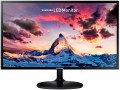 |
|---|---|---|
| Asus VA24EHE 24 " черный | Samsung S24F350F 24 " | |
| Сравнить цены 4 | Сравнить цены 1 | |
| ТОП продавцы | ||
Частота развертки 75 Гц. Тонкие рамки. AMD FreeSync. Игровые функции вроде фиксированного прицела или счетчика FPS. | ||
| Тип | монитор | монитор |
| Диагональ | 24 " | 24 " |
Дисплей | ||
| Тип матрицы | IPS | IPS |
| Покрытие экрана | антибликовое | матовое |
| Разрешение | 1920x1080 (16:9) | 1920x1080 (16:9) |
| Частота кадров | 75 Гц | 60 Гц |
| Размер пикселя | 0.27 мм | 0.27 мм |
| Время отклика (GtG) | 5 мс | 4 мс |
| Угол обзора по вертикали | 178 ° | 178 ° |
| Угол обзора по горизонтали | 178 ° | 178 ° |
| Яркость | 250 кд/м² | 250 кд/м² |
| Статическая контрастность | 1 000:1 | 1 000:1 |
| Динамическая контрастность | 100 000 000:1 | |
| Глубина цвета | 6-bit + FRC (16.7M Colors) | 6-bit + FRC (16.7M Colors) |
| Цветовой охват (NTSC) | 72 % | |
Подключение | ||
| Передача видео | VGA DVI-D HDMI | VGA HDMI |
Функции и возможности | ||
| Функции и возможности | Flicker-Free AMD FreeSync | Flicker-Free AMD FreeSync |
| Игровые функции | прицел таймер отображение FPS | |
Общее | ||
| Настенное крепление | VESA 100x100 мм | VESA 75x75 мм |
| Потребляемая мощность | 16 Вт | 25 Вт |
| Габариты (ШхВхТ) | 540x404x204 мм | 547.7x418x206.5 мм |
| Вес | 3.57 кг | 3.3 кг |
| Цвет корпуса | ||
| Дата добавления на E-Katalog | январь 2020 | май 2016 |




Сравниваем Asus VA24EHE и Samsung S24F350F
Сравнение цен
Возможно, вас заинтересует
Asus VA24EHE часто сравнивают


Samsung S24F350F часто сравнивают


Глоссарий
Покрытие экрана
В современных мониторах могут использоваться дисплеи как с глянцевой, так и с матовой поверхностью экрана. Матовая поверхность в некоторых случаях более предпочтительна за счёт того, что на глянцевом экране при попадании яркого света появляются заметные блики, иногда мешающие просмотру. С другой стороны, глянцевые экраны отличаются более высоким качеством картинки, обеспечивают более высокую яркость и насыщенные цвета.
Вследствие развития технологий на рынке появились мониторы со специальным антибликовым покрытием, которое, при сохранении всех достоинств глянцевого экрана, создаёт значительно меньше видимых бликов при ярком внешнем освещении.
Вследствие развития технологий на рынке появились мониторы со специальным антибликовым покрытием, которое, при сохранении всех достоинств глянцевого экрана, создаёт значительно меньше видимых бликов при ярком внешнем освещении.
Частота кадров
Максимальная частота смены кадров, поддерживаемая монитором на рекомендуемом (максимальном) разрешении.
Чем выше частота кадров — тем более сглаженным будет выглядеть движение на экране, тем менее заметны на нем будут рывки и смазывания. Разумеется, фактическое качество изображения напрямую зависит также от видеосигнала, но для нормального просмотра видео с большой частотой кадров ее должен поддерживать и монитор.
При выборе по данному параметру стоит иметь в виду, что на более низких разрешениях, чем максимальное, поддерживаемая частота кадров может быть выше. К примеру, модель с матрицей 1920х1080 и заявленной частотой кадров в 60 Гц на пониженном разрешении может давать 75 Гц; но частота кадров 75 Гц указывается в характеристиках только в том случае, если она поддерживается на собственном (максимальном) разрешении монитора.
Отметим также, что высокая частота кадров особенно важна для игровых моделей (см. «Тип»). В большинстве из них этот показатель составляет 120 Гц и выше; оптимальным вариантом по соотношению цены и качества многие считают мониторы с частотой 144 Гц, однако встречаются и более высокие значения — 165 Гц, 180 Гц и 240 Гц. А мониторы на 100 Гц могут представ...лять собой как недорогие игровые модели, так и продвинутые домашние.
Оценить все частоты кадров, на которых способен работать данный монитор, можно по заявленной в характеристиках частоте вертикальной развертки (см. ниже).
Чем выше частота кадров — тем более сглаженным будет выглядеть движение на экране, тем менее заметны на нем будут рывки и смазывания. Разумеется, фактическое качество изображения напрямую зависит также от видеосигнала, но для нормального просмотра видео с большой частотой кадров ее должен поддерживать и монитор.
При выборе по данному параметру стоит иметь в виду, что на более низких разрешениях, чем максимальное, поддерживаемая частота кадров может быть выше. К примеру, модель с матрицей 1920х1080 и заявленной частотой кадров в 60 Гц на пониженном разрешении может давать 75 Гц; но частота кадров 75 Гц указывается в характеристиках только в том случае, если она поддерживается на собственном (максимальном) разрешении монитора.
Отметим также, что высокая частота кадров особенно важна для игровых моделей (см. «Тип»). В большинстве из них этот показатель составляет 120 Гц и выше; оптимальным вариантом по соотношению цены и качества многие считают мониторы с частотой 144 Гц, однако встречаются и более высокие значения — 165 Гц, 180 Гц и 240 Гц. А мониторы на 100 Гц могут представ...лять собой как недорогие игровые модели, так и продвинутые домашние.
Оценить все частоты кадров, на которых способен работать данный монитор, можно по заявленной в характеристиках частоте вертикальной развертки (см. ниже).
Время отклика (GtG)
Время, затрачиваемое каждой отдельной точкой на мониторе на переключение из одного состояния в другое. Чем меньше время отклика — тем быстрее матрица реагирует на управляющий сигнал, тем меньше задержка и тем лучше будет качество изображения в динамичных сценах.
Отметим, что в данном случае используется метод gray-to-gray (время включения от 10 % серого до 90 %). Обращать внимание на этот параметр стоит в том случае, если монитор специально приобретается для динамичных игр, просмотра кино и другого применения, связанного с быстрым движением на экране. Впрочем нет смысла гнаться за самыми быстрыми модели. Не часто можно определить разницу между 1 мс и 5 мс. Для большинства сценариев вполне сгодятся мониторы с откликом 4 мс. В любом случае, все познается в сравнении и лучше довериться живым впечатлениям
Отметим, что в данном случае используется метод gray-to-gray (время включения от 10 % серого до 90 %). Обращать внимание на этот параметр стоит в том случае, если монитор специально приобретается для динамичных игр, просмотра кино и другого применения, связанного с быстрым движением на экране. Впрочем нет смысла гнаться за самыми быстрыми модели. Не часто можно определить разницу между 1 мс и 5 мс. Для большинства сценариев вполне сгодятся мониторы с откликом 4 мс. В любом случае, все познается в сравнении и лучше довериться живым впечатлениям
Динамическая контрастность
Динамическая контрастность, обеспечиваемая экраном монитора.
Динамической контрастностью называют разницу между самым ярким белым цветом при максимальной яркости подсветки и самым глубоким чёрным при минимальной. Этим данный показатель отличается от статической контрастности, которую указывают при неизменном уровне подсветки (см. выше). Динамическая контрастность может выражаться весьма впечатляющими цифрами (в некоторых моделях — более 100000000:1). Однако на практике эти цифры слабо соотносятся с тем, что видит зритель: добиться такой разницы в пределах одного кадра практически невозможно. Поэтому динамическая контрастность чаще всего является скорее рекламным, чем практически значимым показателем, его нередко указывают именно в расчёте на то, чтобы впечатлить малоопытного покупателя. В то же время отметим, что существуют технологии «умной» подсветки, позволяющие изменять её яркость на отдельных участках экрана и добиваться в одном кадре более высокой контрастности, чем заявленная статическая; эти технологии встречаются в основном в мониторах премиум-класса.
Динамической контрастностью называют разницу между самым ярким белым цветом при максимальной яркости подсветки и самым глубоким чёрным при минимальной. Этим данный показатель отличается от статической контрастности, которую указывают при неизменном уровне подсветки (см. выше). Динамическая контрастность может выражаться весьма впечатляющими цифрами (в некоторых моделях — более 100000000:1). Однако на практике эти цифры слабо соотносятся с тем, что видит зритель: добиться такой разницы в пределах одного кадра практически невозможно. Поэтому динамическая контрастность чаще всего является скорее рекламным, чем практически значимым показателем, его нередко указывают именно в расчёте на то, чтобы впечатлить малоопытного покупателя. В то же время отметим, что существуют технологии «умной» подсветки, позволяющие изменять её яркость на отдельных участках экрана и добиваться в одном кадре более высокой контрастности, чем заявленная статическая; эти технологии встречаются в основном в мониторах премиум-класса.
Цветовой охват (NTSC)
Цветовой охват монитора по цветовой модели NTSC.
Любой цветовой охват указывается в процентах, однако не относительно всего многообразия видимых цветов, а относительно условного цветового пространства (цветовой модели). Это связано с тем, что ни один современный экран не способен отобразить все видимые человеком цвета. Тем не менее, чем больше цветовой охват — тем шире возможности монитора, тем качественнее получается его цветопередача.
Конкретно же NTSC представляет собой одну из первых цветовых моделей, созданных еще в 1953 году с появлением цветного телевидения. Она не применяется при производстве современных мониторов, однако часто используется для их описания и сравнения. NTSC охватывает больший диапазон цветов, чем стандартно применяемая в компьютерной технике sRGB: к примеру, охват всего в 85 % по NTSC дает около 110 % по sRGB. Так что цветовой охват по данной модели обычно приводится в рекламных целях — как подтверждение высокого класса монитора; очень хорошим показателем в таких случаях считается 75 % и более.
Любой цветовой охват указывается в процентах, однако не относительно всего многообразия видимых цветов, а относительно условного цветового пространства (цветовой модели). Это связано с тем, что ни один современный экран не способен отобразить все видимые человеком цвета. Тем не менее, чем больше цветовой охват — тем шире возможности монитора, тем качественнее получается его цветопередача.
Конкретно же NTSC представляет собой одну из первых цветовых моделей, созданных еще в 1953 году с появлением цветного телевидения. Она не применяется при производстве современных мониторов, однако часто используется для их описания и сравнения. NTSC охватывает больший диапазон цветов, чем стандартно применяемая в компьютерной технике sRGB: к примеру, охват всего в 85 % по NTSC дает около 110 % по sRGB. Так что цветовой охват по данной модели обычно приводится в рекламных целях — как подтверждение высокого класса монитора; очень хорошим показателем в таких случаях считается 75 % и более.
Передача видео
— VGA. Разъём, разработанный для передачи аналогового видеосигнала ещё в эпоху ЭЛТ-мониторов (специально под них). На сегодняшний день считается устаревшим и постепенно выходит из употребления — в частности, из-за слабой пропускной способности, не позволяющей полноценно работать с HD-контентом, а также двойного преобразования сигнала при использовании VGA в ЖК-мониторах (что может стать потенциальным источником помех).
— DVI. Разъём для передачи видеосигнала, разработанный специально под ЖК-устройства, включая мониторы. Хотя изначально аббревиатура DVI расшифровывается как «цифровой видеоинтерфейс», данный интерфейс допускает также аналоговую передачу данных. Собственно, существует три основных разновидности DVI: аналоговый, комбинированный и цифровой. Первая разновидность в современной компьютерной технике почти вышла из употребления (эту функцию фактические выполняет разъём VGA), а чисто цифровой разъём — DVI-D — в нашем каталоге указывается отдельно (см. ниже). Поэтому, если в характеристиках монитора указан «просто DVI» — скорее всего, речь идёт о комбинированном разъёме DVI-I. По характеристикам аналогового видеосигнала он аналогичен описанному выше VGA (и даже совместим с ним через простейший переходник), по цифровым возможностям — DVI-D (одноканальному, не Dual Link). Впрочем, в связи с распространением чисто цифровых стандартов DVI-I встречается всё реже.
<...br> — DVI-D. Разновидность описанного выше интерфейса DVI, поддерживающая исключительно цифровой формат видеосигнала. Стандартный (Single Link) интерфейс DVI-D позволяет передавать видео в разрешении до 1920х1080 при частоте кадров 75 Гц или 1920х1200 при частоте кадров 60 Гц, чего уже достаточно для работы с современными разрешениями до Full HD включительно. Помимо этого, встречается двухканальная (Dual Link) разновидность данного разъёма, имеющая увеличенную пропускную способность и позволяющая работать с разрешениями до 2560х1600 (на 60 Гц; либо 2048х1536 на 75 Гц). Соответственно, конкретный тип DVI-D зависит от разрешения монитора. При этом одноканальный экран можно подключить к двухканальной видеокарте, но не наоборот. Также отметим, что с разъёмами ситуация схожа: порты Single Link и Dual Link несколько различаются по конструкции, и одноканальный кабель совместим с двухканальным входом/выходом, но, опять же, не наоборот.
— DisplayPort. Интерфейс, изначально созданный для передачи видео (впрочем, может применяться и для аудиосигнала — в этом DisplayPort аналогичен HDMI). Встречается во многих современных моделях мониторов. Отметим, что мониторы со входами DisplayPort совместимы также с выходами Thunderbolt (через переходник).
Конкретные возможности данного разъема зависят от его версии. В современных мониторах встречаются такие варианты:
— Mini Display Port. Уменьшенная версия описанного выше DisplayPort, применяемая преимущественно в ноутбуках.
— HDMI. Интерфейс HDMI изначально создан для передачи видео высокого разрешения и многоканального звука в цифровом виде по одному кабелю. Это наиболее популярный из современных интерфейсов подобного назначения, выходы HDMI являются практически обязательными как для компьютерных видеокарт, так и для медиацентров, DVD/Blu-ray проигрывателей и прочей подобной техники.
Наличие в мониторе нескольких выходов данного типа позволяет держать его подключённым одновременно к нескольким источникам сигнала — например, компьютеру и спутниковому ТВ-тюнеру. Таким образом можно переключаться между источниками через программные настройки, не возясь с переподключением кабелей, а также использовать функцию PBP.
При этом сам порт может быть уменьшенным (mini HDMI , micro HDMI ) и имеет различные версии, а наиболее распространенные в наше время таковы:
— USB C (DisplayPort AltMode). Ещё одна разновидность USB-интерфейса, используемого для работы с видеосигналом. Имеет небольшие размеры (не намного больше microUSB) и двустороннюю конструкцию, позволяющую подключать штекер любой стороной — это делает Type C более удобным, чем предыдущие стандарты. При этом отметим, что подобный монитор может быть изначально рассчитан на подключение к выходу USB C (по крайней мере, именно такой кабель-переходник может поставляться в комплекте), этот момент не помешает уточнить отдельно.
— Интерфейс Thunderbolt. Разъём формата USB-C с поддержкой высокоскоростного стандарта Thunderbolt (чаще 3 или 4), который по одному кабелю передаёт не только картинку и звук, но и данные USB, сеть и иногда даже питание ноутбука. Такой порт позволяет подключать монитор как к ПК, так и к современным ноутбукам (особенно MacBook), превращая дисплей в своеобразный хаб: к монитору можно подцепить периферию, а к самому ноутбуку идёт всего один провод. В отличие от обычного USB-C, «молния» Thunderbolt даёт более высокую пропускную способность и лучше подходит для работы с 4K/5K-разрешением и тяжёлыми проектами в видео, графике и 3D. По сравнению с HDMI и DisplayPort, Thunderbolt удобнее именно в мобильных сценариях — меньше кабелей на столе и больше возможностей для цепочного подключения нескольких мониторов и внешних накопителей.
— DVI. Разъём для передачи видеосигнала, разработанный специально под ЖК-устройства, включая мониторы. Хотя изначально аббревиатура DVI расшифровывается как «цифровой видеоинтерфейс», данный интерфейс допускает также аналоговую передачу данных. Собственно, существует три основных разновидности DVI: аналоговый, комбинированный и цифровой. Первая разновидность в современной компьютерной технике почти вышла из употребления (эту функцию фактические выполняет разъём VGA), а чисто цифровой разъём — DVI-D — в нашем каталоге указывается отдельно (см. ниже). Поэтому, если в характеристиках монитора указан «просто DVI» — скорее всего, речь идёт о комбинированном разъёме DVI-I. По характеристикам аналогового видеосигнала он аналогичен описанному выше VGA (и даже совместим с ним через простейший переходник), по цифровым возможностям — DVI-D (одноканальному, не Dual Link). Впрочем, в связи с распространением чисто цифровых стандартов DVI-I встречается всё реже.
<...br> — DVI-D. Разновидность описанного выше интерфейса DVI, поддерживающая исключительно цифровой формат видеосигнала. Стандартный (Single Link) интерфейс DVI-D позволяет передавать видео в разрешении до 1920х1080 при частоте кадров 75 Гц или 1920х1200 при частоте кадров 60 Гц, чего уже достаточно для работы с современными разрешениями до Full HD включительно. Помимо этого, встречается двухканальная (Dual Link) разновидность данного разъёма, имеющая увеличенную пропускную способность и позволяющая работать с разрешениями до 2560х1600 (на 60 Гц; либо 2048х1536 на 75 Гц). Соответственно, конкретный тип DVI-D зависит от разрешения монитора. При этом одноканальный экран можно подключить к двухканальной видеокарте, но не наоборот. Также отметим, что с разъёмами ситуация схожа: порты Single Link и Dual Link несколько различаются по конструкции, и одноканальный кабель совместим с двухканальным входом/выходом, но, опять же, не наоборот.
— DisplayPort. Интерфейс, изначально созданный для передачи видео (впрочем, может применяться и для аудиосигнала — в этом DisplayPort аналогичен HDMI). Встречается во многих современных моделях мониторов. Отметим, что мониторы со входами DisplayPort совместимы также с выходами Thunderbolt (через переходник).
Конкретные возможности данного разъема зависят от его версии. В современных мониторах встречаются такие варианты:
- v.1.2. Наиболее ранняя из общераспространенных в наше время версий, выпущенная в 2010 году. Именно в ней впервые были представлены такие возможности, как поддержка 3D и возможность последовательного (daisy chain) подключения нескольких экранов. Версия 1.2 позволяет передавать 5К-видео на частоте кадров 30 к/с, работа с более высокими разрешениями (до 8К) также возможна, но уже с определенными ограничениями.
- v.1.3. Версия DisplayPort, выпущенная в 2014 году. Имеет в полтора раза большую пропускную способность, чем v.1.2, и позволяет передавать видео 8К на 30 к/с, 5К — на 60 к/с и 4К — на 120 к/с. Кроме того, в данной версии появилась функция Dual-mode, позволяющая подключаться к выходам HDMI и DVI через простейшие пассивные переходники.
- v 1.4. В этой версии максимальная частота кадров при работе с одним экраном увеличилась до 120 к/с для стандарта 8K и до 240 к/с — для стандартов 4K и 5K (при этом данные предполагается передавать со сжатием по технологии DSC — Display Stream Compression). Из прочих особенностей можно упомянуть совместимость с HDR10 и возможность одновременной передачи до 32 каналов звука.
- v 2.1. Версия образца 2022 года, использующая ту же спецификацию физического уровня, что и USB4. Пропускную способность интерфейса нарастили вдвое сравнительно с v 1.4 (до 80 Гбит/с, из которых для передачи данных доступно 77.37 Гбит/с). При этом реализована поддержка подключения дисплеев с разрешением вплоть до 16К при 60 к/с, 8К при 120 к/с, 4К при 240 Гц и 2К при 480 Гц (без дополнительного использования технологии DSC — Display Stream Compression). Длина кабелей DP40 (с пропускной способностью 40 Гбит/с) теперь может превышать два метра, а DP80 (80 Гбит/с) — более одного метра.
— Mini Display Port. Уменьшенная версия описанного выше DisplayPort, применяемая преимущественно в ноутбуках.
— HDMI. Интерфейс HDMI изначально создан для передачи видео высокого разрешения и многоканального звука в цифровом виде по одному кабелю. Это наиболее популярный из современных интерфейсов подобного назначения, выходы HDMI являются практически обязательными как для компьютерных видеокарт, так и для медиацентров, DVD/Blu-ray проигрывателей и прочей подобной техники.
Наличие в мониторе нескольких выходов данного типа позволяет держать его подключённым одновременно к нескольким источникам сигнала — например, компьютеру и спутниковому ТВ-тюнеру. Таким образом можно переключаться между источниками через программные настройки, не возясь с переподключением кабелей, а также использовать функцию PBP.
При этом сам порт может быть уменьшенным (mini HDMI , micro HDMI ) и имеет различные версии, а наиболее распространенные в наше время таковы:
- — v.1.4. Самая ранняя версия из активно применяемых в наше время; появилась в 2009 году. Поддерживает разрешения до 4096х2160 при 24 к/с, а в стандарте Full HD (1920х1080) частота кадров может достигать 120 к/с; возможна также передача 3D-видео.
- — v.2.0. Версия, представленная в 2013 году как масштабное обновление стандарта HDMI. Поддерживает 4K видео с частотой кадров до 60 к/с (благодаря чему также известна как HDMI UHD), а также до 32 каналов звука и до 4 аудиопотоков одновременно. Также в этой версии появилась поддержка сверхширокого формата 21:9.
- — v.2.1. Довольно значительное, по сравнению с версией 2.0, обновление, представленное в конце 2017 года. Дальнейшее повышение пропускной способности позволило предусмотреть в поддержку разрешений до 8К на 120 к/с включительно. Также были внесены улучшения, касающиеся работы с HDR. Отметим, что для использования всех возможностей HDMI v 2.1 нужны кабели типа HDMI Ultra High Speed, хотя базовые функции доступны и с обычными кабелями.
— USB C (DisplayPort AltMode). Ещё одна разновидность USB-интерфейса, используемого для работы с видеосигналом. Имеет небольшие размеры (не намного больше microUSB) и двустороннюю конструкцию, позволяющую подключать штекер любой стороной — это делает Type C более удобным, чем предыдущие стандарты. При этом отметим, что подобный монитор может быть изначально рассчитан на подключение к выходу USB C (по крайней мере, именно такой кабель-переходник может поставляться в комплекте), этот момент не помешает уточнить отдельно.
— Интерфейс Thunderbolt. Разъём формата USB-C с поддержкой высокоскоростного стандарта Thunderbolt (чаще 3 или 4), который по одному кабелю передаёт не только картинку и звук, но и данные USB, сеть и иногда даже питание ноутбука. Такой порт позволяет подключать монитор как к ПК, так и к современным ноутбукам (особенно MacBook), превращая дисплей в своеобразный хаб: к монитору можно подцепить периферию, а к самому ноутбуку идёт всего один провод. В отличие от обычного USB-C, «молния» Thunderbolt даёт более высокую пропускную способность и лучше подходит для работы с 4K/5K-разрешением и тяжёлыми проектами в видео, графике и 3D. По сравнению с HDMI и DisplayPort, Thunderbolt удобнее именно в мобильных сценариях — меньше кабелей на столе и больше возможностей для цепочного подключения нескольких мониторов и внешних накопителей.
Игровые функции
— Прицел. Возможность отображать на экране (как правило, в центре) перекрестье прицела — причем за счет работы самого монитора, независимо от настроек игры. Данная функция может оказаться полезной в некоторых «стрелялках» — например, если в самой игре традиционное перекрестье отсутствует и точная стрельба возможна только при использовании прицельных приспособлений на оружии, либо если некоторые виды оружия вообще не предусматривают перекрестья. Во многих мониторах форму и/или цвет перекрестья можно выбрать из нескольких вариантов.
— Таймер. Возможность отображать на экране счетчик времени. Данная функция рассчитана в основном на стратегии в реальном времени, хотя может пригодиться и в других случаях — например, если геймер склонен увлекаться и забывать о том, что нужно вовремя прекратить игру. Как правило, шкала таймера делается полупрозрачной — это обеспечивает хорошую видимость и в то же время не мешает процессу.
— Отображение FPS. Возможность отображать на мониторе текущую частоту кадров прямо в процессе игры. Данная функция позволяет контролировать нагрузку на видеоадаптер и облегчает подбор оптимальных настроек детализации — дабы игра не превратилась в «слайдшоу» и в то же время картинка осталась более-менее качественной. Отметим, что возможность отображения FPS имеется в некоторых играх, однако для полной гарантии лучше иметь такой инструмент в сам...ом мониторе.
— Высветление темных участков. Функция, позволяющая повышать яркость отдельных темных участков на экране, не «засвечивая» при этом остальное изображение. Один из самых популярных способов применения этой функции — обнаружение противников, скрывающихся в темных местах.
— Таймер. Возможность отображать на экране счетчик времени. Данная функция рассчитана в основном на стратегии в реальном времени, хотя может пригодиться и в других случаях — например, если геймер склонен увлекаться и забывать о том, что нужно вовремя прекратить игру. Как правило, шкала таймера делается полупрозрачной — это обеспечивает хорошую видимость и в то же время не мешает процессу.
— Отображение FPS. Возможность отображать на мониторе текущую частоту кадров прямо в процессе игры. Данная функция позволяет контролировать нагрузку на видеоадаптер и облегчает подбор оптимальных настроек детализации — дабы игра не превратилась в «слайдшоу» и в то же время картинка осталась более-менее качественной. Отметим, что возможность отображения FPS имеется в некоторых играх, однако для полной гарантии лучше иметь такой инструмент в сам...ом мониторе.
— Высветление темных участков. Функция, позволяющая повышать яркость отдельных темных участков на экране, не «засвечивая» при этом остальное изображение. Один из самых популярных способов применения этой функции — обнаружение противников, скрывающихся в темных местах.
Настенное крепление
Размер крепления VESA, предусмотренного в мониторе.
VESA — стандартный формат настенного крепления для современных телевизоров и мониторов. Основа для крепления представляет из себя прямоугольную пластину с четырьмя отверстиями под винты по углам. Расстояние между этими отверстиями по вертикали и горизонтали в миллиметрах составляет основную характеристику крепления – например, одним из наиболее распространённых является размер 100х100. Для небольших экранов предусмотрены крепления 75х75, для крупных и тяжёлых мониторов — 200х200 и больше (вплоть до 800х400).
VESA — стандартный формат настенного крепления для современных телевизоров и мониторов. Основа для крепления представляет из себя прямоугольную пластину с четырьмя отверстиями под винты по углам. Расстояние между этими отверстиями по вертикали и горизонтали в миллиметрах составляет основную характеристику крепления – например, одним из наиболее распространённых является размер 100х100. Для небольших экранов предусмотрены крепления 75х75, для крупных и тяжёлых мониторов — 200х200 и больше (вплоть до 800х400).
Потребляемая мощность
Номинальная потребляемая мощность монитора. Как правило, в данном пункте указывается максимальная мощность, которую устройство может потреблять при нормальной работе — то есть потребление энергии на максимальной яркости, наибольшей громкости встроенной акустики и т.п. Фактическое энергопотребление может быть заметно ниже, однако при выборе всё равно лучше всего ориентироваться на значение, заявленное в характеристиках.
В целом чем ниже потребляемая мощность — тем более экономично устройство в плане потребления электроэнергии (при прочих равных). Кроме того, данная характеристика может пригодиться при подборе источника бесперебойного питания для ПК и в других специфических ситуациях, когда требуется точно определить энергопотребление оборудования.
В целом чем ниже потребляемая мощность — тем более экономично устройство в плане потребления электроэнергии (при прочих равных). Кроме того, данная характеристика может пригодиться при подборе источника бесперебойного питания для ПК и в других специфических ситуациях, когда требуется точно определить энергопотребление оборудования.