
Сравнение Philips 243V7QDSB 24 " vs Samsung C24F390F 24 "
Добавить в сравнение | 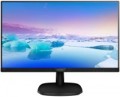 | 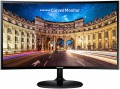 |
|---|---|---|
| Philips 243V7QDSB 24 " | Samsung C24F390F 24 " | |
от 68 821 тг. | от 63 675 тг. | |
Изогнутый экран. Качественная цветопередача. Высокий уровень контрастности. Поддержка технологии AMD Free Sync. Тонкие рамки. Глянцевый пластик на лицевой стороне. Внешний блок питания. | ||
| Тип | монитор | монитор |
| Диагональ | 24 " | 24 " |
Дисплей | ||
| Изогнутый экран | 1800R | |
| Тип матрицы | IPS | *VA |
| Покрытие экрана | матовое | матовое |
| Разрешение | 1920x1080 (16:9) | 1920x1080 (16:9) |
| Частота кадров | 60 Гц | 60 Гц |
| Размер пикселя | 0.28 мм | 0.27 мм |
| Время отклика (GtG) | 5 мс | 4 мс |
| Угол обзора по вертикали | 178 ° | 178 ° |
| Угол обзора по горизонтали | 178 ° | 178 ° |
| Яркость | 250 кд/м² | 250 кд/м² |
| Статическая контрастность | 1 000:1 | 3 000:1 |
| Динамическая контрастность | 10 000 000:1 | |
| Глубина цвета | 8-bit (16.7M Colors) | 8-bit (16.7M Colors) |
| Цветовой охват (NTSC) | 72 % | |
Подключение | ||
| Передача видео | VGA DVI-D HDMI | VGA HDMI |
| Разъемы (дополнительно) | выход mini-Jack (3.5 мм) | |
Функции и возможности | ||
| Функции и возможности | Flicker-Free | Flicker-Free AMD FreeSync |
Общее | ||
| Настенное крепление | VESA 100x100 мм | VESA 75x75 мм |
| Потребляемая мощность | 14 Вт | 25 Вт |
| Габариты (ШхВхТ) | 540x415x209 мм | 547.8x418.2x206.5 мм |
| Вес | 3.5 кг | 3.3 кг |
| Цвет корпуса | ||
| Дата добавления на E-Katalog | июль 2017 | март 2016 |
Сравниваем Philips 243V7QDSB и Samsung C24F390F
Возможно, вас заинтересует
Philips 243V7QDSB часто сравнивают


Samsung C24F390F часто сравнивают


Глоссарий
Изогнутый экран
Наличие в конструкции монитора изогнутого экрана.
У такого экрана левый и правый край загнуты вперёд — считается, что подобная форма значительно улучшает восприятие по сравнению с плоской поверхностью. В то же время данную особенность имеет смысл предусматривать только на довольно крупных диагоналях — не менее 30"; поэтому она характерна в основном для высококлассных моделей. Также стоит отметить, что для использования всех преимуществ изогнутого экрана необходимо смотреть на него с определённой точки — на оптимальном расстоянии, строго по центру; впрочем, для компьютерных мониторов это обычно не является проблемой.
Основной параметр изогнутого экрана — радиус кривизны. Он указывается в миллиметрах по радиусу круга, изгиб которого соответствует изгибу монитора: к примеру, обозначение 1800R обозначает радиус 1,8 м.
Чем меньше число в данном обозначении — тем сильнее искривлен экран (при прочих равных). При этом некоторые производители заявляют о том, что идеальным значением кривизны считается 1000R: якобы именно при таком изгибе экрана изображение на нем получается максимально приближенным к естественному полю зрения человека, и чем ближе кривизна монитора к 1000R — тем лучше впечатления от просмотра. Однако на практике многое зависит от личных предпочтений; а при просмотре с большого расстояния (превышающем радиус кривизны в полтора раза и более) все преимущества изогнутого экрана теряются.
У такого экрана левый и правый край загнуты вперёд — считается, что подобная форма значительно улучшает восприятие по сравнению с плоской поверхностью. В то же время данную особенность имеет смысл предусматривать только на довольно крупных диагоналях — не менее 30"; поэтому она характерна в основном для высококлассных моделей. Также стоит отметить, что для использования всех преимуществ изогнутого экрана необходимо смотреть на него с определённой точки — на оптимальном расстоянии, строго по центру; впрочем, для компьютерных мониторов это обычно не является проблемой.
Основной параметр изогнутого экрана — радиус кривизны. Он указывается в миллиметрах по радиусу круга, изгиб которого соответствует изгибу монитора: к примеру, обозначение 1800R обозначает радиус 1,8 м.
Чем меньше число в данном обозначении — тем сильнее искривлен экран (при прочих равных). При этом некоторые производители заявляют о том, что идеальным значением кривизны считается 1000R: якобы именно при таком изгибе экрана изображение на нем получается максимально приближенным к естественному полю зрения человека, и чем ближе кривизна монитора к 1000R — тем лучше впечатления от просмотра. Однако на практике многое зависит от личных предпочтений; а при просмотре с большого расстояния (превышающем радиус кривизны в полтора раза и более) все преимущества изогнутого экрана теряются.
Тип матрицы
Тип матрицы определяет, по какой технологии построен экран монитора и как он передает цвет, контраст, углы обзора, черный цвет и скорость отклика. Этот параметр заметно влияет на сценарий использования.
— TN+film. Матрица TN+film рассчитана на быструю реакцию пикселей и встречается в недорогих или старых игровых мониторах. Ее выбирают там, где важна минимальная задержка, например в динамичных онлайн-играх, но по цветопередаче и углам обзора она уступает IPS, VA и OLED / WOLED.
— *VA. VA-матрица отличается высоким статическим контрастом, поэтому темные сцены выглядят глубже, чем на большинстве IPS-мониторов. Это хороший выбор для фильмов, игр, работы вечером и мультимедиа, особенно если важен насыщенный черный цвет без перехода на OLED / WOLED. Главный нюанс VA — возможное смазывание темных объектов в динамике, поэтому для шутеров и быстрых игр лучше смотреть не только на заявленные миллисекунды, а и на реальные обзоры конкретной модели.
— IPS. IPS-матрица хорошо держит цвета и яркость при взгляде под разными углами, поэтому подходит для рабочих мест, учебы, игр и любительской работы с изображениями. Это один из самых сбалансированных вариантов, когда нужен монитор «на каждый день» без явного перекоса в кино или киберспорт. По глубине черного IPS обычно проигрывает VA и OLED / WOLED, поэтому в темной комнате черный может выглядеть скорее темно-серы...м.
— OLED. Технология дисплеев, в которой каждый пиксель является самостоятельным источником света и может полностью отключаться для отображения черного цвета. За счет этого OLED обеспечивает практически бесконечную контрастность, глубокий черный цвет, очень быстрый отклик и высокий уровень HDR. В классических OLED-матрицах (RGB OLED) каждый пиксель формируется из отдельных красного, зеленого и синего субпикселей, которые напрямую создают соответствующие цвета. Такой подход обеспечивает высокую точность цветопередачи и четкость изображения, однако требует сложного производства и долгое время ограничивал широкое распространение таких панелей.
В современных мониторах также используются разновидности OLED-технологии — WOLED и QD-OLED, отличающиеся способом формирования цвета. Как и другие OLED-технологии, RGB OLED сохраняет риск выгорания при длительном отображении статичных элементов.
— WOLED. Разновидность OLED-панелей, разработанная и массово выпускаемая преимущественно компанией LG Display. В таких матрицах органические слои формируют белый свет, который затем проходит через цветовые фильтры для создания основных цветов. Классическая структура WOLED использует схему WRGB с дополнительным белым субпикселем, который помогает повысить яркость светлых участков и энергоэффективность, однако при высокой яркости может снижаться насыщенность отдельных цветов.
В новых поколениях WOLED применяются улучшенные структуры, включая многослойные Tandem-панели и матрицы без белого субпикселя с RGB Stripe-расположением субпикселей, что повышает яркость, цветопередачу и четкость текста. Как и другие OLED-панели, WOLED обеспечивает глубокий черный цвет, высокий контраст и быстрый отклик, но сохраняет риск выгорания при длительном отображении статичных элементов.
Допонительно основные типы матриц могут быть усовершенствованы, а именно оснащены миниатюрными светодиодами или дополнительным слоем из квантовых точек.
— Mini LED. Улучшенная система подсветки для LCD-мониторов, где вместо обычных светодиодов используется большое количество маленьких LED-зон. Такая подсветка позволяет точнее затемнять отдельные участки экрана, поэтому HDR-сцены выглядят контрастнее, а черный цвет глубже, чем у обычных IPS или VA-мониторов с простой подсветкой. Например, Mini LED особенно полезна в играх, фильмах и HDR-контенте, но качество сильно зависит от количества зон затемнения и настроек конкретной модели.
— Квантовые точки (QD). Технология квантовых точек добавляет к экрану специальный цветовой слой, который делает красные, зеленые и другие насыщенные оттенки более чистыми. Она может встречаться в разных вариантах мониторов: QD-IPS, QD-VA, QD-OLED. На практике это полезно для HDR, игр, фильмов и работы с изображениями, где важен широкий цветовой охват, но сама пометка QD не гарантирует точную заводскую калибровку.
— TN+film. Матрица TN+film рассчитана на быструю реакцию пикселей и встречается в недорогих или старых игровых мониторах. Ее выбирают там, где важна минимальная задержка, например в динамичных онлайн-играх, но по цветопередаче и углам обзора она уступает IPS, VA и OLED / WOLED.
— *VA. VA-матрица отличается высоким статическим контрастом, поэтому темные сцены выглядят глубже, чем на большинстве IPS-мониторов. Это хороший выбор для фильмов, игр, работы вечером и мультимедиа, особенно если важен насыщенный черный цвет без перехода на OLED / WOLED. Главный нюанс VA — возможное смазывание темных объектов в динамике, поэтому для шутеров и быстрых игр лучше смотреть не только на заявленные миллисекунды, а и на реальные обзоры конкретной модели.
— IPS. IPS-матрица хорошо держит цвета и яркость при взгляде под разными углами, поэтому подходит для рабочих мест, учебы, игр и любительской работы с изображениями. Это один из самых сбалансированных вариантов, когда нужен монитор «на каждый день» без явного перекоса в кино или киберспорт. По глубине черного IPS обычно проигрывает VA и OLED / WOLED, поэтому в темной комнате черный может выглядеть скорее темно-серы...м.
— OLED. Технология дисплеев, в которой каждый пиксель является самостоятельным источником света и может полностью отключаться для отображения черного цвета. За счет этого OLED обеспечивает практически бесконечную контрастность, глубокий черный цвет, очень быстрый отклик и высокий уровень HDR. В классических OLED-матрицах (RGB OLED) каждый пиксель формируется из отдельных красного, зеленого и синего субпикселей, которые напрямую создают соответствующие цвета. Такой подход обеспечивает высокую точность цветопередачи и четкость изображения, однако требует сложного производства и долгое время ограничивал широкое распространение таких панелей.
В современных мониторах также используются разновидности OLED-технологии — WOLED и QD-OLED, отличающиеся способом формирования цвета. Как и другие OLED-технологии, RGB OLED сохраняет риск выгорания при длительном отображении статичных элементов.
— WOLED. Разновидность OLED-панелей, разработанная и массово выпускаемая преимущественно компанией LG Display. В таких матрицах органические слои формируют белый свет, который затем проходит через цветовые фильтры для создания основных цветов. Классическая структура WOLED использует схему WRGB с дополнительным белым субпикселем, который помогает повысить яркость светлых участков и энергоэффективность, однако при высокой яркости может снижаться насыщенность отдельных цветов.
В новых поколениях WOLED применяются улучшенные структуры, включая многослойные Tandem-панели и матрицы без белого субпикселя с RGB Stripe-расположением субпикселей, что повышает яркость, цветопередачу и четкость текста. Как и другие OLED-панели, WOLED обеспечивает глубокий черный цвет, высокий контраст и быстрый отклик, но сохраняет риск выгорания при длительном отображении статичных элементов.
Допонительно основные типы матриц могут быть усовершенствованы, а именно оснащены миниатюрными светодиодами или дополнительным слоем из квантовых точек.
— Mini LED. Улучшенная система подсветки для LCD-мониторов, где вместо обычных светодиодов используется большое количество маленьких LED-зон. Такая подсветка позволяет точнее затемнять отдельные участки экрана, поэтому HDR-сцены выглядят контрастнее, а черный цвет глубже, чем у обычных IPS или VA-мониторов с простой подсветкой. Например, Mini LED особенно полезна в играх, фильмах и HDR-контенте, но качество сильно зависит от количества зон затемнения и настроек конкретной модели.
— Квантовые точки (QD). Технология квантовых точек добавляет к экрану специальный цветовой слой, который делает красные, зеленые и другие насыщенные оттенки более чистыми. Она может встречаться в разных вариантах мониторов: QD-IPS, QD-VA, QD-OLED. На практике это полезно для HDR, игр, фильмов и работы с изображениями, где важен широкий цветовой охват, но сама пометка QD не гарантирует точную заводскую калибровку.
Размер пикселя
Размер одной точки (пикселя) на экране монитора. Этот параметр связан с максимальным разрешением монитора и его размером по диагонали— чем выше разрешение, тем меньше размер пикселя (при неизменной диагонали) и наоборот, чем больше диагональ, тем больше размер одного пикселя (при неизменном разрешении). Чем меньше размер одного пикселя — тем более чёткое изображение будет выводить монитор, тем меньше будет заметна его зернистость, что особенно важно на больших мониторах. С другой стороны, малый размер пикселя создаёт дискомфорт при работе с мелкими деталями и текстом — в основном это касается мониторов с небольшой диагональю.
Время отклика (GtG)
Время, затрачиваемое каждой отдельной точкой на мониторе на переключение из одного состояния в другое. Чем меньше время отклика — тем быстрее матрица реагирует на управляющий сигнал, тем меньше задержка и тем лучше будет качество изображения в динамичных сценах.
Отметим, что в данном случае используется метод gray-to-gray (время включения от 10 % серого до 90 %). Обращать внимание на этот параметр стоит в том случае, если монитор специально приобретается для динамичных игр, просмотра кино и другого применения, связанного с быстрым движением на экране. Впрочем нет смысла гнаться за самыми быстрыми модели. Не часто можно определить разницу между 1 мс и 5 мс. Для большинства сценариев вполне сгодятся мониторы с откликом 4 мс. В любом случае, все познается в сравнении и лучше довериться живым впечатлениям
Отметим, что в данном случае используется метод gray-to-gray (время включения от 10 % серого до 90 %). Обращать внимание на этот параметр стоит в том случае, если монитор специально приобретается для динамичных игр, просмотра кино и другого применения, связанного с быстрым движением на экране. Впрочем нет смысла гнаться за самыми быстрыми модели. Не часто можно определить разницу между 1 мс и 5 мс. Для большинства сценариев вполне сгодятся мониторы с откликом 4 мс. В любом случае, все познается в сравнении и лучше довериться живым впечатлениям
Статическая контрастность
Статическая контрастность, обеспечиваемая экраном монитора.
Этот показатель описывает разницу между самым ярким белым и самым тёмным чёрным цветом, которые способен выдать экран. При этом, в отличие от динамической контрастности (см. ниже), разница указывается при условии того, что яркость подсветки экрана остаётся неизменной. Иными словами, это контрастность, гарантированно достижимая в пределах одного кадра. Статическая контрастность неизбежно оказывается ниже динамической. Однако именно она описывает базовые возможности экрана.
Минимальным значением статической контрастности для терпимого качества изображения считается 250:1, однако даже самые скромные современные мониторы выдают порядка 400:1 (и значение 1000:1 не является высшим классом), а в высококлассных моделях этот показатель может достигать 2000:1 и даже больше.
Этот показатель описывает разницу между самым ярким белым и самым тёмным чёрным цветом, которые способен выдать экран. При этом, в отличие от динамической контрастности (см. ниже), разница указывается при условии того, что яркость подсветки экрана остаётся неизменной. Иными словами, это контрастность, гарантированно достижимая в пределах одного кадра. Статическая контрастность неизбежно оказывается ниже динамической. Однако именно она описывает базовые возможности экрана.
Минимальным значением статической контрастности для терпимого качества изображения считается 250:1, однако даже самые скромные современные мониторы выдают порядка 400:1 (и значение 1000:1 не является высшим классом), а в высококлассных моделях этот показатель может достигать 2000:1 и даже больше.
Динамическая контрастность
Динамическая контрастность, обеспечиваемая экраном монитора.
Динамической контрастностью называют разницу между самым ярким белым цветом при максимальной яркости подсветки и самым глубоким чёрным при минимальной. Этим данный показатель отличается от статической контрастности, которую указывают при неизменном уровне подсветки (см. выше). Динамическая контрастность может выражаться весьма впечатляющими цифрами (в некоторых моделях — более 100000000:1). Однако на практике эти цифры слабо соотносятся с тем, что видит зритель: добиться такой разницы в пределах одного кадра практически невозможно. Поэтому динамическая контрастность чаще всего является скорее рекламным, чем практически значимым показателем, его нередко указывают именно в расчёте на то, чтобы впечатлить малоопытного покупателя. В то же время отметим, что существуют технологии «умной» подсветки, позволяющие изменять её яркость на отдельных участках экрана и добиваться в одном кадре более высокой контрастности, чем заявленная статическая; эти технологии встречаются в основном в мониторах премиум-класса.
Динамической контрастностью называют разницу между самым ярким белым цветом при максимальной яркости подсветки и самым глубоким чёрным при минимальной. Этим данный показатель отличается от статической контрастности, которую указывают при неизменном уровне подсветки (см. выше). Динамическая контрастность может выражаться весьма впечатляющими цифрами (в некоторых моделях — более 100000000:1). Однако на практике эти цифры слабо соотносятся с тем, что видит зритель: добиться такой разницы в пределах одного кадра практически невозможно. Поэтому динамическая контрастность чаще всего является скорее рекламным, чем практически значимым показателем, его нередко указывают именно в расчёте на то, чтобы впечатлить малоопытного покупателя. В то же время отметим, что существуют технологии «умной» подсветки, позволяющие изменять её яркость на отдельных участках экрана и добиваться в одном кадре более высокой контрастности, чем заявленная статическая; эти технологии встречаются в основном в мониторах премиум-класса.
Цветовой охват (NTSC)
Цветовой охват монитора по цветовой модели NTSC.
Любой цветовой охват указывается в процентах, однако не относительно всего многообразия видимых цветов, а относительно условного цветового пространства (цветовой модели). Это связано с тем, что ни один современный экран не способен отобразить все видимые человеком цвета. Тем не менее, чем больше цветовой охват — тем шире возможности монитора, тем качественнее получается его цветопередача.
Конкретно же NTSC представляет собой одну из первых цветовых моделей, созданных еще в 1953 году с появлением цветного телевидения. Она не применяется при производстве современных мониторов, однако часто используется для их описания и сравнения. NTSC охватывает больший диапазон цветов, чем стандартно применяемая в компьютерной технике sRGB: к примеру, охват всего в 85 % по NTSC дает около 110 % по sRGB. Так что цветовой охват по данной модели обычно приводится в рекламных целях — как подтверждение высокого класса монитора; очень хорошим показателем в таких случаях считается 75 % и более.
Любой цветовой охват указывается в процентах, однако не относительно всего многообразия видимых цветов, а относительно условного цветового пространства (цветовой модели). Это связано с тем, что ни один современный экран не способен отобразить все видимые человеком цвета. Тем не менее, чем больше цветовой охват — тем шире возможности монитора, тем качественнее получается его цветопередача.
Конкретно же NTSC представляет собой одну из первых цветовых моделей, созданных еще в 1953 году с появлением цветного телевидения. Она не применяется при производстве современных мониторов, однако часто используется для их описания и сравнения. NTSC охватывает больший диапазон цветов, чем стандартно применяемая в компьютерной технике sRGB: к примеру, охват всего в 85 % по NTSC дает около 110 % по sRGB. Так что цветовой охват по данной модели обычно приводится в рекламных целях — как подтверждение высокого класса монитора; очень хорошим показателем в таких случаях считается 75 % и более.
Передача видео
— VGA. Разъём, разработанный для передачи аналогового видеосигнала ещё в эпоху ЭЛТ-мониторов (специально под них). На сегодняшний день считается устаревшим и постепенно выходит из употребления — в частности, из-за слабой пропускной способности, не позволяющей полноценно работать с HD-контентом, а также двойного преобразования сигнала при использовании VGA в ЖК-мониторах (что может стать потенциальным источником помех).
— DVI. Разъём для передачи видеосигнала, разработанный специально под ЖК-устройства, включая мониторы. Хотя изначально аббревиатура DVI расшифровывается как «цифровой видеоинтерфейс», данный интерфейс допускает также аналоговую передачу данных. Собственно, существует три основных разновидности DVI: аналоговый, комбинированный и цифровой. Первая разновидность в современной компьютерной технике почти вышла из употребления (эту функцию фактические выполняет разъём VGA), а чисто цифровой разъём — DVI-D — в нашем каталоге указывается отдельно (см. ниже). Поэтому, если в характеристиках монитора указан «просто DVI» — скорее всего, речь идёт о комбинированном разъёме DVI-I. По характеристикам аналогового видеосигнала он аналогичен описанному выше VGA (и даже совместим с ним через простейший переходник), по цифровым возможностям — DVI-D (одноканальному, не Dual Link). Впрочем, в связи с распространением чисто цифровых стандартов DVI-I встречается всё реже.
<...br> — DVI-D. Разновидность описанного выше интерфейса DVI, поддерживающая исключительно цифровой формат видеосигнала. Стандартный (Single Link) интерфейс DVI-D позволяет передавать видео в разрешении до 1920х1080 при частоте кадров 75 Гц или 1920х1200 при частоте кадров 60 Гц, чего уже достаточно для работы с современными разрешениями до Full HD включительно. Помимо этого, встречается двухканальная (Dual Link) разновидность данного разъёма, имеющая увеличенную пропускную способность и позволяющая работать с разрешениями до 2560х1600 (на 60 Гц; либо 2048х1536 на 75 Гц). Соответственно, конкретный тип DVI-D зависит от разрешения монитора. При этом одноканальный экран можно подключить к двухканальной видеокарте, но не наоборот. Также отметим, что с разъёмами ситуация схожа: порты Single Link и Dual Link несколько различаются по конструкции, и одноканальный кабель совместим с двухканальным входом/выходом, но, опять же, не наоборот.
— DisplayPort. Интерфейс, изначально созданный для передачи видео (впрочем, может применяться и для аудиосигнала — в этом DisplayPort аналогичен HDMI). Встречается во многих современных моделях мониторов. Отметим, что мониторы со входами DisplayPort совместимы также с выходами Thunderbolt (через переходник).
Конкретные возможности данного разъема зависят от его версии. В современных мониторах встречаются такие варианты:
— Mini Display Port. Уменьшенная версия описанного выше DisplayPort, применяемая преимущественно в ноутбуках.
— HDMI. Интерфейс HDMI изначально создан для передачи видео высокого разрешения и многоканального звука в цифровом виде по одному кабелю. Это наиболее популярный из современных интерфейсов подобного назначения, выходы HDMI являются практически обязательными как для компьютерных видеокарт, так и для медиацентров, DVD/Blu-ray проигрывателей и прочей подобной техники.
Наличие в мониторе нескольких выходов данного типа позволяет держать его подключённым одновременно к нескольким источникам сигнала — например, компьютеру и спутниковому ТВ-тюнеру. Таким образом можно переключаться между источниками через программные настройки, не возясь с переподключением кабелей, а также использовать функцию PBP.
При этом сам порт может быть уменьшенным (mini HDMI , micro HDMI ) и имеет различные версии, а наиболее распространенные в наше время таковы:
— USB C (DisplayPort AltMode). Ещё одна разновидность USB-интерфейса, используемого для работы с видеосигналом. Имеет небольшие размеры (не намного больше microUSB) и двустороннюю конструкцию, позволяющую подключать штекер любой стороной — это делает Type C более удобным, чем предыдущие стандарты. При этом отметим, что подобный монитор может быть изначально рассчитан на подключение к выходу USB C (по крайней мере, именно такой кабель-переходник может поставляться в комплекте), этот момент не помешает уточнить отдельно.
— Интерфейс Thunderbolt. Разъём формата USB-C с поддержкой высокоскоростного стандарта Thunderbolt (чаще 3 или 4), который по одному кабелю передаёт не только картинку и звук, но и данные USB, сеть и иногда даже питание ноутбука. Такой порт позволяет подключать монитор как к ПК, так и к современным ноутбукам (особенно MacBook), превращая дисплей в своеобразный хаб: к монитору можно подцепить периферию, а к самому ноутбуку идёт всего один провод. В отличие от обычного USB-C, «молния» Thunderbolt даёт более высокую пропускную способность и лучше подходит для работы с 4K/5K-разрешением и тяжёлыми проектами в видео, графике и 3D. По сравнению с HDMI и DisplayPort, Thunderbolt удобнее именно в мобильных сценариях — меньше кабелей на столе и больше возможностей для цепочного подключения нескольких мониторов и внешних накопителей.
— DVI. Разъём для передачи видеосигнала, разработанный специально под ЖК-устройства, включая мониторы. Хотя изначально аббревиатура DVI расшифровывается как «цифровой видеоинтерфейс», данный интерфейс допускает также аналоговую передачу данных. Собственно, существует три основных разновидности DVI: аналоговый, комбинированный и цифровой. Первая разновидность в современной компьютерной технике почти вышла из употребления (эту функцию фактические выполняет разъём VGA), а чисто цифровой разъём — DVI-D — в нашем каталоге указывается отдельно (см. ниже). Поэтому, если в характеристиках монитора указан «просто DVI» — скорее всего, речь идёт о комбинированном разъёме DVI-I. По характеристикам аналогового видеосигнала он аналогичен описанному выше VGA (и даже совместим с ним через простейший переходник), по цифровым возможностям — DVI-D (одноканальному, не Dual Link). Впрочем, в связи с распространением чисто цифровых стандартов DVI-I встречается всё реже.
<...br> — DVI-D. Разновидность описанного выше интерфейса DVI, поддерживающая исключительно цифровой формат видеосигнала. Стандартный (Single Link) интерфейс DVI-D позволяет передавать видео в разрешении до 1920х1080 при частоте кадров 75 Гц или 1920х1200 при частоте кадров 60 Гц, чего уже достаточно для работы с современными разрешениями до Full HD включительно. Помимо этого, встречается двухканальная (Dual Link) разновидность данного разъёма, имеющая увеличенную пропускную способность и позволяющая работать с разрешениями до 2560х1600 (на 60 Гц; либо 2048х1536 на 75 Гц). Соответственно, конкретный тип DVI-D зависит от разрешения монитора. При этом одноканальный экран можно подключить к двухканальной видеокарте, но не наоборот. Также отметим, что с разъёмами ситуация схожа: порты Single Link и Dual Link несколько различаются по конструкции, и одноканальный кабель совместим с двухканальным входом/выходом, но, опять же, не наоборот.
— DisplayPort. Интерфейс, изначально созданный для передачи видео (впрочем, может применяться и для аудиосигнала — в этом DisplayPort аналогичен HDMI). Встречается во многих современных моделях мониторов. Отметим, что мониторы со входами DisplayPort совместимы также с выходами Thunderbolt (через переходник).
Конкретные возможности данного разъема зависят от его версии. В современных мониторах встречаются такие варианты:
- v.1.2. Наиболее ранняя из общераспространенных в наше время версий, выпущенная в 2010 году. Именно в ней впервые были представлены такие возможности, как поддержка 3D и возможность последовательного (daisy chain) подключения нескольких экранов. Версия 1.2 позволяет передавать 5К-видео на частоте кадров 30 к/с, работа с более высокими разрешениями (до 8К) также возможна, но уже с определенными ограничениями.
- v.1.3. Версия DisplayPort, выпущенная в 2014 году. Имеет в полтора раза большую пропускную способность, чем v.1.2, и позволяет передавать видео 8К на 30 к/с, 5К — на 60 к/с и 4К — на 120 к/с. Кроме того, в данной версии появилась функция Dual-mode, позволяющая подключаться к выходам HDMI и DVI через простейшие пассивные переходники.
- v 1.4. В этой версии максимальная частота кадров при работе с одним экраном увеличилась до 120 к/с для стандарта 8K и до 240 к/с — для стандартов 4K и 5K (при этом данные предполагается передавать со сжатием по технологии DSC — Display Stream Compression). Из прочих особенностей можно упомянуть совместимость с HDR10 и возможность одновременной передачи до 32 каналов звука.
- v 2.1. Версия образца 2022 года, использующая ту же спецификацию физического уровня, что и USB4. Пропускную способность интерфейса нарастили вдвое сравнительно с v 1.4 (до 80 Гбит/с, из которых для передачи данных доступно 77.37 Гбит/с). При этом реализована поддержка подключения дисплеев с разрешением вплоть до 16К при 60 к/с, 8К при 120 к/с, 4К при 240 Гц и 2К при 480 Гц (без дополнительного использования технологии DSC — Display Stream Compression). Длина кабелей DP40 (с пропускной способностью 40 Гбит/с) теперь может превышать два метра, а DP80 (80 Гбит/с) — более одного метра.
— Mini Display Port. Уменьшенная версия описанного выше DisplayPort, применяемая преимущественно в ноутбуках.
— HDMI. Интерфейс HDMI изначально создан для передачи видео высокого разрешения и многоканального звука в цифровом виде по одному кабелю. Это наиболее популярный из современных интерфейсов подобного назначения, выходы HDMI являются практически обязательными как для компьютерных видеокарт, так и для медиацентров, DVD/Blu-ray проигрывателей и прочей подобной техники.
Наличие в мониторе нескольких выходов данного типа позволяет держать его подключённым одновременно к нескольким источникам сигнала — например, компьютеру и спутниковому ТВ-тюнеру. Таким образом можно переключаться между источниками через программные настройки, не возясь с переподключением кабелей, а также использовать функцию PBP.
При этом сам порт может быть уменьшенным (mini HDMI , micro HDMI ) и имеет различные версии, а наиболее распространенные в наше время таковы:
- — v.1.4. Самая ранняя версия из активно применяемых в наше время; появилась в 2009 году. Поддерживает разрешения до 4096х2160 при 24 к/с, а в стандарте Full HD (1920х1080) частота кадров может достигать 120 к/с; возможна также передача 3D-видео.
- — v.2.0. Версия, представленная в 2013 году как масштабное обновление стандарта HDMI. Поддерживает 4K видео с частотой кадров до 60 к/с (благодаря чему также известна как HDMI UHD), а также до 32 каналов звука и до 4 аудиопотоков одновременно. Также в этой версии появилась поддержка сверхширокого формата 21:9.
- — v.2.1. Довольно значительное, по сравнению с версией 2.0, обновление, представленное в конце 2017 года. Дальнейшее повышение пропускной способности позволило предусмотреть в поддержку разрешений до 8К на 120 к/с включительно. Также были внесены улучшения, касающиеся работы с HDR. Отметим, что для использования всех возможностей HDMI v 2.1 нужны кабели типа HDMI Ultra High Speed, хотя базовые функции доступны и с обычными кабелями.
— USB C (DisplayPort AltMode). Ещё одна разновидность USB-интерфейса, используемого для работы с видеосигналом. Имеет небольшие размеры (не намного больше microUSB) и двустороннюю конструкцию, позволяющую подключать штекер любой стороной — это делает Type C более удобным, чем предыдущие стандарты. При этом отметим, что подобный монитор может быть изначально рассчитан на подключение к выходу USB C (по крайней мере, именно такой кабель-переходник может поставляться в комплекте), этот момент не помешает уточнить отдельно.
— Интерфейс Thunderbolt. Разъём формата USB-C с поддержкой высокоскоростного стандарта Thunderbolt (чаще 3 или 4), который по одному кабелю передаёт не только картинку и звук, но и данные USB, сеть и иногда даже питание ноутбука. Такой порт позволяет подключать монитор как к ПК, так и к современным ноутбукам (особенно MacBook), превращая дисплей в своеобразный хаб: к монитору можно подцепить периферию, а к самому ноутбуку идёт всего один провод. В отличие от обычного USB-C, «молния» Thunderbolt даёт более высокую пропускную способность и лучше подходит для работы с 4K/5K-разрешением и тяжёлыми проектами в видео, графике и 3D. По сравнению с HDMI и DisplayPort, Thunderbolt удобнее именно в мобильных сценариях — меньше кабелей на столе и больше возможностей для цепочного подключения нескольких мониторов и внешних накопителей.
Разъемы (дополнительно)
— Вход mini-Jack (3.5 мм). Аудиовход со стандартным разъемом 3.5 мм mini-Jack. Как правило, имеет вид гнезда, в которое подключается штекер mini-jack от источника сигнала. Сам сигнал с такого входа может подаваться либо на встроенные динамики монитора, либо на аудиовыход (о том и другом см. ниже).
— Выход mini-Jack (3.5 мм). Аналоговый аудиовыход, использующий стандартное гнездо 3.5 мм mini-Jack. Обычно является универсальным, может применяться как для подключения наушников, так и в качестве линейного выхода для компьютерных колонок или другой активной акустики. Наличие аудиоразъема на мониторе удобно тем, что такой порт обычно находится ближе к пользователю, чем выходы аудиокарты, и подключить наушники или колонки прямо к монитору проще, чем тянуть провод до системного блока.
— LAN. Стандартный разъём для проводного подключения к компьютерным сетям. Наличие такого входа в большинстве случаев превращает монитор в сетевое устройство: выводить на него изображение может любой пользователь сети с соответствующими правами доступа. Ещё один вариант применения LAN — прямое подключение к другому устройству. Например, таким способом можно подсоединить ноутбук с выходом LAN, не отключая монитор от ПК (с которым он может быть соединён, например, по интерфейсу DVI). А некоторые особо продвинутые модели имеют вшитые программные инстр...ументы, позволяющие с помощью локальной сети просматривать содержимое устройств, подключенных к этой сети, и даже использовать некоторые веб-сервисы прямо с монитора, не применяя для этого компьютер как таковой.
— Коаксиальный (S/P-DIF). Электрическая разновидность интерфейса S/P-DIF: через один коаксиальный разъём RCA (тюльпан) в цифровом виде передаётся звук, в т.ч. многоканальный. Данный разъём встречается в основном среди крупноформатных плазменных и ЖК-панелей (см. «Тип»), где он играет роль выхода для подключения внешних аудиосистем — прежде всего домашних кинотеатров и других продвинутых комплектов многоканальной акустики.
— Линейный. Линейный интерфейс — это стандартный аудиоинтерфейс для передачи звукового сигнала в аналоговом формате. В целом наиболее популярный способ применения этого разъёма — вывод звука на активные колонки и/или внешний усилитель. Впрочем, в мониторах могут встречаться как выходы, так и входы этого типа. В этом смысле линейный интерфейс аналогичен описанному выше разъёму 3.5 мм; мало того, в некоторых моделях роль линейного разъёма играет именно mini-Jack.
— Оптический. Ещё одна разновидность разъёма S/P-DIF, помимо описанного выше коаксиального выхода. Применяется с той же целью — для вывода многоканального звука на внешнюю акустику — однако использует не электрический, а оптический (световодный) кабель, благодаря чему такое соединение абсолютно не подвержено электрическим помехам. С другой стороны, оптоволокно требует аккуратного обращения, т. к. может треснуть от перегибов или сильных нажатий. Также стоит отметить, что, в отличие от коаксиального, оптический выход встречается и в крупных, и в сравнительно небольших мониторах.
— COM-порт (RS-232). Универсальный цифровой интерфейс для передачи различных данных. В мониторах обычно играет вспомогательную роль: позволяет управлять настройками экрана с подключённого компьютера или другого устройства, а в моделях с сенсорными экранами может использоваться также для передачи данных от сенсора на компьютер. Распространён значительно меньше, чем USB, практически не применяется в ноутбуках, однако имеет преимущество в максимальной длине кабеля — 15 м против 5 м.
— Композитный AV-вход. Один из наиболее простых и распространенных аналоговых аудио/видео входов. Как и компонентный, использует три провода и в стандартном виде состоит из трёх разъёмов RCA; в некоторых мониторах оба интерфейса могут даже реализовываться через один комплект разъёмов, переключаемый в «компонентный» или «композитный» режимы в настройках. Особенность данного стандарта заключается в том, что он позволяет передавать и картинку, и звук: под аналоговый видеосигнал задействован один из проводов, а два оставшихся отвечают за левый и правый каналы стерео. Правда, композитный интерфейс считается устаревшим: из-за передачи видео по одному кабелю качество и помехозащищённость картинки получаются невысокими, а об HD-разрешениях речи вообще не идёт. С другой стороны, такие выходы всё ещё довольно популярны в видеотехнике — причём как современной, так и откровенно устаревшей (вроде VHS-видеомагнитофонов). А возможность подключить сразу и видео, и звук бывает очень удобной. Впрочем, если монитор не имеет ни аудиовыходов, ни встроенных колонок, в нём обычно предусматривается урезанный вариант данного разъёма — «композитное видео», с одним гнездом RCA.
— Выход mini-Jack (3.5 мм). Аналоговый аудиовыход, использующий стандартное гнездо 3.5 мм mini-Jack. Обычно является универсальным, может применяться как для подключения наушников, так и в качестве линейного выхода для компьютерных колонок или другой активной акустики. Наличие аудиоразъема на мониторе удобно тем, что такой порт обычно находится ближе к пользователю, чем выходы аудиокарты, и подключить наушники или колонки прямо к монитору проще, чем тянуть провод до системного блока.
— LAN. Стандартный разъём для проводного подключения к компьютерным сетям. Наличие такого входа в большинстве случаев превращает монитор в сетевое устройство: выводить на него изображение может любой пользователь сети с соответствующими правами доступа. Ещё один вариант применения LAN — прямое подключение к другому устройству. Например, таким способом можно подсоединить ноутбук с выходом LAN, не отключая монитор от ПК (с которым он может быть соединён, например, по интерфейсу DVI). А некоторые особо продвинутые модели имеют вшитые программные инстр...ументы, позволяющие с помощью локальной сети просматривать содержимое устройств, подключенных к этой сети, и даже использовать некоторые веб-сервисы прямо с монитора, не применяя для этого компьютер как таковой.
— Коаксиальный (S/P-DIF). Электрическая разновидность интерфейса S/P-DIF: через один коаксиальный разъём RCA (тюльпан) в цифровом виде передаётся звук, в т.ч. многоканальный. Данный разъём встречается в основном среди крупноформатных плазменных и ЖК-панелей (см. «Тип»), где он играет роль выхода для подключения внешних аудиосистем — прежде всего домашних кинотеатров и других продвинутых комплектов многоканальной акустики.
— Линейный. Линейный интерфейс — это стандартный аудиоинтерфейс для передачи звукового сигнала в аналоговом формате. В целом наиболее популярный способ применения этого разъёма — вывод звука на активные колонки и/или внешний усилитель. Впрочем, в мониторах могут встречаться как выходы, так и входы этого типа. В этом смысле линейный интерфейс аналогичен описанному выше разъёму 3.5 мм; мало того, в некоторых моделях роль линейного разъёма играет именно mini-Jack.
— Оптический. Ещё одна разновидность разъёма S/P-DIF, помимо описанного выше коаксиального выхода. Применяется с той же целью — для вывода многоканального звука на внешнюю акустику — однако использует не электрический, а оптический (световодный) кабель, благодаря чему такое соединение абсолютно не подвержено электрическим помехам. С другой стороны, оптоволокно требует аккуратного обращения, т. к. может треснуть от перегибов или сильных нажатий. Также стоит отметить, что, в отличие от коаксиального, оптический выход встречается и в крупных, и в сравнительно небольших мониторах.
— COM-порт (RS-232). Универсальный цифровой интерфейс для передачи различных данных. В мониторах обычно играет вспомогательную роль: позволяет управлять настройками экрана с подключённого компьютера или другого устройства, а в моделях с сенсорными экранами может использоваться также для передачи данных от сенсора на компьютер. Распространён значительно меньше, чем USB, практически не применяется в ноутбуках, однако имеет преимущество в максимальной длине кабеля — 15 м против 5 м.
— Композитный AV-вход. Один из наиболее простых и распространенных аналоговых аудио/видео входов. Как и компонентный, использует три провода и в стандартном виде состоит из трёх разъёмов RCA; в некоторых мониторах оба интерфейса могут даже реализовываться через один комплект разъёмов, переключаемый в «компонентный» или «композитный» режимы в настройках. Особенность данного стандарта заключается в том, что он позволяет передавать и картинку, и звук: под аналоговый видеосигнал задействован один из проводов, а два оставшихся отвечают за левый и правый каналы стерео. Правда, композитный интерфейс считается устаревшим: из-за передачи видео по одному кабелю качество и помехозащищённость картинки получаются невысокими, а об HD-разрешениях речи вообще не идёт. С другой стороны, такие выходы всё ещё довольно популярны в видеотехнике — причём как современной, так и откровенно устаревшей (вроде VHS-видеомагнитофонов). А возможность подключить сразу и видео, и звук бывает очень удобной. Впрочем, если монитор не имеет ни аудиовыходов, ни встроенных колонок, в нём обычно предусматривается урезанный вариант данного разъёма — «композитное видео», с одним гнездом RCA.