
Сравнение Acer Aspire 7 A715-71G [A715-71G-56FG] vs Acer Nitro 5 AN515-51 [AN515-51-5594]
Добавить в сравнение | 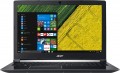 | 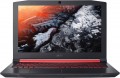 |
|---|---|---|
| Acer Aspire 7 A715-71G [A715-71G-56FG] | Acer Nitro 5 AN515-51 [AN515-51-5594] | |
от 338 985 тг. | от 285 600 тг. | |
| Тип | ноутбук | ноутбук |
Дисплей | ||
| Диагональ экрана | 15.6 " | 15.6 " |
| Тип матрицы | IPS | IPS |
| Покрытие экрана | матовое | матовое |
| Разрешение дисплея | 1920x1080 (16:9) | 1920x1080 (16:9) |
| Частота смены кадров | 60 Гц | 60 Гц |
| Яркость | 260 нит | |
| Контрастность | 1100 :1 | |
Процессор | ||
| Серия | Core i5 | Core i5 |
| Модель | 7300HQ | 7300HQ |
| Кол-во ядер | 4 | 4 |
| Тактовая частота | 2.5 ГГц | 2.5 ГГц |
| Частота TurboBoost / TurboCore | 3.5 ГГц | 3.5 ГГц |
| Тест 3DMark06 | 6292 points | 6292 points |
| Тест Passmark CPU Mark | 6842 points | 6837 points |
| Тест SuperPI 1M | 10.8 с | 10.76 с |
Оперативная память | ||
| Объем оперативной памяти | 8 ГБ | 8 ГБ |
| Максимально устанавливаемый объем ОЗУ | 32 ГБ | 32 ГБ |
| Тип памяти | DDR4 | DDR4 |
| Частота памяти ОЗУ | 2400 МГц | 2400 МГц |
| Кол-во слотов ОЗУ | 2 | 2 |
Видеокарта | ||
| Тип видеокарты | дискретная | дискретная |
| Серия видеокарты | NVIDIA GeForce | NVIDIA GeForce |
| Модель видеокарты | GTX 1050 | GTX 1050 |
| Объем видеопамяти | 2 ГБ | 4 ГБ |
| Тип памяти видеокарты | GDDR5 | GDDR5 |
| Тест 3DMark06 | 26422 points | 27027 points |
| Тест 3DMark Vantage P | 26560 points | 26560 points |
Накопитель | ||
| Тип накопителя | HDD | HDD |
| Дополнительный разъем M.2 | 1 шт | 1 шт |
Разъемы и подключения | ||
| Порты подключения | HDMI | HDMI |
| Картридер |  | |
| USB-A 2.0 | 2 шт | 2 шт |
| USB-A 5Gbps | 1 шт | 1 шт |
| USB-C 5Gbps | 1 шт | 1 шт |
| Поддержка Alternate Mode |  | |
| LAN (RJ-45) | 1 Гбит/с | 1 Гбит/с |
Мультимедиа | ||
| Web-камера | 1280x720 (HD) | 1280x720 (HD) |
| Шторка для камеры | | |
| Количество динамиков | 2 шт | 2 шт |
| Безопасность | сканер отпечатка пальца kensington / noble замок | kensington / noble замок |
Клавиатура | ||
| Подсветка | белая | красная |
| Конструкция клавиш | островного типа | островного типа |
| Num блок | | |
| Манипулятор | тачпад | тачпад |
Аккумулятор | ||
| Емкость батареи | 3220 мАч | 3220 мАч |
| Емкость батареи | 48 Вт*ч | 48 Вт*ч |
| Напряжение батареи | 15.2 В | |
| Макс. время работы | 7 ч | 7 ч |
| Питание по USB-C (Power Delivery) | | |
| Быстрая зарядка | | |
Общее | ||
| Предустановленная ОС | Linux | Win 10 Home |
| Материал корпуса | алюминий / пластик | матовый пластик |
| Габариты (ШхГхТ) | 381.6x262.8x23.95 мм | 390x266x26.8 мм |
| Вес | 2.4 кг | 2.7 кг |
| Цвет корпуса | ||
| Дата добавления на E-Katalog | май 2018 | март 2018 |
Сравниваем Acer Aspire 7 A715-71G и Nitro 5 AN515-51
Возможно, вас заинтересует
Мои сравнения
Acer Nitro 5 AN515-51 часто сравнивают

Глоссарий
Яркость
Максимальная яркость, которую способен обеспечить экран ноутбука.
Чем ярче окружающее освещение — тем ярче должен быть и экран ноутбука, иначе изображение на нем может оказаться трудночитаемым. И наоборот: при тусклом внешнем освещении высокая яркость излишня — она сильно нагружает глаза (впрочем, на это случай современные ноутбуки предусматривают регулировкой яркости). В свете этого чем выше данный показатель — тем более универсальным является экран, тем шире диапазон условий, в котором его можно эффективно применять. Обратной стороной этих преимуществ является увеличение цены и энергопотребления.
Что касается конкретных значений, то немало современных ноутбуков имеют яркость в 250 – 300 нит и даже ниже. Этого вполне достаточно для работы под искусственным освещением средней интенсивности, но вот при ярком естественном свете с видимостью уже могут возникнуть проблемы. Для использования в солнечную погоду (особенно вне помещений) желательно иметь запас по яркости хотя бы в пределах 300 – 350 нит. А в наиболее продвинутых моделях этот параметр может составлять 350 – 400 нит, 401 – 500 нит и даже более 500 нит.
Чем ярче окружающее освещение — тем ярче должен быть и экран ноутбука, иначе изображение на нем может оказаться трудночитаемым. И наоборот: при тусклом внешнем освещении высокая яркость излишня — она сильно нагружает глаза (впрочем, на это случай современные ноутбуки предусматривают регулировкой яркости). В свете этого чем выше данный показатель — тем более универсальным является экран, тем шире диапазон условий, в котором его можно эффективно применять. Обратной стороной этих преимуществ является увеличение цены и энергопотребления.
Что касается конкретных значений, то немало современных ноутбуков имеют яркость в 250 – 300 нит и даже ниже. Этого вполне достаточно для работы под искусственным освещением средней интенсивности, но вот при ярком естественном свете с видимостью уже могут возникнуть проблемы. Для использования в солнечную погоду (особенно вне помещений) желательно иметь запас по яркости хотя бы в пределах 300 – 350 нит. А в наиболее продвинутых моделях этот параметр может составлять 350 – 400 нит, 401 – 500 нит и даже более 500 нит.
Контрастность
Контрастность экрана, установленного в ноутбуке.
Контрастность — это наибольшая разница в яркости между самым светлым белым цветом и самым темным черным, которую можно достичь на одном экране. Записывается она дробью, например, 560:1; при этом чем больше первое число — тем выше контрастность, тем более продвинутым является экран и тем лучшего качества изображения на нем можно добиться. Особенно это заметно при больших перепадах яркости в пределах одного кадра: при невысокой контрастности отдельные детали, расположенные на самых темных или самых светлых участках картинки, могут теряться, увеличение контрастности позволяет до определенной степени устранить это явление. Обратная сторона этих преимуществ — увеличение стоимости.
Отдельно подчеркнем, что в данном случае указывается исключительно статическая контрастность — разница, обеспечиваемая в пределах одного кадра в обычном режиме работы, на постоянной яркости и без использования специальных технологий. В рекламных целях некоторые производители могут приводить также данные по так называемой динамической контрастности — она может измеряться весьма внушительными цифрами (семизначными и более). Однако ориентироваться стоит прежде всего на статическую контрастность — это базовая характеристика любого дисплея.
Что касается конкретных значений, то даже в самых продвинутых экранах данный показатель не превышает 2000:1. А в целом современные ноутбуки имеют довольно невысокую контрастность — предполага...ется, что для задач, требующих более продвинутых характеристик изображения, разумнее использовать внешний экран (монитор или телевизор).
Контрастность — это наибольшая разница в яркости между самым светлым белым цветом и самым темным черным, которую можно достичь на одном экране. Записывается она дробью, например, 560:1; при этом чем больше первое число — тем выше контрастность, тем более продвинутым является экран и тем лучшего качества изображения на нем можно добиться. Особенно это заметно при больших перепадах яркости в пределах одного кадра: при невысокой контрастности отдельные детали, расположенные на самых темных или самых светлых участках картинки, могут теряться, увеличение контрастности позволяет до определенной степени устранить это явление. Обратная сторона этих преимуществ — увеличение стоимости.
Отдельно подчеркнем, что в данном случае указывается исключительно статическая контрастность — разница, обеспечиваемая в пределах одного кадра в обычном режиме работы, на постоянной яркости и без использования специальных технологий. В рекламных целях некоторые производители могут приводить также данные по так называемой динамической контрастности — она может измеряться весьма внушительными цифрами (семизначными и более). Однако ориентироваться стоит прежде всего на статическую контрастность — это базовая характеристика любого дисплея.
Что касается конкретных значений, то даже в самых продвинутых экранах данный показатель не превышает 2000:1. А в целом современные ноутбуки имеют довольно невысокую контрастность — предполага...ется, что для задач, требующих более продвинутых характеристик изображения, разумнее использовать внешний экран (монитор или телевизор).
Тест Passmark CPU Mark
Результат, показанный процессором ноутбука в тесте Passmark CPU Mark.
Passmark CPU Mark — комплексный тест, более подробный и достоверный, чем популярный 3DMark06 (см. выше). Он проверяет не только игровые возможности CPU, но и его производительность в других режимах, на основании чего и выводит общий балл; по этому баллу можно довольно достоверно оценить процессор в целом (чем больше баллов — тем выше производительность).
Passmark CPU Mark — комплексный тест, более подробный и достоверный, чем популярный 3DMark06 (см. выше). Он проверяет не только игровые возможности CPU, но и его производительность в других режимах, на основании чего и выводит общий балл; по этому баллу можно довольно достоверно оценить процессор в целом (чем больше баллов — тем выше производительность).
Тест SuperPI 1M
Результат, показанный процессором ноутбука в тесте SuperPI 1M.
Суть этого теста заключается в вычислении числа «пи» до миллионного знака после запятой. Время, затраченное на это вычисление, и является окончательным результатом. Соответственно, чем мощнее процессор — тем меньшим будет число в результате (этим SuperPI 1M принципиально отличается от многих других тестов).
Суть этого теста заключается в вычислении числа «пи» до миллионного знака после запятой. Время, затраченное на это вычисление, и является окончательным результатом. Соответственно, чем мощнее процессор — тем меньшим будет число в результате (этим SuperPI 1M принципиально отличается от многих других тестов).
Объем видеопамяти
Объем собственной видеопамяти, установленной в графической карте ноутбука. Такую память имеют только дискретные видеоадаптеры и их продвинутые разновидности вроде SLI или Dual Graphics (см. «Тип видеокарты»).
Чем больше памяти — тем более производительна видеокарта и тем лучше она справляется со сложной графикой. Разумеется, конкретные возможности адаптера зависят от ряда других параметров (прежде всего характеристик графического процессора); однако разница в количестве памяти, как правило, вполне соответствует разнице в общем уровне. Что касается конкретных цифр, то решения с объемом памяти 2 ГБ можно отнести к начальному уровню, 4 ГБ и 6 ГБ — к среднему, а 8 ГБ — к продвинутому, а 12 ГБ и 16 ГБ можно встретить в топовых решениях игровых ноутбуках и высококлассных рабочих станциях.
Чем больше памяти — тем более производительна видеокарта и тем лучше она справляется со сложной графикой. Разумеется, конкретные возможности адаптера зависят от ряда других параметров (прежде всего характеристик графического процессора); однако разница в количестве памяти, как правило, вполне соответствует разнице в общем уровне. Что касается конкретных цифр, то решения с объемом памяти 2 ГБ можно отнести к начальному уровню, 4 ГБ и 6 ГБ — к среднему, а 8 ГБ — к продвинутому, а 12 ГБ и 16 ГБ можно встретить в топовых решениях игровых ноутбуках и высококлассных рабочих станциях.
Тест 3DMark06
Результат, показанный видеокартой ноутбука в тесте 3DMark06.
Данный тест определяет прежде всего то, насколько хорошо видеокарта справляется с интенсивными нагрузками, в частности, с детализированной 3D-графикой. Результат теста указывается в баллах; чем больше баллов — тем выше производительность видеоадаптера. Высокие результаты по 3DMark06 особенно важны для игровых ноутбуков и продвинутых рабочих станций. Однако и достоверными их назвать сложно, поскольку замеры производятся на видеокартах с различным TDP и выдается общий усредненный бал. Таким образом ваш ноутбук может иметь как больший результат от указанного, так и меньший — все зависит от TDP установленной видеокарты.
Данный тест определяет прежде всего то, насколько хорошо видеокарта справляется с интенсивными нагрузками, в частности, с детализированной 3D-графикой. Результат теста указывается в баллах; чем больше баллов — тем выше производительность видеоадаптера. Высокие результаты по 3DMark06 особенно важны для игровых ноутбуков и продвинутых рабочих станций. Однако и достоверными их назвать сложно, поскольку замеры производятся на видеокартах с различным TDP и выдается общий усредненный бал. Таким образом ваш ноутбук может иметь как больший результат от указанного, так и меньший — все зависит от TDP установленной видеокарты.
Безопасность
В данном пункте может уточняться наличие специальных функций цифровой и физической безопасности: сканеров отпечатка пальца или лица, считывателя для Smart Card и замка kensington/noble. Вот подробное описание этих функций:
— Сканер отпечатка пальца. Приспособление для распознавания отпечатка пальца. Практически единственным способом применения этой функции является аутентификация пользователя — при первоначальной загрузке или разблокировке лэптопа, при входе в ту или иную учетную запись, при подтверждении платежей и т. п. Такой способ авторизации удобен тем, что отпечаток пальца постоянно находится в распоряжении пользователя, его нельзя забыть, потерять или случайно «сдать» злоумышленнику, как обычный пароль; а подделка отпечатка хотя и возможна, однако весьма затруднительна. Также отметим, что некоторые ноутбуки с этой функцией позволяют занести в память несколько пользователей и автоматически распознавать их «по прикосновению».
— 3D сканер лица. Специализированный сканер для распознавания черт лица. Отметим, что речь идет не просто об «узнавании по фотографии» (на это способна любая веб-камера — при наличии соответствующего ПО), а о полноценном трехмерном сканировании с использованием специального ИК-сенсора. Это позволяет добиться очень точного и достоверного распознавания — по этим показателям сканеры лица нередко пр...евосходят датчики отпечатка пальца. А благодаря продвинутым алгоритмам точность сохраняется даже при изменении растительности на лице, надевании и снятии очков и других подобных изменениях. Слабое место этой функции — распознавание близнецов, а также детей до 13 – 14 лет, у которых еще не успело сформироваться достаточно индивидуальных черт. Что касается применения, то основное назначение FaceID — авторизация пользователя при входе в систему и различные учетные записи, при проведении платежей и т. п. Отдельно отметим, что поддержка такого способа авторизации встроена в Windows Hello — систему биометрического опознавания, встроенную в Windows 10. Однако данные со сканера могут применяться и с другими целями, иногда довольно оригинальными — например, для анимации трехмерной мордочки на экране, копирующей мимику пользователя.
— Kensington / Noble замок. Наличие на корпусе ноутбука гнезда под специальный замок безопасности. Такой замок обычно используется для крепления прочного металлического тросика, другим концом прикрепленного к неподвижному или тяжелому предмету. Благодаря этому кража «на рывок» и другие подобные попытки похитить ноутбук становятся практически невозможными. Данная функция особенно полезна, если устройство находится в общественном доступе — например, на демонстрационной стойке в магазинах электроники. Отметим, что Kensington и Noble — это два разных типа замков безопасности, не являющиеся взаимно совместимыми. А гнездо на корпусе может быть рассчитано как на один из этих стандартов, так и на оба сразу; этот момент стоит уточнять отдельно.
— Слот Smart Card. Приспособление для считывания контактных смарт-карт — пластиковых карт со встроенными микрочипами. Такие карты удобно использовать как идентификаторы пользователей и/или ключи доступа для защиты конфиденциальной информации. Отметим, что альтернативой данной функции может стать чип NFC (см. выше) — он тоже позволяет считывать смарт-карты, только бесконтактные. Однако контактные считыватели несколько дешевле, к тому же они считаются более надежными и безопасными. Так что подобное оснащение не теряет популярности среди ноутбуков деловой и профессиональной направленности; а некоторые модели оснащаются одновременно и чипом NFC, и слотом под смарт-карты.
— Сканер отпечатка пальца. Приспособление для распознавания отпечатка пальца. Практически единственным способом применения этой функции является аутентификация пользователя — при первоначальной загрузке или разблокировке лэптопа, при входе в ту или иную учетную запись, при подтверждении платежей и т. п. Такой способ авторизации удобен тем, что отпечаток пальца постоянно находится в распоряжении пользователя, его нельзя забыть, потерять или случайно «сдать» злоумышленнику, как обычный пароль; а подделка отпечатка хотя и возможна, однако весьма затруднительна. Также отметим, что некоторые ноутбуки с этой функцией позволяют занести в память несколько пользователей и автоматически распознавать их «по прикосновению».
— 3D сканер лица. Специализированный сканер для распознавания черт лица. Отметим, что речь идет не просто об «узнавании по фотографии» (на это способна любая веб-камера — при наличии соответствующего ПО), а о полноценном трехмерном сканировании с использованием специального ИК-сенсора. Это позволяет добиться очень точного и достоверного распознавания — по этим показателям сканеры лица нередко пр...евосходят датчики отпечатка пальца. А благодаря продвинутым алгоритмам точность сохраняется даже при изменении растительности на лице, надевании и снятии очков и других подобных изменениях. Слабое место этой функции — распознавание близнецов, а также детей до 13 – 14 лет, у которых еще не успело сформироваться достаточно индивидуальных черт. Что касается применения, то основное назначение FaceID — авторизация пользователя при входе в систему и различные учетные записи, при проведении платежей и т. п. Отдельно отметим, что поддержка такого способа авторизации встроена в Windows Hello — систему биометрического опознавания, встроенную в Windows 10. Однако данные со сканера могут применяться и с другими целями, иногда довольно оригинальными — например, для анимации трехмерной мордочки на экране, копирующей мимику пользователя.
— Kensington / Noble замок. Наличие на корпусе ноутбука гнезда под специальный замок безопасности. Такой замок обычно используется для крепления прочного металлического тросика, другим концом прикрепленного к неподвижному или тяжелому предмету. Благодаря этому кража «на рывок» и другие подобные попытки похитить ноутбук становятся практически невозможными. Данная функция особенно полезна, если устройство находится в общественном доступе — например, на демонстрационной стойке в магазинах электроники. Отметим, что Kensington и Noble — это два разных типа замков безопасности, не являющиеся взаимно совместимыми. А гнездо на корпусе может быть рассчитано как на один из этих стандартов, так и на оба сразу; этот момент стоит уточнять отдельно.
— Слот Smart Card. Приспособление для считывания контактных смарт-карт — пластиковых карт со встроенными микрочипами. Такие карты удобно использовать как идентификаторы пользователей и/или ключи доступа для защиты конфиденциальной информации. Отметим, что альтернативой данной функции может стать чип NFC (см. выше) — он тоже позволяет считывать смарт-карты, только бесконтактные. Однако контактные считыватели несколько дешевле, к тому же они считаются более надежными и безопасными. Так что подобное оснащение не теряет популярности среди ноутбуков деловой и профессиональной направленности; а некоторые модели оснащаются одновременно и чипом NFC, и слотом под смарт-карты.
Подсветка
Наличие подсветки в клавиатуре ноутбука. Эта функция не только придает устройству стильный внешний вид, но и делает клавиши более заметными, чем в ноутбуках без подсветки. Конкретная реализация подсветки может различаться — он зависит как от ценовой категории, так и от общего назначения ноутбука. К примеру, одноцветное освещение встречается как в недорогих лэптопах, так и в ультрабуках профессионального назначения. А в игровых моделях может предусматриваться продвинутая RGB-подсветка и даже возможность синхронизации подсветки.
Цвет подсветки обычно выбирается производителем с учетом общей специализации ноутбука. Так, в устройствах «офисного» назначения популярна белая подсветка — она хорошо вписывается в сдержанный деловой стиль и при этом неплохо смотрится сама по себе. Желтый (золотистый) цвет встречается заметно реже — в основном среди имиджевых ноутбуков, хотя бывают и исключения. В свою очередь, среди геймерских моделей нередко встречается наиболее продвинутая разновидность подсветки — RGB: она позволяет выбирать оттенок по своему желанию, к тому же изменение цвета может сигнализировать о разных игровых и системных событиях. В ряде топовых игровых ноутбуков встречается многозонная RGB-подсветка...— каждая из зон может быть подсвечена индивидуально или в сочетании с другими участками клавиш. Один из простейших вариантов — это 3-зонная подсветка с выделением клавиш «WSAD» и еще одной дополнительной области. Более продвинутой реализацией является 4-зонная RGB-подсветка клавиатуры, а самый шик — это 24-зонная подсветка или даже настраиваемая подсветка для каждой отдельно взятой клавиши, визуально выделяющая кнопки на фоне других. Выпускаются также игровые устройства и с более простыми, однотонными системами подсветки — в таких случаях клавиатуры обычно светятся красным, зеленым или синим. Именно эти оттенки лучше всего сочетаются с характерным дизайном геймерских лэптопов; при этом красное свечение обычно используется в устройствах с довольно броским и «агрессивным» внешним видом (и само по себе является важным элементом подобного стиля), а синее и зеленое характерно для более сдержанного оформления.
Цвет подсветки обычно выбирается производителем с учетом общей специализации ноутбука. Так, в устройствах «офисного» назначения популярна белая подсветка — она хорошо вписывается в сдержанный деловой стиль и при этом неплохо смотрится сама по себе. Желтый (золотистый) цвет встречается заметно реже — в основном среди имиджевых ноутбуков, хотя бывают и исключения. В свою очередь, среди геймерских моделей нередко встречается наиболее продвинутая разновидность подсветки — RGB: она позволяет выбирать оттенок по своему желанию, к тому же изменение цвета может сигнализировать о разных игровых и системных событиях. В ряде топовых игровых ноутбуков встречается многозонная RGB-подсветка...— каждая из зон может быть подсвечена индивидуально или в сочетании с другими участками клавиш. Один из простейших вариантов — это 3-зонная подсветка с выделением клавиш «WSAD» и еще одной дополнительной области. Более продвинутой реализацией является 4-зонная RGB-подсветка клавиатуры, а самый шик — это 24-зонная подсветка или даже настраиваемая подсветка для каждой отдельно взятой клавиши, визуально выделяющая кнопки на фоне других. Выпускаются также игровые устройства и с более простыми, однотонными системами подсветки — в таких случаях клавиатуры обычно светятся красным, зеленым или синим. Именно эти оттенки лучше всего сочетаются с характерным дизайном геймерских лэптопов; при этом красное свечение обычно используется в устройствах с довольно броским и «агрессивным» внешним видом (и само по себе является важным элементом подобного стиля), а синее и зеленое характерно для более сдержанного оформления.
Напряжение батареи
Номинальное напряжение батареи, поставляемой в комплекте с ноутбуком.
На практике большинству пользователей не нужно обращать на данный параметр особого внимания. Батарея подбирается производителем с таким расчётом, чтобы обеспечить запланированную для данной модели автономность и эффективность питания, так что при выборе имеет смысл смотреть на более «приближённые к жизни» показатели — прежде всего максимальное время работы. Данные же о напряжении необходимы в основном в специфических случаях — например, при поиске запасной батареи или переводе ёмкости из одних единиц в другие (подробнее см. «Ёмкость батареи»).
На практике большинству пользователей не нужно обращать на данный параметр особого внимания. Батарея подбирается производителем с таким расчётом, чтобы обеспечить запланированную для данной модели автономность и эффективность питания, так что при выборе имеет смысл смотреть на более «приближённые к жизни» показатели — прежде всего максимальное время работы. Данные же о напряжении необходимы в основном в специфических случаях — например, при поиске запасной батареи или переводе ёмкости из одних единиц в другие (подробнее см. «Ёмкость батареи»).