
Сравнение Wacom One Small vs Wacom Intuos Pen&Touch Small
Добавить в сравнение | 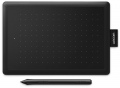 | 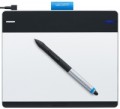 |
|---|---|---|
| Wacom One Small | Wacom Intuos Pen&Touch Small | |
| Сравнить цены 5 | от 71 749 тг. | |
| ТОП продавцы | ||
Тканевый ярлык на правой грани для крепления стилуса. | ||
| Тип | графический планшет | графический планшет |
| Формат | A6 | A6 |
| Рабочая область | 152x95 мм | 152x95 мм |
| Соотношение сторон | 16:10 | |
| Клавиш управления | 4 шт | |
Подключение | ||
| Тип подключения | проводное | радио / проводное |
| Разъем на устройстве | microUSB | microUSB |
| Совместимость | Windows MacOS | Windows |
Дисплей | ||
| Сенсорный ввод |  |  |
Перо | ||
| Модель пера | LP-190K | |
| Источник питания пера | без батарейки (пассивное) | без батарейки (пассивное) |
| Максимальная высота считывания | 7 мм | 16 мм |
| Уровней давления | 2048 | 1024 |
| Разрешение | 2540 lpi | 2540 lpi |
| Ластик | | |
| Клавиш управления | 2 шт | 2 шт |
| Вес пера | 9 г | |
Общее | ||
| Комплектация | сменные наконечники для пера держатель для пера | сменные наконечники для пера держатель для пера |
| Источник питания | USB-порт | аккумулятор / USB-порт |
| Размеры | 210x146 мм | 210x178x10 мм |
| Вес планшета | 0.25 кг | 0.31 кг |
| Дата добавления на E-Katalog | апрель 2018 | ноябрь 2013 |



Сравниваем Wacom One Small и Intuos Pen&Touch Small
Сравнение цен
Возможно, вас заинтересует
Мои сравнения
Wacom One Small часто сравнивают


Wacom Intuos Pen&Touch Small часто сравнивают


Глоссарий
Соотношение сторон
Соотношение сторон рабочей области планшета (ширины к высоте). Этот параметр позволяет оценить общие пропорции устройства: например, соотношение 4:3 дает почти квадратную форму рабочей области, а в моделях 16:9 она заметно вытянута в ширину.
Собственно, «широкоформатные» соотношения сторон — 16:9 и 16:10 — в наше время распространены значительно более, чем классическое 4:3. Стандарт 3:2 также встречается редко, хотя он фактически тоже является широкоформатным. Такая ситуация связана с тем, что в идеале соотношения сторон монитора и планшета должны быть одинаковыми (иначе может возникнуть рассогласование в движении пера и курсора на экране, либо же часть площади экрана или планшета окажется незадействованной). А наибольшей популярностью в наше время пользуются как раз мониторы в форматах 16:9 и 16:10, стандарт 4:3 встречается заметно реже, а 3:2 — крайне редко.
Собственно, «широкоформатные» соотношения сторон — 16:9 и 16:10 — в наше время распространены значительно более, чем классическое 4:3. Стандарт 3:2 также встречается редко, хотя он фактически тоже является широкоформатным. Такая ситуация связана с тем, что в идеале соотношения сторон монитора и планшета должны быть одинаковыми (иначе может возникнуть рассогласование в движении пера и курсора на экране, либо же часть площади экрана или планшета окажется незадействованной). А наибольшей популярностью в наше время пользуются как раз мониторы в форматах 16:9 и 16:10, стандарт 4:3 встречается заметно реже, а 3:2 — крайне редко.
Клавиш управления
Количество клавиш управления, предусмотренное в конструкции планшета.
Каждая из таких клавиш отвечает за определённую функцию, при этом набор этих функций может настраиваться: в некоторых моделях их можно выбирать вручную, в других функционал клавиш изменяется автоматически, в зависимости от активного в данный момент приложения. В любом случае дополнительные клавиши позволяют пользователю совершать различные действия, «не отрываясь от планшета» — это бывает очень удобно в разгар рабочего процесса, когда не хочется лишний раз менять перо на мышку или тянуться к клавиатуре. А чем больше клавиш управления — тем, соответственно, больше дополнительных действий можно совершить при помощи планшета. С другой стороны, при относительно простых задачах обилие дополнительных кнопок может скорее мешать и запутывать пользователя, чем помогать.
В самых скромных современных планшетах предусматривается до 5 клавиш управления; наиболее популярный вариант — от 6 до 10 клавиш, а в продвинутых моделях это число может достигать 15 и даже более.
Каждая из таких клавиш отвечает за определённую функцию, при этом набор этих функций может настраиваться: в некоторых моделях их можно выбирать вручную, в других функционал клавиш изменяется автоматически, в зависимости от активного в данный момент приложения. В любом случае дополнительные клавиши позволяют пользователю совершать различные действия, «не отрываясь от планшета» — это бывает очень удобно в разгар рабочего процесса, когда не хочется лишний раз менять перо на мышку или тянуться к клавиатуре. А чем больше клавиш управления — тем, соответственно, больше дополнительных действий можно совершить при помощи планшета. С другой стороны, при относительно простых задачах обилие дополнительных кнопок может скорее мешать и запутывать пользователя, чем помогать.
В самых скромных современных планшетах предусматривается до 5 клавиш управления; наиболее популярный вариант — от 6 до 10 клавиш, а в продвинутых моделях это число может достигать 15 и даже более.
Тип подключения
Штатный способ подключения планшета к компьютеру.
— Проводное. Подключение при помощи провода, обычно через порт USB. Такой способ не очень удобен: провод ограничивает максимальное расстояние от планшета до ПК, а иногда его приходится тянуть в труднодоступные места (например, если системный блок установлен под столом портами к стене, а на передней панели доступных разъёмов нет). С другой стороны, в большинстве случаев эти неудобства не критичны, а сами проводные планшеты получаются не такими дорогими, как беспроводные, к тому же не требуют собственного питания.
— Беспроводное. Беспроводное подключение может осуществляться двумя основными способами — либо по технологии Bluetooth, либо по выделенному радиоканалу. Первый вариант удобен тем, что планшет можно подключать к любому компьютеру с Bluetooth — например, ноутбуку или моноблоку — без использования специальных адаптеров; впрочем, если модуля Bluetooth в компьютере нет, адаптер всё равно понадобиться, причём покупать его придётся отдельно. Модели, подключаемые по радиоканалу, по определению комплектуются адаптером и работают только через него. В любом случае беспроводные планшеты более удобны, чем проводные: радиус действия связи обычно достигает нескольких метров, что позволяет свободно удаляться от компьютера (например, рисовать в л...юбимом кресле, держа планшет на коленях). С другой стороны, такие устройства стоят значительно дороже, требуют собственных источников питания и имеют ограниченное время автономной работы.
— Проводное/беспроводное. Модели, поддерживающие оба описанных выше варианта подключения. Таким образом, они объединяют достоинства и отчасти компенсируют недостатки проводных и беспроводных моделей. Так, когда пользователь сидит прямо у компьютера — планшет можно подключить проводом и экономить заряд аккумулятора, а если нужна свобода передвижений — устройство можно отсоединить и пользоваться беспроводным подключением. Впрочем, стоят такие модели недёшево.
— Проводное. Подключение при помощи провода, обычно через порт USB. Такой способ не очень удобен: провод ограничивает максимальное расстояние от планшета до ПК, а иногда его приходится тянуть в труднодоступные места (например, если системный блок установлен под столом портами к стене, а на передней панели доступных разъёмов нет). С другой стороны, в большинстве случаев эти неудобства не критичны, а сами проводные планшеты получаются не такими дорогими, как беспроводные, к тому же не требуют собственного питания.
— Беспроводное. Беспроводное подключение может осуществляться двумя основными способами — либо по технологии Bluetooth, либо по выделенному радиоканалу. Первый вариант удобен тем, что планшет можно подключать к любому компьютеру с Bluetooth — например, ноутбуку или моноблоку — без использования специальных адаптеров; впрочем, если модуля Bluetooth в компьютере нет, адаптер всё равно понадобиться, причём покупать его придётся отдельно. Модели, подключаемые по радиоканалу, по определению комплектуются адаптером и работают только через него. В любом случае беспроводные планшеты более удобны, чем проводные: радиус действия связи обычно достигает нескольких метров, что позволяет свободно удаляться от компьютера (например, рисовать в л...юбимом кресле, держа планшет на коленях). С другой стороны, такие устройства стоят значительно дороже, требуют собственных источников питания и имеют ограниченное время автономной работы.
— Проводное/беспроводное. Модели, поддерживающие оба описанных выше варианта подключения. Таким образом, они объединяют достоинства и отчасти компенсируют недостатки проводных и беспроводных моделей. Так, когда пользователь сидит прямо у компьютера — планшет можно подключить проводом и экономить заряд аккумулятора, а если нужна свобода передвижений — устройство можно отсоединить и пользоваться беспроводным подключением. Впрочем, стоят такие модели недёшево.
Совместимость
Полноценные и мобильные операционные системы, с которыми устройство может нормально взаимодействовать. Конкретные варианты совместимости могут быть таковыми:
— Windows. В подавляющем большинстве графические планшеты заточены под совместную работу с настольными компьютерами и ноутбуками под управлением Windows. При этом важно уточнять поддерживаемые версии ОС — в современных реалиях это Windows 10 и Windows 11.
— MacOS. Возможность работы устройства с компьютерной техникой фирмы Apple, которая использует фирменную настольную операционную систему macOS. Прежде всего, это десктопы iMac и ноутбуки MacBook. Такая техника имеет программные и аппаратные особенности, заметно отличающие ее от других видов ПК и лэптопов, поэтому подобная совместимость для графических планшетов уточняется отдельно.
— ChromeOS. ChromeOS — это программный продукт от Google, изначально созданный под ноутбуки. Ключевой особенностью «хромбуков» является тесная интеграция с веб-сервисами, а в целом же они позиционируются в качестве максимально недорогих и доступных лэптопов.
— Linux. Изначально платформа Linux рассчитана в основном на профессиональных программистов и IT-энтузиастов. Для рядового пользователя такая система может оказаться довольно сложной в освоении и использовании. Однако ряд моделей графических планшетов имеет совместимость с данной ОС.
...— Android. Совместимость устройства с портативными гаджетами под управлением ОС Android (прежде всего, смартфонами и планшетами). При этом предполагается использование мобильных версий приложений для создания и обработки графики.
— iOS. Возможность работы с мобильными приложениями для создания и обработки графики, реализуемая при использовании смартфонов Apple под управлением операционной системы iOS.
— Windows. В подавляющем большинстве графические планшеты заточены под совместную работу с настольными компьютерами и ноутбуками под управлением Windows. При этом важно уточнять поддерживаемые версии ОС — в современных реалиях это Windows 10 и Windows 11.
— MacOS. Возможность работы устройства с компьютерной техникой фирмы Apple, которая использует фирменную настольную операционную систему macOS. Прежде всего, это десктопы iMac и ноутбуки MacBook. Такая техника имеет программные и аппаратные особенности, заметно отличающие ее от других видов ПК и лэптопов, поэтому подобная совместимость для графических планшетов уточняется отдельно.
— ChromeOS. ChromeOS — это программный продукт от Google, изначально созданный под ноутбуки. Ключевой особенностью «хромбуков» является тесная интеграция с веб-сервисами, а в целом же они позиционируются в качестве максимально недорогих и доступных лэптопов.
— Linux. Изначально платформа Linux рассчитана в основном на профессиональных программистов и IT-энтузиастов. Для рядового пользователя такая система может оказаться довольно сложной в освоении и использовании. Однако ряд моделей графических планшетов имеет совместимость с данной ОС.
...— Android. Совместимость устройства с портативными гаджетами под управлением ОС Android (прежде всего, смартфонами и планшетами). При этом предполагается использование мобильных версий приложений для создания и обработки графики.
— iOS. Возможность работы с мобильными приложениями для создания и обработки графики, реализуемая при использовании смартфонов Apple под управлением операционной системы iOS.
Сенсорный ввод
Возможность работы на графическом планшете при помощи пальцев — как на сенсорном экране смартфона или планшетного ПК. Сенсорный ввод может пригодиться как в «нерабочее» время (например, если планшет используется в роли тачпада для ПК), так и при рисовании, для реализации некоторых специфических приёмов. В то же время стоит учитывать, что точность ввода пальцем значительно ниже, чем при использовании пера.
Модель пера
Модель пера, идущего в комплектации устройство. Позволяет понять, какое используется и узнать более полноценно его полные характеристики. При этом, в случае замены, вы уже будете осведомлены, какой именно аксессуар необходим для покупки. Впрочем ничто не мешает и заменить имеющийся на более совершенный, конечно, если сам графический планшет позволяет работать с иной моделью пера.
Максимальная высота считывания
Высота, в пределах которой движения пера над рабочей поверхностью регистрируются электроникой планшета даже при отсутствии прямого контакта.
Многие планшеты позволяют работать «бесконтактным» способом — без непосредственного прикосновения стилуса к рабочей поверхности. Благодаря этому можно, к примеру, поднятым пером довести курсор в графическом редакторе до нужной точки и включить режим рисования, коснувшись стилусом планшета. А чем больше максимальная высота считывания — тем удобнее пользоваться таким режимом, тем менее требователен планшет к точности движений. Во многих современных моделях данный параметр превышает 10 мм.
Многие планшеты позволяют работать «бесконтактным» способом — без непосредственного прикосновения стилуса к рабочей поверхности. Благодаря этому можно, к примеру, поднятым пером довести курсор в графическом редакторе до нужной точки и включить режим рисования, коснувшись стилусом планшета. А чем больше максимальная высота считывания — тем удобнее пользоваться таким режимом, тем менее требователен планшет к точности движений. Во многих современных моделях данный параметр превышает 10 мм.
Уровней давления
Количество уровней давления, поддерживаемое пером.
Чем больше уровней давления — тем точнее перо отслеживает силу нажима и тем ближе рисунок получается к рисунку, сделанному реальным инструментов вроде карандаша. Минимальным значением для современного планшета считается 1024 уровня, показатель в 2048, 4096 считается сравнительно небольшим. А вот 8192 и 16384 уже можно отнести к професиональному сегменту. В то же время стоит отметить, что разница между перьями с разной точностью становится заметной в основном на самых тонких штрихах и на линиях с изменяемой по ходу пера толщиной; так что большое число уровней даже профессиональному художнику требуется далеко не всегда. По этой причине данный параметр практически никак не связан с общим классом устройства: так, на рынке встречаются и бюджетные модели на 8192 уровня, и профессиональные решения всего на 1024.
Чем больше уровней давления — тем точнее перо отслеживает силу нажима и тем ближе рисунок получается к рисунку, сделанному реальным инструментов вроде карандаша. Минимальным значением для современного планшета считается 1024 уровня, показатель в 2048, 4096 считается сравнительно небольшим. А вот 8192 и 16384 уже можно отнести к професиональному сегменту. В то же время стоит отметить, что разница между перьями с разной точностью становится заметной в основном на самых тонких штрихах и на линиях с изменяемой по ходу пера толщиной; так что большое число уровней даже профессиональному художнику требуется далеко не всегда. По этой причине данный параметр практически никак не связан с общим классом устройства: так, на рынке встречаются и бюджетные модели на 8192 уровня, и профессиональные решения всего на 1024.
Ластик
Наличие в пере функции ластика — то есть возможность применять перо не только для нанесения рисунка, но и для его стирания. Непосредственно роль ластика чаще всего играет второй конец пера, противоположный «рисовательному»; впрочем, в некоторых моделях данная функция реализуется чисто программным способом — за счёт включения специального режима пера.