
Сравнение Microsoft Xbox One S Wireless Controller vs Microsoft Xbox Elite Wireless Controller
Добавить в сравнение | 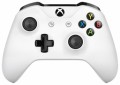 | 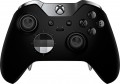 |
|---|---|---|
| Microsoft Xbox One S Wireless Controller | Microsoft Xbox Elite Wireless Controller | |
| Сравнить цены 1 | от 74 240 тг. | |
| ТОП продавцы | ||
Удобный ассиметричный геймпад. Стопроцентная совместимость с ПК. Аккумулятор в комплект не входит | В комплекте чехол, две разных крестовины, две пары лепестков и три пары разных аналоговых рычагов. | |
| Тип устройства | геймпад | геймпад |
Подключение | ||
| Совместимость с платформами | ПК (Windows) Xbox | ПК (Windows) Xbox |
| Подключение | Bluetooth | Bluetooth / проводное |
| Проводной интерфейс | USB-A | |
| Макс. частота опроса | 125 Гц (8 мс) | |
| Радиус действия | 10 м | |
Управление | ||
| Общее количество кнопок | 11 шт | 15 шт |
| Тип переключателей | мембранные | мембранные |
| Обратная связь | вибрация | вибрация |
| Манипулятор D-pad | 4-позиционный | 8-позиционный |
| Стики | 2 шт асимметричные | 2 шт асимметричные |
| Бамперы (шифты) | 2 шт | 2 шт |
| Триггеры (курки) | 2 шт | 2 шт с регулировкой хода |
| Задние кнопки | 4 шт | |
Функции и возможности | ||
| Выход на наушники |  |  |
| Возможность кастомизации | | |
| Съемный кабель | | |
Питание | ||
| Источник питания | 2хАА или аккумулятор | 2хАА или аккумулятор |
| Порт на устройстве | microUSB и фирменный | |
Общее | ||
| Материал исполнения | пластик | пластик |
| Вес | 384 г | |
| Цвет корпуса | ||
| Дата добавления на E-Katalog | октябрь 2016 | июнь 2016 |

Сравниваем Microsoft Xbox One S Wireless Controller и Xbox Elite Wireless Controller
Возможно, вас заинтересует
Microsoft Xbox One S Wireless Controller часто сравнивают


Microsoft Xbox Elite Wireless Controller часто сравнивают


Глоссарий
Подключение
Способ подключения манипулятора к игровому устройству.
В целом подобные способы делят на проводные (в обычном или последовательном формате), беспроводные (радио, Bluetooth, а то и оба сразу) или комбинированные (сочетание проводного и беспроводного формата работы в одной модели). Вот более подробное описание разных вариантов:
— Проводное. Классическое проводное подключение — весьма популярный вариант, прежде всего среди контроллеров для ПК/Mac и настольных консолей (см. «Совместимость с платформами»). А вот для портативных гаджетов он практически не используется (а для AppleTV — не применяется в принципе). Проводное соединение осуществляется обычно через разъем USB, однако возможны и другие варианты (опять же в зависимости от поддерживаемых платформ). Главным недостатком контроллеров этого формата считается ограниченная свобода перемещений; это бывает особенно актуально при игре на большом экране, когда для комфортного просмотра нужно значительное расстояние до такого экрана. С другой стороны, проводные аксессуары заметно легче и дешевле беспроводных, а энергию подавляющее большинство таких моделей получают от USB-порта или сети (см. «Питание»), так что время работы получается неограниченным (хотя встречаются и отдельные исключения). Да и длина кабеля не так часто является критичной: например, рулю или джойстику, установленному на сто...ле прямо перед компьютером, длинный провод обычно не нужен, а в аксессуарах для настольных консолей кабель обычно делается довольно длинным.
— Проводное последовательное. Разновидность описанного выше проводного соединения, при котором контроллеры подключаются «цепочкой» через один порт: один манипулятор подключается к игровому устройству, а второй — к первому манипулятору. В целом это достаточно редкий вариант, применяемый лишь в некоторых парных комплектах геймпадов (см. «Тип устройства»). Однако в некоторых случаях такое подключение оказывается более удобным, чем традиционное: оно позволяет уменьшить количество проводов, тянущихся к приставке.
— Беспроводное. Главное достоинство всех видов беспроводного подключения очевидно: отсутствие кабеля, который ограничивает подвижность и может создавать неудобства. А для контроллеров движения (см. «Тип устройства») данный вариант и вовсе является, по сути, единственно возможным (иначе использовать такой манипулятор было бы как минимум проблематично). Кроме того, именно беспроводная связь (по ряду причин) наиболее удобна для работы с портативными гаджетами — смартфонами и планшетами. При этом радиус действия подобного подключения обычно достаточен для работы как минимум в пределах крупной жилой комнаты, а чаще — и на бОльших расстояниях. С другой стороны, беспроводные контроллеры заметно дороже проводных аналогов. К тому же большинство из них использует автономное питание (батарейки или аккумулятор), что ограничивает время непрерывной работы. И хотя это время может быть довольно значительным, а батарейки (и некоторые аккумуляторы) можно оперативно менять — без перерывов в работе все равно не обойтись, а заряд может закончиться в самый неподходящий момент. Исключение составляют отдельные модели с питанием от сети, однако у них провод, в свою очередь, «привязывает» устройство к розетке. Что касается конкретных способов беспроводной связи, то в наше время встречаются такие варианты:
В целом подобные способы делят на проводные (в обычном или последовательном формате), беспроводные (радио, Bluetooth, а то и оба сразу) или комбинированные (сочетание проводного и беспроводного формата работы в одной модели). Вот более подробное описание разных вариантов:
— Проводное. Классическое проводное подключение — весьма популярный вариант, прежде всего среди контроллеров для ПК/Mac и настольных консолей (см. «Совместимость с платформами»). А вот для портативных гаджетов он практически не используется (а для AppleTV — не применяется в принципе). Проводное соединение осуществляется обычно через разъем USB, однако возможны и другие варианты (опять же в зависимости от поддерживаемых платформ). Главным недостатком контроллеров этого формата считается ограниченная свобода перемещений; это бывает особенно актуально при игре на большом экране, когда для комфортного просмотра нужно значительное расстояние до такого экрана. С другой стороны, проводные аксессуары заметно легче и дешевле беспроводных, а энергию подавляющее большинство таких моделей получают от USB-порта или сети (см. «Питание»), так что время работы получается неограниченным (хотя встречаются и отдельные исключения). Да и длина кабеля не так часто является критичной: например, рулю или джойстику, установленному на сто...ле прямо перед компьютером, длинный провод обычно не нужен, а в аксессуарах для настольных консолей кабель обычно делается довольно длинным.
— Проводное последовательное. Разновидность описанного выше проводного соединения, при котором контроллеры подключаются «цепочкой» через один порт: один манипулятор подключается к игровому устройству, а второй — к первому манипулятору. В целом это достаточно редкий вариант, применяемый лишь в некоторых парных комплектах геймпадов (см. «Тип устройства»). Однако в некоторых случаях такое подключение оказывается более удобным, чем традиционное: оно позволяет уменьшить количество проводов, тянущихся к приставке.
— Беспроводное. Главное достоинство всех видов беспроводного подключения очевидно: отсутствие кабеля, который ограничивает подвижность и может создавать неудобства. А для контроллеров движения (см. «Тип устройства») данный вариант и вовсе является, по сути, единственно возможным (иначе использовать такой манипулятор было бы как минимум проблематично). Кроме того, именно беспроводная связь (по ряду причин) наиболее удобна для работы с портативными гаджетами — смартфонами и планшетами. При этом радиус действия подобного подключения обычно достаточен для работы как минимум в пределах крупной жилой комнаты, а чаще — и на бОльших расстояниях. С другой стороны, беспроводные контроллеры заметно дороже проводных аналогов. К тому же большинство из них использует автономное питание (батарейки или аккумулятор), что ограничивает время непрерывной работы. И хотя это время может быть довольно значительным, а батарейки (и некоторые аккумуляторы) можно оперативно менять — без перерывов в работе все равно не обойтись, а заряд может закончиться в самый неподходящий момент. Исключение составляют отдельные модели с питанием от сети, однако у них провод, в свою очередь, «привязывает» устройство к розетке. Что касается конкретных способов беспроводной связи, то в наше время встречаются такие варианты:
- Bluetooth. Подключение по Bluetooth удобно прежде всего тем, что многие современные игровые устройства изначально имеют встроенные модули такой связи. В перечень таких устройств, входят, в частности, практически все настольные консоли, смартфоны, планшеты и ноутбуки, а также многие продвинутые ПК (в том числе все компьютеры Mac). Таким образом, контроллер можно сделать совместимым с большим количеством разных устройств, а для самого соединения чаще всего не нужно никаких дополнительных адаптеров. Впрочем, при необходимости — например, для настольного компьютера без Bluetooth — такой адаптер вполне можно докупить и отдельно. При всем этом подключение осуществляется в радиодиапазоне и не требует прямой видимости, а его дальность на открытом пространстве стандартно составляет не менее 10 м (а часто значительно больше).
- Радио. Подключение по радиоканалу, не относящееся к Bluetooth (см. выше). Конкретные особенности такого подключения во многом зависят от совместимости с игровыми платформами (см. выше). Так, собственные стандарты радиосвязи используются многими настольными консолями, и соединение с такими устройствами нередко осуществляется напрямую, без дополнительного оборудования. В свою очередь, контроллеры с возможностью работы на ПК (Mac) комплектуются специальными адаптерами, подключаемым обычно через USB (при этом такие модели могут поддерживать также прямое соединение с игровой консолью). А вот для мобильных гаджетов данный способ связи не применяется — в этом случае более оправдан описанный выше Bluetooth.
- Bluetooth / радио. Возможность работы в любом из описанных выше вариантов. Все такие контроллеры делаются сразу под несколько платформ — консоли (той или иной серии), мобильные устройства и компьютеры; конкретное сочетание этих вариантов может быть любым, но их всегда больше одного. Правда, подобная универсальность заметно сказывается на стоимости, так что в целом моделей с таким подключением очень немного. Однако если брать не разнообразие, а общее количество, то данный способ встречается не так редко, как можно подумать — к примеру, он предусмотрен в «родном» геймпаде для консолей Xbox Series S/X образца 2020 года.
Проводной интерфейс
— USB-A. Классический интерфейс для подключения в полноразмерный USB-разъем, который до сих пор очень распространен на ПК, консолях, телевизорах и док-станциях. Такой интерфейс особенно удобен для стационарного использования, когда геймпад или другой манипулятор подключается напрямую без переходников и лишних настроек. По сравнению с USB-C он менее современный по формату, но часто выигрывает именно в совместимости со старой и универсальной техникой.
— USB-C. Современный проводной интерфейс, который лучше подходит для новых ноутбуков, планшетов, смартфонов и компактных ПК. Его главное преимущество в том, что такой разъем удобнее для актуальной техники и чаще используется в мобильных игровых аксессуарах и новых контроллерах. По сравнению с USB-A он выглядит современнее и лучше вписывается в устройства, где полноразмерных портов уже мало или нет совсем.
— MicroUSB. Компактный проводной интерфейс, который чаще всего встречался у более старой мобильной техники, а в игровых манипуляторах характерен в основном для контроллеров прошлых поколений.
— Lightning. Подключение, рассчитанное прежде всего на старые устройства Apple с фирменным разъемом Lightning. Такой вариант особенно полезен для мобильных контроллеров под iPhone, когда нужен прямой контакт со смартфоном без перехода на USB-C. По сравнению с USB-C этот интерфейс заметно уже по сфере применения, зато лучше подходит именно для совместимости со старыми iPhone и некоторыми iPad.
— Про...приетарный. Фирменное подключение конкретного производителя. Такой вариант обычно рассчитан на определенную модель устройства или собственную экосистему аксессуаров, поэтому по сравнению с USB-A, USB-C он менее универсален. Его плюс в том, что производитель может лучше подстроить форму, крепление или питание под свое устройство, но минус — в меньшей совместимости и более сложной замене кабеля.
— USB-C. Современный проводной интерфейс, который лучше подходит для новых ноутбуков, планшетов, смартфонов и компактных ПК. Его главное преимущество в том, что такой разъем удобнее для актуальной техники и чаще используется в мобильных игровых аксессуарах и новых контроллерах. По сравнению с USB-A он выглядит современнее и лучше вписывается в устройства, где полноразмерных портов уже мало или нет совсем.
— MicroUSB. Компактный проводной интерфейс, который чаще всего встречался у более старой мобильной техники, а в игровых манипуляторах характерен в основном для контроллеров прошлых поколений.
— Lightning. Подключение, рассчитанное прежде всего на старые устройства Apple с фирменным разъемом Lightning. Такой вариант особенно полезен для мобильных контроллеров под iPhone, когда нужен прямой контакт со смартфоном без перехода на USB-C. По сравнению с USB-C этот интерфейс заметно уже по сфере применения, зато лучше подходит именно для совместимости со старыми iPhone и некоторыми iPad.
— Про...приетарный. Фирменное подключение конкретного производителя. Такой вариант обычно рассчитан на определенную модель устройства или собственную экосистему аксессуаров, поэтому по сравнению с USB-A, USB-C он менее универсален. Его плюс в том, что производитель может лучше подстроить форму, крепление или питание под свое устройство, но минус — в меньшей совместимости и более сложной замене кабеля.
Макс. частота опроса
Частота опроса показывает, как часто контроллер отправляет в систему данные о нажатиях и движениях, обычно измеряется в Гц и напрямую влияет на ощущение отклика. Чем выше частота опроса, тем меньше «временное окно» между вашим действием и тем, как оно попадёт в игру, поэтому управление кажется более точным, особенно в шутерах, файтингах и ритм-играх. При этом реальный эффект зависит и от типа подключения: по кабелю высокая частота чаще реализуется стабильнее, а по Bluetooth она может быть ограничена протоколом или энергосбережением, поэтому два одинаковых геймпада могут ощущаться по-разному в проводном и беспроводном режиме. Таким образом, если вы играете в соревновательный шутер, более высокая частота опроса помогает точнее «ловить» микродвижения стика; для спокойных игр разница может почти не ощущаться.
Радиус действия
Радиус действия беспроводного подключения, предусмотренного в игровом манипуляторе.
Практически все современные беспроводные модели уверенно работают на расстоянии минимум в 2 – 3 метра. Так что обращать внимание на данный параметр нужно в основном тогда, когда устройство планируется использовать на большем удалении от компьютера. При этом, оценивая радиус действия, стоит учитывать, что он указывается для идеальных условий: отсутствие помех и препятствий на пути сигнала, полный заряд батареи и т. п. На практике дальность связи может оказаться несколько меньше, поэтому при выборе стоит брать определенный запас. Тем не менее, по заявленному радиусу действия вполне можно оценивать практические возможности разных моделей и сравнивать их между собой.
Практически все современные беспроводные модели уверенно работают на расстоянии минимум в 2 – 3 метра. Так что обращать внимание на данный параметр нужно в основном тогда, когда устройство планируется использовать на большем удалении от компьютера. При этом, оценивая радиус действия, стоит учитывать, что он указывается для идеальных условий: отсутствие помех и препятствий на пути сигнала, полный заряд батареи и т. п. На практике дальность связи может оказаться несколько меньше, поэтому при выборе стоит брать определенный запас. Тем не менее, по заявленному радиусу действия вполне можно оценивать практические возможности разных моделей и сравнивать их между собой.
Общее количество кнопок
Общее количество кнопок, предусмотренное в конструкции манипулятора.
Чем больше кнопок — тем больше дополнительных возможностей можно «подвязать» на манипулятор, тем ниже вероятность, что в процессе игры придётся обращаться к другим органам управления (например, клавиатуре ПК). При этом многие игровые приставки (см. «Совместимость с платформами») предусматривают определённое минимальное количество кнопок для совместимого геймпада — меньшее количество просто не позволило бы полноценно использовать все функции приставки. Например, в штатном контроллере для PlayStation 4 имеется 11 кнопок.
Отметим, что манипулятор D-Pad (см. ниже) при данном подсчёте не учитывается: он считается специфическим органом управления, хотя и основан на кнопках.
Чем больше кнопок — тем больше дополнительных возможностей можно «подвязать» на манипулятор, тем ниже вероятность, что в процессе игры придётся обращаться к другим органам управления (например, клавиатуре ПК). При этом многие игровые приставки (см. «Совместимость с платформами») предусматривают определённое минимальное количество кнопок для совместимого геймпада — меньшее количество просто не позволило бы полноценно использовать все функции приставки. Например, в штатном контроллере для PlayStation 4 имеется 11 кнопок.
Отметим, что манипулятор D-Pad (см. ниже) при данном подсчёте не учитывается: он считается специфическим органом управления, хотя и основан на кнопках.
Манипулятор D-pad
Наличие манипулятора D-Pad в конструкции контроллера; также здесь может уточняться тип такого манипулятора.
D-Pad используется для движения персонажа, курсора и т. п. в строго заданных, стандартных направлениях. В некоторых случаях это бывает удобнее, чем использовать аналоговые рычаги, отклоняемые в любую сторону (см. ниже). Что касается разновидностей, то в наше время встречаются такие варианты:
— 4-позиционный. Классический D-Pad, появившийся еще на заре игровых консолей и не теряющий популярности в наше время. Может выполняться в виде набора из 4 кнопок в характерной крестообразной компоновке, либо же в виде одной сплошной «многосторонней» кнопки. В любом случае такое приспособление предусматривает 4 фиксированных направления: вверх, вниз, вправо, влево. А вот для перемещения по диагонали нужно выбрать сразу 2 соответствующих направления; это не всегда удобно, так что в данном плане 4-позиционные D-Pad’ы считаются несколько менее практичными, чем описанные ниже 8-позиционные. С другой стороны, они также вполне функциональны, при этом более просты по конструкции, надежны и недороги; а строго диагональные перемещения требуются не так часто, как горизонтальные и вертикальные. Так что данный тип D-Pad’ов можно встретить даже в аксессуарах под новейшие поколения игровых консолей.
— 8-позиционный. Разновидность D-Pad, в которой 4 стандартных направления (2...горизонтальных, 2 вертикальных) дополнены 4 промежуточными — диагональными. При этом речь обычно идет именно о полноценных фиксированных положениях манипулятора; иными словами, для перемещения по диагонали нужно нажимать не на два стандартных направления, а на одно промежуточное. Классическая конструкция D-Pad этого типа — многосторонняя кнопка, это наиболее подходящий в данном случае вариант. Однако к данной разновидности также относят некоторые решения на 4 отдельных кнопки — при условии, что эти кнопки размещены очень близко, и нажать сразу две одним пальцем не составляет труда. В любом случае 8-позиционные манипуляторы несколько дороже, однако удобнее 4-позиционных.
D-Pad используется для движения персонажа, курсора и т. п. в строго заданных, стандартных направлениях. В некоторых случаях это бывает удобнее, чем использовать аналоговые рычаги, отклоняемые в любую сторону (см. ниже). Что касается разновидностей, то в наше время встречаются такие варианты:
— 4-позиционный. Классический D-Pad, появившийся еще на заре игровых консолей и не теряющий популярности в наше время. Может выполняться в виде набора из 4 кнопок в характерной крестообразной компоновке, либо же в виде одной сплошной «многосторонней» кнопки. В любом случае такое приспособление предусматривает 4 фиксированных направления: вверх, вниз, вправо, влево. А вот для перемещения по диагонали нужно выбрать сразу 2 соответствующих направления; это не всегда удобно, так что в данном плане 4-позиционные D-Pad’ы считаются несколько менее практичными, чем описанные ниже 8-позиционные. С другой стороны, они также вполне функциональны, при этом более просты по конструкции, надежны и недороги; а строго диагональные перемещения требуются не так часто, как горизонтальные и вертикальные. Так что данный тип D-Pad’ов можно встретить даже в аксессуарах под новейшие поколения игровых консолей.
— 8-позиционный. Разновидность D-Pad, в которой 4 стандартных направления (2...горизонтальных, 2 вертикальных) дополнены 4 промежуточными — диагональными. При этом речь обычно идет именно о полноценных фиксированных положениях манипулятора; иными словами, для перемещения по диагонали нужно нажимать не на два стандартных направления, а на одно промежуточное. Классическая конструкция D-Pad этого типа — многосторонняя кнопка, это наиболее подходящий в данном случае вариант. Однако к данной разновидности также относят некоторые решения на 4 отдельных кнопки — при условии, что эти кнопки размещены очень близко, и нажать сразу две одним пальцем не составляет труда. В любом случае 8-позиционные манипуляторы несколько дороже, однако удобнее 4-позиционных.
Триггеры (курки)
Вытянутые аналоговые клавиши на тыльной стороне геймпада, обычно расположенные под указательными пальцами. Такая форма и позиция позволяют нажимать их плавно, не убирая большие пальцы со стиков, поэтому триггеры используют для действий, где важна степень нажатия: газ и тормоз в гонках, тяга в симуляторах, прицеливание, стрельба или натяжение тетивы. При этом степень нажатия в некоторых моделях можно механически изменять.
Регулировка хода триггеров дает возможность подстроить курки под жанр игры. Для шутеров ход можно сократить, чтобы выстрел срабатывал быстрее, а для гонок или симуляторов оставить длинный ход, чтобы точнее контролировать газ, тормоз или тягу.
Отдельно стоит упомянуть триггеры на датчиках Холла и TMR. В таких курках степень нажатия считывается бесконтактно, по изменению магнитного поля, поэтому внутри меньше изнашиваемых элементов по сравнению с классическими потенциометрами. Это повышает ресурс, помогает сохранить ровный аналоговый отклик и снижает риск ложных срабатываний или необходимости расширять «мертвые зоны» со временем.
Регулировка хода триггеров дает возможность подстроить курки под жанр игры. Для шутеров ход можно сократить, чтобы выстрел срабатывал быстрее, а для гонок или симуляторов оставить длинный ход, чтобы точнее контролировать газ, тормоз или тягу.
Отдельно стоит упомянуть триггеры на датчиках Холла и TMR. В таких курках степень нажатия считывается бесконтактно, по изменению магнитного поля, поэтому внутри меньше изнашиваемых элементов по сравнению с классическими потенциометрами. Это повышает ресурс, помогает сохранить ровный аналоговый отклик и снижает риск ложных срабатываний или необходимости расширять «мертвые зоны» со временем.
Задние кнопки
Дополнительные кнопки, размещаемые на задней панели корпуса игрового манипулятора.
Подобное оснащение встречается исключительно среди геймпадов (см. «Тип»). Как правило, задние кнопки делаются настраиваемыми и привязываются под определенные функции на усмотрение игрока или в зависимости от требований конкретной игры. Предназначаются они для того, чтобы можно было управлять игрой без необходимости отводить пальцы от основных кнопок или стиков. Особо полезны дополнительные кнопки на задней панели в шутерах от первого лица и файтингах, где быстрота реакции и точное управление отыгрывают решающее значение для успеха в игре.
Подобное оснащение встречается исключительно среди геймпадов (см. «Тип»). Как правило, задние кнопки делаются настраиваемыми и привязываются под определенные функции на усмотрение игрока или в зависимости от требований конкретной игры. Предназначаются они для того, чтобы можно было управлять игрой без необходимости отводить пальцы от основных кнопок или стиков. Особо полезны дополнительные кнопки на задней панели в шутерах от первого лица и файтингах, где быстрота реакции и точное управление отыгрывают решающее значение для успеха в игре.
Выход на наушники
Наличие выхода на наушники в конструкции манипулятора.
Назначение такого разъема очевидно уже из названия: он позволяет подключать проводные наушники или гарнитуру непосредственно к контроллеру. Это особенно удобно в свете того, что контроллер находится в руках пользователя — тогда как само игровое устройство (ПК, консоль) может располагаться на весьма значительном расстоянии. Также отметим, что данная функция весьма популярна в беспроводных моделях (см. «Подключение»), что дает еще большее удобство при работе с наушниками/гарнитурами.
Назначение такого разъема очевидно уже из названия: он позволяет подключать проводные наушники или гарнитуру непосредственно к контроллеру. Это особенно удобно в свете того, что контроллер находится в руках пользователя — тогда как само игровое устройство (ПК, консоль) может располагаться на весьма значительном расстоянии. Также отметим, что данная функция весьма популярна в беспроводных моделях (см. «Подключение»), что дает еще большее удобство при работе с наушниками/гарнитурами.