
Сравнение Ugreen CM767 vs Ugreen 15512
Добавить в сравнение | 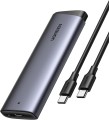 | 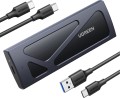 |
|---|---|---|
| Ugreen CM767 | Ugreen 15512 | |
| Товар устарел | Товар устарел | |
| Тип | внешний | внешний |
| Назначение | портативный | портативный |
| Форм-фактор накопителя | M.2 | M.2 |
| Интерфейс накопителя | PCIe NVMe | PCIe NVMe |
| Чипсет | RTL9210B | RTL9210 |
| Подключение | USB-C 10Gbps | USB-A 10Gbps |
| Материал | металл | металл/пластик |
| Макc. объем | 8 ТБ | 8 ТБ |
| Источник питания | USB порт | |
| Габариты | 124x35x14 мм | |
| Цвет корпуса | ||
| Дата добавления на E-Katalog | июнь 2025 | май 2025 |
Сравниваем Ugreen CM767 и 15512
Возможно, вас заинтересует
Мои сравнения
Ugreen CM767 часто сравнивают

Ugreen 15512 часто сравнивают

Глоссарий
Чипсет
Модель чипсета, установленного «под капотом» кармана для накопителя данных.
Фактически чипсет представляет собой набор микросхем, обеспечивающий совместное функционирование накопителя с остальными компонентами компьютера. В контексте карманов на чипсет возлагаются функции по обработке данных, их передаче, контролю температуры и энергопотребления для оптимизации производительности и т.п.
Фактически чипсет представляет собой набор микросхем, обеспечивающий совместное функционирование накопителя с остальными компонентами компьютера. В контексте карманов на чипсет возлагаются функции по обработке данных, их передаче, контролю температуры и энергопотребления для оптимизации производительности и т.п.
Подключение
Способ подключения кармана с установленным накопителем к компьютеру, предусмотренный в конструкции.
Отметим, что данный параметр уточняется только в тех случаях, когда интерфейс подключения отличается от интерфейса накопителя (см. выше). Подобная особенность характерна для всех внешних моделей и док-станций (см. «Тип»): в наше время они чаще всего используют USB-A 5Gbps, реже — USB-A 2.0 или USB-C той или иной версии (см. ниже). Во внутренних решениях разъем накопителя крайне редко отличается от разъема самого кармана, хотя встречаются и исключения.
Также стоит сказать, что во внешних моделях способ подключения обычно определяется типом комплектного кабеля; при этом такой кабель часто делается съемным, с возможностью замены на «шнур» с другим типом штекера.
Что же касается конкретных способов подключения, то вот их основные особенности:
— USB-A 2.0. USB используется для подключения внешней периферии, в том числе карманов; это самый популярный современный интерфейс подобного назначения. А версия 2.0 является самым старым стандартом USB из актуальных на сегодня. Возможности такого подключения весьма скромны — в частности, мощность питания через разъем составляет 2,5 Вт, а максимальная скорость передачи данных не превышает 480 Мбит/c Это заметно медленнее, чем даже у SATA 2 (3 Гбит/с), не говоря уже о SATA 3 (6 Гбит/с); так что в цел...ом данный стандарт считается устаревшим, а в карманах с этим типом подключения общая скорость работы ограничивается как раз возможностями USB-A 2.0. Тем не менее, поддержка этого интерфейса обходится недорого; для несложных задач, не связанных с большими объемами информации, его нередко оказывается вполне достаточно; к тому же устройства USB 2.0 полностью совместимы с USB-портами более новых версий. Так что в наше время все еще можно встретить карманы с данным типом подключения — это в основном наиболее простые и недорогие модели.
— USB-A 5Gbps. Эта версия (ранее известная как USB 3.2 gen1 и USB 3.0) является непосредственной наследницей USB-A 2.0, она обеспечивает в 10 раз большую скорость передачи данных — до 4,8 Гбит/с — а также более высокую мощность питания. Упомянутая скорость практически один в один соответствует возможностям популярного внутреннего интерфейса SATA 3; поэтому и карманы с данным типом подключения в наше время чрезвычайно распространены.
— USB-A 10Gbps. Cоединение с компьютером через полноразмерный USB-разъем, который поддерживает передачу данных на скорости до 10 Гбит/с. Такая версия особенно полезна для быстрых SSD, где более скоростной интерфейс помогает лучше раскрыть возможности самого накопителя. По сравнению с USB-A 5Gbps этот вариант интереснее для копирования больших файлов, работы с видеоархивами и резервными копиями, когда важна не только совместимость, но и более высокая скорость обмена. Для обычных HDD разница тоже может быть, но у них эффект часто скромнее, потому что сам жесткий диск обычно медленнее SSD.
— USB-C 5Gbps. Современный разъем USB-C с передачей данных до 5 Гбит/с. Такой вариант хорошо подходит для обычных внешних SSD и HDD, когда важны удобное подключение и нормальная скорость для повседневных задач. На фоне USB-C 10Gbps это более базовый вариант, но для многих накопителей его уже вполне достаточно.
— USB-C 10Gbps. Скоростной интерфейс USB-C с передачей данных до 10 Гбит/с. Такой вариант особенно интересен для быстрых SSD, где более высокий потолок скорости помогает лучше раскрыть возможности самого накопителя. По сравнению с USB-C 5Gbps он лучше подходит для больших видеопроектов, массивных архивов, частого копирования тяжелых файлов и работы с накопителем почти как с внешним рабочим диском. При этом для обычных HDD разница часто будет менее заметной, потому что сам жесткий диск обычно медленнее SSD.
— USB-C 20Gbps. Максимально скоростной вариант USB-C в этой линейке, рассчитанный на передачу данных до 20 Гбит/с. Такой формат особенно интересен для быстрых SSD, когда карман используют не просто как внешнее хранилище, а почти как полноценный рабочий диск для больших проектов, монтажа, архивов и регулярного копирования тяжелых файлов. Важно учитывать, что для такой скорости нужны совместимые порт и кабель. Таким образом USB-C 20Gbps — это вариант для тех, кто хочет получить от внешнего SSD максимум и не упираться в интерфейс раньше времени.
— PCI-E. Подключение к стандартному слоту PCI-E на материнской плате. Иными словами, подобные карманы подключаются к компьютеру тем же способом, что и видеоадаптеры, звуковые карты и другие платы расширения. Такая конструкция используется в отдельных внутренних моделях для накопителей форм-фактора M.2 SSD; при помощи такого кармана можно подключить подобный накопитель к настольному ПК даже в том случае, если собственные М.2-порты на материнке заняты, недоступны, не подходят для подключения (например, используют интерфейс SATA, тогда как накопитель сделан под PCI-E), либо вообще отсутствуют.
Отметим, что подобные карманы обычно без проблем совместимы с SSD модулями под M.2 PCI-E, а вот совместимость с M.2 SATA стоит уточнять отдельно (хотя встречается и такой функционал). Также стоит сказать, что PCI-E слоты и устройства под них могут иметь разное число линий, и общее правило здесь таково: число линий у слота на «материнке» должно быть не меньшим, чем у подключаемой платы. Впрочем, в карманах с таким подключением обычно предусматривается не более 4 линий, так что подключать их можно к с разъемам PCI-E, начиная с 4x.
— IDE. Устаревший интерфейс для подключений внутренних накопителей. В современных карманах встречается крайне редко — в отдельных моделях, предназначенных для установки современных или HDD / SSD в устаревшие компьютеры без SATA и других актуальных разъемов.
Отметим, что данный параметр уточняется только в тех случаях, когда интерфейс подключения отличается от интерфейса накопителя (см. выше). Подобная особенность характерна для всех внешних моделей и док-станций (см. «Тип»): в наше время они чаще всего используют USB-A 5Gbps, реже — USB-A 2.0 или USB-C той или иной версии (см. ниже). Во внутренних решениях разъем накопителя крайне редко отличается от разъема самого кармана, хотя встречаются и исключения.
Также стоит сказать, что во внешних моделях способ подключения обычно определяется типом комплектного кабеля; при этом такой кабель часто делается съемным, с возможностью замены на «шнур» с другим типом штекера.
Что же касается конкретных способов подключения, то вот их основные особенности:
— USB-A 2.0. USB используется для подключения внешней периферии, в том числе карманов; это самый популярный современный интерфейс подобного назначения. А версия 2.0 является самым старым стандартом USB из актуальных на сегодня. Возможности такого подключения весьма скромны — в частности, мощность питания через разъем составляет 2,5 Вт, а максимальная скорость передачи данных не превышает 480 Мбит/c Это заметно медленнее, чем даже у SATA 2 (3 Гбит/с), не говоря уже о SATA 3 (6 Гбит/с); так что в цел...ом данный стандарт считается устаревшим, а в карманах с этим типом подключения общая скорость работы ограничивается как раз возможностями USB-A 2.0. Тем не менее, поддержка этого интерфейса обходится недорого; для несложных задач, не связанных с большими объемами информации, его нередко оказывается вполне достаточно; к тому же устройства USB 2.0 полностью совместимы с USB-портами более новых версий. Так что в наше время все еще можно встретить карманы с данным типом подключения — это в основном наиболее простые и недорогие модели.
— USB-A 5Gbps. Эта версия (ранее известная как USB 3.2 gen1 и USB 3.0) является непосредственной наследницей USB-A 2.0, она обеспечивает в 10 раз большую скорость передачи данных — до 4,8 Гбит/с — а также более высокую мощность питания. Упомянутая скорость практически один в один соответствует возможностям популярного внутреннего интерфейса SATA 3; поэтому и карманы с данным типом подключения в наше время чрезвычайно распространены.
— USB-A 10Gbps. Cоединение с компьютером через полноразмерный USB-разъем, который поддерживает передачу данных на скорости до 10 Гбит/с. Такая версия особенно полезна для быстрых SSD, где более скоростной интерфейс помогает лучше раскрыть возможности самого накопителя. По сравнению с USB-A 5Gbps этот вариант интереснее для копирования больших файлов, работы с видеоархивами и резервными копиями, когда важна не только совместимость, но и более высокая скорость обмена. Для обычных HDD разница тоже может быть, но у них эффект часто скромнее, потому что сам жесткий диск обычно медленнее SSD.
— USB-C 5Gbps. Современный разъем USB-C с передачей данных до 5 Гбит/с. Такой вариант хорошо подходит для обычных внешних SSD и HDD, когда важны удобное подключение и нормальная скорость для повседневных задач. На фоне USB-C 10Gbps это более базовый вариант, но для многих накопителей его уже вполне достаточно.
— USB-C 10Gbps. Скоростной интерфейс USB-C с передачей данных до 10 Гбит/с. Такой вариант особенно интересен для быстрых SSD, где более высокий потолок скорости помогает лучше раскрыть возможности самого накопителя. По сравнению с USB-C 5Gbps он лучше подходит для больших видеопроектов, массивных архивов, частого копирования тяжелых файлов и работы с накопителем почти как с внешним рабочим диском. При этом для обычных HDD разница часто будет менее заметной, потому что сам жесткий диск обычно медленнее SSD.
— USB-C 20Gbps. Максимально скоростной вариант USB-C в этой линейке, рассчитанный на передачу данных до 20 Гбит/с. Такой формат особенно интересен для быстрых SSD, когда карман используют не просто как внешнее хранилище, а почти как полноценный рабочий диск для больших проектов, монтажа, архивов и регулярного копирования тяжелых файлов. Важно учитывать, что для такой скорости нужны совместимые порт и кабель. Таким образом USB-C 20Gbps — это вариант для тех, кто хочет получить от внешнего SSD максимум и не упираться в интерфейс раньше времени.
— PCI-E. Подключение к стандартному слоту PCI-E на материнской плате. Иными словами, подобные карманы подключаются к компьютеру тем же способом, что и видеоадаптеры, звуковые карты и другие платы расширения. Такая конструкция используется в отдельных внутренних моделях для накопителей форм-фактора M.2 SSD; при помощи такого кармана можно подключить подобный накопитель к настольному ПК даже в том случае, если собственные М.2-порты на материнке заняты, недоступны, не подходят для подключения (например, используют интерфейс SATA, тогда как накопитель сделан под PCI-E), либо вообще отсутствуют.
Отметим, что подобные карманы обычно без проблем совместимы с SSD модулями под M.2 PCI-E, а вот совместимость с M.2 SATA стоит уточнять отдельно (хотя встречается и такой функционал). Также стоит сказать, что PCI-E слоты и устройства под них могут иметь разное число линий, и общее правило здесь таково: число линий у слота на «материнке» должно быть не меньшим, чем у подключаемой платы. Впрочем, в карманах с таким подключением обычно предусматривается не более 4 линий, так что подключать их можно к с разъемам PCI-E, начиная с 4x.
— IDE. Устаревший интерфейс для подключений внутренних накопителей. В современных карманах встречается крайне редко — в отдельных моделях, предназначенных для установки современных или HDD / SSD в устаревшие компьютеры без SATA и других актуальных разъемов.
Материал
Основной материал, из которого изготовлен корпус кармана.
— Пластик. Практичный выбор, когда важны мобильность и акустический комфорт: пластиковые карманы легче, не охлаждают ладони зимой и лучше гасят мелкие удары во внешнем использовании. Встроенные направляющие и защёлки упрощают монтаж в корпусе, а во внешних боксах это самый тихий формат для 2.5" SATA-SSD. Минус — слабый теплоотвод: под длительной нагрузкой NVMe в пластиковом корпусе быстрее упрётся в троттлинг, а «тяжёлые» 3.5" HDD потребуют демпферов и аккуратной фиксации.
— Металл. «Рабочая лошадка» для производительности и ресурса: алюминиевые и стальные карманы жёсткие, долговечные и эффективно отводят тепло как в стационарных корзинах ПК/NAS, так и в портативных корпусах. Это лучший вариант для NVMe, клонов системных дисков, больших библиотек видео и фотосъёмок «в поле». Учтите вес и возможный гул — производители компенсируют его прокладками и мягкими салазками.
— Металл/пластик. Компромисс для «универсалов»: внешний или внутренний карман с пластиковой оболочкой для эргономики и алюминиевым слоем/рамой для охлаждения контроллера и чипов памяти. Такой формат берут, когда одному накопителю предстоит жить и в корпусе ПК, и в роли переносного архива: он тише чистого металла, но значительно устойчивее к перегреву, чем чистый пластик, — идеален для регулярных бэкапов, монтажных проектов и...частых поездок.
— Пластик. Практичный выбор, когда важны мобильность и акустический комфорт: пластиковые карманы легче, не охлаждают ладони зимой и лучше гасят мелкие удары во внешнем использовании. Встроенные направляющие и защёлки упрощают монтаж в корпусе, а во внешних боксах это самый тихий формат для 2.5" SATA-SSD. Минус — слабый теплоотвод: под длительной нагрузкой NVMe в пластиковом корпусе быстрее упрётся в троттлинг, а «тяжёлые» 3.5" HDD потребуют демпферов и аккуратной фиксации.
— Металл. «Рабочая лошадка» для производительности и ресурса: алюминиевые и стальные карманы жёсткие, долговечные и эффективно отводят тепло как в стационарных корзинах ПК/NAS, так и в портативных корпусах. Это лучший вариант для NVMe, клонов системных дисков, больших библиотек видео и фотосъёмок «в поле». Учтите вес и возможный гул — производители компенсируют его прокладками и мягкими салазками.
— Металл/пластик. Компромисс для «универсалов»: внешний или внутренний карман с пластиковой оболочкой для эргономики и алюминиевым слоем/рамой для охлаждения контроллера и чипов памяти. Такой формат берут, когда одному накопителю предстоит жить и в корпусе ПК, и в роли переносного архива: он тише чистого металла, но значительно устойчивее к перегреву, чем чистый пластик, — идеален для регулярных бэкапов, монтажных проектов и...частых поездок.
Источник питания
Тип питания, предусмотренный в конструкции кармана.
Данный параметр актуален исключительно для внешних моделей (во внутренних решениях питание определяется исключительно интерфейсом подключения). Варианты же могут быть такими:
— USB. Питание от того же USB-порта, который используется для основного подключения. Преимущество данного варианта очевидно: он позволяет обойтись без лишних проводов и использовать карман независимо от наличия розеток (что бывает важно, к примеру, при работе с ноутбуком в дороге). В то же время мощность USB-питания в целом невысока, к тому же она напрямую зависит от версии разъема (см. «Подключение»). Так что для карманов на несколько дисков этот вариант не подходит в принципе. В остальных же случаях обращать внимание на совместимость стоит при подключении к USB-разъему более старой версии, чем поддерживается карманом. К примеру, модель с USB 3.2 gen1 физически можно без проблем подключить к порту USB 2.0, однако для нормальной работы ей может не хватить мощности питания. Впрочем у более современных версий (USB 3.2 gen1 и gen2) подобные проблемы с совместимостью практически не возникают.
— Блок питания. Питание от отдельного БП, подключаемого обычно в розетку. Такие карманы более громоздки и менее мобильны, чем модели с питанием от USB, они не могут работать без розеток поблизости, а дополнительный провод создает определенные неудобства. С другой стороны, блок питания способен выдавать...большую мощность, чем USB, причем эта мощность постоянна и не зависит от версии порта, к которому подключен накопитель. Так что многие стационарные модели используют именно такое питание; а для внешних карманов на два и более накопителя это вообще единственный доступный вариант.
— MOLEX. Классический четырёхконтактный разъём питания от блока питания ПК. MOLEX хорошо знаком по старым жёстким дискам и вентиляторам: он простой, выдерживает приличную нагрузку по току и до сих пор часто встречается в корпусах и в переходниках. Карманы с питанием MOLEX удобно ставить в старые системные блоки, где таких разъёмов обычно много, но в современных БП их может уже не быть — тогда придётся использовать переходник с SATA-питания. В целом MOLEX-питание стоит воспринимать как надёжный, но немного устаревающий вариант для стационарных решений.
— SATA. 15-контактный современный разъем. SATA-питание сейчас стандартно для 2,5" и 3,5" накопителей, поэтому найти свободный разъём в свежем БП обычно проще, чем MOLEX. Такой вариант удобен для сборок на базе современных комплектующих: кабели аккуратнее, подключение проще, часто можно подключить сразу несколько устройств на одну линию. В сравнении с MOLEX решение SATA выглядит более актуально и избавляет от лишних переходников, особенно если вы ставите в карман SSD или современные жёсткие диски.
— PCI-E. Используется там, где нужно подать заметный ток на несколько накопителей сразу — например, в многодисковых корзинах. Для этого применяется тот же разъём PCI-E, что и для видеокарт (обычно 6-pin), но в данном случае он питает бэкплейн кармана, к которому цепляются несколько дисков. Плюс такого решения — высокая допустимая нагрузка по току и удобство для серверных или «тяжёлых» сборок, где много накопителей. Минус в том, что не у всех блоков питания достаточно свободных PCI-E-линий, а использовать переходники с других разъёмов нужно аккуратно, учитывая суммарное потребление всех дисков.
— Floppy. Карман или небольшое устройство внутри него запитывается от компактного четырёхконтактного разъёма, который раньше использовался для дисководов 3,5". Сейчас разъём Floppy встречается всё реже, но некоторые компактные картридеры, контроллеры или простые карманы для накопителей всё ещё его используют. Такой вариант подходит, если у блока питания есть соответствующая линия или переходник с MOLEX, и потребление устройства невелико. В сравнении с MOLEX и SATA, питание Floppy рассчитано на меньшие токи и больше подходит для маломощных модулей, а не для массивных корзин с несколькими жёсткими дисками.
Данный параметр актуален исключительно для внешних моделей (во внутренних решениях питание определяется исключительно интерфейсом подключения). Варианты же могут быть такими:
— USB. Питание от того же USB-порта, который используется для основного подключения. Преимущество данного варианта очевидно: он позволяет обойтись без лишних проводов и использовать карман независимо от наличия розеток (что бывает важно, к примеру, при работе с ноутбуком в дороге). В то же время мощность USB-питания в целом невысока, к тому же она напрямую зависит от версии разъема (см. «Подключение»). Так что для карманов на несколько дисков этот вариант не подходит в принципе. В остальных же случаях обращать внимание на совместимость стоит при подключении к USB-разъему более старой версии, чем поддерживается карманом. К примеру, модель с USB 3.2 gen1 физически можно без проблем подключить к порту USB 2.0, однако для нормальной работы ей может не хватить мощности питания. Впрочем у более современных версий (USB 3.2 gen1 и gen2) подобные проблемы с совместимостью практически не возникают.
— Блок питания. Питание от отдельного БП, подключаемого обычно в розетку. Такие карманы более громоздки и менее мобильны, чем модели с питанием от USB, они не могут работать без розеток поблизости, а дополнительный провод создает определенные неудобства. С другой стороны, блок питания способен выдавать...большую мощность, чем USB, причем эта мощность постоянна и не зависит от версии порта, к которому подключен накопитель. Так что многие стационарные модели используют именно такое питание; а для внешних карманов на два и более накопителя это вообще единственный доступный вариант.
— MOLEX. Классический четырёхконтактный разъём питания от блока питания ПК. MOLEX хорошо знаком по старым жёстким дискам и вентиляторам: он простой, выдерживает приличную нагрузку по току и до сих пор часто встречается в корпусах и в переходниках. Карманы с питанием MOLEX удобно ставить в старые системные блоки, где таких разъёмов обычно много, но в современных БП их может уже не быть — тогда придётся использовать переходник с SATA-питания. В целом MOLEX-питание стоит воспринимать как надёжный, но немного устаревающий вариант для стационарных решений.
— SATA. 15-контактный современный разъем. SATA-питание сейчас стандартно для 2,5" и 3,5" накопителей, поэтому найти свободный разъём в свежем БП обычно проще, чем MOLEX. Такой вариант удобен для сборок на базе современных комплектующих: кабели аккуратнее, подключение проще, часто можно подключить сразу несколько устройств на одну линию. В сравнении с MOLEX решение SATA выглядит более актуально и избавляет от лишних переходников, особенно если вы ставите в карман SSD или современные жёсткие диски.
— PCI-E. Используется там, где нужно подать заметный ток на несколько накопителей сразу — например, в многодисковых корзинах. Для этого применяется тот же разъём PCI-E, что и для видеокарт (обычно 6-pin), но в данном случае он питает бэкплейн кармана, к которому цепляются несколько дисков. Плюс такого решения — высокая допустимая нагрузка по току и удобство для серверных или «тяжёлых» сборок, где много накопителей. Минус в том, что не у всех блоков питания достаточно свободных PCI-E-линий, а использовать переходники с других разъёмов нужно аккуратно, учитывая суммарное потребление всех дисков.
— Floppy. Карман или небольшое устройство внутри него запитывается от компактного четырёхконтактного разъёма, который раньше использовался для дисководов 3,5". Сейчас разъём Floppy встречается всё реже, но некоторые компактные картридеры, контроллеры или простые карманы для накопителей всё ещё его используют. Такой вариант подходит, если у блока питания есть соответствующая линия или переходник с MOLEX, и потребление устройства невелико. В сравнении с MOLEX и SATA, питание Floppy рассчитано на меньшие токи и больше подходит для маломощных модулей, а не для массивных корзин с несколькими жёсткими дисками.