
Сравнение Xiaomi Mi TV Stick 4K (2nd Gen) vs Xiaomi Mi Box S (2nd Gen)
Добавить в сравнение | 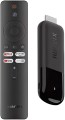 | 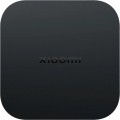 |
|---|---|---|
| Xiaomi Mi TV Stick 4K (2nd Gen) | Xiaomi Mi Box S (2nd Gen) | |
| Сравнить цены 3 | от 33 985 тг. | |
| ТОП продавцы | ||
Компактный форм-фактор флешки. Поддержка 4K с HDR10+. Звук Dolby Atmos. | Производительный процессор Cortex-A55. ОС Google TV. Воспроизведение 4K-видео с частотой до 60 кадров в секунду. Минималистичный пульт ДУ. Поддержка технологии Miracast. Поддержка технологии HDR10+. | |
| Тип | медиаплеер | медиаплеер |
| Операционная система | Google TV (Android TV) | Google TV (Android TV) |
Подключение и интерфейсы | ||
| Bluetooth | v5.2 | v5.2 |
| Wi-Fi | Wi-Fi 6 (802.11ax) | Wi-Fi 5 (802.11ac) |
| Google Cast (Chromecast) |  |  |
| Miracast | | |
Разъемы | ||
| HDMI | 1 шт | v 2.1 |
| USB-A 2.0 | 1 шт | |
| Аудиовыход (3.5 мм) | | |
Аппаратная часть | ||
| Процессор | Amlogic S905X4 | |
| Ядер процессора | 4 | 4 |
| Частота процессора | 2 ГГц | |
| Оперативная память | 2 ГБ | 2 ГБ |
| Встроенная память | 8 ГБ | 8 ГБ |
| Поддержка Ultra HD 4K | | |
| Поддержка HDR | HDR10+, Dolby Vision | HDR10+, Dolby Vision |
Общее | ||
| Видеодекодеры | AV1, VP9, H.265, H.264 | H.264, H.265 HEVC, VP9, AV1 |
| Аудиодекодеры | DTS:X, DTS HD, Dolby Atmos | Dolby Atmos, DTS-HD |
| Пульт ДУ | с голосовым управлением | с голосовым управлением |
| Габариты (ШхВхГ) | 107x30x14 мм | 95x95x17 мм |
| Вес | 44 г | 142 г |
| Дата добавления на E-Katalog | декабрь 2025 | июнь 2023 |


Сравниваем Xiaomi Mi TV Stick 4K (2nd Gen) и Mi Box S (2nd Gen)
Чем отличаются Xiaomi Mi TV Stick 4K (2nd Gen) и Mi Box S (2nd Gen)?
Mi TV Stick 4K (2nd Gen) удобнее, если нужен максимально компактный медиаплеер прямо в HDMI и вы хотите более быстрый Wi‑Fi 6 и трансляцию через Chromecast. Mi Box S (2nd Gen) лучше для стационарного использования рядом с телевизором, так как это отдельная приставка с поддержкой Miracast, тогда как по ключевому качеству картинки и звука они одинаковы, оба дают 4K с HDR10+ и Dolby Vision, а также Dolby Atmos при 2 ГБ ОЗУ и 8 ГБ памяти.
Что лучше?
В целом практичнее купить Mi Box S (2nd Gen), если нужен более универсальный домашний медиаплеер. Mi TV Stick 4K (2nd Gen) лучше, когда важны максимальная компактность и минимум проводов.
Оба работают на Google TV, тянут 4K и поддерживают HDR10+ и Dolby Vision. Также у них одинаковые 2 ГБ ОЗУ и 8 ГБ памяти, а значит по «тяжести» интерфейса и приложений они близки.
Разница в формате и подключении. Mi TV Stick 4K вставляется прямо в HDMI как «флешка», его проще брать с собой и прятать за телевизором. Mi Box S это отдельная коробка, зато это удобнее для стационарного использования.
По беспроводной сети Mi TV Stick 4K интереснее из-за Wi‑Fi 6, тогда как у Mi Box S Wi‑Fi 5. По передаче картинки Mi TV Stick 4K дает Google Cast, а Mi Box S делает ставку на Miracast. По звуку оба поддерживают Dolby Atmos и DTS‑HD.
Возможно, вас заинтересует
Мои сравнения
Xiaomi Mi TV Stick 4K (2nd Gen) часто сравнивают


Xiaomi Mi Box S (2nd Gen) часто сравнивают


Глоссарий
Wi-Fi
— Wi-Fi — технология, применяемая для беспроводного подключения к компьютерным сетям и для прямого соединения между устройствами. В медиаплеерах, тюнерах может использоваться как для доступа к Интернету или «локалке» через беспроводной роутер, так и для связи со смартфоном, планшетом и т. п. Также на этой технологии основаны функции AirPlay, Chromecast и Miracast. Конкретный же набор возможностей Wi-Fi стоит уточнить отдельно; здесь же отметим, что в данном пункте может уточняться еще и конкретная поддерживаемая версия такой связи. Вот основные актуальные варианты:
- Wi-Fi 6. Версия, которая позволяет эффективнее делить эфир между клиентами, передавать больше данных за тот же интервал и снижать лаги, что критично для 4K/8K-стриминга, IPTV и быстрой навигации по медиатеке. Технологии OFDMA и MU-MIMO в аплинке/даунлинке уменьшают конкуренцию с соседними устройствами, 1024-QAM повышает пиковую скорость, а WPA3 улучшает защиту; в повседневности это выражается в более стабильной картинке на 5 ГГц даже в многоэтажке и меньшем количестве «фризов» при одновременной загрузке контента и установке приложений. По сравнению с Wi-Fi 5 прирост особенно заметен в перегруженных сетях и при работе с Mesh-роутерами Wi-Fi 6, однако реальная скорость зависит от качества точки доступа, ширины канала и уровня сигнала; для стриминга с NAS и онлайн-сервисов Wi-Fi 6 часто хватает с запасом, а для редких сверхтяжёлых файлов логично оставить опцию проводного LAN.
- Wi-Fi 5...(802.11ac). Использует диапазон 5 ГГц (менее загруженный, чем используемый в более ранних версиях 2,4 ГГц), что способствует надежности и снижению задержек; а скорость может достигать 6,77 Гбит/с при нескольких антеннах и 1,69 Гбит/с на одну антенну.
- Wi-Fi 4 (802.11n). Предшественник вышеописанного Wi-Fi 5, первый стандарт, в котором был внедрен диапазон 5 ГГц — здесь он используется наряду с традиционным 2,4 ГГц и не поддерживается некоторыми устройствами с Wi-Fi 4. Скорость передачи данных — до 600 Мбит/с.
Google Cast (Chromecast)
Встроенная возможность отправлять видео, музыку, фото и вкладки браузера на телевизор через медиаплеер по Wi-Fi, без кабелей и флешек. Важная особенность в том, что во многих приложениях телефон выступает как пульт: вы выбираете ролик или фильм, «кастите» на медиаплеер, а дальше воспроизведение идёт на ТВ, пока со смартфона вы ставите паузу, перематываете и переключаете контент. По сравнению с простым зеркалированием экрана Google Cast (Chromecast) обычно стабильнее и удобнее для стриминга, поскольку телефон в этот момент может использоваться в других целях. А в отличие от Miracast он чаще лучше дружит с сервисами Google и браузером Chrome, но требует нормального Wi-Fi и одной сети для устройств. Типичные примеры использования: быстро включить YouTube детям на телевизоре, «перекинуть» фильм из онлайн-кинотеатра на большой экран, показать гостям альбом из Google Photos, вывести вкладку Chrome с сайтом или инструкцией, а также запустить презентацию из Google Drive/Slides на встрече без ноутбука и HDMI.
Miracast
Беспроводная технология, позволяющая напрямую транслировать видео- и аудиосигнал с одного устройства на другое напрямую по Wi-Fi соединению. При этом, в отличие от AirPlay, для передачи не требуется наличия роутера и построения локальной сети — достаточно, чтобы приёмник и передатчик были совместимы с Miracast. Один из наиболее популярных способов применения данной технологии — вывод «картинки» с экрана смартфона/планшета на телевизор, и наоборот. Медиацентр или ТВ-ресивер с Miracast пригодится в том случае, если сам телевизор не поддерживает эту функцию.
HDMI
HDMI является наиболее распространенным современным интерфейсом для работы с HD-контентом и многоканальным звуком. Видео- и аудиосигнал при таком подключении передаются по одному кабелю, а пропускной способности в последних версиях (HDMI 2.0 и HDMI 2.1) хватает для работы с разрешением UltraHD и даже выше. Практически любой современный экран (телевизор, монитор и т.п.) с поддержкой HD имеет как минимум один вход HDMI, поэтому и большинство медиаплееров и ТВ-ресиверов имеют выходы этого типа. Однако встречаются и модели без HDMI — это преимущественно устаревшие или наиболее недорогие решения, использующие только аналоговые видеоинтерфейсы. Также бывают модели на несколько HDMI и в большинстве случаев один из таких портов предназначен для входящего сигнала, при этом порты HDMI различаются по версиям.
— v 1.4. Версия, представленная еще в 2009 году, однако не теряющая популярности и по сей день. Поддерживает видео 4K (4096х2160) с частотой кадров 24 к/с и Full HD — с частотой 120 к/с; последнее, помимо прочего, позволяет передавать по такому интерфейсу еще и 3D-видео. Кроме оригинальной v 1.4, существуют также улучшенные версии v 1.4a и v 1.4b, где возможности по работе с 3D были еще более расширены.
— v 2.0. Версия, выпущенная в 2013 году. Помимо прочего, представила возможность работы с 4K-видео на скорости до 60 к/с, совместимость со сверхшироким форматом...21:9, а также поддержку до 32 каналов и 4 потоков аудио одновременно. Поддержка HDR в данной версии изначально не предусматривалась, однако она была введена в обновлении v 2.0a и еще более расширена в v 2.0b; медиаплееры из данной категории могут поддерживать как оригинальную версию 2.0, так и одну из улучшенных.
— v 2.1. Версия образца 2017 года, также известная как HDMI Ultra High Speed. Действительно обеспечивает весьма солидную пропускную способность, позволяющую работать даже с 10K-видео на скорости в 120 к/с; кроме того, ряд улучшений коснулся поддержки HDR. Отметим, что полноценное использование HDMI v 2.1 возможно только со специальным кабелем, однако функции более ранних версий остаются доступными и при использовании обычных проводов.
— v 1.4. Версия, представленная еще в 2009 году, однако не теряющая популярности и по сей день. Поддерживает видео 4K (4096х2160) с частотой кадров 24 к/с и Full HD — с частотой 120 к/с; последнее, помимо прочего, позволяет передавать по такому интерфейсу еще и 3D-видео. Кроме оригинальной v 1.4, существуют также улучшенные версии v 1.4a и v 1.4b, где возможности по работе с 3D были еще более расширены.
— v 2.0. Версия, выпущенная в 2013 году. Помимо прочего, представила возможность работы с 4K-видео на скорости до 60 к/с, совместимость со сверхшироким форматом...21:9, а также поддержку до 32 каналов и 4 потоков аудио одновременно. Поддержка HDR в данной версии изначально не предусматривалась, однако она была введена в обновлении v 2.0a и еще более расширена в v 2.0b; медиаплееры из данной категории могут поддерживать как оригинальную версию 2.0, так и одну из улучшенных.
— v 2.1. Версия образца 2017 года, также известная как HDMI Ultra High Speed. Действительно обеспечивает весьма солидную пропускную способность, позволяющую работать даже с 10K-видео на скорости в 120 к/с; кроме того, ряд улучшений коснулся поддержки HDR. Отметим, что полноценное использование HDMI v 2.1 возможно только со специальным кабелем, однако функции более ранних версий остаются доступными и при использовании обычных проводов.
USB-A 2.0
Классический USB-порт для подключения флешек, приемников, клавиатур и другой совместимой периферии, рассчитанный на передачу данных до 480 Мбит/с. Такой разъем удобен для базовых задач, где не нужна высокая скорость, но для очень тяжелых файлов и быстрых внешних накопителей он уже заметно уступает более современным версиям USB. Важный плюс здесь в совместимости: именно USB-A 2.0 долгое время оставался самым привычным форматом для массовых аксессуаров.
Аудиовыход (3.5 мм)
Наличие аудиовыхода в большинстве случаев подразумевает разъем mini-Jack 3.5 мм для подключения наушников . По данному разъему не передается высокая мощность, которая может полноценно снабдить телевизор аудиосигналом, но для компактных устройств, к которым как раз и относятся наушники, подойдет весьма кстати, поскольку большинство проводных наушников бытового назначения выпускается именно со штекером 3.5 мм. Наушники могут пригодиться в шумной обстановке, или наоборот, когда громкий звук нежелателен, а также в ситуациях, когда звук нужно слушать внимательно (например, при прослушивании радиопередач для изучения иностранного языка).
Процессор
Модель процессора (CPU), установленного в медиаплеере.
Эта информация имеет преимущественно справочное значение: процессор подбирается с таким расчетом, чтобы обеспечить те или иные практические характеристики (максимальное разрешение, поддержку определенных стандартов, работу встроенных приложений и т. п.). Так что при выборе стоит ориентироваться прежде всего на эти характеристики. Впрочем, при желании, зная модель процессора, можно найти подробные данные по нему и оценить возможности медиацентра по работе с ресурсоемкими приложениями. Это может пригодиться, в частности, если вы выбираете модель под Android (см. выше) и планируете интенсивно использовать дополнительное ПО — набор приложений под эту ОС весьма обширен, а некоторые из них довольно требовательны к ресурсам системы.
Также отметим, что данные по CPU нередко уточняются в рекламных целях — для акцента на том, что в устройстве установлен довольно продвинутый чип известного бренда. Среди наиболее распространенных марок таких процессоров — Allwinner, Amlogic, Rockchip, Realtek.
Эта информация имеет преимущественно справочное значение: процессор подбирается с таким расчетом, чтобы обеспечить те или иные практические характеристики (максимальное разрешение, поддержку определенных стандартов, работу встроенных приложений и т. п.). Так что при выборе стоит ориентироваться прежде всего на эти характеристики. Впрочем, при желании, зная модель процессора, можно найти подробные данные по нему и оценить возможности медиацентра по работе с ресурсоемкими приложениями. Это может пригодиться, в частности, если вы выбираете модель под Android (см. выше) и планируете интенсивно использовать дополнительное ПО — набор приложений под эту ОС весьма обширен, а некоторые из них довольно требовательны к ресурсам системы.
Также отметим, что данные по CPU нередко уточняются в рекламных целях — для акцента на том, что в устройстве установлен довольно продвинутый чип известного бренда. Среди наиболее распространенных марок таких процессоров — Allwinner, Amlogic, Rockchip, Realtek.
Частота процессора
Тактовая частота процессора, установленного в медиацентре.
С технической стороны чем выше этот показатель — тем быстрее работает процессор и тем выше, соответственно, общее быстродействие системы. В то же время быстродействие чипа зависит, помимо собственно частоты, от целого ряда факторов — архитектуры, количества ядер, специальных особенностей конструкции и т.п.; а на фактическую скорость работы всей системы влияют показатели других компонентов, помимо процессора. Кроме того, производители обычно подбирают процессоры с таким расчетом, чтобы их вычислительной мощности гарантированно хватило на все функции, заявленные для медиацентра. Поэтому в данном случае частота процессора является скорее справочным параметром (и отчасти рекламным показателем, демонстрирующим продвинутые характеристики устройства), нежели практически значимым при выборе.
С технической стороны чем выше этот показатель — тем быстрее работает процессор и тем выше, соответственно, общее быстродействие системы. В то же время быстродействие чипа зависит, помимо собственно частоты, от целого ряда факторов — архитектуры, количества ядер, специальных особенностей конструкции и т.п.; а на фактическую скорость работы всей системы влияют показатели других компонентов, помимо процессора. Кроме того, производители обычно подбирают процессоры с таким расчетом, чтобы их вычислительной мощности гарантированно хватило на все функции, заявленные для медиацентра. Поэтому в данном случае частота процессора является скорее справочным параметром (и отчасти рекламным показателем, демонстрирующим продвинутые характеристики устройства), нежели практически значимым при выборе.
Видеодекодеры
Кодеком — от словосочетания «Кодер-ДЕКодер» — в данном случае называют формат, используемый для кодирования цифрового видео при хранении/передаче и раскодирования при воспроизведении (без кодирования видеоданные занимали бы неоправданно много места). Не стоит путать этот параметр с форматом видеофайлов: разные файлы одного и того же формата могут быть закодированы разными кодеками, и если соответствующий кодек плеером не поддерживается — воспроизведение видео будет невозможным, даже если сам формат файла соответствует возможностям устройства. А в моделях с поддержкой онлайн-ТВ (см. «Функции и возможности») этот нюанс определяет еще и совместимость с конкретной трансляцией: общий формат трансляции указывается именно по кодеку, используемому для этого.
В целом современные устройства обычно имеют довольно обширные наборы кодеков (один из самых продвинутых — H.265, также популярен кодек AV1), и с воспроизведением видео обычно не возникает проблем; в крайнем же случае можно воспользоваться специальными программами для перекодировки файлов. Что касается конкретных кодеков, то подробные данные по ним можно найти в специальных источниках, однако при штатном использовании медиаплееров такие подробности не нужны.
В целом современные устройства обычно имеют довольно обширные наборы кодеков (один из самых продвинутых — H.265, также популярен кодек AV1), и с воспроизведением видео обычно не возникает проблем; в крайнем же случае можно воспользоваться специальными программами для перекодировки файлов. Что касается конкретных кодеков, то подробные данные по ним можно найти в специальных источниках, однако при штатном использовании медиаплееров такие подробности не нужны.