
Сравнение Asus TUF Gaming A16 2025 FA608UMI [FA608UMI-R7165] vs Asus TUF Gaming A16 2025 FA608UM [FA608UM-R7165W]
Добавить в сравнение | 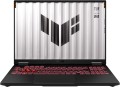 | 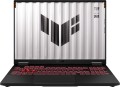 |
|---|---|---|
| Asus TUF Gaming A16 2025 FA608UMI [FA608UMI-R7165] | Asus TUF Gaming A16 2025 FA608UM [FA608UM-R7165W] | |
| Ожидается в продаже | Товар устарел | |
| Тип | ноутбук | ноутбук |
Дисплей | ||
| Диагональ экрана | 16 " | 16 " |
| Тип матрицы | IPS | IPS |
| Покрытие экрана | антибликовое | антибликовое |
| Разрешение дисплея | 1920x1200 (16:10) | 1920x1200 (16:10) |
| Время отклика | 3 мс | 3 мс |
| Частота смены кадров | 144 Гц | 165 Гц |
| Яркость | 300 нит | |
| Цветовой охват (sRGB) | 100 % | 100 % |
| Цветовой охват (Adobe RGB) | 75 % | |
| Поддержка NVIDIA G-Sync |  | |
Процессор | ||
| Серия | Ryzen 7 | Ryzen 7 |
| Модель | 260 | 260 |
| Кодовое название процессора | Hawk Point (Zen 4) | Hawk Point (Zen 4) |
| Кол-во ядер | 8 | 8 |
| Кол-во потоков | 16 | 16 |
| Тактовая частота | 3.8 ГГц | 3.8 ГГц |
| Частота TurboBoost / TurboCore | 5.1 ГГц | 5.1 ГГц |
| Тепловыделение (CPU TDP) | 45 Вт | 45 Вт |
| Тест 3DMark06 | 14995 points | 14995 points |
| Тест Passmark CPU Mark | 31958 points | 31958 points |
| Тест SuperPI 1M | 7 с | 7 с |
Оперативная память | ||
| Объем оперативной памяти | 16 ГБ | 16 ГБ |
| Максимально устанавливаемый объем ОЗУ | 64 ГБ | 64 ГБ |
| Тип памяти | DDR5 | DDR5 |
| Частота памяти ОЗУ | 5600 МГц | 5600 МГц |
| Кол-во слотов ОЗУ | 2 | 2 |
Видеокарта | ||
| Тип видеокарты | дискретная | дискретная |
| Серия видеокарты | NVIDIA GeForce | NVIDIA GeForce |
| Модель видеокарты | RTX 5060 | RTX 5060 |
| Объем видеопамяти | 8 ГБ | 8 ГБ |
| Тип памяти видеокарты | GDDR7 | GDDR7 |
| Тепловыделение (GPU TDP) | 115 Вт | 115 Вт |
| Advanced Optimus | | |
| Поддержка VR | | |
Накопитель | ||
| Тип накопителя | SSD M.2 NVMe | SSD M.2 NVMe |
| Емкость накопителя | 512 ГБ | 512 ГБ |
| Интерфейс накопителя M.2 | PCIe 4.0 4x | PCIe 4.0 4x |
| Дополнительный разъем M.2 | 1 шт | 1 шт |
| Интерфейс доп. разъема M.2 | PCI-E 4.0 4x | PCI-E 4.0 4x |
Разъемы и подключения | ||
| Порты подключения | HDMI v2.1 | HDMI v2.1 |
| Картридер |  | |
| USB-A 2.0 | 1 шт | 1 шт |
| USB-A 10Gbps | 2 шт | 2 шт |
| USB-C 10Gbps | 1 шт | 1 шт |
| USB-C 40G (USB4) | 1 шт | 1 шт |
| Поддержка Alternate Mode | | |
| Макс. подключаемых мониторов | 3 | 3 |
| LAN (RJ-45) | 1 Гбит/с | 1 Гбит/с |
| Wi-Fi | Wi-Fi 6E (802.11ax) | Wi-Fi 6E (802.11ax) |
| Bluetooth | v5.2 | v5.2 |
Мультимедиа | ||
| Web-камера | 1920x1080 (Full HD) | 1920x1080 (Full HD) |
| Шторка для камеры | | |
| Количество динамиков | 2 шт | 2 шт |
| Аудиодекодеры | Dolby Atmos | Dolby Atmos |
| Безопасность | 3D сканер лица | |
Клавиатура | ||
| Подсветка | RGB | RGB |
| Синхронизация подсветки | Asus Aura Sync | Asus Aura Sync |
| Конструкция клавиш | островного типа | островного типа |
| Num блок | | |
| Дополнительных клавиш | 4 шт | 4 шт |
| Манипулятор | тачпад | тачпад |
Аккумулятор | ||
| Емкость батареи | 70 Вт*ч | 90 Вт*ч |
| Питание по USB-C (Power Delivery) | | |
| Мощность Power Delivery | 100 Вт | 100 Вт |
| Быстрая зарядка | | |
| Время зарядки | 50% за 30 мин | 50% за 30 мин |
| Комплектный блок питания | 200 Вт | 240 Вт |
Общее | ||
| Предустановленная ОС | DOS | Win 11 Home |
| Стандарт защиты MIL-STD-810 | | |
| Подсветка корпуса | | |
| Материал корпуса | матовый пластик | матовый пластик |
| Габариты (ШхГхТ) | 354x269x26 мм | 354x269x26 мм |
| Вес | 2.2 кг | 2.2 кг |
| Цвет корпуса | ||
| Дата добавления на E-Katalog | май 2026 | июнь 2025 |
Сравниваем Asus TUF Gaming A16 (2025) FA608UMI и TUF Gaming A16 (2025) FA608UM
Возможно, вас заинтересует
Мои сравнения
Asus TUF Gaming A16 (2025) FA608UMI часто сравнивают

Asus TUF Gaming A16 (2025) FA608UM часто сравнивают


Глоссарий
Частота смены кадров
Частота смены кадров, поддерживаемая экраном ноутбука. Фактически речь в данном случае идет о максимальной частоте; реальная скорость смены кадров может быть и ниже этого значения, в зависимости от отображаемого контента — но не выше.
В теории чем выше частота кадров — тем плавнее будет выглядеть движение на экране, тем меньше будут смазываться движущиеся объекты. На практике ситуация такова, что даже в сравнительно скромных современных ноутбуках устанавливаются матрицы на 60 Гц — в целом этого вполне достаточно для человеческого глаза, так как дальнейшее повышение скорости (90 Гц и выше) не дает заметного улучшения видимой «картинки». Тем не менее, в высококлассных геймерских и мультимедийных моделях, рассчитанных на требовательных пользователей, встречаются и более высокие значения — 120 Гц, 144 Гц, 165 Гц и даже выше, а именно 240 Гц и 300 Гц.
В теории чем выше частота кадров — тем плавнее будет выглядеть движение на экране, тем меньше будут смазываться движущиеся объекты. На практике ситуация такова, что даже в сравнительно скромных современных ноутбуках устанавливаются матрицы на 60 Гц — в целом этого вполне достаточно для человеческого глаза, так как дальнейшее повышение скорости (90 Гц и выше) не дает заметного улучшения видимой «картинки». Тем не менее, в высококлассных геймерских и мультимедийных моделях, рассчитанных на требовательных пользователей, встречаются и более высокие значения — 120 Гц, 144 Гц, 165 Гц и даже выше, а именно 240 Гц и 300 Гц.
Яркость
Максимальная яркость, которую способен обеспечить экран ноутбука.
Чем ярче окружающее освещение — тем ярче должен быть и экран ноутбука, иначе изображение на нем может оказаться трудночитаемым. И наоборот: при тусклом внешнем освещении высокая яркость излишня — она сильно нагружает глаза (впрочем, на это случай современные ноутбуки предусматривают регулировкой яркости). В свете этого чем выше данный показатель — тем более универсальным является экран, тем шире диапазон условий, в котором его можно эффективно применять. Обратной стороной этих преимуществ является увеличение цены и энергопотребления.
Что касается конкретных значений, то немало современных ноутбуков имеют яркость в 250 – 300 нит и даже ниже. Этого вполне достаточно для работы под искусственным освещением средней интенсивности, но вот при ярком естественном свете с видимостью уже могут возникнуть проблемы. Для использования в солнечную погоду (особенно вне помещений) желательно иметь запас по яркости хотя бы в пределах 300 – 350 нит. А в наиболее продвинутых моделях этот параметр может составлять 350 – 400 нит, 401 – 500 нит и даже более 500 нит.
Чем ярче окружающее освещение — тем ярче должен быть и экран ноутбука, иначе изображение на нем может оказаться трудночитаемым. И наоборот: при тусклом внешнем освещении высокая яркость излишня — она сильно нагружает глаза (впрочем, на это случай современные ноутбуки предусматривают регулировкой яркости). В свете этого чем выше данный показатель — тем более универсальным является экран, тем шире диапазон условий, в котором его можно эффективно применять. Обратной стороной этих преимуществ является увеличение цены и энергопотребления.
Что касается конкретных значений, то немало современных ноутбуков имеют яркость в 250 – 300 нит и даже ниже. Этого вполне достаточно для работы под искусственным освещением средней интенсивности, но вот при ярком естественном свете с видимостью уже могут возникнуть проблемы. Для использования в солнечную погоду (особенно вне помещений) желательно иметь запас по яркости хотя бы в пределах 300 – 350 нит. А в наиболее продвинутых моделях этот параметр может составлять 350 – 400 нит, 401 – 500 нит и даже более 500 нит.
Цветовой охват (Adobe RGB)
Цветовой охват матрицы ноутбука по цветовой модели Adobe RGB.
Цветовой охват описывает диапазон цветов, который может отображаться на экране. Он указывается в процентах, однако не относительно всего многообразия видимых цветов, а относительно условного цветового пространства (цветовой модели). Это связано с тем, что ни один современный экран не способен отобразить все видимые человеком цвета. Тем не менее, чем больше цветовой охват — тем шире возможности экрана, тем качественнее получается его цветопередача.
Цветовая модель Adobe RGB была изначально разработана для применения в печати; охватываемый ею диапазон цветов соответствует возможностям профессионального полиграфического оборудования. Поэтому в теории обширный охват по этой модели будет полезен тем, кто занимается дизайном и версткой высококлассной печатной продукции. Правда, экраны ноутбуков в большинстве своем имеют весьма скромные показатели по Adobe RGB, редко превышающие 74 %; тем не менее можно встретить и высококлассные модели, где эта цифра приближается к 100 %. Разумеется, стоимость таких лэптопов тоже будет соответствующей; поэтому обращать на них внимание имеет смысл прежде всего тогда, когда ключевое значение имеет возможность работы с цветом «на ходу». Если же это предстоит делать на одном месте — возможно, более оправданной будет покупка отдельного монитора с обширным цветовым охватом (тем более что монитор с такими характеристиками найти...проще, чем ноутбук).
Цветовой охват описывает диапазон цветов, который может отображаться на экране. Он указывается в процентах, однако не относительно всего многообразия видимых цветов, а относительно условного цветового пространства (цветовой модели). Это связано с тем, что ни один современный экран не способен отобразить все видимые человеком цвета. Тем не менее, чем больше цветовой охват — тем шире возможности экрана, тем качественнее получается его цветопередача.
Цветовая модель Adobe RGB была изначально разработана для применения в печати; охватываемый ею диапазон цветов соответствует возможностям профессионального полиграфического оборудования. Поэтому в теории обширный охват по этой модели будет полезен тем, кто занимается дизайном и версткой высококлассной печатной продукции. Правда, экраны ноутбуков в большинстве своем имеют весьма скромные показатели по Adobe RGB, редко превышающие 74 %; тем не менее можно встретить и высококлассные модели, где эта цифра приближается к 100 %. Разумеется, стоимость таких лэптопов тоже будет соответствующей; поэтому обращать на них внимание имеет смысл прежде всего тогда, когда ключевое значение имеет возможность работы с цветом «на ходу». Если же это предстоит делать на одном месте — возможно, более оправданной будет покупка отдельного монитора с обширным цветовым охватом (тем более что монитор с такими характеристиками найти...проще, чем ноутбук).
Безопасность
В данном пункте может уточняться наличие специальных функций цифровой и физической безопасности: сканеров отпечатка пальца или лица, считывателя для Smart Card и замка kensington/noble. Вот подробное описание этих функций:
— Сканер отпечатка пальца. Приспособление для распознавания отпечатка пальца. Практически единственным способом применения этой функции является аутентификация пользователя — при первоначальной загрузке или разблокировке лэптопа, при входе в ту или иную учетную запись, при подтверждении платежей и т. п. Такой способ авторизации удобен тем, что отпечаток пальца постоянно находится в распоряжении пользователя, его нельзя забыть, потерять или случайно «сдать» злоумышленнику, как обычный пароль; а подделка отпечатка хотя и возможна, однако весьма затруднительна. Также отметим, что некоторые ноутбуки с этой функцией позволяют занести в память несколько пользователей и автоматически распознавать их «по прикосновению».
— 3D сканер лица. Специализированный сканер для распознавания черт лица. Отметим, что речь идет не просто об «узнавании по фотографии» (на это способна любая веб-камера — при наличии соответствующего ПО), а о полноценном трехмерном сканировании с использованием специального ИК-сенсора. Это позволяет добиться очень точного и достоверного распознавания — по этим показателям сканеры лица нередко пр...евосходят датчики отпечатка пальца. А благодаря продвинутым алгоритмам точность сохраняется даже при изменении растительности на лице, надевании и снятии очков и других подобных изменениях. Слабое место этой функции — распознавание близнецов, а также детей до 13 – 14 лет, у которых еще не успело сформироваться достаточно индивидуальных черт. Что касается применения, то основное назначение FaceID — авторизация пользователя при входе в систему и различные учетные записи, при проведении платежей и т. п. Отдельно отметим, что поддержка такого способа авторизации встроена в Windows Hello — систему биометрического опознавания, встроенную в Windows 10. Однако данные со сканера могут применяться и с другими целями, иногда довольно оригинальными — например, для анимации трехмерной мордочки на экране, копирующей мимику пользователя.
— Kensington / Noble замок. Наличие на корпусе ноутбука гнезда под специальный замок безопасности. Такой замок обычно используется для крепления прочного металлического тросика, другим концом прикрепленного к неподвижному или тяжелому предмету. Благодаря этому кража «на рывок» и другие подобные попытки похитить ноутбук становятся практически невозможными. Данная функция особенно полезна, если устройство находится в общественном доступе — например, на демонстрационной стойке в магазинах электроники. Отметим, что Kensington и Noble — это два разных типа замков безопасности, не являющиеся взаимно совместимыми. А гнездо на корпусе может быть рассчитано как на один из этих стандартов, так и на оба сразу; этот момент стоит уточнять отдельно.
— Слот Smart Card. Приспособление для считывания контактных смарт-карт — пластиковых карт со встроенными микрочипами. Такие карты удобно использовать как идентификаторы пользователей и/или ключи доступа для защиты конфиденциальной информации. Отметим, что альтернативой данной функции может стать чип NFC (см. выше) — он тоже позволяет считывать смарт-карты, только бесконтактные. Однако контактные считыватели несколько дешевле, к тому же они считаются более надежными и безопасными. Так что подобное оснащение не теряет популярности среди ноутбуков деловой и профессиональной направленности; а некоторые модели оснащаются одновременно и чипом NFC, и слотом под смарт-карты.
— Сканер отпечатка пальца. Приспособление для распознавания отпечатка пальца. Практически единственным способом применения этой функции является аутентификация пользователя — при первоначальной загрузке или разблокировке лэптопа, при входе в ту или иную учетную запись, при подтверждении платежей и т. п. Такой способ авторизации удобен тем, что отпечаток пальца постоянно находится в распоряжении пользователя, его нельзя забыть, потерять или случайно «сдать» злоумышленнику, как обычный пароль; а подделка отпечатка хотя и возможна, однако весьма затруднительна. Также отметим, что некоторые ноутбуки с этой функцией позволяют занести в память несколько пользователей и автоматически распознавать их «по прикосновению».
— 3D сканер лица. Специализированный сканер для распознавания черт лица. Отметим, что речь идет не просто об «узнавании по фотографии» (на это способна любая веб-камера — при наличии соответствующего ПО), а о полноценном трехмерном сканировании с использованием специального ИК-сенсора. Это позволяет добиться очень точного и достоверного распознавания — по этим показателям сканеры лица нередко пр...евосходят датчики отпечатка пальца. А благодаря продвинутым алгоритмам точность сохраняется даже при изменении растительности на лице, надевании и снятии очков и других подобных изменениях. Слабое место этой функции — распознавание близнецов, а также детей до 13 – 14 лет, у которых еще не успело сформироваться достаточно индивидуальных черт. Что касается применения, то основное назначение FaceID — авторизация пользователя при входе в систему и различные учетные записи, при проведении платежей и т. п. Отдельно отметим, что поддержка такого способа авторизации встроена в Windows Hello — систему биометрического опознавания, встроенную в Windows 10. Однако данные со сканера могут применяться и с другими целями, иногда довольно оригинальными — например, для анимации трехмерной мордочки на экране, копирующей мимику пользователя.
— Kensington / Noble замок. Наличие на корпусе ноутбука гнезда под специальный замок безопасности. Такой замок обычно используется для крепления прочного металлического тросика, другим концом прикрепленного к неподвижному или тяжелому предмету. Благодаря этому кража «на рывок» и другие подобные попытки похитить ноутбук становятся практически невозможными. Данная функция особенно полезна, если устройство находится в общественном доступе — например, на демонстрационной стойке в магазинах электроники. Отметим, что Kensington и Noble — это два разных типа замков безопасности, не являющиеся взаимно совместимыми. А гнездо на корпусе может быть рассчитано как на один из этих стандартов, так и на оба сразу; этот момент стоит уточнять отдельно.
— Слот Smart Card. Приспособление для считывания контактных смарт-карт — пластиковых карт со встроенными микрочипами. Такие карты удобно использовать как идентификаторы пользователей и/или ключи доступа для защиты конфиденциальной информации. Отметим, что альтернативой данной функции может стать чип NFC (см. выше) — он тоже позволяет считывать смарт-карты, только бесконтактные. Однако контактные считыватели несколько дешевле, к тому же они считаются более надежными и безопасными. Так что подобное оснащение не теряет популярности среди ноутбуков деловой и профессиональной направленности; а некоторые модели оснащаются одновременно и чипом NFC, и слотом под смарт-карты.
Емкость батареи
Емкость комплектной батареи ноутбука в ватт-часах.
Более высокая емкость позволяет ноутбуку дольше проработать на заряде, при прочих равных. Однако нужно учитывать, что фактическая автономность будет зависеть не только от характеристик батареи, но и от энергопотребления самого ноутбука — а оно определяется как аппаратными характеристиками, так и установленным ПО. Поэтому сравнивать между собой по данному показателю можно только модели со схожими характеристиками. А если вам нужен «долгоиграющий» ноутбук — выбирать его стоит не по емкости батареи, а по прямо заявленному времени работы.
Что касается ватт-часов, то это менее популярная единица емкости, чем миллиампер-часы, однако более физически корректная: она точно описывает количество энергии, накапливаемое батареей. Благодаря этому по емкости в Втч можно сравнивать аккумуляторы с разным номинальным напряжением (тогда как для мАч это не допускается — нужно проводить дополнительные вычисления по специальным формулам). При этом Втч можно без особых трудностей перевести в мАч, если известно напряжение батареи: для этого емкость в Втч нужно поделить на напряжение и умножить на 1000.
Более высокая емкость позволяет ноутбуку дольше проработать на заряде, при прочих равных. Однако нужно учитывать, что фактическая автономность будет зависеть не только от характеристик батареи, но и от энергопотребления самого ноутбука — а оно определяется как аппаратными характеристиками, так и установленным ПО. Поэтому сравнивать между собой по данному показателю можно только модели со схожими характеристиками. А если вам нужен «долгоиграющий» ноутбук — выбирать его стоит не по емкости батареи, а по прямо заявленному времени работы.
Что касается ватт-часов, то это менее популярная единица емкости, чем миллиампер-часы, однако более физически корректная: она точно описывает количество энергии, накапливаемое батареей. Благодаря этому по емкости в Втч можно сравнивать аккумуляторы с разным номинальным напряжением (тогда как для мАч это не допускается — нужно проводить дополнительные вычисления по специальным формулам). При этом Втч можно без особых трудностей перевести в мАч, если известно напряжение батареи: для этого емкость в Втч нужно поделить на напряжение и умножить на 1000.
Комплектный блок питания
Максимальная мощность блока питания в ваттах, от которого обеспечивается энергоснабжение ноутбука. Отметим, что в данном случае указывается именно максимальный уровень мощности, а достигается таковой лишь при выполнении наиболее энергозатратных задачек вроде времяпрепровождения в играх, рендеринга видео и т.п. В остальное время блок питания потребляет на порядок меньше мощности. Данный параметр может оказаться полезен при подсчете нагрузки в случае подключения портативного компьютера к «бесперебойнику» (ИБП) или другим средствам автономного питания. Самостоятельно подбирая блок питания, необходимо приобретать его с аналогичными оригинальному блоку параметрами или небольшим запасом по мощности в большую сторону.
Предустановленная ОС
Операционная система (ОС), установленная на ноутбук в штатной комплектации.
ОС — это программная основа, среда, в которой функционирует остальной «софт» ноутбука. От ее марки и версии/редакции во многом зависят возможности устройства и его совместимость с теми или иными программными продуктами. Теоретически предустановленную операционную систему можно поменять на другую, однако на практике это не всегда оправдано. В частности, предустановленная ОС обычно оптимально настроена под конкретную аппаратную конфигурацию, тогда как другие варианты могут работать некорректно.
Среди ОС, актуальных для современных ноутбуков, стоит прежде всего отметить различные редакции Windows 10 — в частности, Windows 10 Home и Windows 10 Pro (включая версии с так называемым S Mode), а так же Windows 11, которые аналогично имеют Home и Pro версию. Альтернативным вариантом является Linux (в том числе в версии Endless OS); а компания Apple устанавливает на свои лэптопы фирменное решение — macOS. Само собой, выпускаются устройства и вовсе без предустановленной ОС (к ним также относят ноутбуки с DOS на борту). Вот более детальное описание этих вариантов:
— Windows 10. Эта ОС была выпущена осенью 2014 года...как очередное обновление семейства настольных ОС от Microsoft и наследница Windows 8.1 (номер 9 пропустили по техническим причинам). Она представила множество нововведений, таких как встроенный голосовой помощник Cortana, браузер Edge, поддержка нескольких рабочих столов, обновленные меню «Пуск» и центр уведомлений, кардинальное обновление штатно предустановленных программ и т. п. Кроме того, система получила также редакцию Windows 10 Mobile, что давало высокую степень интеграции между смартфонами и ПК/ноутбуками; однако мобильная версия в целом оказалось неудачной, и в начале 2020 года ее поддержка была прекращена. Windows 10 является платной, ее стоимость входит в цену устройства. В настоящее время среди ноутбуков ее можно встретить в таких редакциях:
— Windows 11. Первое крупное обновление системы от Microsoft за последние шесть лет с момента выхода «десятки». В ОС перерисовали большую часть иконок стандартных программ и элементов управления окнами, львиная доля действий сопровождается новой анимацией. Главное в редизайне — переехавшая на место по центру нижней доли экрана кнопка меню «Пуск». Вместе с «операционкой» состоялся дебют Android-приложений в фирменном магазине Microsoft Store. В целом систему можно рассматривать как большой апдейт Windows 10 с серьёзным редизайном интерфейса, нежели кардинально новую ОС.
Как и прежде, ОС Windows 11 разбита на два крупных лагеря: Home и Pro. Также выпускаются более узконаправленные версии этой операционной системы (Education, Enterprise, Mixed Reality и т.п.).
— macOS. Операционная система, применяемая исключительно в компьютерах и ноутбуках компании Apple. До 2016 года была известна как OS X, ранее, до 2012 — как Mac OS. В целом считается очень надежной и стабильной, и не без оснований: компьютеров под эту систему выпускается сравнительно немного, что позволяет хорошо оптимизировать программную часть под конкретные аппаратные платформы. Что касается применения, то macOS хорошо зарекомендовала себя как решение для профессионального использования: работы с документами, дизайна, аудио- и видеомонтажа. В то же время игр для этой ОС создано относительно немного. Система регулярно обновляется, при этом обновления бесплатны и доступны в течение всего срока службы ноутбука. Кроме того, стоит отметить, что macOS все теснее интегрируется с мобильной «операционкой» Apple — iOS. Так, по состоянию на 2020 год для владельцев «яблочной» техники доступны, в частности, такие возможности: перемещение задач с устройства на устройство (например, можно начать писать письмо на ноутбуке, а закончить на смартфоне); общий буфер обмена; дублирование изображения с экрана компьютера/ноутбука на iPad; использование портативного гаджета в качестве интерактивного графического планшета для Mac (в том числе в заметках); возможность голосового и текстового (SMS) общения с компьютера/ноутбука через смартфон; передача фото и отсканированных материалов со смартфона на компьютер/лэптоп; авторазблокировка Mac при помощи Apple Watch и т. п.
— Linux. Бесплатная операционная система с открытым исходным кодом. Разрабатывается и поддерживается сообществом программистов по всему миру. Имеет собственный графический интерфейс и программный инструментарий, вполне достаточный для решения большинства повседневных задач, а открытый исходный код дает опытным пользователям широкие возможности по настройке системы и написанию собственного ПО. При этом существуют разные дистрибутивы Linux — как сложные и продвинутые для энтузиастов, так и простые и «дружественные», рассчитанные на неопытных пользователей (представителем второй категории, по сути, является описанная ниже Endless OS, однако ее нередко позиционируют как отдельную «операционку»). Кроме того, под Linux почти не делается вирусов и других вредоносных программ. В целом данной ОС вполне достаточно для большинства несложных бытовых и рабочих задач, а вот игр и профессионального софта для нее выпускается заметно меньше, чем для Windows.
— Endless OS. Бесплатная операционная система, фактически представляющая собой специфический дистрибутив описанного выше Linux. Имеет те же основные особенности и полностью совместима с Linux-приложениями, а ключевых отличий у Endless OS два. Во-первых, данная ОС создана в расчете на максимальную простоту, понятность и доступность даже для начинающих пользователей. Во-вторых, стандартный дистрибутив Endless OS включает более 100 дополнительных приложений и множество справочных материалов — на тот случай, если у пользователя нет Интернета или доступ к скачиванию приложений ограничен скоростью либо объемами. Впрочем, существует редакция и для тех, у кого нет трудностей со связью и кто хотел бы самостоятельно выбирать набор установленных приложений.
— DOS. Бесплатная операционная система с минимальным функционалом: не имеет графического интерфейса, управляется через текстовую командную строку. По сути, в современных ноутбуках такая система предназначается исключительно для проверки общей работоспособности; для других целей использование DOS невозможно либо не имеет смысла.
— Без ОС. Отсутствие какой-либо операционной системы в ноутбуке. Такая комплектация не позволяет использовать устройство «из коробки», однако у нее есть важное преимущество: пользователь может выбрать конкретную ОС и ее редакцию на свое усмотрение, в зависимости от актуальных задач и имеющегося бюджета. Правда, покупка платной «операционки» отдельно от ноутбука может обойтись дороже, чем приобретение аналогичного устройства с предустановленной ОС в той же редакции; с другой стороны, даже с учетом этого подобный вариант часто оказывается более предпочтительным и выгодным, чем покупка лэптопа с неподходящей предустановленной ОС.
Список более редких и/или устаревших систем включает, в частности, такие:
— Android. Бесплатная и открытая операционная система разработки Google. Изначально создавалась под мобильные гаджеты с соответствующей аппаратной начинкой (энергоэффективными процессорами формата «system-on-chip») и сенсорными экранами — прежде всего смартфоны и планшеты. Сам по себе Android отличается тесной интеграцией с сервисами Google и обширным набором приложений, доступных через маркет Google Play; однако некоторые производители создают на базе этой ОС фирменные программные оболочки, в том числе с поддержкой собственных сервисов и хранилищ ПО. Конкретно в ноутбуках попытки внедрить Android пока не увенчались особым успехом, так что эту операционку можно встретить в основном в единичных моделях трансформеров и устройств «2-в-1» (см. «Тип»). Отчасти это обусловлено тем, что данная система имеет в основном развлекательно-мультимедийную направленность и относительно слабо подходит для рабочего применения (хотя последнее тоже возможно благодаря обилию приложений).
— Windows более ранних версий, чем Windows 10 (от новых к старым):
— ChromeOS. Еще один программный продукт от Google, изначально созданный как раз под ноутбуки (в отличие от Android). Ключевой особенностью Chrome OS является тесная интеграция с веб-сервисами: так, до 2016 года система вообще не предусматривала установки дополнительных программ — вместо них предполагалось использовать веб-приложения, открываемые через браузер Chrome. Собственно, Chrome изначально является программной основой всей ОС (отсюда и название). В упомянутом 2016 году появилась возможность устанавливать на Chrome OS Android-приложения из магазина Google Play. Конкретно ноутбуки на базе этой операционки («хромбуки»), с одной стороны, показали себя как максимально недорогие и доступные устройства, удобные, в частности, для применения в образовательной сфере. С другой стороны, отсутствие «родных» приложений может создавать значительные неудобства; а софт под Android обычно плохо оптимизирован под ChromeOS — по ряду причин разработчики слабо заинтересованы в такой оптимизации. Да и дополнительные аппаратные возможности у «хромбуков» в целом заметно скромнее, чем у аналогов под Windows и macOS. Как следствие, подобные лэптопы встречаются редко, а перспективы самой системы достаточно туманны.
— MeeGo. Окончательно устаревшая бесплатная ОС совместной разработки Nokia и Intel; не применяется с 2013 года.
ОС — это программная основа, среда, в которой функционирует остальной «софт» ноутбука. От ее марки и версии/редакции во многом зависят возможности устройства и его совместимость с теми или иными программными продуктами. Теоретически предустановленную операционную систему можно поменять на другую, однако на практике это не всегда оправдано. В частности, предустановленная ОС обычно оптимально настроена под конкретную аппаратную конфигурацию, тогда как другие варианты могут работать некорректно.
Среди ОС, актуальных для современных ноутбуков, стоит прежде всего отметить различные редакции Windows 10 — в частности, Windows 10 Home и Windows 10 Pro (включая версии с так называемым S Mode), а так же Windows 11, которые аналогично имеют Home и Pro версию. Альтернативным вариантом является Linux (в том числе в версии Endless OS); а компания Apple устанавливает на свои лэптопы фирменное решение — macOS. Само собой, выпускаются устройства и вовсе без предустановленной ОС (к ним также относят ноутбуки с DOS на борту). Вот более детальное описание этих вариантов:
— Windows 10. Эта ОС была выпущена осенью 2014 года...как очередное обновление семейства настольных ОС от Microsoft и наследница Windows 8.1 (номер 9 пропустили по техническим причинам). Она представила множество нововведений, таких как встроенный голосовой помощник Cortana, браузер Edge, поддержка нескольких рабочих столов, обновленные меню «Пуск» и центр уведомлений, кардинальное обновление штатно предустановленных программ и т. п. Кроме того, система получила также редакцию Windows 10 Mobile, что давало высокую степень интеграции между смартфонами и ПК/ноутбуками; однако мобильная версия в целом оказалось неудачной, и в начале 2020 года ее поддержка была прекращена. Windows 10 является платной, ее стоимость входит в цену устройства. В настоящее время среди ноутбуков ее можно встретить в таких редакциях:
- Windows 10 Home. «Домашняя» редакция — рассчитана в основном на нетребовательных пользователей, которым не нужны специальные профессиональные функции. В Windows 10 Home доступны все основные возможности системы, однако отсутствуют корпоративные инструменты, а также возможность управления Центром обновлений и доступа к компьютеру через удаленный рабочий стол.
- Windows 10 Pro. Расширенная редакция описанной выше Windows 10, предназначенная для применения в профессиональной сфере и рассчитанная на IT-специалистов и продвинутых энтузиастов. Помимо всех возможностей, доступных в редакции Home, предлагает также ряд профессиональных и корпоративных инструментов — в частности, Active Directory, удаленный рабочий стол, шифровальшик BitLocker и инструмент для работы с виртуальными машинами Hyper V. Технически Pro не является самой функциональной редакцией «десятки», однако более продвинутая редакция Pro For Workstations предназначена для высококлассных рабочих станций, и применять ее в ноутбуках попросту не имеет смысла.
- Windows 10 S Mode. «S-Mode» — специфическая версия Windows 10, доступная для обеих описанных выше редакций — Home и Pro. От оригинальных ОС такие решения отличаются ограниченным функционалом. Так, различные программы можно устанавливать только из магазина Windows Store, возможность установки из сторонних источников недоступна. Следствием этого являются ограничения по применению периферии: для некоторых внешних устройств специальные функции могут оказаться недоступными из-за невозможности установить фирменный драйвер (впрочем, производители таких устройств постепенно исправляют ситуацию за счет написания приложений для Windows Store). В качестве браузера доступен только стандартный Microsoft Edge, а в качестве встроенной поисковой системы — Bing. Все это сужает возможности по использованию системы, однако значительно повышает ее безопасность и скорость работы. Последнее особенно эффективно при слабом «железе»: на таком оснащении Windows 10 S Mode намного комфортнее в использовании, чем та или иная оригинальная редакция. Что касается безопасности, то она обеспечивается тщательным контролем приложений, публикуемых в Windows Store. Создатели позиционируют S Mode как оптимальное решение для образовательной сферы, а в целом эта редакция хорошо подходит прежде всего для несложных задач вроде Интернет-серфинга или работы с документами. При этом имеется возможность бесплатно переключиться с S Mode на обычную версию Windows 10 в соответствующей редакции — однако отменить это действие нельзя, и чаще всего оно приводит к значительным потерям в производительности.
— Windows 11. Первое крупное обновление системы от Microsoft за последние шесть лет с момента выхода «десятки». В ОС перерисовали большую часть иконок стандартных программ и элементов управления окнами, львиная доля действий сопровождается новой анимацией. Главное в редизайне — переехавшая на место по центру нижней доли экрана кнопка меню «Пуск». Вместе с «операционкой» состоялся дебют Android-приложений в фирменном магазине Microsoft Store. В целом систему можно рассматривать как большой апдейт Windows 10 с серьёзным редизайном интерфейса, нежели кардинально новую ОС.
Как и прежде, ОС Windows 11 разбита на два крупных лагеря: Home и Pro. Также выпускаются более узконаправленные версии этой операционной системы (Education, Enterprise, Mixed Reality и т.п.).
— macOS. Операционная система, применяемая исключительно в компьютерах и ноутбуках компании Apple. До 2016 года была известна как OS X, ранее, до 2012 — как Mac OS. В целом считается очень надежной и стабильной, и не без оснований: компьютеров под эту систему выпускается сравнительно немного, что позволяет хорошо оптимизировать программную часть под конкретные аппаратные платформы. Что касается применения, то macOS хорошо зарекомендовала себя как решение для профессионального использования: работы с документами, дизайна, аудио- и видеомонтажа. В то же время игр для этой ОС создано относительно немного. Система регулярно обновляется, при этом обновления бесплатны и доступны в течение всего срока службы ноутбука. Кроме того, стоит отметить, что macOS все теснее интегрируется с мобильной «операционкой» Apple — iOS. Так, по состоянию на 2020 год для владельцев «яблочной» техники доступны, в частности, такие возможности: перемещение задач с устройства на устройство (например, можно начать писать письмо на ноутбуке, а закончить на смартфоне); общий буфер обмена; дублирование изображения с экрана компьютера/ноутбука на iPad; использование портативного гаджета в качестве интерактивного графического планшета для Mac (в том числе в заметках); возможность голосового и текстового (SMS) общения с компьютера/ноутбука через смартфон; передача фото и отсканированных материалов со смартфона на компьютер/лэптоп; авторазблокировка Mac при помощи Apple Watch и т. п.
— Linux. Бесплатная операционная система с открытым исходным кодом. Разрабатывается и поддерживается сообществом программистов по всему миру. Имеет собственный графический интерфейс и программный инструментарий, вполне достаточный для решения большинства повседневных задач, а открытый исходный код дает опытным пользователям широкие возможности по настройке системы и написанию собственного ПО. При этом существуют разные дистрибутивы Linux — как сложные и продвинутые для энтузиастов, так и простые и «дружественные», рассчитанные на неопытных пользователей (представителем второй категории, по сути, является описанная ниже Endless OS, однако ее нередко позиционируют как отдельную «операционку»). Кроме того, под Linux почти не делается вирусов и других вредоносных программ. В целом данной ОС вполне достаточно для большинства несложных бытовых и рабочих задач, а вот игр и профессионального софта для нее выпускается заметно меньше, чем для Windows.
— Endless OS. Бесплатная операционная система, фактически представляющая собой специфический дистрибутив описанного выше Linux. Имеет те же основные особенности и полностью совместима с Linux-приложениями, а ключевых отличий у Endless OS два. Во-первых, данная ОС создана в расчете на максимальную простоту, понятность и доступность даже для начинающих пользователей. Во-вторых, стандартный дистрибутив Endless OS включает более 100 дополнительных приложений и множество справочных материалов — на тот случай, если у пользователя нет Интернета или доступ к скачиванию приложений ограничен скоростью либо объемами. Впрочем, существует редакция и для тех, у кого нет трудностей со связью и кто хотел бы самостоятельно выбирать набор установленных приложений.
— DOS. Бесплатная операционная система с минимальным функционалом: не имеет графического интерфейса, управляется через текстовую командную строку. По сути, в современных ноутбуках такая система предназначается исключительно для проверки общей работоспособности; для других целей использование DOS невозможно либо не имеет смысла.
— Без ОС. Отсутствие какой-либо операционной системы в ноутбуке. Такая комплектация не позволяет использовать устройство «из коробки», однако у нее есть важное преимущество: пользователь может выбрать конкретную ОС и ее редакцию на свое усмотрение, в зависимости от актуальных задач и имеющегося бюджета. Правда, покупка платной «операционки» отдельно от ноутбука может обойтись дороже, чем приобретение аналогичного устройства с предустановленной ОС в той же редакции; с другой стороны, даже с учетом этого подобный вариант часто оказывается более предпочтительным и выгодным, чем покупка лэптопа с неподходящей предустановленной ОС.
Список более редких и/или устаревших систем включает, в частности, такие:
— Android. Бесплатная и открытая операционная система разработки Google. Изначально создавалась под мобильные гаджеты с соответствующей аппаратной начинкой (энергоэффективными процессорами формата «system-on-chip») и сенсорными экранами — прежде всего смартфоны и планшеты. Сам по себе Android отличается тесной интеграцией с сервисами Google и обширным набором приложений, доступных через маркет Google Play; однако некоторые производители создают на базе этой ОС фирменные программные оболочки, в том числе с поддержкой собственных сервисов и хранилищ ПО. Конкретно в ноутбуках попытки внедрить Android пока не увенчались особым успехом, так что эту операционку можно встретить в основном в единичных моделях трансформеров и устройств «2-в-1» (см. «Тип»). Отчасти это обусловлено тем, что данная система имеет в основном развлекательно-мультимедийную направленность и относительно слабо подходит для рабочего применения (хотя последнее тоже возможно благодаря обилию приложений).
— Windows более ранних версий, чем Windows 10 (от новых к старым):
- Windows 8 (в редакциях Core, Pro и RT);
- Windows 7 (в пяти редакциях);
- Windows Vista (в четырех редакциях);
- Windows XP.
— ChromeOS. Еще один программный продукт от Google, изначально созданный как раз под ноутбуки (в отличие от Android). Ключевой особенностью Chrome OS является тесная интеграция с веб-сервисами: так, до 2016 года система вообще не предусматривала установки дополнительных программ — вместо них предполагалось использовать веб-приложения, открываемые через браузер Chrome. Собственно, Chrome изначально является программной основой всей ОС (отсюда и название). В упомянутом 2016 году появилась возможность устанавливать на Chrome OS Android-приложения из магазина Google Play. Конкретно ноутбуки на базе этой операционки («хромбуки»), с одной стороны, показали себя как максимально недорогие и доступные устройства, удобные, в частности, для применения в образовательной сфере. С другой стороны, отсутствие «родных» приложений может создавать значительные неудобства; а софт под Android обычно плохо оптимизирован под ChromeOS — по ряду причин разработчики слабо заинтересованы в такой оптимизации. Да и дополнительные аппаратные возможности у «хромбуков» в целом заметно скромнее, чем у аналогов под Windows и macOS. Как следствие, подобные лэптопы встречаются редко, а перспективы самой системы достаточно туманны.
— MeeGo. Окончательно устаревшая бесплатная ОС совместной разработки Nokia и Intel; не применяется с 2013 года.