
Сравнение Asus Vivobook S16 S3607CA [S3607CA-RP011] vs Asus ExpertBook B3 B3605CCA [B3605CCA-MB1977X]
Добавить в сравнение | 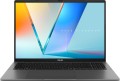 | 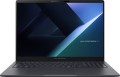 |
|---|---|---|
| Asus Vivobook S16 S3607CA [S3607CA-RP011] | Asus ExpertBook B3 B3605CCA [B3605CCA-MB1977X] | |
| Ожидается в продаже | Ожидается в продаже | |
| Тип | ноутбук | ноутбук |
Дисплей | ||
| Диагональ экрана | 16 " | 16 " |
| Тип матрицы | IPS | IPS |
| Покрытие экрана | антибликовое | антибликовое |
| Разрешение дисплея | 1920x1200 (16:10) | 1920x1200 (16:10) |
| Частота смены кадров | 144 Гц | 60 Гц |
| Яркость | 300 нит | 300 нит |
| Цветовой охват (NTSC) | 45 % | 45 % |
Процессор | ||
| Серия | Core Ultra 5 | Core Ultra 5 |
| Модель | 225H | 225H |
| Кодовое название процессора | Arrow Lake (Series 2) | Arrow Lake (Series 2) |
| Кол-во ядер | 14 (4P+8E+2LPE) | 14 (4P+8E+2LPE) |
| Кол-во потоков | 14 | 14 |
| Тактовая частота | 1.3 ГГц | 1.3 ГГц |
| Частота TurboBoost / TurboCore | 4.9 ГГц | 4.9 ГГц |
| Тепловыделение (CPU TDP) | 28 Вт | 28 Вт |
| Тест Passmark CPU Mark | 29314 points | 29314 points |
Оперативная память | ||
| Объем оперативной памяти | 16 ГБ | 16 ГБ |
| Максимально устанавливаемый объем ОЗУ | 32 ГБ | 64 ГБ |
| Тип памяти | DDR5 | DDR5 |
| Частота памяти ОЗУ | 6400 МГц | 5600 МГц |
| Кол-во слотов ОЗУ | встроенная + 1 слот | 2 |
Видеокарта | ||
| Тип видеокарты | интегрированная | интегрированная |
| Серия видеокарты | Intel Arc | Intel Arc |
| Модель видеокарты | Arc Graphics 130T | Arc Graphics 130T |
| Тест 3DMark06 | 35258 points | |
| Тест 3DMark Vantage P | 30169 points | |
Накопитель | ||
| Тип накопителя | SSD M.2 NVMe | SSD M.2 NVMe |
| Емкость накопителя | 512 ГБ | 512 ГБ |
| Интерфейс накопителя M.2 | PCIe 4.0 4x | PCIe 4.0 4x |
| Размер накопителя M.2 | 22x80 мм | 22x80 мм |
| Дополнительный разъем M.2 | 1 шт | |
| Интерфейс доп. разъема M.2 | PCI-E 4.0 4x | |
| Размер доп. накопителя M.2 | 22x30 мм | |
Разъемы и подключения | ||
| Порты подключения | HDMI v1.4 | HDMI v2.1 |
| Картридер |  |  |
| USB-A 5Gbps | 2 шт | 2 шт |
| USB-C 5Gbps | 2 шт | |
| USB-C 10Gbps | 2 шт | |
| Поддержка Alternate Mode | | |
| Макс. подключаемых мониторов | 3 | 3 |
| LAN (RJ-45) | 1 Гбит/с | |
| Wi-Fi | Wi-Fi 6 (802.11ax) | Wi-Fi 6E (802.11ax) |
| Bluetooth | v5.0 | v5.4 |
Мультимедиа | ||
| Web-камера | 1920x1080 (Full HD) | 1920x1080 (Full HD) |
| Шторка для камеры | | |
| Количество динамиков | 2 шт | 2 шт |
| Аудиодекодеры | Dolby Atmos | Dirac |
| Безопасность | 3D сканер лица | сканер отпечатка пальца 3D сканер лица kensington / noble замок слот Smart Card |
Клавиатура | ||
| Подсветка | белая | белая |
| Конструкция клавиш | островного типа | островного типа |
| Num блок | | |
| Дополнительных клавиш | 1 шт | |
| Влагозащита | | |
| Манипулятор | тачпад | тачпад |
Аккумулятор | ||
| Емкость батареи | 70 Вт*ч | 50 Вт*ч |
| Макс. время работы | 20 ч | |
| Питание по USB-C (Power Delivery) | | |
| Быстрая зарядка | | |
| Время зарядки | 60% за 49 мин | |
| Комплектный блок питания | 65 Вт | 65 Вт |
Общее | ||
| Предустановленная ОС | без ОС | Win 11 Pro |
| Стандарт защиты MIL-STD-810 | | |
| Материал корпуса | матовый пластик | матовый пластик |
| Габариты (ШхГхТ) | 357x251x18 мм | 358x254x19 мм |
| Вес | 1.7 кг | 1.78 кг |
| Цвет корпуса | ||
| Дата добавления на E-Katalog | май 2026 | март 2026 |
Сравниваем Asus Vivobook S16 S3607CA и ExpertBook B3 B3605CCA
Возможно, вас заинтересует
Мои сравнения
Asus Vivobook S16 S3607CA часто сравнивают

Глоссарий
Частота смены кадров
Частота смены кадров, поддерживаемая экраном ноутбука. Фактически речь в данном случае идет о максимальной частоте; реальная скорость смены кадров может быть и ниже этого значения, в зависимости от отображаемого контента — но не выше.
В теории чем выше частота кадров — тем плавнее будет выглядеть движение на экране, тем меньше будут смазываться движущиеся объекты. На практике ситуация такова, что даже в сравнительно скромных современных ноутбуках устанавливаются матрицы на 60 Гц — в целом этого вполне достаточно для человеческого глаза, так как дальнейшее повышение скорости (90 Гц и выше) не дает заметного улучшения видимой «картинки». Тем не менее, в высококлассных геймерских и мультимедийных моделях, рассчитанных на требовательных пользователей, встречаются и более высокие значения — 120 Гц, 144 Гц, 165 Гц и даже выше, а именно 240 Гц и 300 Гц.
В теории чем выше частота кадров — тем плавнее будет выглядеть движение на экране, тем меньше будут смазываться движущиеся объекты. На практике ситуация такова, что даже в сравнительно скромных современных ноутбуках устанавливаются матрицы на 60 Гц — в целом этого вполне достаточно для человеческого глаза, так как дальнейшее повышение скорости (90 Гц и выше) не дает заметного улучшения видимой «картинки». Тем не менее, в высококлассных геймерских и мультимедийных моделях, рассчитанных на требовательных пользователей, встречаются и более высокие значения — 120 Гц, 144 Гц, 165 Гц и даже выше, а именно 240 Гц и 300 Гц.
Максимально устанавливаемый объем ОЗУ
Максимальное количество оперативной памяти, которое можно установить на ноутбук. Зависит, в частности, от типа используемых модулей памяти, а также от количества слотов под них. Обращать внимание на данный параметр имеет смысл прежде всего в том случае, если ноутбук покупается с расчетом на апгрейд RAM и объем фактически установленной памяти в нем заметно меньше максимально доступного. Так ноутбуки можно улучшить по оперативке до 16 ГБ, 24 ГБ, 32 ГБ, 48 ГБ, 64 ГБ и даже больше — 128 ГБ.
Частота памяти ОЗУ
Тактовая частота оперативной памяти, установленной в ноутбуке.
Чем выше частота (при том же типе и объеме памяти) — тем выше производительность RAM в целом и тем быстрее лэптоп будет справляться с ресурсоемкими задачами. Правда, модули с одинаковой частотой могут несколько различаться по фактическому быстродействию из-за разницы в других характеристиках; но это различие становится значимым лишь в очень специфических случаях, для рядового пользователя оно не критично. Что же касается конкретных значений, то наибольшей популярностью на современном рынке пользуются модули на 2400 МГц, 2666 МГц, 2933 МГц и 3200 МГц. Память на 2133 МГц и меньше встречается в основном в устаревших и бюджетных устройствах, а в высокопроизводительных конфигурациях данный параметр составляет 3733 МГц, 4266 МГц, 4800 МГц, 5200 МГц, 5500 МГц, 5600 МГц, 6000 МГц, 6400 МГц и более.
Чем выше частота (при том же типе и объеме памяти) — тем выше производительность RAM в целом и тем быстрее лэптоп будет справляться с ресурсоемкими задачами. Правда, модули с одинаковой частотой могут несколько различаться по фактическому быстродействию из-за разницы в других характеристиках; но это различие становится значимым лишь в очень специфических случаях, для рядового пользователя оно не критично. Что же касается конкретных значений, то наибольшей популярностью на современном рынке пользуются модули на 2400 МГц, 2666 МГц, 2933 МГц и 3200 МГц. Память на 2133 МГц и меньше встречается в основном в устаревших и бюджетных устройствах, а в высокопроизводительных конфигурациях данный параметр составляет 3733 МГц, 4266 МГц, 4800 МГц, 5200 МГц, 5500 МГц, 5600 МГц, 6000 МГц, 6400 МГц и более.
Кол-во слотов ОЗУ
Общее количество слотов под модули оперативной памяти, предусмотренное в ноутбуке; фактически — максимальное число планок, которое можно одновременно установить в данную модель.
От данного показателя напрямую зависят возможности по апгрейду RAM. Так, в бюджетных моделях нередко имеется всего 1 слот, и единственным вариантом апгрейда является замена «родной» планки. В более продвинутых устройствах может предусматриваться два или даже четыре слота, при этом некоторые из них в исходной конфигурации могут быть свободны.
Особый случай представляет собой встроенная RAM; она компактнее и дешевле съемных модулей, однако вообще не предполагает замены. При этом в некоторых ноутбуках «оперативка» только встроенная, в других она может дополняться одним или даже двумя слотами под сменные планки.
От данного показателя напрямую зависят возможности по апгрейду RAM. Так, в бюджетных моделях нередко имеется всего 1 слот, и единственным вариантом апгрейда является замена «родной» планки. В более продвинутых устройствах может предусматриваться два или даже четыре слота, при этом некоторые из них в исходной конфигурации могут быть свободны.
Особый случай представляет собой встроенная RAM; она компактнее и дешевле съемных модулей, однако вообще не предполагает замены. При этом в некоторых ноутбуках «оперативка» только встроенная, в других она может дополняться одним или даже двумя слотами под сменные планки.
Тест 3DMark06
Результат, показанный видеокартой ноутбука в тесте 3DMark06.
Данный тест определяет прежде всего то, насколько хорошо видеокарта справляется с интенсивными нагрузками, в частности, с детализированной 3D-графикой. Результат теста указывается в баллах; чем больше баллов — тем выше производительность видеоадаптера. Высокие результаты по 3DMark06 особенно важны для игровых ноутбуков и продвинутых рабочих станций. Однако и достоверными их назвать сложно, поскольку замеры производятся на видеокартах с различным TDP и выдается общий усредненный бал. Таким образом ваш ноутбук может иметь как больший результат от указанного, так и меньший — все зависит от TDP установленной видеокарты.
Данный тест определяет прежде всего то, насколько хорошо видеокарта справляется с интенсивными нагрузками, в частности, с детализированной 3D-графикой. Результат теста указывается в баллах; чем больше баллов — тем выше производительность видеоадаптера. Высокие результаты по 3DMark06 особенно важны для игровых ноутбуков и продвинутых рабочих станций. Однако и достоверными их назвать сложно, поскольку замеры производятся на видеокартах с различным TDP и выдается общий усредненный бал. Таким образом ваш ноутбук может иметь как больший результат от указанного, так и меньший — все зависит от TDP установленной видеокарты.
Тест 3DMark Vantage P
Результат, показанный видеокартой ноутбука в тесте 3DMark Vantage P.
Vantage P является одной из разновидностей популярного теста 3DMark — а именно следующей версией этого теста после 3DMark06 (см. выше). Как и все подобные тесты, он предназначен для проверки производительности графики на высоких нагрузках и отображает результаты в баллах; чем больше баллов — тем более мощной и производительной является видеокарта. Высокие результаты в 3DMark Vantage P особенно важны, если ноутбук планируется использовать для требовательных игр. Однако и достоверными их назвать сложно, поскольку замеры производятся на видеокартах с различным TDP и выдается общий усредненный бал. Таким образом ваш ноутбук может иметь как больший результат от указанного, так и меньший — все зависит от TDP установленной видеокарты.
Vantage P является одной из разновидностей популярного теста 3DMark — а именно следующей версией этого теста после 3DMark06 (см. выше). Как и все подобные тесты, он предназначен для проверки производительности графики на высоких нагрузках и отображает результаты в баллах; чем больше баллов — тем более мощной и производительной является видеокарта. Высокие результаты в 3DMark Vantage P особенно важны, если ноутбук планируется использовать для требовательных игр. Однако и достоверными их назвать сложно, поскольку замеры производятся на видеокартах с различным TDP и выдается общий усредненный бал. Таким образом ваш ноутбук может иметь как больший результат от указанного, так и меньший — все зависит от TDP установленной видеокарты.
Дополнительный разъем M.2
Количество дополнительных разъемов M.2 на материнской плате ноутбука.
Дополнительным в данном случае называют любой свободный разъем M.2 (при наличии установленного накопителя разъем считается основным и его характеристики приводятся выше — см. «Интерфейс разъема M.2» и прочее). Таких свободных слотов может быть и несколько — поэтому в нашем каталоге уточняется число дополнительных разъемов M.2, а не просто их наличие.
Как бы то ни было, данный параметр будет полезен прежде всего в том случае, если ноутбук покупается в расчете на апгрейд. Он позволяет оценить, сколько SSD-накопителей под M.2 (или другой периферии с таким подключением) можно дополнительно установить в устройство. При этом, выбирая конкретные компоненты, стоит учесть также интерфейс и размеры свободных M.2-слотов (подробнее см. ниже).
Дополнительным в данном случае называют любой свободный разъем M.2 (при наличии установленного накопителя разъем считается основным и его характеристики приводятся выше — см. «Интерфейс разъема M.2» и прочее). Таких свободных слотов может быть и несколько — поэтому в нашем каталоге уточняется число дополнительных разъемов M.2, а не просто их наличие.
Как бы то ни было, данный параметр будет полезен прежде всего в том случае, если ноутбук покупается в расчете на апгрейд. Он позволяет оценить, сколько SSD-накопителей под M.2 (или другой периферии с таким подключением) можно дополнительно установить в устройство. При этом, выбирая конкретные компоненты, стоит учесть также интерфейс и размеры свободных M.2-слотов (подробнее см. ниже).
Интерфейс доп. разъема M.2
Интерфейс подключения, поддерживаемый имеющимся в ноутбуке дополнительным разъемом M.2 (см. выше). Напомним, этот разъем изначально свободен; так что данная информация позволяет оценить совместимость с дополнительными комплектующими и, соответственно, возможности по апгрейду.
Через разъем M.2 могут реализовываться два основных типа интерфейсов: SATA и PCI-E. SATA был изначально создан для жестких дисков, его поддержка обходится недорого, однако скорость такого подключения не превышает 600 МБ/с — это очень немного по меркам SSD-накопителей и другой современной периферии. Поэтому в дополнительном разъеме (разъемах) M.2 чаще всего реализуется та или иная разновидность PCI-E. Этот интерфейс имеет несколько вариаций, различающихся по версии, количеству линий и, как следствие, скорости работы; вот варианты, наиболее актуальные для современных ноутбуков:
— PCI-E 3.0 2x. Подключение с использованием 2 линий PCI-E версии 3.0, дает максимум скорости чуть менее чем в 2 ГБ/с.
— PCI-E 3.0 4x. Подключение с использованием 4 линий PCI-E версии 3.0. Обеспечивает максимальную скорость около 4 ГБ/с.
— PCI-E 4.0 4x. Подключение с использованием 4 линий PCI-E версии 4.0, пропускная способность — около 8 МБ/с.
— PCI-E. Подключение по PCI-E, для которого производитель не уточнил подробные данные (версию и число линий).
Здесь стоит отметить, что в случае с M.2 разные версии PCI-E вполне совместимы между собой (разве что скорость работы будет огранич...иваться возможностями более медленной стороны — накопителя или разъема). Поэтому даже если конкретные возможности такого разъема не уточняются — это в целом не является критичным (эти возможности не помешает уточнить разве что в том случае, если высокое быстродействие является для вас принципиально важным).
Через разъем M.2 могут реализовываться два основных типа интерфейсов: SATA и PCI-E. SATA был изначально создан для жестких дисков, его поддержка обходится недорого, однако скорость такого подключения не превышает 600 МБ/с — это очень немного по меркам SSD-накопителей и другой современной периферии. Поэтому в дополнительном разъеме (разъемах) M.2 чаще всего реализуется та или иная разновидность PCI-E. Этот интерфейс имеет несколько вариаций, различающихся по версии, количеству линий и, как следствие, скорости работы; вот варианты, наиболее актуальные для современных ноутбуков:
— PCI-E 3.0 2x. Подключение с использованием 2 линий PCI-E версии 3.0, дает максимум скорости чуть менее чем в 2 ГБ/с.
— PCI-E 3.0 4x. Подключение с использованием 4 линий PCI-E версии 3.0. Обеспечивает максимальную скорость около 4 ГБ/с.
— PCI-E 4.0 4x. Подключение с использованием 4 линий PCI-E версии 4.0, пропускная способность — около 8 МБ/с.
— PCI-E. Подключение по PCI-E, для которого производитель не уточнил подробные данные (версию и число линий).
Здесь стоит отметить, что в случае с M.2 разные версии PCI-E вполне совместимы между собой (разве что скорость работы будет огранич...иваться возможностями более медленной стороны — накопителя или разъема). Поэтому даже если конкретные возможности такого разъема не уточняются — это в целом не является критичным (эти возможности не помешает уточнить разве что в том случае, если высокое быстродействие является для вас принципиально важным).
Размер доп. накопителя M.2
Размер дополнительного слота под накопитель (или другую периферию) с интерфейсом M.2, предусмотренного в ноутбуке.
Подчеркнем, что в данном случае речь идет не о фактически установленном накопителе, а именно о размере отсека (напомним, накопитель в нем изначально отсутствует — подробнее см. «Дополнительный разъем M.2»). Зная этот размер, можно оценить максимальные габариты SSD-модуля (или другого компонента), который может поместиться в этот отсек. Здесь стоит отметить, что наибольшее распространение в наше время получили M.2-платы шириной в 22 мм, под эту стандартную ширину обычно делаются и слоты в ноутбуках. Поэтому основной показатель, определяющий совместимость по размеру — длина.
У отсеков на материнских платах лэптопов длина чаще всего составляет 80 мм (маркировка 22х80 мм). Это позволяет устанавливать 22-миллиметровые M.2-платы длиной 80 мм, 60 мм, 42 мм и 30 мм — то есть все виды таких плат, за исключением самых крупных, на 110 мм. Последнее, впрочем, не является недостатком, так как 110-мм компоненты крайне редко используются в ноутбуках. Если дополнительных (свободных) M.2-слотов несколько и они различаются по размеру — в этом пункте уточняются и эти данные, например, «22х80/22х42 мм».
Подчеркнем, что в данном случае речь идет не о фактически установленном накопителе, а именно о размере отсека (напомним, накопитель в нем изначально отсутствует — подробнее см. «Дополнительный разъем M.2»). Зная этот размер, можно оценить максимальные габариты SSD-модуля (или другого компонента), который может поместиться в этот отсек. Здесь стоит отметить, что наибольшее распространение в наше время получили M.2-платы шириной в 22 мм, под эту стандартную ширину обычно делаются и слоты в ноутбуках. Поэтому основной показатель, определяющий совместимость по размеру — длина.
У отсеков на материнских платах лэптопов длина чаще всего составляет 80 мм (маркировка 22х80 мм). Это позволяет устанавливать 22-миллиметровые M.2-платы длиной 80 мм, 60 мм, 42 мм и 30 мм — то есть все виды таких плат, за исключением самых крупных, на 110 мм. Последнее, впрочем, не является недостатком, так как 110-мм компоненты крайне редко используются в ноутбуках. Если дополнительных (свободных) M.2-слотов несколько и они различаются по размеру — в этом пункте уточняются и эти данные, например, «22х80/22х42 мм».