
Сравнение Asus ROG Strix G18 2025 G815LP [G815LP-IS100] vs Asus ROG Strix G18 2025 G815LR [G815LR-IS97]
Добавить в сравнение | 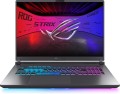 | 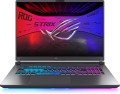 |
|---|---|---|
| Asus ROG Strix G18 2025 G815LP [G815LP-IS100] | Asus ROG Strix G18 2025 G815LR [G815LR-IS97] | |
| Ожидается в продаже | Товар устарел | |
| Тип | ноутбук | ноутбук |
Дисплей | ||
| Диагональ экрана | 18 " | 18 " |
| Тип матрицы | IPS | IPS |
| Покрытие экрана | антибликовое | антибликовое |
| Разрешение дисплея | 2560x1600 (16:10) | 2560x1600 (16:10) |
| Время отклика | 3 мс | 3 мс |
| Частота смены кадров | 240 Гц | 240 Гц |
| Яркость | 500 нит | 500 нит |
| Контрастность | 1000 :1 | |
| Цветовой охват (DCI-P3) | 100 % | 100 % |
| Сертификация Pantone |  | |
| Сертификат TÜV Rheinland | | |
| Поддержка HDR | HDR10, Dolby Vision | HDR10, Dolby Vision |
| Поддержка NVIDIA G-Sync | | |
Процессор | ||
| Серия | Core Ultra 9 | Core Ultra 9 |
| Модель | 275HX | 275HX |
| Кодовое название процессора | Arrow Lake (Series 2) | Arrow Lake (Series 2) |
| Кол-во ядер | 24 (8P+16E) | 24 (8P+16E) |
| Кол-во потоков | 24 | 24 |
| Тактовая частота | 2.1 ГГц | 2.1 ГГц |
| Частота TurboBoost / TurboCore | 5.4 ГГц | 5.4 ГГц |
| Тепловыделение (CPU TDP) | 55 Вт | 55 Вт |
| Тест Passmark CPU Mark | 56196 points | 56196 points |
Оперативная память | ||
| Объем оперативной памяти | 32 ГБ | 32 ГБ |
| Максимально устанавливаемый объем ОЗУ | 64 ГБ | 64 ГБ |
| Тип памяти | DDR5 | DDR5 |
| Частота памяти ОЗУ | 5600 МГц | 5600 МГц |
| Кол-во слотов ОЗУ | 2 | 2 |
Видеокарта | ||
| Тип видеокарты | дискретная | дискретная |
| Серия видеокарты | NVIDIA GeForce | NVIDIA GeForce |
| Модель видеокарты | RTX 5070 | RTX 5070 Ti |
| Объем видеопамяти | 8 ГБ | 12 ГБ |
| Тип памяти видеокарты | GDDR7 | GDDR7 |
| Тепловыделение (GPU TDP) | 115 Вт | 140 Вт |
| Advanced Optimus | | |
| Поддержка VR | | |
Накопитель | ||
| Тип накопителя | SSD M.2 NVMe | SSD M.2 NVMe |
| Емкость накопителя | 2 ТБ | 2 ТБ |
| Интерфейс накопителя M.2 | PCIe 4.0 4x | PCIe 4.0 4x |
| Размер накопителя M.2 | 22x80 мм | 22x80 мм |
| Дополнительный разъем M.2 | 1 шт | 1 шт |
| Интерфейс доп. разъема M.2 | PCI-E 4.0 4x | PCI-E 4.0 4x |
| Размер доп. накопителя M.2 | 22x80 мм | 22x80 мм |
Разъемы и подключения | ||
| Порты подключения | HDMI v2.1 | HDMI v2.1 |
| Картридер |  | |
| USB-A 10Gbps | 3 шт | 3 шт |
| USB-C 10Gbps | 1 шт | |
| USB-C 40G (USB4) | 1 шт | |
| USB-C 80G (USB4) | 2 шт | |
| Интерфейс Thunderbolt | v4 1 шт | v5 2 шт |
| Поддержка Alternate Mode | | |
| Макс. подключаемых мониторов | 3 | 3 |
| LAN (RJ-45) | 2.5 Гбит/с | 2.5 Гбит/с |
| Wi-Fi | Wi-Fi 7 (802.11be) | Wi-Fi 7 (802.11be) |
| Bluetooth | v5.4 | v5.4 |
Мультимедиа | ||
| Web-камера | 1920x1080 (Full HD) | 1920x1080 (Full HD) |
| Шторка для камеры | | |
| Количество динамиков | 2 шт | 2 шт |
| Аудиодекодеры | Dolby Atmos | Dolby Atmos |
| Безопасность | 3D сканер лица | 3D сканер лица |
Клавиатура | ||
| Подсветка | RGB 4 зонная | RGB для каждой клавиши |
| Синхронизация подсветки | Asus Aura Sync | Asus Aura Sync |
| Конструкция клавиш | островного типа | островного типа |
| Num блок | | |
| Дополнительных клавиш | 6 шт | 6 шт |
| Манипулятор | тачпад | тачпад |
Аккумулятор | ||
| Емкость батареи | 90 Вт*ч | 90 Вт*ч |
| Питание по USB-C (Power Delivery) | | |
| Мощность Power Delivery | 100 Вт | 100 Вт |
| Быстрая зарядка | | |
| Комплектный блок питания | 280 Вт | 280 Вт |
Общее | ||
| Предустановленная ОС | Win 11 Home | Win 11 Home |
| Подсветка корпуса | | |
| Материал корпуса | матовый пластик | матовый пластик |
| Габариты (ШхГхТ) | 399x298x32 мм | 399x298x32 мм |
| Вес | 3.2 кг | 3.2 кг |
| Цвет корпуса | ||
| Дата добавления на E-Katalog | апрель 2026 | ноябрь 2025 |
Сравниваем Asus ROG Strix G18 (2025) G815LP и ROG Strix G18 (2025) G815LR
Возможно, вас заинтересует
Asus ROG Strix G18 (2025) G815LR часто сравнивают

Глоссарий
Контрастность
Контрастность экрана, установленного в ноутбуке.
Контрастность — это наибольшая разница в яркости между самым светлым белым цветом и самым темным черным, которую можно достичь на одном экране. Записывается она дробью, например, 560:1; при этом чем больше первое число — тем выше контрастность, тем более продвинутым является экран и тем лучшего качества изображения на нем можно добиться. Особенно это заметно при больших перепадах яркости в пределах одного кадра: при невысокой контрастности отдельные детали, расположенные на самых темных или самых светлых участках картинки, могут теряться, увеличение контрастности позволяет до определенной степени устранить это явление. Обратная сторона этих преимуществ — увеличение стоимости.
Отдельно подчеркнем, что в данном случае указывается исключительно статическая контрастность — разница, обеспечиваемая в пределах одного кадра в обычном режиме работы, на постоянной яркости и без использования специальных технологий. В рекламных целях некоторые производители могут приводить также данные по так называемой динамической контрастности — она может измеряться весьма внушительными цифрами (семизначными и более). Однако ориентироваться стоит прежде всего на статическую контрастность — это базовая характеристика любого дисплея.
Что касается конкретных значений, то даже в самых продвинутых экранах данный показатель не превышает 2000:1. А в целом современные ноутбуки имеют довольно невысокую контрастность — предполага...ется, что для задач, требующих более продвинутых характеристик изображения, разумнее использовать внешний экран (монитор или телевизор).
Контрастность — это наибольшая разница в яркости между самым светлым белым цветом и самым темным черным, которую можно достичь на одном экране. Записывается она дробью, например, 560:1; при этом чем больше первое число — тем выше контрастность, тем более продвинутым является экран и тем лучшего качества изображения на нем можно добиться. Особенно это заметно при больших перепадах яркости в пределах одного кадра: при невысокой контрастности отдельные детали, расположенные на самых темных или самых светлых участках картинки, могут теряться, увеличение контрастности позволяет до определенной степени устранить это явление. Обратная сторона этих преимуществ — увеличение стоимости.
Отдельно подчеркнем, что в данном случае указывается исключительно статическая контрастность — разница, обеспечиваемая в пределах одного кадра в обычном режиме работы, на постоянной яркости и без использования специальных технологий. В рекламных целях некоторые производители могут приводить также данные по так называемой динамической контрастности — она может измеряться весьма внушительными цифрами (семизначными и более). Однако ориентироваться стоит прежде всего на статическую контрастность — это базовая характеристика любого дисплея.
Что касается конкретных значений, то даже в самых продвинутых экранах данный показатель не превышает 2000:1. А в целом современные ноутбуки имеют довольно невысокую контрастность — предполага...ется, что для задач, требующих более продвинутых характеристик изображения, разумнее использовать внешний экран (монитор или телевизор).
Модель видеокарты
Видеокарты GeForce от NVIDIA: RTX в лице RTX 2060, RTX 2060 Max-Q, RTX 2070, RTX 2070 Max-Q, RTX 2070 Super, RTX 2070 Super Max-Q, RTX 2080, RTX 2080 Max-Q, RTX 2080 Super, RTX 2080 Super Max-Q, RTX 3050, RTX 3050 Ti, RTX 3060, RTX 3060 Max-Q, RTX 3070, RTX 3070 Max-Q, RTX 3070 Ti, RTX 3080, RTX 3080 Ti, RTX 4050, RTX 4060, RTX 4070, RTX 4080, RTX 4090, RTX 5050, RTX 5060, RTX 5070, RTX 5070 Ti, RTX 5080, RTX 5090; MX1xx...в лице MX110, MX130 и MX150, MX2xx (MX230 и MX250), MX3xx (MX330 и MX350), MX450, GTX, которые представляют GTX 1050, GTX 1060, GTX 1060 Max-Q, GTX 1070, GTX 1070 Max-Q, GTX 1080, GTX 1080 Max-Q, GTX 1650, GTX 1650 Max-Q, GTX 1650 Ti, GTX 1660 Ti, GTX 1660 Ti Max-Q и. AMD же предлагает видеокарты Radeon 520, Radeon 530 (535),Radeon 540X, Radeon 610 (625, 630), Radeon RX 550 (550X, 560), Radeon RX 640, Radeon RX 5500M, Radeon RX 6800M и Radeon Pro.
Отметим, что все приведенные выше модели — дискретные. Собственно, для конфигурация с дискретной графикой указывается именно модель отдельного видеоадаптера; если он дополнен интегрированным модулем, название этого модуля можно уточнить по официальным характеристикам процессора.
Также стоит сказать, что в данном пункте приводится не полное название модели, а лишь ее название внутри серии (сама серия приводится отдельно — см. выше). Тем не менее, зная серию и модель, можно легко найти подробную информацию о графической карте.
Отметим, что все приведенные выше модели — дискретные. Собственно, для конфигурация с дискретной графикой указывается именно модель отдельного видеоадаптера; если он дополнен интегрированным модулем, название этого модуля можно уточнить по официальным характеристикам процессора.
Также стоит сказать, что в данном пункте приводится не полное название модели, а лишь ее название внутри серии (сама серия приводится отдельно — см. выше). Тем не менее, зная серию и модель, можно легко найти подробную информацию о графической карте.
Объем видеопамяти
Объем собственной видеопамяти, установленной в графической карте ноутбука. Такую память имеют только дискретные видеоадаптеры и их продвинутые разновидности вроде SLI или Dual Graphics (см. «Тип видеокарты»).
Чем больше памяти — тем более производительна видеокарта и тем лучше она справляется со сложной графикой. Разумеется, конкретные возможности адаптера зависят от ряда других параметров (прежде всего характеристик графического процессора); однако разница в количестве памяти, как правило, вполне соответствует разнице в общем уровне. Что касается конкретных цифр, то решения с объемом памяти 2 ГБ можно отнести к начальному уровню, 4 ГБ и 6 ГБ — к среднему, а 8 ГБ — к продвинутому, а 12 ГБ и 16 ГБ можно встретить в топовых решениях игровых ноутбуках и высококлассных рабочих станциях.
Чем больше памяти — тем более производительна видеокарта и тем лучше она справляется со сложной графикой. Разумеется, конкретные возможности адаптера зависят от ряда других параметров (прежде всего характеристик графического процессора); однако разница в количестве памяти, как правило, вполне соответствует разнице в общем уровне. Что касается конкретных цифр, то решения с объемом памяти 2 ГБ можно отнести к начальному уровню, 4 ГБ и 6 ГБ — к среднему, а 8 ГБ — к продвинутому, а 12 ГБ и 16 ГБ можно встретить в топовых решениях игровых ноутбуках и высококлассных рабочих станциях.
Тепловыделение (GPU TDP)
Количество тепла, выделяемое графическим процессором (GPU) в штатном режиме работы. Показатель TDP выражается в ваттах. Он позволяет оценить тепловые характеристики ноутбука и определить его потенциал для работы с высокими графическими нагрузками. Чем выше значение GPU TDP, тем больше мощности потребляет графический процессор, что может потребовать использования более эффективной системы охлаждения во избежание перегрева и обеспечения стабильной работы устройства. Ноутбуки с более высоким показателем тепловыделения GPU лучше подходят для геймеров или профессионалов в области графики и видеопродакшена.
USB-C 10Gbps
Количество портов USB-C 3.2 gen2, предусмотренное в ноутбуке (ранее для таких разъемов использовалась маркировка USB-C 3.1 gen2 и USB-C 3.1).
USB-C представляет собой универсальный разъем, созданный относительно недавно и рассчитанный на применение к в стационарных, так и в портативных компьютерах. Он чуть крупнее microUSB, имеет удобную двустороннюю конструкцию (неважно, какой стороной подключать штекер), а также позволяет реализовывать повышенную мощность питания и ряд специальных функций. Кроме того, этот же разъем штатно используется в интерфейсе Thunderbolt версии v3, а технически может применяться и для других интерфейсах; так что в некоторых ноутбуках USB-C имеет комбинированное назначение — подробнее см. «Alternate Mode». А в некоторых ноутбуках (в основном наиболее компактных) через USB-C может осуществляться еще и зарядка собственной батареи устройства.
Конкретно версия USB-C 3.2 gen2 позволяет обеспечивать скорость подключения до 10 Гбит/с. Что касается количества таких портов, то оно чаще всего невелико — обычно 1 – 2. Это связано с тем, что периферии под USB-C выпускается заметно меньше, чем под полноразмерные USB. Впрочем, в отдельных конфигурациях число разъемов этого типа может достигать 4.
USB-C представляет собой универсальный разъем, созданный относительно недавно и рассчитанный на применение к в стационарных, так и в портативных компьютерах. Он чуть крупнее microUSB, имеет удобную двустороннюю конструкцию (неважно, какой стороной подключать штекер), а также позволяет реализовывать повышенную мощность питания и ряд специальных функций. Кроме того, этот же разъем штатно используется в интерфейсе Thunderbolt версии v3, а технически может применяться и для других интерфейсах; так что в некоторых ноутбуках USB-C имеет комбинированное назначение — подробнее см. «Alternate Mode». А в некоторых ноутбуках (в основном наиболее компактных) через USB-C может осуществляться еще и зарядка собственной батареи устройства.
Конкретно версия USB-C 3.2 gen2 позволяет обеспечивать скорость подключения до 10 Гбит/с. Что касается количества таких портов, то оно чаще всего невелико — обычно 1 – 2. Это связано с тем, что периферии под USB-C выпускается заметно меньше, чем под полноразмерные USB. Впрочем, в отдельных конфигурациях число разъемов этого типа может достигать 4.
USB-C 40G (USB4)
Количество разъемов USB4 40 Gbps, предусмотренное в ноутбуке.
USB4 40 Gbps — это порт нового поколения, который поддерживает передачу данных на скорости до 40 Гбит/с. Он использует тот же разъем, что и USB Type-C, обеспечивая универсальность и совместимость с различными устройствами, включая компьютеры, смартфоны и мониторы. USB4 поддерживает множество протоколов, включая передачу данных, видео и питание, что позволяет использовать его для подключения внешних дисплеев с разрешением до 8K, а также для зарядки устройств мощностью до 100 Вт.
USB4 40 Gbps — это порт нового поколения, который поддерживает передачу данных на скорости до 40 Гбит/с. Он использует тот же разъем, что и USB Type-C, обеспечивая универсальность и совместимость с различными устройствами, включая компьютеры, смартфоны и мониторы. USB4 поддерживает множество протоколов, включая передачу данных, видео и питание, что позволяет использовать его для подключения внешних дисплеев с разрешением до 8K, а также для зарядки устройств мощностью до 100 Вт.
USB-C 80G (USB4)
Высокоскоростной порт нового поколения, поддерживающий передачу данных со скоростью до 80 Гбит/с, что значительно превышает возможности предыдущих стандартов USB и предоставляет исключительную производительность. Используя разъем USB Type-C, он обеспечивает универсальное подключение для широкого спектра устройств, включая ноутбуки, мониторы, хранилища данных и периферийные устройства. USB4 80 Gbps поддерживает передачу данных, видео и питание, что позволяет подключать внешние дисплеи с разрешением до 16K, а также быстро заряжать устройства с мощностью до 100 Вт. Этот стандарт предоставляет выдающуюся производительность для профессионалов, работающих с объемными данными, редактированием видео и высококачественным мультимедиа, а также для требовательных игр и виртуальной реальности.
Интерфейс Thunderbolt
Количество разъемов Thunderbolt, а также их версия (Thunderbolt v3, Thunderbolt v4, Thunderbolt v5), предусмотренных в конструкции ноутбука.
Thunderbolt — это универсальный высокоскоростной интерфейс, известный прежде всего по ноутбукам Apple, однако применяемый и другими производителями. Такое подключение фактически объединяет в себе несколько интерфейсов — как минимум PCI-E для периферийных устройств и DisplayPort для вывода видео (и аудио) на внешние экраны, а в последних версиях и другие. Благодаря этому Thunderbolt может использоваться и в роли периферийного разъема, и в роли видеовыхода. Еще большую универсальность этому интерфейсу обеспечивает функция daisy chain — последовательное подключение нескольких устройств (до 6) к одному порту; причем это могут быть одновременно и мониторы, и другая периферия, а в технике Apple — еще и другие «яблочные» компьютеры. Таким образом, небольшое количество разъемов можно компенсировать последовательным подключением.
— Thunderbolt 3. Версия, представленная в 2015 году. В этом поколении разработчики отказались от разъема DisplayPort в пользу более универсального USB C. В свете этого подключение Thunderbolt v3 в ноутбуках нередко реализуется не как отдельный разъем, а как специальный режим работы штатного порта USB C (см. «Alternate Mode»). А выходы и устройства под USB4 (см. выше)...могут изначально делаться совместимыми также с этим интерфейсом (хотя это и не является строго обязательным). Также не обязательной, но весьма распространенной особенностью является поддержка Power Delivery, позволяющая подавать на подключенные устройства питание мощностью до 100 Вт по тому же кабелю. Скорость передачи данных может достигать 40 Гбит/с, однако стоит учитывать, что при длине провода более 0,5 м для поддержания этой скорости может потребоваться специальный активный кабель. Впрочем, обычные пассивные кабели USB С также подходят для работы с Thunderbolt v3 — разве что скорость может оказаться заметно ниже максимально возможной (хотя и выше 20 Гбит/с, на которой работает USB 3.2 gen2).
— Thunderbolt v4. Новейшая (на конец 2020 года) версия данного интерфейса, представленная летом этого же года. Также использует разъем USB C. Формально максимальная пропускная способность осталась той же, что и у предшественника — 40 Гбит/с; однако благодаря ряду улучшений фактические возможности подключения заметно расширились. Так, Thunderbolt v4 позволяет транслировать сигнал одновременно на два 4K-монитора (как минимум) и обеспечивает скорость передачи данных по стандарту PCI-E не ниже чем 32 Гбит/с (против 16 Гбит/с в предыдущей версии). Кроме того, этот интерфейс по умолчанию взаимно совместим с USB4, а функция daisy chain дополнена возможностью подключения хабов, имеющих до 4 портов Thunderbolt v4. Из прочих особенностей можно отметить защиту от атак типа DMA (direct memory access).
— Thunderbolt v5. В пятой редакции интерфейс Thunderbolt продолжает полагаться на разъем USB C. В конфигурации «по умолчанию» он обеспечивает двустороннюю пропускную способность на уровне до 80 Гбит/с, а технология Bandwidth Boost позволяет добиться наращивания скорости до 120 Гбит/с. Thunderbolt v5 поддерживает подключение нескольких 8К-мониторов, трех 4К-мониторов с частотой обновления 144 Гц или одного внешнего дисплея с высочайшей частотой развертки 540 Гц. Кроме того, поддержка PCIe Gen 4 гарантирует достаточную пропускную способность для внешних видеокарт (до 64 Гбит/с), что открывает новые возможности использования ИИ и машинного обучения. Через интерфейс Thunderbolt v5 обеспечивается передача зарядной мощности вплоть до 240 Вт по технологии USB Power Delivery 3.1 — самые мощные и энергопрожорливые ноутбуки можно спокойно заряжать через USB-порт.
Thunderbolt — это универсальный высокоскоростной интерфейс, известный прежде всего по ноутбукам Apple, однако применяемый и другими производителями. Такое подключение фактически объединяет в себе несколько интерфейсов — как минимум PCI-E для периферийных устройств и DisplayPort для вывода видео (и аудио) на внешние экраны, а в последних версиях и другие. Благодаря этому Thunderbolt может использоваться и в роли периферийного разъема, и в роли видеовыхода. Еще большую универсальность этому интерфейсу обеспечивает функция daisy chain — последовательное подключение нескольких устройств (до 6) к одному порту; причем это могут быть одновременно и мониторы, и другая периферия, а в технике Apple — еще и другие «яблочные» компьютеры. Таким образом, небольшое количество разъемов можно компенсировать последовательным подключением.
— Thunderbolt 3. Версия, представленная в 2015 году. В этом поколении разработчики отказались от разъема DisplayPort в пользу более универсального USB C. В свете этого подключение Thunderbolt v3 в ноутбуках нередко реализуется не как отдельный разъем, а как специальный режим работы штатного порта USB C (см. «Alternate Mode»). А выходы и устройства под USB4 (см. выше)...могут изначально делаться совместимыми также с этим интерфейсом (хотя это и не является строго обязательным). Также не обязательной, но весьма распространенной особенностью является поддержка Power Delivery, позволяющая подавать на подключенные устройства питание мощностью до 100 Вт по тому же кабелю. Скорость передачи данных может достигать 40 Гбит/с, однако стоит учитывать, что при длине провода более 0,5 м для поддержания этой скорости может потребоваться специальный активный кабель. Впрочем, обычные пассивные кабели USB С также подходят для работы с Thunderbolt v3 — разве что скорость может оказаться заметно ниже максимально возможной (хотя и выше 20 Гбит/с, на которой работает USB 3.2 gen2).
— Thunderbolt v4. Новейшая (на конец 2020 года) версия данного интерфейса, представленная летом этого же года. Также использует разъем USB C. Формально максимальная пропускная способность осталась той же, что и у предшественника — 40 Гбит/с; однако благодаря ряду улучшений фактические возможности подключения заметно расширились. Так, Thunderbolt v4 позволяет транслировать сигнал одновременно на два 4K-монитора (как минимум) и обеспечивает скорость передачи данных по стандарту PCI-E не ниже чем 32 Гбит/с (против 16 Гбит/с в предыдущей версии). Кроме того, этот интерфейс по умолчанию взаимно совместим с USB4, а функция daisy chain дополнена возможностью подключения хабов, имеющих до 4 портов Thunderbolt v4. Из прочих особенностей можно отметить защиту от атак типа DMA (direct memory access).
— Thunderbolt v5. В пятой редакции интерфейс Thunderbolt продолжает полагаться на разъем USB C. В конфигурации «по умолчанию» он обеспечивает двустороннюю пропускную способность на уровне до 80 Гбит/с, а технология Bandwidth Boost позволяет добиться наращивания скорости до 120 Гбит/с. Thunderbolt v5 поддерживает подключение нескольких 8К-мониторов, трех 4К-мониторов с частотой обновления 144 Гц или одного внешнего дисплея с высочайшей частотой развертки 540 Гц. Кроме того, поддержка PCIe Gen 4 гарантирует достаточную пропускную способность для внешних видеокарт (до 64 Гбит/с), что открывает новые возможности использования ИИ и машинного обучения. Через интерфейс Thunderbolt v5 обеспечивается передача зарядной мощности вплоть до 240 Вт по технологии USB Power Delivery 3.1 — самые мощные и энергопрожорливые ноутбуки можно спокойно заряжать через USB-порт.
Подсветка
Наличие подсветки в клавиатуре ноутбука. Эта функция не только придает устройству стильный внешний вид, но и делает клавиши более заметными, чем в ноутбуках без подсветки. Конкретная реализация подсветки может различаться — он зависит как от ценовой категории, так и от общего назначения ноутбука. К примеру, одноцветное освещение встречается как в недорогих лэптопах, так и в ультрабуках профессионального назначения. А в игровых моделях может предусматриваться продвинутая RGB-подсветка и даже возможность синхронизации подсветки.
Цвет подсветки обычно выбирается производителем с учетом общей специализации ноутбука. Так, в устройствах «офисного» назначения популярна белая подсветка — она хорошо вписывается в сдержанный деловой стиль и при этом неплохо смотрится сама по себе. Желтый (золотистый) цвет встречается заметно реже — в основном среди имиджевых ноутбуков, хотя бывают и исключения. В свою очередь, среди геймерских моделей нередко встречается наиболее продвинутая разновидность подсветки — RGB: она позволяет выбирать оттенок по своему желанию, к тому же изменение цвета может сигнализировать о разных игровых и системных событиях. В ряде топовых игровых ноутбуков встречается многозонная RGB-подсветка...— каждая из зон может быть подсвечена индивидуально или в сочетании с другими участками клавиш. Один из простейших вариантов — это 3-зонная подсветка с выделением клавиш «WSAD» и еще одной дополнительной области. Более продвинутой реализацией является 4-зонная RGB-подсветка клавиатуры, а самый шик — это 24-зонная подсветка или даже настраиваемая подсветка для каждой отдельно взятой клавиши, визуально выделяющая кнопки на фоне других. Выпускаются также игровые устройства и с более простыми, однотонными системами подсветки — в таких случаях клавиатуры обычно светятся красным, зеленым или синим. Именно эти оттенки лучше всего сочетаются с характерным дизайном геймерских лэптопов; при этом красное свечение обычно используется в устройствах с довольно броским и «агрессивным» внешним видом (и само по себе является важным элементом подобного стиля), а синее и зеленое характерно для более сдержанного оформления.
Цвет подсветки обычно выбирается производителем с учетом общей специализации ноутбука. Так, в устройствах «офисного» назначения популярна белая подсветка — она хорошо вписывается в сдержанный деловой стиль и при этом неплохо смотрится сама по себе. Желтый (золотистый) цвет встречается заметно реже — в основном среди имиджевых ноутбуков, хотя бывают и исключения. В свою очередь, среди геймерских моделей нередко встречается наиболее продвинутая разновидность подсветки — RGB: она позволяет выбирать оттенок по своему желанию, к тому же изменение цвета может сигнализировать о разных игровых и системных событиях. В ряде топовых игровых ноутбуков встречается многозонная RGB-подсветка...— каждая из зон может быть подсвечена индивидуально или в сочетании с другими участками клавиш. Один из простейших вариантов — это 3-зонная подсветка с выделением клавиш «WSAD» и еще одной дополнительной области. Более продвинутой реализацией является 4-зонная RGB-подсветка клавиатуры, а самый шик — это 24-зонная подсветка или даже настраиваемая подсветка для каждой отдельно взятой клавиши, визуально выделяющая кнопки на фоне других. Выпускаются также игровые устройства и с более простыми, однотонными системами подсветки — в таких случаях клавиатуры обычно светятся красным, зеленым или синим. Именно эти оттенки лучше всего сочетаются с характерным дизайном геймерских лэптопов; при этом красное свечение обычно используется в устройствах с довольно броским и «агрессивным» внешним видом (и само по себе является важным элементом подобного стиля), а синее и зеленое характерно для более сдержанного оформления.