
Сравнение Asus Zenbook S 16 UM5606GA [UM5606GA-SR206X] vs Asus Zenbook S 16 UM5606WA [UM5606WA-RK331W]
Добавить в сравнение | 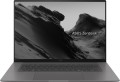 | 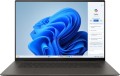 |
|---|---|---|
| Asus Zenbook S 16 UM5606GA [UM5606GA-SR206X] | Asus Zenbook S 16 UM5606WA [UM5606WA-RK331W] | |
| Ожидается в продаже | Товар устарел | |
Нейропроцессор AMD Ryzen AI 50 TOPS. Фирменный алюминиевый материал корпуса Ceraluminum. | ||
| Тип | ноутбук | ноутбук |
Дисплей | ||
| Диагональ экрана | 16 " | 16 " |
| Тип матрицы | OLED | OLED |
| Покрытие экрана | глянцевое | глянцевое |
| Разрешение дисплея | 2880x1800 (16:10) | 2880x1800 (16:10) |
| Время отклика | 0.2 мс | 0.2 мс |
| Частота смены кадров | 120 Гц | 120 Гц |
| Яркость | 500 нит | 400 нит |
| Яркость HDR | 1000 нит | 500 нит |
| Контрастность | 1000000 :1 | 1000000 :1 |
| Цветовой охват (DCI-P3) | 100 % | 100 % |
| Сертификация Pantone |  | |
| Сертификат TÜV Rheinland | | |
| Поддержка HDR | HDR10, Dolby Vision | HDR10, Dolby Vision |
| Сертификация VESA HDR | DisplayHDR 1000 True Black | DisplayHDR 500 True Black |
| Сенсорный | |  |
Процессор | ||
| Серия | Ryzen AI | Ryzen AI |
| Модель | 9 465 | 9 365 |
| Кодовое название процессора | Gorgon Point (Zen 5) | Strix Point (Zen 5) |
| Кол-во ядер | 10 | 10 |
| Кол-во потоков | 20 | 20 |
| Тактовая частота | 2 ГГц | 2 ГГц |
| Частота TurboBoost / TurboCore | 5 ГГц | 5 ГГц |
| Тепловыделение (CPU TDP) | 28 Вт | 54 Вт |
| Тест Passmark CPU Mark | 30278 points | 31386 points |
Оперативная память | ||
| Объем оперативной памяти | 32 ГБ | 24 ГБ |
| Тип памяти | LPDDR5X | LPDDR5X |
| Частота памяти ОЗУ | 8000 МГц | 7500 МГц |
| Кол-во слотов ОЗУ | встроенная | встроенная |
Видеокарта | ||
| Тип видеокарты | интегрированная | интегрированная |
| Серия видеокарты | AMD Radeon | AMD Radeon |
| Модель видеокарты | Radeon 880M | Radeon 880M |
| Тест 3DMark06 | 44987 points | |
Накопитель | ||
| Тип накопителя | SSD M.2 NVMe | SSD M.2 NVMe |
| Емкость накопителя | 1 ТБ | 1 ТБ |
| Интерфейс накопителя M.2 | PCIe 4.0 4x | PCIe 4.0 4x |
| Размер накопителя M.2 | 22x80 мм | 22x80 мм |
Разъемы и подключения | ||
| Порты подключения | HDMI v2.1 | HDMI v2.1 |
| Картридер | | |
| USB-A 10Gbps | 1 шт | 1 шт |
| USB-C 20G (USB4) | 2 шт | |
| USB-C 40G (USB4) | 2 шт | |
| Поддержка Alternate Mode | | |
| Макс. подключаемых мониторов | 3 | 3 |
| Wi-Fi | Wi-Fi 7 (802.11be) | Wi-Fi 7 (802.11be) |
| Bluetooth | v5.4 | v5.4 |
Мультимедиа | ||
| Web-камера | 1920x1080 (Full HD) | 1920x1080 (Full HD) |
| Шторка для камеры | | |
| Количество динамиков | 6 шт | 6 шт |
| Брендовая акустика | Harman Kardon | Harman Kardon |
| Аудиодекодеры | Dolby Atmos | Dolby Atmos |
| Безопасность | 3D сканер лица | 3D сканер лица |
Клавиатура | ||
| Подсветка | белая | белая |
| Конструкция клавиш | островного типа | островного типа |
| Num блок | | |
| Манипулятор | тачпад | тачпад |
Аккумулятор | ||
| Емкость батареи | 83 Вт*ч | 78 Вт*ч |
| Макс. время работы | 23 ч | 18 ч |
| Питание по USB-C (Power Delivery) | | |
| Быстрая зарядка | | |
| Время зарядки | 50% за 30 мин | 60% за 49 мин |
| Комплектный блок питания | 68 Вт | 65 Вт |
Общее | ||
| Предустановленная ОС | Win 11 Pro | Win 11 Home |
| Стандарт защиты MIL-STD-810 | | |
| Комплектация | рюкзак/сумка/чехол переходник USB-A - LAN | рюкзак/сумка/чехол переходник USB-A - LAN |
| Материал корпуса | алюминий | алюминий |
| Габариты (ШхГхТ) | 354x243x13 мм | 354x243x13 мм |
| Вес | 1.5 кг | 1.5 кг |
| Цвет корпуса | ||
| Дата добавления на E-Katalog | март 2026 | январь 2025 |
Сравниваем Asus Zenbook S 16 UM5606GA и Zenbook S 16 UM5606WA
Возможно, вас заинтересует
Мои сравнения
Asus Zenbook S 16 UM5606WA часто сравнивают


Глоссарий
Яркость
Максимальная яркость, которую способен обеспечить экран ноутбука.
Чем ярче окружающее освещение — тем ярче должен быть и экран ноутбука, иначе изображение на нем может оказаться трудночитаемым. И наоборот: при тусклом внешнем освещении высокая яркость излишня — она сильно нагружает глаза (впрочем, на это случай современные ноутбуки предусматривают регулировкой яркости). В свете этого чем выше данный показатель — тем более универсальным является экран, тем шире диапазон условий, в котором его можно эффективно применять. Обратной стороной этих преимуществ является увеличение цены и энергопотребления.
Что касается конкретных значений, то немало современных ноутбуков имеют яркость в 250 – 300 нит и даже ниже. Этого вполне достаточно для работы под искусственным освещением средней интенсивности, но вот при ярком естественном свете с видимостью уже могут возникнуть проблемы. Для использования в солнечную погоду (особенно вне помещений) желательно иметь запас по яркости хотя бы в пределах 300 – 350 нит. А в наиболее продвинутых моделях этот параметр может составлять 350 – 400 нит, 401 – 500 нит и даже более 500 нит.
Чем ярче окружающее освещение — тем ярче должен быть и экран ноутбука, иначе изображение на нем может оказаться трудночитаемым. И наоборот: при тусклом внешнем освещении высокая яркость излишня — она сильно нагружает глаза (впрочем, на это случай современные ноутбуки предусматривают регулировкой яркости). В свете этого чем выше данный показатель — тем более универсальным является экран, тем шире диапазон условий, в котором его можно эффективно применять. Обратной стороной этих преимуществ является увеличение цены и энергопотребления.
Что касается конкретных значений, то немало современных ноутбуков имеют яркость в 250 – 300 нит и даже ниже. Этого вполне достаточно для работы под искусственным освещением средней интенсивности, но вот при ярком естественном свете с видимостью уже могут возникнуть проблемы. Для использования в солнечную погоду (особенно вне помещений) желательно иметь запас по яркости хотя бы в пределах 300 – 350 нит. А в наиболее продвинутых моделях этот параметр может составлять 350 – 400 нит, 401 – 500 нит и даже более 500 нит.
Яркость HDR
Яркость HDR в ноутбуках показывает, насколько ярко экран способен отображать контент с расширенным динамическим диапазоном, где одновременно важны и очень светлые, и темные участки кадра. Этот параметр особенно заметен в фильмах, играх и видео с HDR: блики, солнце, огни, отражения и другие яркие детали выглядят выразительнее и реалистичнее, чем на обычном экране. В отличие от стандартной яркости дисплея, которая описывает повседневную работу в SDR, яркость HDR относится именно к воспроизведению HDR-контента и лучше раскрывает возможности матрицы. Чем выше этот показатель, тем эффектнее выглядит совместимый контент, хотя для полного результата важны еще контрастность, тип матрицы и локальное затемнение. На практике ноутбук с хорошей яркостью HDR приятнее для просмотра Netflix, YouTube HDR или современных игр с поддержкой расширенного диапазона.
Сертификация VESA HDR
Сертификат VESA DisplayHDR, которому соответствует экран с поддержкой технологии HDR.
Подробнее об этой технологии см. выше. А VESA DisplayHDR — это открытый стандарт, определяющий общее качество изображения на HDR-экране по целому ряду параметров — яркости, глубине цвета и т. п. По результатам тестирования экрану, соответствующему необходимым параметрам, присваивается определенный сертификат с числовым обозначением. Так, минимальным уровнем является DisplayHDR 400, максимальным — DisplayHDR 1400 (хотя в ноутбуках, по состоянию на конец 2020 года, не встречаются экраны выше DisplayHDR 1000). Число в подобном обозначении указывается по яркости, которую должен обеспечивать экран: к примеру, DisplayHDR 400 должен выдавать не менее 400 кд/м2. Соответственно, большее число обозначает более обширные возможности дисплея и более продвинутые характеристики HDR.
Отдельный случай представляют собой сертификаты DisplayHDR True Black. Этот стандарт был специально создан для так называемых эмиссионных дисплеев вроде OLED (см. «Тип матрицы»), которые способны отображать очень глубокий черный цвет. Собственная яркость таких дисплеев не очень высока — в частности, актуальные на сегодня DisplayHDR 400 True Black и DisplayHDR 500 True Black предусматривают общую яркость экрана всего 250 и 300 кд/м2 соответственно (против 400 и 500 кд/м2 в оригинальных стандартах, без приписки «True Black»). Однако по эффективности передачи черного цвета та...кие дисплеи превосходят обычные HDR-аналоги на порядки, что и дает заметный рост качества изображения — в частности, упомянутые стандарты True Black с индексами 400 и 500 выигрывают даже при сравнении с обычным DisplayHDR 1000. Правда, стоит учитывать, что это преимущество наиболее заметно при сравнительно неярком внешнем освещении.
Подробнее об этой технологии см. выше. А VESA DisplayHDR — это открытый стандарт, определяющий общее качество изображения на HDR-экране по целому ряду параметров — яркости, глубине цвета и т. п. По результатам тестирования экрану, соответствующему необходимым параметрам, присваивается определенный сертификат с числовым обозначением. Так, минимальным уровнем является DisplayHDR 400, максимальным — DisplayHDR 1400 (хотя в ноутбуках, по состоянию на конец 2020 года, не встречаются экраны выше DisplayHDR 1000). Число в подобном обозначении указывается по яркости, которую должен обеспечивать экран: к примеру, DisplayHDR 400 должен выдавать не менее 400 кд/м2. Соответственно, большее число обозначает более обширные возможности дисплея и более продвинутые характеристики HDR.
Отдельный случай представляют собой сертификаты DisplayHDR True Black. Этот стандарт был специально создан для так называемых эмиссионных дисплеев вроде OLED (см. «Тип матрицы»), которые способны отображать очень глубокий черный цвет. Собственная яркость таких дисплеев не очень высока — в частности, актуальные на сегодня DisplayHDR 400 True Black и DisplayHDR 500 True Black предусматривают общую яркость экрана всего 250 и 300 кд/м2 соответственно (против 400 и 500 кд/м2 в оригинальных стандартах, без приписки «True Black»). Однако по эффективности передачи черного цвета та...кие дисплеи превосходят обычные HDR-аналоги на порядки, что и дает заметный рост качества изображения — в частности, упомянутые стандарты True Black с индексами 400 и 500 выигрывают даже при сравнении с обычным DisplayHDR 1000. Правда, стоит учитывать, что это преимущество наиболее заметно при сравнительно неярком внешнем освещении.
Сенсорный
Дисплей с сенсором, распознающим прикосновения — наподобие тех, что применяются в современных планшетах. Сенсорный экран заметно расширяет возможности по управлению ноутбуком: в некоторых ситуациях — например, при просмотре карт — удобнее всего управлять устройством именно за счет прикосновений к дисплею.
Отметим, что сенсорными экранами по определению оснащаются все трансформеры и модели «2-в-1» (см. «Тип»), а вот в более традиционных ноутбуках данная функция встречается крайне редко — в таких устройствах обычно удобнее использовать клавиатуру и мышь.
Отметим, что сенсорными экранами по определению оснащаются все трансформеры и модели «2-в-1» (см. «Тип»), а вот в более традиционных ноутбуках данная функция встречается крайне редко — в таких устройствах обычно удобнее использовать клавиатуру и мышь.
Модель
Конкретная модель процессора, установленного в ноутбуке, а точнее — индекс процессора в пределах своей серии (см. выше). Зная полное название процессора (серию и модель), можно найти подробные данные по нему (вплоть до практических обзоров) и уточнить его возможности.
Кодовое название процессора
Кодовое название процессора, установленного в ноутбуке.
Этот параметр характеризует прежде всего поколение, к которому относится процессор, и микроархитектуру, используемую в нем. При этом к одной и той же микроархитектуре/поколению могут принадлежать чипы с разными кодовыми названиями; в таких случаях они различаются по другим параметрам — общему позиционированию, принадлежности к определенным сериям (см. выше), наличию/отсутствию определенных специфических функций и т. п.
В наше время в процессорах Intel актуальны такие кодовые названия: Coffee Lake, Comet Lake, Ice Lake, Tiger Lake, Jasper Lake, Alder Lake, Raptor Lake (13 пок), Alder Lake-N, Raptor Lake Refresh (14 пок), Meteor Lake (Series 1), Raptor Lake (Series 1), Arrow Lake (Series 2), Lunar Lake (Series 2), Raptor Lake (Series 2), Panther Lake (Series 3). Для AMD список выглядит так: Zen 2 Renoir, Zen 2 Lucienne..., Zen 3 Cezanne, Zen 3 Barcelo, Zen 3+ Rembrandt, Zen 3+ Rembrandt R, Zen 2 Mendocino, Zen 3 Barcelo R, Zen 4 Dragon Range, Zen 4 Phoenix, Zen 4 Hawk Point, Zen 5 Strix Point, Zen 5 Strix Halo, Zen 5 Krackan Point, Zen 5 Gorgon Point. Подробные данные по разным кодовым названиям можно найти в специальных источниках.
Этот параметр характеризует прежде всего поколение, к которому относится процессор, и микроархитектуру, используемую в нем. При этом к одной и той же микроархитектуре/поколению могут принадлежать чипы с разными кодовыми названиями; в таких случаях они различаются по другим параметрам — общему позиционированию, принадлежности к определенным сериям (см. выше), наличию/отсутствию определенных специфических функций и т. п.
В наше время в процессорах Intel актуальны такие кодовые названия: Coffee Lake, Comet Lake, Ice Lake, Tiger Lake, Jasper Lake, Alder Lake, Raptor Lake (13 пок), Alder Lake-N, Raptor Lake Refresh (14 пок), Meteor Lake (Series 1), Raptor Lake (Series 1), Arrow Lake (Series 2), Lunar Lake (Series 2), Raptor Lake (Series 2), Panther Lake (Series 3). Для AMD список выглядит так: Zen 2 Renoir, Zen 2 Lucienne..., Zen 3 Cezanne, Zen 3 Barcelo, Zen 3+ Rembrandt, Zen 3+ Rembrandt R, Zen 2 Mendocino, Zen 3 Barcelo R, Zen 4 Dragon Range, Zen 4 Phoenix, Zen 4 Hawk Point, Zen 5 Strix Point, Zen 5 Strix Halo, Zen 5 Krackan Point, Zen 5 Gorgon Point. Подробные данные по разным кодовым названиям можно найти в специальных источниках.
Тепловыделение (CPU TDP)
Количество тепла, выделяемое процессором при работе в штатном режиме. Этот параметр определяет требования к системе охлаждения, необходимой для нормальной работы процессора, поэтому иногда его называют TDP — thermal design power, буквально «мощность температурной (охлаждающей) системы». Проще говоря, если процессор имеет тепловыделение в 60 Вт — для него необходима система охлаждения, способная отвести как минимум такое количество тепла. Соответственно чем ниже TDP — тем ниже требования к системе охлаждения.
Тест Passmark CPU Mark
Результат, показанный процессором ноутбука в тесте Passmark CPU Mark.
Passmark CPU Mark — комплексный тест, более подробный и достоверный, чем популярный 3DMark06 (см. выше). Он проверяет не только игровые возможности CPU, но и его производительность в других режимах, на основании чего и выводит общий балл; по этому баллу можно довольно достоверно оценить процессор в целом (чем больше баллов — тем выше производительность).
Passmark CPU Mark — комплексный тест, более подробный и достоверный, чем популярный 3DMark06 (см. выше). Он проверяет не только игровые возможности CPU, но и его производительность в других режимах, на основании чего и выводит общий балл; по этому баллу можно довольно достоверно оценить процессор в целом (чем больше баллов — тем выше производительность).
Объем оперативной памяти
Объем оперативной памяти (ОЗУ или RAM), фактически установленной в ноутбуке.
Объем ОЗУ является одним из важнейших показателей, характеризующих общую производительность системы. Чем больше оперативной памяти установлено в ноутбуке — тем лучше он будет справляться с «тяжелыми» ресурсоемкими программами, и тем больше задач могут выполняться на нем одновременно без «тормозов» и сбоев.
На сегодняшний день необходимым минимумом считается 4 ГБ ОЗУ. Объема в 8 ГБ обычно хватает для комфортного бытового использования и несложных игр, 16 ГБ и 32 ГБ — для ворочания ресурсоемких приложений и уверенного запуска современных игр. А в продвинутых геймерских и профессиональных лэптопах встречаются и бо́льшие объемы ЗОЗУ — 64 ГБ и даже более.
Отметим, что многие модели ноутбуков позволяют увеличить имеющееся количество RAM; подробнее см. «Максимально устанавливаемый объем».
Объем ОЗУ является одним из важнейших показателей, характеризующих общую производительность системы. Чем больше оперативной памяти установлено в ноутбуке — тем лучше он будет справляться с «тяжелыми» ресурсоемкими программами, и тем больше задач могут выполняться на нем одновременно без «тормозов» и сбоев.
На сегодняшний день необходимым минимумом считается 4 ГБ ОЗУ. Объема в 8 ГБ обычно хватает для комфортного бытового использования и несложных игр, 16 ГБ и 32 ГБ — для ворочания ресурсоемких приложений и уверенного запуска современных игр. А в продвинутых геймерских и профессиональных лэптопах встречаются и бо́льшие объемы ЗОЗУ — 64 ГБ и даже более.
Отметим, что многие модели ноутбуков позволяют увеличить имеющееся количество RAM; подробнее см. «Максимально устанавливаемый объем».