
Сравнение Asus ROG Strix G16 2025 G614PP [G614PP-WH94] vs Asus ROG Strix G18 2025 G814PP [G814PP-S8026]
Добавить в сравнение | 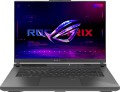 | 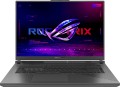 |
|---|---|---|
| Asus ROG Strix G16 2025 G614PP [G614PP-WH94] | Asus ROG Strix G18 2025 G814PP [G814PP-S8026] | |
| Ожидается в продаже | Товар устарел | |
| Тип | ноутбук | ноутбук |
Дисплей | ||
| Диагональ экрана | 16 " | 18 " |
| Тип матрицы | IPS | IPS |
| Покрытие экрана | антибликовое | антибликовое |
| Разрешение дисплея | 1920x1200 (16:10) | 1920x1200 (16:10) |
| Время отклика | 3 мс | 3 мс |
| Частота смены кадров | 165 Гц | 144 Гц |
| Яркость | 300 нит | 300 нит |
| Контрастность | 1000 :1 | 1000 :1 |
| Цветовой охват (sRGB) | 100 % | 100 % |
| Сертификация Pantone |  |  |
| Сертификат TÜV Rheinland | | |
| Поддержка HDR | HDR10, Dolby Vision | HDR10, Dolby Vision |
| Поддержка NVIDIA G-Sync | | |
| Поддержка Adaptive-Sync | | |
Процессор | ||
| Серия | Ryzen 9 | Ryzen 9 |
| Модель | 8940HX | 8940HX |
| Кодовое название процессора | Dragon Range (Zen 4) | Dragon Range (Zen 4) |
| Кол-во ядер | 16 | 16 |
| Кол-во потоков | 32 | 32 |
| Тактовая частота | 2.4 ГГц | 2.4 ГГц |
| Частота TurboBoost / TurboCore | 5.3 ГГц | 5.3 ГГц |
| Тепловыделение (CPU TDP) | 55 Вт | 55 Вт |
| Тест Passmark CPU Mark | 55564 points | 55564 points |
Оперативная память | ||
| Объем оперативной памяти | 16 ГБ | 16 ГБ |
| Максимально устанавливаемый объем ОЗУ | 64 ГБ | 96 ГБ |
| Тип памяти | DDR5 | DDR5 |
| Частота памяти ОЗУ | 5200 МГц | 5200 МГц |
| Кол-во слотов ОЗУ | 2 | 2 |
Видеокарта | ||
| Тип видеокарты | дискретная | дискретная |
| Серия видеокарты | NVIDIA GeForce | NVIDIA GeForce |
| Модель видеокарты | RTX 5070 | RTX 5070 |
| Объем видеопамяти | 8 ГБ | 8 ГБ |
| Тип памяти видеокарты | GDDR7 | GDDR7 |
| Тепловыделение (GPU TDP) | 115 Вт | 115 Вт |
| Advanced Optimus | | |
| Поддержка VR | | |
Накопитель | ||
| Тип накопителя | SSD M.2 NVMe | SSD M.2 NVMe |
| Емкость накопителя | 1 ТБ | 1 ТБ |
| Интерфейс накопителя M.2 | PCIe 4.0 4x | PCIe 4.0 4x |
| Дополнительный разъем M.2 | 1 шт | 1 шт |
| Интерфейс доп. разъема M.2 | PCI-E 4.0 4x | PCI-E 4.0 4x |
Разъемы и подключения | ||
| Порты подключения | HDMI v2.1 | HDMI v2.1 |
| Картридер | | |
| USB-A 10Gbps | 2 шт | 2 шт |
| USB-C 40G (USB4) | 2 шт | 2 шт |
| Поддержка Alternate Mode | | |
| Макс. подключаемых мониторов | 3 | 3 |
| LAN (RJ-45) | 1 Гбит/с | 1 Гбит/с |
| Wi-Fi | Wi-Fi 6E (802.11ax) | Wi-Fi 6E (802.11ax) |
| Bluetooth | v5.3 | v5.3 |
Мультимедиа | ||
| Web-камера | 1920x1080 (Full HD) | 1920x1080 (Full HD) |
| Шторка для камеры | | |
| Количество динамиков | 2 шт | 2 шт |
| Аудиодекодеры | Dolby Atmos | Dolby Atmos |
Клавиатура | ||
| Подсветка | RGB 4 зонная | RGB 4 зонная |
| Синхронизация подсветки | Asus Aura Sync | Asus Aura Sync |
| Конструкция клавиш | островного типа | островного типа |
| Num блок | | |
| Дополнительных клавиш | 9 шт | 5 шт |
| Манипулятор | тачпад | тачпад |
Аккумулятор | ||
| Емкость батареи | 90 Вт*ч | 90 Вт*ч |
| Питание по USB-C (Power Delivery) | | |
| Мощность Power Delivery | 100 Вт | 100 Вт |
| Быстрая зарядка | | |
| Время зарядки | 50% за 30 мин | 50% за 30 мин |
| Комплектный блок питания | 280 Вт | 280 Вт |
Общее | ||
| Предустановленная ОС | Win 11 Home | DOS |
| Подсветка корпуса | | |
| Материал корпуса | матовый пластик | матовый пластик |
| Габариты (ШхГхТ) | 354x264x30 мм | 399x294x31 мм |
| Вес | 2.5 кг | 3 кг |
| Цвет корпуса | ||
| Дата добавления на E-Katalog | март 2026 | февраль 2026 |
Сравниваем Asus ROG Strix G16 (2025) G614PP и ROG Strix G18 (2025) G814PP
Возможно, вас заинтересует
Мои сравнения
Asus ROG Strix G16 (2025) G614PP часто сравнивают


Глоссарий
Диагональ экрана
Размер дисплея ноутбука по диагонали.
Чем крупнее экран — тем удобнее ноутбук для просмотра кино в высоком разрешении, современных игр, работы с крупноформатными графическими материалами и т. п. Большие экраны особенно важны для мультимедийных и игровых моделей. С другой стороны, диагональ дисплея напрямую сказывается на габаритах и стоимости всего устройства. Так что если ключевое значение имеет удобство в переноске — имеет смысл обратить внимание на сравнительно небольшие решения; тем более что большинство современных лэптопов имеют видеовыходы вроде HDMI или DisplayPort и допускают подключение крупноформатных внешних мониторов.
В свете всего этого фактическим максимумом для ноутбуков в наше время является 17" (17,3"); однако более крупные устройства (18") вновь начали появляться на начало 2023 года. Стандартным вариантом для ноутбуков общего назначения является 15" (15,6"), реже 16", диагональ в 13" (13,3") или 14" считается небольшой по меркам такой техники. А экраны меньших размеров можно встретить в основном в специфических компактных разновидностях лэптопов — ультрабуках, 2 в 1, трансформерах, нетбуках; среди таких устройств есть решения на 12", 11" и даже 10" и менее....
Чем крупнее экран — тем удобнее ноутбук для просмотра кино в высоком разрешении, современных игр, работы с крупноформатными графическими материалами и т. п. Большие экраны особенно важны для мультимедийных и игровых моделей. С другой стороны, диагональ дисплея напрямую сказывается на габаритах и стоимости всего устройства. Так что если ключевое значение имеет удобство в переноске — имеет смысл обратить внимание на сравнительно небольшие решения; тем более что большинство современных лэптопов имеют видеовыходы вроде HDMI или DisplayPort и допускают подключение крупноформатных внешних мониторов.
В свете всего этого фактическим максимумом для ноутбуков в наше время является 17" (17,3"); однако более крупные устройства (18") вновь начали появляться на начало 2023 года. Стандартным вариантом для ноутбуков общего назначения является 15" (15,6"), реже 16", диагональ в 13" (13,3") или 14" считается небольшой по меркам такой техники. А экраны меньших размеров можно встретить в основном в специфических компактных разновидностях лэптопов — ультрабуках, 2 в 1, трансформерах, нетбуках; среди таких устройств есть решения на 12", 11" и даже 10" и менее....
Частота смены кадров
Частота смены кадров, поддерживаемая экраном ноутбука. Фактически речь в данном случае идет о максимальной частоте; реальная скорость смены кадров может быть и ниже этого значения, в зависимости от отображаемого контента — но не выше.
В теории чем выше частота кадров — тем плавнее будет выглядеть движение на экране, тем меньше будут смазываться движущиеся объекты. На практике ситуация такова, что даже в сравнительно скромных современных ноутбуках устанавливаются матрицы на 60 Гц — в целом этого вполне достаточно для человеческого глаза, так как дальнейшее повышение скорости (90 Гц и выше) не дает заметного улучшения видимой «картинки». Тем не менее, в высококлассных геймерских и мультимедийных моделях, рассчитанных на требовательных пользователей, встречаются и более высокие значения — 120 Гц, 144 Гц, 165 Гц и даже выше, а именно 240 Гц и 300 Гц.
В теории чем выше частота кадров — тем плавнее будет выглядеть движение на экране, тем меньше будут смазываться движущиеся объекты. На практике ситуация такова, что даже в сравнительно скромных современных ноутбуках устанавливаются матрицы на 60 Гц — в целом этого вполне достаточно для человеческого глаза, так как дальнейшее повышение скорости (90 Гц и выше) не дает заметного улучшения видимой «картинки». Тем не менее, в высококлассных геймерских и мультимедийных моделях, рассчитанных на требовательных пользователей, встречаются и более высокие значения — 120 Гц, 144 Гц, 165 Гц и даже выше, а именно 240 Гц и 300 Гц.
Сертификация Pantone
Данная особенность означает, что экран ноутбука получил сертификат «Pantone Validated».
Pantone — это профессиональная цветовая система, созданная одноименной компанией и широко применяемая в дизайне и полиграфии. Одна из базовых идей Pantone состоит в том, чтобы каждый цвет оставался неизменным на всех этапах работы — от согласования общей идеи до печати/выпуска конечного продукта; для этого всем охваченным системой оттенкам присваиваются кодовые наименования, которые и используются в работе. В случае ноутбуков сертификация Pantone означает, что при работе с материалами и программными инструментами, использующими данную цветовую схему, цвета на экране будут максимально точно соответствовать фактическим оттенкам Pantone.
Подчеркнем, что об идеальном соответствии речи не идет (ЖК-матрицы физически не способны адекватно отобразить некоторые оттенки); кроме того, экраны с такой сертификацией могут иметь разный цветовой охват — как в процентах, так и по используемым для обозначения системам (sRGB, Adobe RGB, DCI P3 — см. выше). Однако даже если цвет находится за пределами возможностей экрана — он будет отображаться настолько точно, насколько это вообще возможно. Поэтому для профессиональных задач, связанных с интенсивным использованием Pantone, стоит выбирать именно мониторы с официальной сертификацией; в качестве примера подобных задач можно назвать печать имиджевой полиграфии.
Pantone — это профессиональная цветовая система, созданная одноименной компанией и широко применяемая в дизайне и полиграфии. Одна из базовых идей Pantone состоит в том, чтобы каждый цвет оставался неизменным на всех этапах работы — от согласования общей идеи до печати/выпуска конечного продукта; для этого всем охваченным системой оттенкам присваиваются кодовые наименования, которые и используются в работе. В случае ноутбуков сертификация Pantone означает, что при работе с материалами и программными инструментами, использующими данную цветовую схему, цвета на экране будут максимально точно соответствовать фактическим оттенкам Pantone.
Подчеркнем, что об идеальном соответствии речи не идет (ЖК-матрицы физически не способны адекватно отобразить некоторые оттенки); кроме того, экраны с такой сертификацией могут иметь разный цветовой охват — как в процентах, так и по используемым для обозначения системам (sRGB, Adobe RGB, DCI P3 — см. выше). Однако даже если цвет находится за пределами возможностей экрана — он будет отображаться настолько точно, насколько это вообще возможно. Поэтому для профессиональных задач, связанных с интенсивным использованием Pantone, стоит выбирать именно мониторы с официальной сертификацией; в качестве примера подобных задач можно назвать печать имиджевой полиграфии.
Максимально устанавливаемый объем ОЗУ
Максимальное количество оперативной памяти, которое можно установить на ноутбук. Зависит, в частности, от типа используемых модулей памяти, а также от количества слотов под них. Обращать внимание на данный параметр имеет смысл прежде всего в том случае, если ноутбук покупается с расчетом на апгрейд RAM и объем фактически установленной памяти в нем заметно меньше максимально доступного. Так ноутбуки можно улучшить по оперативке до 16 ГБ, 24 ГБ, 32 ГБ, 48 ГБ, 64 ГБ и даже больше — 128 ГБ.
Num блок
Наличие Num-блока в конструкции ноутбука.
Num-блок представляет собой блок отдельных цифровых клавиш в правой части клавиатуры: собственно цифры. кнопки четырех математических действий, точка и Enter. Такое оснащение заметно облегчает некоторые задачи, в частности, работу с вычислениями и офисными приложениями: к примеру, Num-блок удобно использовать с калькулятором, и через него же проще всего вставлять в текст спецсимволы комбинацией «Alt+[цифровой код символа]». Отметим, что данная функция встречается только в ноутбуках с диагональю в 15" и выше — в более компактных моделях для экономии места Num блока нет или же он вынесен на тачпад.
Num-блок представляет собой блок отдельных цифровых клавиш в правой части клавиатуры: собственно цифры. кнопки четырех математических действий, точка и Enter. Такое оснащение заметно облегчает некоторые задачи, в частности, работу с вычислениями и офисными приложениями: к примеру, Num-блок удобно использовать с калькулятором, и через него же проще всего вставлять в текст спецсимволы комбинацией «Alt+[цифровой код символа]». Отметим, что данная функция встречается только в ноутбуках с диагональю в 15" и выше — в более компактных моделях для экономии места Num блока нет или же он вынесен на тачпад.
Дополнительных клавиш
Количество дополнительных клавиш, предусмотренных на клавиатуре ноутбука.
Дополнительными называют клавиши, не относящиеся к стандартному набору и выполняющие различные специфические функции: вызов браузера, управление медиаплеером, переключение режимов питания и охлаждения и т. п. Такое оснащение облегчает быстрый доступ к определенным настройкам и приложениям. С другой стороны, под дополнительные клавиши требуется и дополнительное место, а его в ноутбуках не так много; кроме того, некоторые специфические функции можно реализовать через клавишу Fn, нажимаемую одновременно с одной из стандартных кнопок. Поэтому данная функция в современных ноутбуках встречается сравнительно редко, в основном среди моделей игрового назначения.
Дополнительными называют клавиши, не относящиеся к стандартному набору и выполняющие различные специфические функции: вызов браузера, управление медиаплеером, переключение режимов питания и охлаждения и т. п. Такое оснащение облегчает быстрый доступ к определенным настройкам и приложениям. С другой стороны, под дополнительные клавиши требуется и дополнительное место, а его в ноутбуках не так много; кроме того, некоторые специфические функции можно реализовать через клавишу Fn, нажимаемую одновременно с одной из стандартных кнопок. Поэтому данная функция в современных ноутбуках встречается сравнительно редко, в основном среди моделей игрового назначения.
Предустановленная ОС
Операционная система (ОС), установленная на ноутбук в штатной комплектации.
ОС — это программная основа, среда, в которой функционирует остальной «софт» ноутбука. От ее марки и версии/редакции во многом зависят возможности устройства и его совместимость с теми или иными программными продуктами. Теоретически предустановленную операционную систему можно поменять на другую, однако на практике это не всегда оправдано. В частности, предустановленная ОС обычно оптимально настроена под конкретную аппаратную конфигурацию, тогда как другие варианты могут работать некорректно.
Среди ОС, актуальных для современных ноутбуков, стоит прежде всего отметить различные редакции Windows 10 — в частности, Windows 10 Home и Windows 10 Pro (включая версии с так называемым S Mode), а так же Windows 11, которые аналогично имеют Home и Pro версию. Альтернативным вариантом является Linux (в том числе в версии Endless OS); а компания Apple устанавливает на свои лэптопы фирменное решение — macOS. Само собой, выпускаются устройства и вовсе без предустановленной ОС (к ним также относят ноутбуки с DOS на борту). Вот более детальное описание этих вариантов:
— Windows 10. Эта ОС была выпущена осенью 2014 года...как очередное обновление семейства настольных ОС от Microsoft и наследница Windows 8.1 (номер 9 пропустили по техническим причинам). Она представила множество нововведений, таких как встроенный голосовой помощник Cortana, браузер Edge, поддержка нескольких рабочих столов, обновленные меню «Пуск» и центр уведомлений, кардинальное обновление штатно предустановленных программ и т. п. Кроме того, система получила также редакцию Windows 10 Mobile, что давало высокую степень интеграции между смартфонами и ПК/ноутбуками; однако мобильная версия в целом оказалось неудачной, и в начале 2020 года ее поддержка была прекращена. Windows 10 является платной, ее стоимость входит в цену устройства. В настоящее время среди ноутбуков ее можно встретить в таких редакциях:
— Windows 11. Первое крупное обновление системы от Microsoft за последние шесть лет с момента выхода «десятки». В ОС перерисовали большую часть иконок стандартных программ и элементов управления окнами, львиная доля действий сопровождается новой анимацией. Главное в редизайне — переехавшая на место по центру нижней доли экрана кнопка меню «Пуск». Вместе с «операционкой» состоялся дебют Android-приложений в фирменном магазине Microsoft Store. В целом систему можно рассматривать как большой апдейт Windows 10 с серьёзным редизайном интерфейса, нежели кардинально новую ОС.
Как и прежде, ОС Windows 11 разбита на два крупных лагеря: Home и Pro. Также выпускаются более узконаправленные версии этой операционной системы (Education, Enterprise, Mixed Reality и т.п.).
— macOS. Операционная система, применяемая исключительно в компьютерах и ноутбуках компании Apple. До 2016 года была известна как OS X, ранее, до 2012 — как Mac OS. В целом считается очень надежной и стабильной, и не без оснований: компьютеров под эту систему выпускается сравнительно немного, что позволяет хорошо оптимизировать программную часть под конкретные аппаратные платформы. Что касается применения, то macOS хорошо зарекомендовала себя как решение для профессионального использования: работы с документами, дизайна, аудио- и видеомонтажа. В то же время игр для этой ОС создано относительно немного. Система регулярно обновляется, при этом обновления бесплатны и доступны в течение всего срока службы ноутбука. Кроме того, стоит отметить, что macOS все теснее интегрируется с мобильной «операционкой» Apple — iOS. Так, по состоянию на 2020 год для владельцев «яблочной» техники доступны, в частности, такие возможности: перемещение задач с устройства на устройство (например, можно начать писать письмо на ноутбуке, а закончить на смартфоне); общий буфер обмена; дублирование изображения с экрана компьютера/ноутбука на iPad; использование портативного гаджета в качестве интерактивного графического планшета для Mac (в том числе в заметках); возможность голосового и текстового (SMS) общения с компьютера/ноутбука через смартфон; передача фото и отсканированных материалов со смартфона на компьютер/лэптоп; авторазблокировка Mac при помощи Apple Watch и т. п.
— Linux. Бесплатная операционная система с открытым исходным кодом. Разрабатывается и поддерживается сообществом программистов по всему миру. Имеет собственный графический интерфейс и программный инструментарий, вполне достаточный для решения большинства повседневных задач, а открытый исходный код дает опытным пользователям широкие возможности по настройке системы и написанию собственного ПО. При этом существуют разные дистрибутивы Linux — как сложные и продвинутые для энтузиастов, так и простые и «дружественные», рассчитанные на неопытных пользователей (представителем второй категории, по сути, является описанная ниже Endless OS, однако ее нередко позиционируют как отдельную «операционку»). Кроме того, под Linux почти не делается вирусов и других вредоносных программ. В целом данной ОС вполне достаточно для большинства несложных бытовых и рабочих задач, а вот игр и профессионального софта для нее выпускается заметно меньше, чем для Windows.
— Endless OS. Бесплатная операционная система, фактически представляющая собой специфический дистрибутив описанного выше Linux. Имеет те же основные особенности и полностью совместима с Linux-приложениями, а ключевых отличий у Endless OS два. Во-первых, данная ОС создана в расчете на максимальную простоту, понятность и доступность даже для начинающих пользователей. Во-вторых, стандартный дистрибутив Endless OS включает более 100 дополнительных приложений и множество справочных материалов — на тот случай, если у пользователя нет Интернета или доступ к скачиванию приложений ограничен скоростью либо объемами. Впрочем, существует редакция и для тех, у кого нет трудностей со связью и кто хотел бы самостоятельно выбирать набор установленных приложений.
— DOS. Бесплатная операционная система с минимальным функционалом: не имеет графического интерфейса, управляется через текстовую командную строку. По сути, в современных ноутбуках такая система предназначается исключительно для проверки общей работоспособности; для других целей использование DOS невозможно либо не имеет смысла.
— Без ОС. Отсутствие какой-либо операционной системы в ноутбуке. Такая комплектация не позволяет использовать устройство «из коробки», однако у нее есть важное преимущество: пользователь может выбрать конкретную ОС и ее редакцию на свое усмотрение, в зависимости от актуальных задач и имеющегося бюджета. Правда, покупка платной «операционки» отдельно от ноутбука может обойтись дороже, чем приобретение аналогичного устройства с предустановленной ОС в той же редакции; с другой стороны, даже с учетом этого подобный вариант часто оказывается более предпочтительным и выгодным, чем покупка лэптопа с неподходящей предустановленной ОС.
Список более редких и/или устаревших систем включает, в частности, такие:
— Android. Бесплатная и открытая операционная система разработки Google. Изначально создавалась под мобильные гаджеты с соответствующей аппаратной начинкой (энергоэффективными процессорами формата «system-on-chip») и сенсорными экранами — прежде всего смартфоны и планшеты. Сам по себе Android отличается тесной интеграцией с сервисами Google и обширным набором приложений, доступных через маркет Google Play; однако некоторые производители создают на базе этой ОС фирменные программные оболочки, в том числе с поддержкой собственных сервисов и хранилищ ПО. Конкретно в ноутбуках попытки внедрить Android пока не увенчались особым успехом, так что эту операционку можно встретить в основном в единичных моделях трансформеров и устройств «2-в-1» (см. «Тип»). Отчасти это обусловлено тем, что данная система имеет в основном развлекательно-мультимедийную направленность и относительно слабо подходит для рабочего применения (хотя последнее тоже возможно благодаря обилию приложений).
— Windows более ранних версий, чем Windows 10 (от новых к старым):
— ChromeOS. Еще один программный продукт от Google, изначально созданный как раз под ноутбуки (в отличие от Android). Ключевой особенностью Chrome OS является тесная интеграция с веб-сервисами: так, до 2016 года система вообще не предусматривала установки дополнительных программ — вместо них предполагалось использовать веб-приложения, открываемые через браузер Chrome. Собственно, Chrome изначально является программной основой всей ОС (отсюда и название). В упомянутом 2016 году появилась возможность устанавливать на Chrome OS Android-приложения из магазина Google Play. Конкретно ноутбуки на базе этой операционки («хромбуки»), с одной стороны, показали себя как максимально недорогие и доступные устройства, удобные, в частности, для применения в образовательной сфере. С другой стороны, отсутствие «родных» приложений может создавать значительные неудобства; а софт под Android обычно плохо оптимизирован под ChromeOS — по ряду причин разработчики слабо заинтересованы в такой оптимизации. Да и дополнительные аппаратные возможности у «хромбуков» в целом заметно скромнее, чем у аналогов под Windows и macOS. Как следствие, подобные лэптопы встречаются редко, а перспективы самой системы достаточно туманны.
— MeeGo. Окончательно устаревшая бесплатная ОС совместной разработки Nokia и Intel; не применяется с 2013 года.
ОС — это программная основа, среда, в которой функционирует остальной «софт» ноутбука. От ее марки и версии/редакции во многом зависят возможности устройства и его совместимость с теми или иными программными продуктами. Теоретически предустановленную операционную систему можно поменять на другую, однако на практике это не всегда оправдано. В частности, предустановленная ОС обычно оптимально настроена под конкретную аппаратную конфигурацию, тогда как другие варианты могут работать некорректно.
Среди ОС, актуальных для современных ноутбуков, стоит прежде всего отметить различные редакции Windows 10 — в частности, Windows 10 Home и Windows 10 Pro (включая версии с так называемым S Mode), а так же Windows 11, которые аналогично имеют Home и Pro версию. Альтернативным вариантом является Linux (в том числе в версии Endless OS); а компания Apple устанавливает на свои лэптопы фирменное решение — macOS. Само собой, выпускаются устройства и вовсе без предустановленной ОС (к ним также относят ноутбуки с DOS на борту). Вот более детальное описание этих вариантов:
— Windows 10. Эта ОС была выпущена осенью 2014 года...как очередное обновление семейства настольных ОС от Microsoft и наследница Windows 8.1 (номер 9 пропустили по техническим причинам). Она представила множество нововведений, таких как встроенный голосовой помощник Cortana, браузер Edge, поддержка нескольких рабочих столов, обновленные меню «Пуск» и центр уведомлений, кардинальное обновление штатно предустановленных программ и т. п. Кроме того, система получила также редакцию Windows 10 Mobile, что давало высокую степень интеграции между смартфонами и ПК/ноутбуками; однако мобильная версия в целом оказалось неудачной, и в начале 2020 года ее поддержка была прекращена. Windows 10 является платной, ее стоимость входит в цену устройства. В настоящее время среди ноутбуков ее можно встретить в таких редакциях:
- Windows 10 Home. «Домашняя» редакция — рассчитана в основном на нетребовательных пользователей, которым не нужны специальные профессиональные функции. В Windows 10 Home доступны все основные возможности системы, однако отсутствуют корпоративные инструменты, а также возможность управления Центром обновлений и доступа к компьютеру через удаленный рабочий стол.
- Windows 10 Pro. Расширенная редакция описанной выше Windows 10, предназначенная для применения в профессиональной сфере и рассчитанная на IT-специалистов и продвинутых энтузиастов. Помимо всех возможностей, доступных в редакции Home, предлагает также ряд профессиональных и корпоративных инструментов — в частности, Active Directory, удаленный рабочий стол, шифровальшик BitLocker и инструмент для работы с виртуальными машинами Hyper V. Технически Pro не является самой функциональной редакцией «десятки», однако более продвинутая редакция Pro For Workstations предназначена для высококлассных рабочих станций, и применять ее в ноутбуках попросту не имеет смысла.
- Windows 10 S Mode. «S-Mode» — специфическая версия Windows 10, доступная для обеих описанных выше редакций — Home и Pro. От оригинальных ОС такие решения отличаются ограниченным функционалом. Так, различные программы можно устанавливать только из магазина Windows Store, возможность установки из сторонних источников недоступна. Следствием этого являются ограничения по применению периферии: для некоторых внешних устройств специальные функции могут оказаться недоступными из-за невозможности установить фирменный драйвер (впрочем, производители таких устройств постепенно исправляют ситуацию за счет написания приложений для Windows Store). В качестве браузера доступен только стандартный Microsoft Edge, а в качестве встроенной поисковой системы — Bing. Все это сужает возможности по использованию системы, однако значительно повышает ее безопасность и скорость работы. Последнее особенно эффективно при слабом «железе»: на таком оснащении Windows 10 S Mode намного комфортнее в использовании, чем та или иная оригинальная редакция. Что касается безопасности, то она обеспечивается тщательным контролем приложений, публикуемых в Windows Store. Создатели позиционируют S Mode как оптимальное решение для образовательной сферы, а в целом эта редакция хорошо подходит прежде всего для несложных задач вроде Интернет-серфинга или работы с документами. При этом имеется возможность бесплатно переключиться с S Mode на обычную версию Windows 10 в соответствующей редакции — однако отменить это действие нельзя, и чаще всего оно приводит к значительным потерям в производительности.
— Windows 11. Первое крупное обновление системы от Microsoft за последние шесть лет с момента выхода «десятки». В ОС перерисовали большую часть иконок стандартных программ и элементов управления окнами, львиная доля действий сопровождается новой анимацией. Главное в редизайне — переехавшая на место по центру нижней доли экрана кнопка меню «Пуск». Вместе с «операционкой» состоялся дебют Android-приложений в фирменном магазине Microsoft Store. В целом систему можно рассматривать как большой апдейт Windows 10 с серьёзным редизайном интерфейса, нежели кардинально новую ОС.
Как и прежде, ОС Windows 11 разбита на два крупных лагеря: Home и Pro. Также выпускаются более узконаправленные версии этой операционной системы (Education, Enterprise, Mixed Reality и т.п.).
— macOS. Операционная система, применяемая исключительно в компьютерах и ноутбуках компании Apple. До 2016 года была известна как OS X, ранее, до 2012 — как Mac OS. В целом считается очень надежной и стабильной, и не без оснований: компьютеров под эту систему выпускается сравнительно немного, что позволяет хорошо оптимизировать программную часть под конкретные аппаратные платформы. Что касается применения, то macOS хорошо зарекомендовала себя как решение для профессионального использования: работы с документами, дизайна, аудио- и видеомонтажа. В то же время игр для этой ОС создано относительно немного. Система регулярно обновляется, при этом обновления бесплатны и доступны в течение всего срока службы ноутбука. Кроме того, стоит отметить, что macOS все теснее интегрируется с мобильной «операционкой» Apple — iOS. Так, по состоянию на 2020 год для владельцев «яблочной» техники доступны, в частности, такие возможности: перемещение задач с устройства на устройство (например, можно начать писать письмо на ноутбуке, а закончить на смартфоне); общий буфер обмена; дублирование изображения с экрана компьютера/ноутбука на iPad; использование портативного гаджета в качестве интерактивного графического планшета для Mac (в том числе в заметках); возможность голосового и текстового (SMS) общения с компьютера/ноутбука через смартфон; передача фото и отсканированных материалов со смартфона на компьютер/лэптоп; авторазблокировка Mac при помощи Apple Watch и т. п.
— Linux. Бесплатная операционная система с открытым исходным кодом. Разрабатывается и поддерживается сообществом программистов по всему миру. Имеет собственный графический интерфейс и программный инструментарий, вполне достаточный для решения большинства повседневных задач, а открытый исходный код дает опытным пользователям широкие возможности по настройке системы и написанию собственного ПО. При этом существуют разные дистрибутивы Linux — как сложные и продвинутые для энтузиастов, так и простые и «дружественные», рассчитанные на неопытных пользователей (представителем второй категории, по сути, является описанная ниже Endless OS, однако ее нередко позиционируют как отдельную «операционку»). Кроме того, под Linux почти не делается вирусов и других вредоносных программ. В целом данной ОС вполне достаточно для большинства несложных бытовых и рабочих задач, а вот игр и профессионального софта для нее выпускается заметно меньше, чем для Windows.
— Endless OS. Бесплатная операционная система, фактически представляющая собой специфический дистрибутив описанного выше Linux. Имеет те же основные особенности и полностью совместима с Linux-приложениями, а ключевых отличий у Endless OS два. Во-первых, данная ОС создана в расчете на максимальную простоту, понятность и доступность даже для начинающих пользователей. Во-вторых, стандартный дистрибутив Endless OS включает более 100 дополнительных приложений и множество справочных материалов — на тот случай, если у пользователя нет Интернета или доступ к скачиванию приложений ограничен скоростью либо объемами. Впрочем, существует редакция и для тех, у кого нет трудностей со связью и кто хотел бы самостоятельно выбирать набор установленных приложений.
— DOS. Бесплатная операционная система с минимальным функционалом: не имеет графического интерфейса, управляется через текстовую командную строку. По сути, в современных ноутбуках такая система предназначается исключительно для проверки общей работоспособности; для других целей использование DOS невозможно либо не имеет смысла.
— Без ОС. Отсутствие какой-либо операционной системы в ноутбуке. Такая комплектация не позволяет использовать устройство «из коробки», однако у нее есть важное преимущество: пользователь может выбрать конкретную ОС и ее редакцию на свое усмотрение, в зависимости от актуальных задач и имеющегося бюджета. Правда, покупка платной «операционки» отдельно от ноутбука может обойтись дороже, чем приобретение аналогичного устройства с предустановленной ОС в той же редакции; с другой стороны, даже с учетом этого подобный вариант часто оказывается более предпочтительным и выгодным, чем покупка лэптопа с неподходящей предустановленной ОС.
Список более редких и/или устаревших систем включает, в частности, такие:
— Android. Бесплатная и открытая операционная система разработки Google. Изначально создавалась под мобильные гаджеты с соответствующей аппаратной начинкой (энергоэффективными процессорами формата «system-on-chip») и сенсорными экранами — прежде всего смартфоны и планшеты. Сам по себе Android отличается тесной интеграцией с сервисами Google и обширным набором приложений, доступных через маркет Google Play; однако некоторые производители создают на базе этой ОС фирменные программные оболочки, в том числе с поддержкой собственных сервисов и хранилищ ПО. Конкретно в ноутбуках попытки внедрить Android пока не увенчались особым успехом, так что эту операционку можно встретить в основном в единичных моделях трансформеров и устройств «2-в-1» (см. «Тип»). Отчасти это обусловлено тем, что данная система имеет в основном развлекательно-мультимедийную направленность и относительно слабо подходит для рабочего применения (хотя последнее тоже возможно благодаря обилию приложений).
— Windows более ранних версий, чем Windows 10 (от новых к старым):
- Windows 8 (в редакциях Core, Pro и RT);
- Windows 7 (в пяти редакциях);
- Windows Vista (в четырех редакциях);
- Windows XP.
— ChromeOS. Еще один программный продукт от Google, изначально созданный как раз под ноутбуки (в отличие от Android). Ключевой особенностью Chrome OS является тесная интеграция с веб-сервисами: так, до 2016 года система вообще не предусматривала установки дополнительных программ — вместо них предполагалось использовать веб-приложения, открываемые через браузер Chrome. Собственно, Chrome изначально является программной основой всей ОС (отсюда и название). В упомянутом 2016 году появилась возможность устанавливать на Chrome OS Android-приложения из магазина Google Play. Конкретно ноутбуки на базе этой операционки («хромбуки»), с одной стороны, показали себя как максимально недорогие и доступные устройства, удобные, в частности, для применения в образовательной сфере. С другой стороны, отсутствие «родных» приложений может создавать значительные неудобства; а софт под Android обычно плохо оптимизирован под ChromeOS — по ряду причин разработчики слабо заинтересованы в такой оптимизации. Да и дополнительные аппаратные возможности у «хромбуков» в целом заметно скромнее, чем у аналогов под Windows и macOS. Как следствие, подобные лэптопы встречаются редко, а перспективы самой системы достаточно туманны.
— MeeGo. Окончательно устаревшая бесплатная ОС совместной разработки Nokia и Intel; не применяется с 2013 года.
Вес
Общий вес ноутбука — самого устройства, без дополнительных аксессуаров (провода и блока питания, мышки, сумки и т. п.). Для моделей «2 в 1» (см. «Тип») указывается вес в собранном виде, с подключенной клавиатурой.
В наше время модели весом менее 1 кг встречаются даже среди довольно крупных устройств — на 14 – 15", не говоря уже о более миниатюрных решениях. Лэптопы весом 1 – 1,4 кг также считаются очень легкими, на 1,4 – 1,7 кг — легкими, вес в от 1,7 до 2,1 кг (точнее, даже до 2,5 кг) можно назвать средним, до 3,5 кг — больше среднего, а масса более чем в 3,5 кг означает, что перед нами продвинутый игровой или мультимедийный ноутбук, созданный прежде всего в расчете на мощность, а не на портативность.
Также стоит помнить, что при оценке веса нужно учитывать и диагональ (размер) устройства. К примеру, 1,7 кг для 13" ноутбука — это очень много, а 17" модель можно считать очень легкой, если ее вес не достигает 2,1 кг.
В наше время модели весом менее 1 кг встречаются даже среди довольно крупных устройств — на 14 – 15", не говоря уже о более миниатюрных решениях. Лэптопы весом 1 – 1,4 кг также считаются очень легкими, на 1,4 – 1,7 кг — легкими, вес в от 1,7 до 2,1 кг (точнее, даже до 2,5 кг) можно назвать средним, до 3,5 кг — больше среднего, а масса более чем в 3,5 кг означает, что перед нами продвинутый игровой или мультимедийный ноутбук, созданный прежде всего в расчете на мощность, а не на портативность.
Также стоит помнить, что при оценке веса нужно учитывать и диагональ (размер) устройства. К примеру, 1,7 кг для 13" ноутбука — это очень много, а 17" модель можно считать очень легкой, если ее вес не достигает 2,1 кг.