
Сравнение Asus TUF Gaming A16 2024 FA607NUG [FA607NUG-RL206] vs Asus TUF Gaming A16 2025 FA608UH [FA608UH-R7165]
Добавить в сравнение |  | 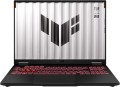 |
|---|---|---|
| Asus TUF Gaming A16 2024 FA607NUG [FA607NUG-RL206] | Asus TUF Gaming A16 2025 FA608UH [FA608UH-R7165] | |
| Ожидается в продаже | Товар устарел | |
| Тип | ноутбук | ноутбук |
Дисплей | ||
| Диагональ экрана | 16 " | 16 " |
| Тип матрицы | IPS | IPS |
| Покрытие экрана | антибликовое | антибликовое |
| Разрешение дисплея | 1920x1200 (16:10) | 1920x1200 (16:10) |
| Время отклика | 3 мс | |
| Частота смены кадров | 144 Гц | 165 Гц |
| Яркость | 300 нит | 300 нит |
| Контрастность | 1000 :1 | |
| Цветовой охват (sRGB) | 100 % | |
| Цветовой охват (Adobe RGB) | 75 % | |
| Цветовой охват (NTSC) | 45 % | |
| Поддержка NVIDIA G-Sync |  | |
Процессор | ||
| Серия | Ryzen 7 | Ryzen 7 |
| Модель | 7445HS | 260 |
| Кодовое название процессора | Phoenix (Zen 4) | Hawk Point (Zen 4) |
| Кол-во ядер | 6 | 8 |
| Кол-во потоков | 12 | 16 |
| Тактовая частота | 3.55 ГГц | 3.8 ГГц |
| Частота TurboBoost / TurboCore | 4.7 ГГц | 5.1 ГГц |
| Тепловыделение (CPU TDP) | 35 Вт | 45 Вт |
| Тест 3DMark06 | 14995 points | |
| Тест Passmark CPU Mark | 19290 points | 31958 points |
| Тест SuperPI 1M | 7 с | |
Оперативная память | ||
| Объем оперативной памяти | 16 ГБ | 16 ГБ |
| Максимально устанавливаемый объем ОЗУ | 64 ГБ | 64 ГБ |
| Тип памяти | DDR5 | DDR5 |
| Частота памяти ОЗУ | 4800 МГц | 5600 МГц |
| Кол-во слотов ОЗУ | 2 | 2 |
Видеокарта | ||
| Тип видеокарты | дискретная | дискретная |
| Серия видеокарты | NVIDIA GeForce | NVIDIA GeForce |
| Модель видеокарты | RTX 4050 | RTX 5050 |
| Объем видеопамяти | 6 ГБ | 8 ГБ |
| Тип памяти видеокарты | GDDR6 | GDDR7 |
| Тепловыделение (GPU TDP) | 140 Вт | 115 Вт |
| Advanced Optimus | | |
| Поддержка VR | | |
| Тест 3DMark06 | 50886 points | |
| Тест 3DMark Vantage P | 85660 points | |
Накопитель | ||
| Тип накопителя | SSD M.2 NVMe | SSD M.2 NVMe |
| Емкость накопителя | 1 ТБ | 512 ГБ |
| Интерфейс накопителя M.2 | PCIe 4.0 4x | PCIe 4.0 4x |
| Размер накопителя M.2 | 22x80 мм | |
| Дополнительный разъем M.2 | 1 шт | 1 шт |
| Интерфейс доп. разъема M.2 | PCI-E 4.0 4x | PCI-E 4.0 4x |
| Размер доп. накопителя M.2 | 22x80 мм | |
Разъемы и подключения | ||
| Порты подключения | HDMI v2.1 | HDMI v2.1 |
| Картридер |  | |
| USB-A 2.0 | 1 шт | |
| USB-A 5Gbps | 2 шт | |
| USB-A 10Gbps | 2 шт | |
| USB-C 10Gbps | 1 шт | 1 шт |
| USB-C 20Gbps | 1 шт | |
| USB-C 40G (USB4) | 1 шт | |
| Поддержка Alternate Mode | | |
| Макс. подключаемых мониторов | 3 | 3 |
| LAN (RJ-45) | 1 Гбит/с | 1 Гбит/с |
| Wi-Fi | Wi-Fi 6 (802.11ax) | Wi-Fi 6E (802.11ax) |
| Bluetooth | v5.2 | v5.2 |
Мультимедиа | ||
| Web-камера | 1280x720 (HD) | 1920x1080 (Full HD) |
| Шторка для камеры | | |
| Количество динамиков | 2 шт | 2 шт |
| Аудиодекодеры | Dolby Atmos | Dolby Atmos |
| Безопасность | kensington / noble замок | 3D сканер лица |
Клавиатура | ||
| Подсветка | RGB | RGB |
| Синхронизация подсветки | Asus Aura Sync | Asus Aura Sync |
| Конструкция клавиш | островного типа | островного типа |
| Num блок | | |
| Дополнительных клавиш | 4 шт | 4 шт |
| Манипулятор | тачпад | тачпад |
Аккумулятор | ||
| Емкость батареи | 56 Вт*ч | 90 Вт*ч |
| Питание по USB-C (Power Delivery) | | |
| Мощность Power Delivery | 100 Вт | 100 Вт |
| Быстрая зарядка | | |
| Время зарядки | 50% за 30 мин | 50% за 30 мин |
| Комплектный блок питания | 240 Вт | 240 Вт |
Общее | ||
| Предустановленная ОС | без ОС | DOS |
| Стандарт защиты MIL-STD-810 | | |
| Подсветка корпуса | | |
| Материал корпуса | алюминий / пластик | матовый пластик |
| Габариты (ШхГхТ) | 355x252x22 мм | 354x269x26 мм |
| Вес | 2.3 кг | 2.2 кг |
| Цвет корпуса | ||
| Дата добавления на E-Katalog | февраль 2026 | июль 2025 |
Сравниваем Asus TUF Gaming A16 (2024) FA607NUG и TUF Gaming A16 (2025) FA608UH
Возможно, вас заинтересует
Мои сравнения
Asus TUF Gaming A16 (2024) FA607NUG часто сравнивают

Asus TUF Gaming A16 (2025) FA608UH часто сравнивают


Глоссарий
Время отклика
Время отклика экрана на управляющий сигнал — иными словами, время между поступлением на матрицу такого сигнала и переключением пикселей в заданный режим.
Теоретически чем ниже время отклика — тем лучше экран справляется с динамичными сценами, тем большей частоты кадров на нем можно добиться. В то же время стоит отметить, что практически все современные матрицы имеют достаточную скорость отклика для того, чтобы эффективно обработать классическую частоту кадров в 60 Гц — а ее, напомним, вполне достаточно для большинства случаев. Так что обращать внимание на данный параметр имеет смысл прежде всего в том случае, если вы приобретаете продвинутую игровую модель, экран которой работает на частоте кадров более 60 Гц. В остальных же случаях время отклика нередко и вовсе не указывается.
Теоретически чем ниже время отклика — тем лучше экран справляется с динамичными сценами, тем большей частоты кадров на нем можно добиться. В то же время стоит отметить, что практически все современные матрицы имеют достаточную скорость отклика для того, чтобы эффективно обработать классическую частоту кадров в 60 Гц — а ее, напомним, вполне достаточно для большинства случаев. Так что обращать внимание на данный параметр имеет смысл прежде всего в том случае, если вы приобретаете продвинутую игровую модель, экран которой работает на частоте кадров более 60 Гц. В остальных же случаях время отклика нередко и вовсе не указывается.
Частота смены кадров
Частота смены кадров, поддерживаемая экраном ноутбука. Фактически речь в данном случае идет о максимальной частоте; реальная скорость смены кадров может быть и ниже этого значения, в зависимости от отображаемого контента — но не выше.
В теории чем выше частота кадров — тем плавнее будет выглядеть движение на экране, тем меньше будут смазываться движущиеся объекты. На практике ситуация такова, что даже в сравнительно скромных современных ноутбуках устанавливаются матрицы на 60 Гц — в целом этого вполне достаточно для человеческого глаза, так как дальнейшее повышение скорости (90 Гц и выше) не дает заметного улучшения видимой «картинки». Тем не менее, в высококлассных геймерских и мультимедийных моделях, рассчитанных на требовательных пользователей, встречаются и более высокие значения — 120 Гц, 144 Гц, 165 Гц и даже выше, а именно 240 Гц и 300 Гц.
В теории чем выше частота кадров — тем плавнее будет выглядеть движение на экране, тем меньше будут смазываться движущиеся объекты. На практике ситуация такова, что даже в сравнительно скромных современных ноутбуках устанавливаются матрицы на 60 Гц — в целом этого вполне достаточно для человеческого глаза, так как дальнейшее повышение скорости (90 Гц и выше) не дает заметного улучшения видимой «картинки». Тем не менее, в высококлассных геймерских и мультимедийных моделях, рассчитанных на требовательных пользователей, встречаются и более высокие значения — 120 Гц, 144 Гц, 165 Гц и даже выше, а именно 240 Гц и 300 Гц.
Контрастность
Контрастность экрана, установленного в ноутбуке.
Контрастность — это наибольшая разница в яркости между самым светлым белым цветом и самым темным черным, которую можно достичь на одном экране. Записывается она дробью, например, 560:1; при этом чем больше первое число — тем выше контрастность, тем более продвинутым является экран и тем лучшего качества изображения на нем можно добиться. Особенно это заметно при больших перепадах яркости в пределах одного кадра: при невысокой контрастности отдельные детали, расположенные на самых темных или самых светлых участках картинки, могут теряться, увеличение контрастности позволяет до определенной степени устранить это явление. Обратная сторона этих преимуществ — увеличение стоимости.
Отдельно подчеркнем, что в данном случае указывается исключительно статическая контрастность — разница, обеспечиваемая в пределах одного кадра в обычном режиме работы, на постоянной яркости и без использования специальных технологий. В рекламных целях некоторые производители могут приводить также данные по так называемой динамической контрастности — она может измеряться весьма внушительными цифрами (семизначными и более). Однако ориентироваться стоит прежде всего на статическую контрастность — это базовая характеристика любого дисплея.
Что касается конкретных значений, то даже в самых продвинутых экранах данный показатель не превышает 2000:1. А в целом современные ноутбуки имеют довольно невысокую контрастность — предполага...ется, что для задач, требующих более продвинутых характеристик изображения, разумнее использовать внешний экран (монитор или телевизор).
Контрастность — это наибольшая разница в яркости между самым светлым белым цветом и самым темным черным, которую можно достичь на одном экране. Записывается она дробью, например, 560:1; при этом чем больше первое число — тем выше контрастность, тем более продвинутым является экран и тем лучшего качества изображения на нем можно добиться. Особенно это заметно при больших перепадах яркости в пределах одного кадра: при невысокой контрастности отдельные детали, расположенные на самых темных или самых светлых участках картинки, могут теряться, увеличение контрастности позволяет до определенной степени устранить это явление. Обратная сторона этих преимуществ — увеличение стоимости.
Отдельно подчеркнем, что в данном случае указывается исключительно статическая контрастность — разница, обеспечиваемая в пределах одного кадра в обычном режиме работы, на постоянной яркости и без использования специальных технологий. В рекламных целях некоторые производители могут приводить также данные по так называемой динамической контрастности — она может измеряться весьма внушительными цифрами (семизначными и более). Однако ориентироваться стоит прежде всего на статическую контрастность — это базовая характеристика любого дисплея.
Что касается конкретных значений, то даже в самых продвинутых экранах данный показатель не превышает 2000:1. А в целом современные ноутбуки имеют довольно невысокую контрастность — предполага...ется, что для задач, требующих более продвинутых характеристик изображения, разумнее использовать внешний экран (монитор или телевизор).
Цветовой охват (sRGB)
Цветовой охват матрицы ноутбука по цветовой модели Rec.709 либо по sRGB.
Цветовой охват описывает диапазон цветов, который может отображаться на экране. Он указывается в процентах, однако не относительно всего многообразия видимых цветов, а относительно условного цветового пространства (цветовой модели). Это связано с тем, что ни один современный экран не способен отобразить все видимые человеком цвета. Тем не менее, чем больше цветовой охват — тем шире возможности экрана, тем качественнее получается его цветопередача.
Конкретно же sRGB и Rec.709 являются самыми популярными из современных цветовых моделей; они имеют один и тот же диапазон и различаются лишь областью применения (sRGB используют в компьютерах, Rec. 709 — в HD-телевидении). Поэтому чем ближе цветовой охват к 100 % — тем точнее цвета на экране будут соответствовать тем цветам, которые изначально были задуманы создателем фильма, игры и т. п. В то же время стоит учитывать, что подобная точность не особенно нужна в повседневном применении — она критична лишь при профессиональной работе с цветом; и даже в таких случаях удобнее бывает купить к ноутбуку отдельный монитор с широким цветовым охватом, а не искать лэптоп с высококачественной (и, соответственно, дорогой) матрицей.
Цветовой охват описывает диапазон цветов, который может отображаться на экране. Он указывается в процентах, однако не относительно всего многообразия видимых цветов, а относительно условного цветового пространства (цветовой модели). Это связано с тем, что ни один современный экран не способен отобразить все видимые человеком цвета. Тем не менее, чем больше цветовой охват — тем шире возможности экрана, тем качественнее получается его цветопередача.
Конкретно же sRGB и Rec.709 являются самыми популярными из современных цветовых моделей; они имеют один и тот же диапазон и различаются лишь областью применения (sRGB используют в компьютерах, Rec. 709 — в HD-телевидении). Поэтому чем ближе цветовой охват к 100 % — тем точнее цвета на экране будут соответствовать тем цветам, которые изначально были задуманы создателем фильма, игры и т. п. В то же время стоит учитывать, что подобная точность не особенно нужна в повседневном применении — она критична лишь при профессиональной работе с цветом; и даже в таких случаях удобнее бывает купить к ноутбуку отдельный монитор с широким цветовым охватом, а не искать лэптоп с высококачественной (и, соответственно, дорогой) матрицей.
Цветовой охват (Adobe RGB)
Цветовой охват матрицы ноутбука по цветовой модели Adobe RGB.
Цветовой охват описывает диапазон цветов, который может отображаться на экране. Он указывается в процентах, однако не относительно всего многообразия видимых цветов, а относительно условного цветового пространства (цветовой модели). Это связано с тем, что ни один современный экран не способен отобразить все видимые человеком цвета. Тем не менее, чем больше цветовой охват — тем шире возможности экрана, тем качественнее получается его цветопередача.
Цветовая модель Adobe RGB была изначально разработана для применения в печати; охватываемый ею диапазон цветов соответствует возможностям профессионального полиграфического оборудования. Поэтому в теории обширный охват по этой модели будет полезен тем, кто занимается дизайном и версткой высококлассной печатной продукции. Правда, экраны ноутбуков в большинстве своем имеют весьма скромные показатели по Adobe RGB, редко превышающие 74 %; тем не менее можно встретить и высококлассные модели, где эта цифра приближается к 100 %. Разумеется, стоимость таких лэптопов тоже будет соответствующей; поэтому обращать на них внимание имеет смысл прежде всего тогда, когда ключевое значение имеет возможность работы с цветом «на ходу». Если же это предстоит делать на одном месте — возможно, более оправданной будет покупка отдельного монитора с обширным цветовым охватом (тем более что монитор с такими характеристиками найти...проще, чем ноутбук).
Цветовой охват описывает диапазон цветов, который может отображаться на экране. Он указывается в процентах, однако не относительно всего многообразия видимых цветов, а относительно условного цветового пространства (цветовой модели). Это связано с тем, что ни один современный экран не способен отобразить все видимые человеком цвета. Тем не менее, чем больше цветовой охват — тем шире возможности экрана, тем качественнее получается его цветопередача.
Цветовая модель Adobe RGB была изначально разработана для применения в печати; охватываемый ею диапазон цветов соответствует возможностям профессионального полиграфического оборудования. Поэтому в теории обширный охват по этой модели будет полезен тем, кто занимается дизайном и версткой высококлассной печатной продукции. Правда, экраны ноутбуков в большинстве своем имеют весьма скромные показатели по Adobe RGB, редко превышающие 74 %; тем не менее можно встретить и высококлассные модели, где эта цифра приближается к 100 %. Разумеется, стоимость таких лэптопов тоже будет соответствующей; поэтому обращать на них внимание имеет смысл прежде всего тогда, когда ключевое значение имеет возможность работы с цветом «на ходу». Если же это предстоит делать на одном месте — возможно, более оправданной будет покупка отдельного монитора с обширным цветовым охватом (тем более что монитор с такими характеристиками найти...проще, чем ноутбук).
Цветовой охват (NTSC)
Цветовой охват матрицы ноутбука по цветовой модели NTSC.
Цветовой охват описывает диапазон цветов, который может отображаться на экране. Он указывается в процентах, однако не относительно всего многообразия видимых цветов, а относительно условного цветового пространства (цветовой модели). Это связано с тем, что ни один современный экран не способен отобразить все видимые человеком цвета. Тем не менее, чем больше цветовой охват — тем шире возможности экрана, тем качественнее получается его цветопередача.
Конкретно же NTSC представляет собой одну из первых цветовых моделей, созданных еще в 1953 году для цветного телевидения. Она не применяется при производстве современных ЖК-матриц, однако используется для их описания и сравнения. NTSC охватывает больший диапазон цветов, чем стандартно применяемая в компьютерной технике sRGB; поэтому даже небольшое число процентов в данном случае соответствует довольно широкому охвату. К примеру, значение в 72% и более по NTSC уже считается хорошим показателем для использования в дизайне и графике. В то же время одни и те же цифры по NTSC в разных экранах могут соответствовать разным показателям по sRGB; так что если точная цветопередача является для вас решающей — эти подробности стоит уточнить перед покупкой.
Также отметим, что среди отдельных мониторов проще найти экран с обширным цветовым охватом; при этом он еще и обойдется дешевле, чем ноутбук со схожими характеристиками д...исплея. Так что выбирать именно лэптоп с высококлассным экраном имеет смысл в основном тогда, когда мобильность имеет для вас не меньшее значение, чем качественная цветопередача.
Цветовой охват описывает диапазон цветов, который может отображаться на экране. Он указывается в процентах, однако не относительно всего многообразия видимых цветов, а относительно условного цветового пространства (цветовой модели). Это связано с тем, что ни один современный экран не способен отобразить все видимые человеком цвета. Тем не менее, чем больше цветовой охват — тем шире возможности экрана, тем качественнее получается его цветопередача.
Конкретно же NTSC представляет собой одну из первых цветовых моделей, созданных еще в 1953 году для цветного телевидения. Она не применяется при производстве современных ЖК-матриц, однако используется для их описания и сравнения. NTSC охватывает больший диапазон цветов, чем стандартно применяемая в компьютерной технике sRGB; поэтому даже небольшое число процентов в данном случае соответствует довольно широкому охвату. К примеру, значение в 72% и более по NTSC уже считается хорошим показателем для использования в дизайне и графике. В то же время одни и те же цифры по NTSC в разных экранах могут соответствовать разным показателям по sRGB; так что если точная цветопередача является для вас решающей — эти подробности стоит уточнить перед покупкой.
Также отметим, что среди отдельных мониторов проще найти экран с обширным цветовым охватом; при этом он еще и обойдется дешевле, чем ноутбук со схожими характеристиками д...исплея. Так что выбирать именно лэптоп с высококлассным экраном имеет смысл в основном тогда, когда мобильность имеет для вас не меньшее значение, чем качественная цветопередача.
Модель
Конкретная модель процессора, установленного в ноутбуке, а точнее — индекс процессора в пределах своей серии (см. выше). Зная полное название процессора (серию и модель), можно найти подробные данные по нему (вплоть до практических обзоров) и уточнить его возможности.
Кодовое название процессора
Кодовое название процессора, установленного в ноутбуке.
Этот параметр характеризует прежде всего поколение, к которому относится процессор, и микроархитектуру, используемую в нем. При этом к одной и той же микроархитектуре/поколению могут принадлежать чипы с разными кодовыми названиями; в таких случаях они различаются по другим параметрам — общему позиционированию, принадлежности к определенным сериям (см. выше), наличию/отсутствию определенных специфических функций и т. п.
В наше время в процессорах Intel актуальны такие кодовые названия: Coffee Lake, Comet Lake, Ice Lake, Tiger Lake, Jasper Lake, Alder Lake, Raptor Lake (13 пок), Alder Lake-N, Raptor Lake Refresh (14 пок), Meteor Lake (Series 1), Raptor Lake (Series 1), Arrow Lake (Series 2), Lunar Lake (Series 2), Raptor Lake (Series 2), Panther Lake (Series 3). Для AMD список выглядит так: Zen 2 Renoir, Zen 2 Lucienne..., Zen 3 Cezanne, Zen 3 Barcelo, Zen 3+ Rembrandt, Zen 3+ Rembrandt R, Zen 2 Mendocino, Zen 3 Barcelo R, Zen 4 Dragon Range, Zen 4 Phoenix, Zen 4 Hawk Point, Zen 5 Strix Point, Zen 5 Strix Halo, Zen 5 Krackan Point, Zen 5 Gorgon Point. Подробные данные по разным кодовым названиям можно найти в специальных источниках.
Этот параметр характеризует прежде всего поколение, к которому относится процессор, и микроархитектуру, используемую в нем. При этом к одной и той же микроархитектуре/поколению могут принадлежать чипы с разными кодовыми названиями; в таких случаях они различаются по другим параметрам — общему позиционированию, принадлежности к определенным сериям (см. выше), наличию/отсутствию определенных специфических функций и т. п.
В наше время в процессорах Intel актуальны такие кодовые названия: Coffee Lake, Comet Lake, Ice Lake, Tiger Lake, Jasper Lake, Alder Lake, Raptor Lake (13 пок), Alder Lake-N, Raptor Lake Refresh (14 пок), Meteor Lake (Series 1), Raptor Lake (Series 1), Arrow Lake (Series 2), Lunar Lake (Series 2), Raptor Lake (Series 2), Panther Lake (Series 3). Для AMD список выглядит так: Zen 2 Renoir, Zen 2 Lucienne..., Zen 3 Cezanne, Zen 3 Barcelo, Zen 3+ Rembrandt, Zen 3+ Rembrandt R, Zen 2 Mendocino, Zen 3 Barcelo R, Zen 4 Dragon Range, Zen 4 Phoenix, Zen 4 Hawk Point, Zen 5 Strix Point, Zen 5 Strix Halo, Zen 5 Krackan Point, Zen 5 Gorgon Point. Подробные данные по разным кодовым названиям можно найти в специальных источниках.
Кол-во ядер
Количество ядер в процессоре ноутбука.
Ядро представляет собой часть процессора, рассчитанную на обработку одного потока команд (а иногда — и больше, для таких моделей см. «Кол-во потоков»). В наше время в ноутбуках можно встретить четырехъядерные, шестиядерные, восьмиядерные, десятиядерные, 12-ядерные, 14-ядерные, 16-ядерные процессоры. Также отметим, что в последнее время набирают популярность конфигурации с разными типами ядер в составе одного процессора. Такие чипы строятся на гибридной архитектуре, предполагающей сочетание высокопроизводительных и энергоэффективных ядер. Они работают на разных тактовых частотах, обладают различными объемами предустановленной кэш-памяти и предназначаются для решения разных задач. В частности, подобные решения встречаются в процессорах Intel (от 12-го поколения) и Apple.
Теоретически большее число ядер означает более высокую производительность — особенно в задачах с параллельными вычислениями или при одновременной обработке нескольких ресурсоемких заданий. Однако на практике это справедливо лишь «при прочих равных» — то есть при схожей микроархитектуре, тактовой частоте, объемах кэша и других ключевых параметрах. Современные CPU могут сильно различаться по этим пунктам — само по себе б...ольшее число ядер еще не означает превосходства. Особенно это характерно для двух- и четырехъядерных чипов: процессор мобильного уровня (например, Snapdragon, см. «Серия процессора»), имеющий 4 ядра, вполне может уступать по возможностям двухъядерному чипу десктопной серии (вроде Core i3 или i5, которые нередко применяются в универсальных ноутбуках с «оптимальным» набором характеристик для разных задач). При оценке процессоров на два или четыре ядра необходимо смотреть, прежде всего, на общий набор характеристик. А вот наличие шести, восьми и больше ядер практически однозначно является признаком мощного CPU. Подобное оснащение характерно в основном для продвинутых ноутбуков геймерского и профессионального назначения.
Ядро представляет собой часть процессора, рассчитанную на обработку одного потока команд (а иногда — и больше, для таких моделей см. «Кол-во потоков»). В наше время в ноутбуках можно встретить четырехъядерные, шестиядерные, восьмиядерные, десятиядерные, 12-ядерные, 14-ядерные, 16-ядерные процессоры. Также отметим, что в последнее время набирают популярность конфигурации с разными типами ядер в составе одного процессора. Такие чипы строятся на гибридной архитектуре, предполагающей сочетание высокопроизводительных и энергоэффективных ядер. Они работают на разных тактовых частотах, обладают различными объемами предустановленной кэш-памяти и предназначаются для решения разных задач. В частности, подобные решения встречаются в процессорах Intel (от 12-го поколения) и Apple.
Теоретически большее число ядер означает более высокую производительность — особенно в задачах с параллельными вычислениями или при одновременной обработке нескольких ресурсоемких заданий. Однако на практике это справедливо лишь «при прочих равных» — то есть при схожей микроархитектуре, тактовой частоте, объемах кэша и других ключевых параметрах. Современные CPU могут сильно различаться по этим пунктам — само по себе б...ольшее число ядер еще не означает превосходства. Особенно это характерно для двух- и четырехъядерных чипов: процессор мобильного уровня (например, Snapdragon, см. «Серия процессора»), имеющий 4 ядра, вполне может уступать по возможностям двухъядерному чипу десктопной серии (вроде Core i3 или i5, которые нередко применяются в универсальных ноутбуках с «оптимальным» набором характеристик для разных задач). При оценке процессоров на два или четыре ядра необходимо смотреть, прежде всего, на общий набор характеристик. А вот наличие шести, восьми и больше ядер практически однозначно является признаком мощного CPU. Подобное оснащение характерно в основном для продвинутых ноутбуков геймерского и профессионального назначения.