
Сравнение Lenovo Legion Pro 5 16IAX10H [83LUCTO1WW] vs Gigabyte AORUS MASTER 16 BYH [BYHC5UKE65SP]
Добавить в сравнение | 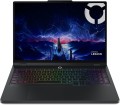 |  |
|---|---|---|
| Lenovo Legion Pro 5 16IAX10H [83LUCTO1WW] | Gigabyte AORUS MASTER 16 BYH [BYHC5UKE65SP] | |
| Ожидается в продаже | Товар устарел | |
| Тип | ноутбук | ноутбук |
Дисплей | ||
| Диагональ экрана | 16 " | 16 " |
| Тип матрицы | OLED | OLED |
| Покрытие экрана | глянцевое | глянцевое |
| Разрешение дисплея | 2560x1600 (16:10) | 2560x1600 (16:10) |
| Время отклика | 4 мс | |
| Частота смены кадров | 165 Гц | 240 Гц |
| Яркость | 500 нит | 400 нит |
| Яркость HDR | 1100 нит | 500 нит |
| Контрастность | 1000000 :1 | 1000000 :1 |
| Цветовой охват (DCI-P3) | 100 % | 100 % |
| Сертификация Pantone |  |  |
| Сертификат TÜV Rheinland | | |
| Поддержка HDR | HDR10, Dolby Vision | HDR10, Dolby Vision |
| Сертификация VESA HDR | DisplayHDR 1000 True Black | DisplayHDR 500 True Black |
| Поддержка NVIDIA G-Sync | | |
Процессор | ||
| Серия | Core Ultra 9 | Core Ultra 9 |
| Модель | 275HX | 275HX |
| Кодовое название процессора | Arrow Lake (Series 2) | Arrow Lake (Series 2) |
| Кол-во ядер | 24 (8P+16E) | 24 (8P+16E) |
| Кол-во потоков | 24 | 24 |
| Тактовая частота | 2.1 ГГц | 2.1 ГГц |
| Частота TurboBoost / TurboCore | 5.4 ГГц | 5.4 ГГц |
| Тепловыделение (CPU TDP) | 55 Вт | 55 Вт |
| Тест Passmark CPU Mark | 56196 points | 56196 points |
Оперативная память | ||
| Объем оперативной памяти | 16 ГБ | 32 ГБ |
| Максимально устанавливаемый объем ОЗУ | 32 ГБ | 64 ГБ |
| Тип памяти | DDR5 | DDR5 |
| Частота памяти ОЗУ | 5600 МГц | 5600 МГц |
| Кол-во слотов ОЗУ | 2 | 2 |
Видеокарта | ||
| Тип видеокарты | дискретная | дискретная |
| Серия видеокарты | NVIDIA GeForce | NVIDIA GeForce |
| Модель видеокарты | RTX 5070 Ti | RTX 5080 |
| Объем видеопамяти | 12 ГБ | 16 ГБ |
| Тип памяти видеокарты | GDDR7 | GDDR7 |
| Тепловыделение (GPU TDP) | 140 Вт | |
| Advanced Optimus | | |
| Поддержка VR | | |
| Тест 3DMark06 | 63089 points | |
| Тест 3DMark Vantage P | 123001 points | |
Накопитель | ||
| Тип накопителя | SSD M.2 NVMe | SSD M.2 NVMe |
| Емкость накопителя | 1 ТБ | 2 ТБ |
| Интерфейс накопителя M.2 | PCIe 4.0 4x | PCIe 4.0 4x |
| Размер накопителя M.2 | 22x42 мм | |
| Дополнительный разъем M.2 | 1 шт | 1 шт |
| Интерфейс доп. разъема M.2 | PCI-E 4.0 4x | PCI-E 5.0 |
| Размер доп. накопителя M.2 | 22x80 мм | |
Разъемы и подключения | ||
| Порты подключения | HDMI v2.1 | HDMI v2.1 |
| Картридер | | |
| USB-A 5Gbps | 2 шт | |
| USB-A 10Gbps | 1 шт | 2 шт |
| USB-C 10Gbps | 1 шт | |
| USB-C 40G (USB4) | 1 шт | 1 шт |
| USB-C 80G (USB4) | 1 шт | |
| Интерфейс Thunderbolt | v4 1 шт | v5 1 шт, v4 1 шт |
| Поддержка Alternate Mode | | |
| Макс. подключаемых мониторов | 3 | 3 |
| LAN (RJ-45) | 1 Гбит/с | 1 Гбит/с |
| Wi-Fi | Wi-Fi 7 (802.11be) | Wi-Fi 7 (802.11be) |
| Bluetooth | v5.4 | v5.4 |
Мультимедиа | ||
| Web-камера | 2560x1920 (Quad HD) | 1920x1080 (Full HD) |
| Шторка для камеры | | |
| Количество динамиков | 2 шт | 2 шт |
| Брендовая акустика | Harman | |
| Аудиодекодеры | Dolby Atmos | |
| Безопасность | 3D сканер лица | |
Клавиатура | ||
| Подсветка | RGB 24 зонная | RGB 3 зонная |
| Конструкция клавиш | островного типа | островного типа |
| Num блок | | |
| Дополнительных клавиш | 1 шт | |
| Манипулятор | тачпад | тачпад |
Аккумулятор | ||
| Емкость батареи | 5051 мАч | |
| Емкость батареи | 80 Вт*ч | 99 Вт*ч |
| Напряжение батареи | 15.5 В | |
| Макс. время работы | 4.7 ч | |
| Питание по USB-C (Power Delivery) | | |
| Мощность Power Delivery | 100 Вт | |
| Быстрая зарядка | | |
| Время зарядки | 50% за 30 мин | |
| Комплектный блок питания | 300 Вт | 330 Вт |
Общее | ||
| Предустановленная ОС | Win 11 Home | Win 11 Pro |
| Подсветка корпуса | | |
| Материал корпуса | алюминий / пластик | матовый пластик |
| Габариты (ШхГхТ) | 365x268x22 мм | 357x254x30 мм |
| Вес | 2.4 кг | 2.5 кг |
| Цвет корпуса | ||
| Дата добавления на E-Katalog | январь 2026 | апрель 2025 |
Сравниваем Lenovo 83LUCTO1WW и Gigabyte BYHC5UKE65SP Lenovo Legion Pro 5 16IAX10H и Gigabyte AORUS MASTER 16 BYH?
Возможно, вас заинтересует
Глоссарий
Время отклика
Время отклика экрана на управляющий сигнал — иными словами, время между поступлением на матрицу такого сигнала и переключением пикселей в заданный режим.
Теоретически чем ниже время отклика — тем лучше экран справляется с динамичными сценами, тем большей частоты кадров на нем можно добиться. В то же время стоит отметить, что практически все современные матрицы имеют достаточную скорость отклика для того, чтобы эффективно обработать классическую частоту кадров в 60 Гц — а ее, напомним, вполне достаточно для большинства случаев. Так что обращать внимание на данный параметр имеет смысл прежде всего в том случае, если вы приобретаете продвинутую игровую модель, экран которой работает на частоте кадров более 60 Гц. В остальных же случаях время отклика нередко и вовсе не указывается.
Теоретически чем ниже время отклика — тем лучше экран справляется с динамичными сценами, тем большей частоты кадров на нем можно добиться. В то же время стоит отметить, что практически все современные матрицы имеют достаточную скорость отклика для того, чтобы эффективно обработать классическую частоту кадров в 60 Гц — а ее, напомним, вполне достаточно для большинства случаев. Так что обращать внимание на данный параметр имеет смысл прежде всего в том случае, если вы приобретаете продвинутую игровую модель, экран которой работает на частоте кадров более 60 Гц. В остальных же случаях время отклика нередко и вовсе не указывается.
Частота смены кадров
Частота смены кадров, поддерживаемая экраном ноутбука. Фактически речь в данном случае идет о максимальной частоте; реальная скорость смены кадров может быть и ниже этого значения, в зависимости от отображаемого контента — но не выше.
В теории чем выше частота кадров — тем плавнее будет выглядеть движение на экране, тем меньше будут смазываться движущиеся объекты. На практике ситуация такова, что даже в сравнительно скромных современных ноутбуках устанавливаются матрицы на 60 Гц — в целом этого вполне достаточно для человеческого глаза, так как дальнейшее повышение скорости (90 Гц и выше) не дает заметного улучшения видимой «картинки». Тем не менее, в высококлассных геймерских и мультимедийных моделях, рассчитанных на требовательных пользователей, встречаются и более высокие значения — 120 Гц, 144 Гц, 165 Гц и даже выше, а именно 240 Гц и 300 Гц.
В теории чем выше частота кадров — тем плавнее будет выглядеть движение на экране, тем меньше будут смазываться движущиеся объекты. На практике ситуация такова, что даже в сравнительно скромных современных ноутбуках устанавливаются матрицы на 60 Гц — в целом этого вполне достаточно для человеческого глаза, так как дальнейшее повышение скорости (90 Гц и выше) не дает заметного улучшения видимой «картинки». Тем не менее, в высококлассных геймерских и мультимедийных моделях, рассчитанных на требовательных пользователей, встречаются и более высокие значения — 120 Гц, 144 Гц, 165 Гц и даже выше, а именно 240 Гц и 300 Гц.
Яркость
Максимальная яркость, которую способен обеспечить экран ноутбука.
Чем ярче окружающее освещение — тем ярче должен быть и экран ноутбука, иначе изображение на нем может оказаться трудночитаемым. И наоборот: при тусклом внешнем освещении высокая яркость излишня — она сильно нагружает глаза (впрочем, на это случай современные ноутбуки предусматривают регулировкой яркости). В свете этого чем выше данный показатель — тем более универсальным является экран, тем шире диапазон условий, в котором его можно эффективно применять. Обратной стороной этих преимуществ является увеличение цены и энергопотребления.
Что касается конкретных значений, то немало современных ноутбуков имеют яркость в 250 – 300 нит и даже ниже. Этого вполне достаточно для работы под искусственным освещением средней интенсивности, но вот при ярком естественном свете с видимостью уже могут возникнуть проблемы. Для использования в солнечную погоду (особенно вне помещений) желательно иметь запас по яркости хотя бы в пределах 300 – 350 нит. А в наиболее продвинутых моделях этот параметр может составлять 350 – 400 нит, 401 – 500 нит и даже более 500 нит.
Чем ярче окружающее освещение — тем ярче должен быть и экран ноутбука, иначе изображение на нем может оказаться трудночитаемым. И наоборот: при тусклом внешнем освещении высокая яркость излишня — она сильно нагружает глаза (впрочем, на это случай современные ноутбуки предусматривают регулировкой яркости). В свете этого чем выше данный показатель — тем более универсальным является экран, тем шире диапазон условий, в котором его можно эффективно применять. Обратной стороной этих преимуществ является увеличение цены и энергопотребления.
Что касается конкретных значений, то немало современных ноутбуков имеют яркость в 250 – 300 нит и даже ниже. Этого вполне достаточно для работы под искусственным освещением средней интенсивности, но вот при ярком естественном свете с видимостью уже могут возникнуть проблемы. Для использования в солнечную погоду (особенно вне помещений) желательно иметь запас по яркости хотя бы в пределах 300 – 350 нит. А в наиболее продвинутых моделях этот параметр может составлять 350 – 400 нит, 401 – 500 нит и даже более 500 нит.
Яркость HDR
Яркость HDR в ноутбуках показывает, насколько ярко экран способен отображать контент с расширенным динамическим диапазоном, где одновременно важны и очень светлые, и темные участки кадра. Этот параметр особенно заметен в фильмах, играх и видео с HDR: блики, солнце, огни, отражения и другие яркие детали выглядят выразительнее и реалистичнее, чем на обычном экране. В отличие от стандартной яркости дисплея, которая описывает повседневную работу в SDR, яркость HDR относится именно к воспроизведению HDR-контента и лучше раскрывает возможности матрицы. Чем выше этот показатель, тем эффектнее выглядит совместимый контент, хотя для полного результата важны еще контрастность, тип матрицы и локальное затемнение. На практике ноутбук с хорошей яркостью HDR приятнее для просмотра Netflix, YouTube HDR или современных игр с поддержкой расширенного диапазона.
Сертификация Pantone
Данная особенность означает, что экран ноутбука получил сертификат «Pantone Validated».
Pantone — это профессиональная цветовая система, созданная одноименной компанией и широко применяемая в дизайне и полиграфии. Одна из базовых идей Pantone состоит в том, чтобы каждый цвет оставался неизменным на всех этапах работы — от согласования общей идеи до печати/выпуска конечного продукта; для этого всем охваченным системой оттенкам присваиваются кодовые наименования, которые и используются в работе. В случае ноутбуков сертификация Pantone означает, что при работе с материалами и программными инструментами, использующими данную цветовую схему, цвета на экране будут максимально точно соответствовать фактическим оттенкам Pantone.
Подчеркнем, что об идеальном соответствии речи не идет (ЖК-матрицы физически не способны адекватно отобразить некоторые оттенки); кроме того, экраны с такой сертификацией могут иметь разный цветовой охват — как в процентах, так и по используемым для обозначения системам (sRGB, Adobe RGB, DCI P3 — см. выше). Однако даже если цвет находится за пределами возможностей экрана — он будет отображаться настолько точно, насколько это вообще возможно. Поэтому для профессиональных задач, связанных с интенсивным использованием Pantone, стоит выбирать именно мониторы с официальной сертификацией; в качестве примера подобных задач можно назвать печать имиджевой полиграфии.
Pantone — это профессиональная цветовая система, созданная одноименной компанией и широко применяемая в дизайне и полиграфии. Одна из базовых идей Pantone состоит в том, чтобы каждый цвет оставался неизменным на всех этапах работы — от согласования общей идеи до печати/выпуска конечного продукта; для этого всем охваченным системой оттенкам присваиваются кодовые наименования, которые и используются в работе. В случае ноутбуков сертификация Pantone означает, что при работе с материалами и программными инструментами, использующими данную цветовую схему, цвета на экране будут максимально точно соответствовать фактическим оттенкам Pantone.
Подчеркнем, что об идеальном соответствии речи не идет (ЖК-матрицы физически не способны адекватно отобразить некоторые оттенки); кроме того, экраны с такой сертификацией могут иметь разный цветовой охват — как в процентах, так и по используемым для обозначения системам (sRGB, Adobe RGB, DCI P3 — см. выше). Однако даже если цвет находится за пределами возможностей экрана — он будет отображаться настолько точно, насколько это вообще возможно. Поэтому для профессиональных задач, связанных с интенсивным использованием Pantone, стоит выбирать именно мониторы с официальной сертификацией; в качестве примера подобных задач можно назвать печать имиджевой полиграфии.
Сертификация VESA HDR
Сертификат VESA DisplayHDR, которому соответствует экран с поддержкой технологии HDR.
Подробнее об этой технологии см. выше. А VESA DisplayHDR — это открытый стандарт, определяющий общее качество изображения на HDR-экране по целому ряду параметров — яркости, глубине цвета и т. п. По результатам тестирования экрану, соответствующему необходимым параметрам, присваивается определенный сертификат с числовым обозначением. Так, минимальным уровнем является DisplayHDR 400, максимальным — DisplayHDR 1400 (хотя в ноутбуках, по состоянию на конец 2020 года, не встречаются экраны выше DisplayHDR 1000). Число в подобном обозначении указывается по яркости, которую должен обеспечивать экран: к примеру, DisplayHDR 400 должен выдавать не менее 400 кд/м2. Соответственно, большее число обозначает более обширные возможности дисплея и более продвинутые характеристики HDR.
Отдельный случай представляют собой сертификаты DisplayHDR True Black. Этот стандарт был специально создан для так называемых эмиссионных дисплеев вроде OLED (см. «Тип матрицы»), которые способны отображать очень глубокий черный цвет. Собственная яркость таких дисплеев не очень высока — в частности, актуальные на сегодня DisplayHDR 400 True Black и DisplayHDR 500 True Black предусматривают общую яркость экрана всего 250 и 300 кд/м2 соответственно (против 400 и 500 кд/м2 в оригинальных стандартах, без приписки «True Black»). Однако по эффективности передачи черного цвета та...кие дисплеи превосходят обычные HDR-аналоги на порядки, что и дает заметный рост качества изображения — в частности, упомянутые стандарты True Black с индексами 400 и 500 выигрывают даже при сравнении с обычным DisplayHDR 1000. Правда, стоит учитывать, что это преимущество наиболее заметно при сравнительно неярком внешнем освещении.
Подробнее об этой технологии см. выше. А VESA DisplayHDR — это открытый стандарт, определяющий общее качество изображения на HDR-экране по целому ряду параметров — яркости, глубине цвета и т. п. По результатам тестирования экрану, соответствующему необходимым параметрам, присваивается определенный сертификат с числовым обозначением. Так, минимальным уровнем является DisplayHDR 400, максимальным — DisplayHDR 1400 (хотя в ноутбуках, по состоянию на конец 2020 года, не встречаются экраны выше DisplayHDR 1000). Число в подобном обозначении указывается по яркости, которую должен обеспечивать экран: к примеру, DisplayHDR 400 должен выдавать не менее 400 кд/м2. Соответственно, большее число обозначает более обширные возможности дисплея и более продвинутые характеристики HDR.
Отдельный случай представляют собой сертификаты DisplayHDR True Black. Этот стандарт был специально создан для так называемых эмиссионных дисплеев вроде OLED (см. «Тип матрицы»), которые способны отображать очень глубокий черный цвет. Собственная яркость таких дисплеев не очень высока — в частности, актуальные на сегодня DisplayHDR 400 True Black и DisplayHDR 500 True Black предусматривают общую яркость экрана всего 250 и 300 кд/м2 соответственно (против 400 и 500 кд/м2 в оригинальных стандартах, без приписки «True Black»). Однако по эффективности передачи черного цвета та...кие дисплеи превосходят обычные HDR-аналоги на порядки, что и дает заметный рост качества изображения — в частности, упомянутые стандарты True Black с индексами 400 и 500 выигрывают даже при сравнении с обычным DisplayHDR 1000. Правда, стоит учитывать, что это преимущество наиболее заметно при сравнительно неярком внешнем освещении.
Объем оперативной памяти
Объем оперативной памяти (ОЗУ или RAM), фактически установленной в ноутбуке.
Объем ОЗУ является одним из важнейших показателей, характеризующих общую производительность системы. Чем больше оперативной памяти установлено в ноутбуке — тем лучше он будет справляться с «тяжелыми» ресурсоемкими программами, и тем больше задач могут выполняться на нем одновременно без «тормозов» и сбоев.
На сегодняшний день необходимым минимумом считается 4 ГБ ОЗУ. Объема в 8 ГБ обычно хватает для комфортного бытового использования и несложных игр, 16 ГБ и 32 ГБ — для ворочания ресурсоемких приложений и уверенного запуска современных игр. А в продвинутых геймерских и профессиональных лэптопах встречаются и бо́льшие объемы ЗОЗУ — 64 ГБ и даже более.
Отметим, что многие модели ноутбуков позволяют увеличить имеющееся количество RAM; подробнее см. «Максимально устанавливаемый объем».
Объем ОЗУ является одним из важнейших показателей, характеризующих общую производительность системы. Чем больше оперативной памяти установлено в ноутбуке — тем лучше он будет справляться с «тяжелыми» ресурсоемкими программами, и тем больше задач могут выполняться на нем одновременно без «тормозов» и сбоев.
На сегодняшний день необходимым минимумом считается 4 ГБ ОЗУ. Объема в 8 ГБ обычно хватает для комфортного бытового использования и несложных игр, 16 ГБ и 32 ГБ — для ворочания ресурсоемких приложений и уверенного запуска современных игр. А в продвинутых геймерских и профессиональных лэптопах встречаются и бо́льшие объемы ЗОЗУ — 64 ГБ и даже более.
Отметим, что многие модели ноутбуков позволяют увеличить имеющееся количество RAM; подробнее см. «Максимально устанавливаемый объем».
Максимально устанавливаемый объем ОЗУ
Максимальное количество оперативной памяти, которое можно установить на ноутбук. Зависит, в частности, от типа используемых модулей памяти, а также от количества слотов под них. Обращать внимание на данный параметр имеет смысл прежде всего в том случае, если ноутбук покупается с расчетом на апгрейд RAM и объем фактически установленной памяти в нем заметно меньше максимально доступного. Так ноутбуки можно улучшить по оперативке до 16 ГБ, 24 ГБ, 32 ГБ, 48 ГБ, 64 ГБ и даже больше — 128 ГБ.
Модель видеокарты
Видеокарты GeForce от NVIDIA: RTX в лице RTX 2060, RTX 2060 Max-Q, RTX 2070, RTX 2070 Max-Q, RTX 2070 Super, RTX 2070 Super Max-Q, RTX 2080, RTX 2080 Max-Q, RTX 2080 Super, RTX 2080 Super Max-Q, RTX 3050, RTX 3050 Ti, RTX 3060, RTX 3060 Max-Q, RTX 3070, RTX 3070 Max-Q, RTX 3070 Ti, RTX 3080, RTX 3080 Ti, RTX 4050, RTX 4060, RTX 4070, RTX 4080, RTX 4090, RTX 5050, RTX 5060, RTX 5070, RTX 5070 Ti, RTX 5080, RTX 5090; MX1xx...в лице MX110, MX130 и MX150, MX2xx (MX230 и MX250), MX3xx (MX330 и MX350), MX450, GTX, которые представляют GTX 1050, GTX 1060, GTX 1060 Max-Q, GTX 1070, GTX 1070 Max-Q, GTX 1080, GTX 1080 Max-Q, GTX 1650, GTX 1650 Max-Q, GTX 1650 Ti, GTX 1660 Ti, GTX 1660 Ti Max-Q и. AMD же предлагает видеокарты Radeon 520, Radeon 530 (535),Radeon 540X, Radeon 610 (625, 630), Radeon RX 550 (550X, 560), Radeon RX 640, Radeon RX 5500M, Radeon RX 6800M и Radeon Pro.
Отметим, что все приведенные выше модели — дискретные. Собственно, для конфигурация с дискретной графикой указывается именно модель отдельного видеоадаптера; если он дополнен интегрированным модулем, название этого модуля можно уточнить по официальным характеристикам процессора.
Также стоит сказать, что в данном пункте приводится не полное название модели, а лишь ее название внутри серии (сама серия приводится отдельно — см. выше). Тем не менее, зная серию и модель, можно легко найти подробную информацию о графической карте.
Отметим, что все приведенные выше модели — дискретные. Собственно, для конфигурация с дискретной графикой указывается именно модель отдельного видеоадаптера; если он дополнен интегрированным модулем, название этого модуля можно уточнить по официальным характеристикам процессора.
Также стоит сказать, что в данном пункте приводится не полное название модели, а лишь ее название внутри серии (сама серия приводится отдельно — см. выше). Тем не менее, зная серию и модель, можно легко найти подробную информацию о графической карте.