
Сравнение Asus ROG Strix G16 2025 G615LW [G615LW-S5116W] vs Asus ROG Strix G18 2025 G815LW [G815LW-G18.U95080]
Добавить в сравнение | 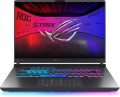 | 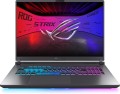 |
|---|---|---|
| Asus ROG Strix G16 2025 G615LW [G615LW-S5116W] | Asus ROG Strix G18 2025 G815LW [G815LW-G18.U95080] | |
| Товар устарел | Товар устарел | |
| Тип | ноутбук | ноутбук |
Дисплей | ||
| Диагональ экрана | 16 " | 18 " |
| Тип матрицы | IPS | IPS |
| Покрытие экрана | антибликовое | антибликовое |
| Разрешение дисплея | 2560x1600 (16:10) | 2560x1600 (16:10) |
| Время отклика | 3 мс | 3 мс |
| Частота смены кадров | 240 Гц | 240 Гц |
| Яркость | 500 нит | 500 нит |
| Цветовой охват (DCI-P3) | 100 % | 100 % |
| Сертификация Pantone |  | |
| Сертификат TÜV Rheinland | | |
| Поддержка HDR | HDR10, Dolby Vision | HDR10, Dolby Vision |
| Поддержка NVIDIA G-Sync | | |
Процессор | ||
| Серия | Core Ultra 9 | Core Ultra 9 |
| Модель | 275HX | 275HX |
| Кодовое название процессора | Arrow Lake (Series 2) | Arrow Lake (Series 2) |
| Кол-во ядер | 24 (8P+16E) | 24 (8P+16E) |
| Кол-во потоков | 24 | 24 |
| Тактовая частота | 2.1 ГГц | 2.1 ГГц |
| Частота TurboBoost / TurboCore | 5.4 ГГц | 5.4 ГГц |
| Тепловыделение (CPU TDP) | 55 Вт | 55 Вт |
| Тест Passmark CPU Mark | 56196 points | 56196 points |
Оперативная память | ||
| Объем оперативной памяти | 32 ГБ | 32 ГБ |
| Максимально устанавливаемый объем ОЗУ | 64 ГБ | 64 ГБ |
| Тип памяти | DDR5 | DDR5 |
| Частота памяти ОЗУ | 5600 МГц | 5600 МГц |
| Кол-во слотов ОЗУ | 2 | 2 |
Видеокарта | ||
| Тип видеокарты | дискретная | дискретная |
| Серия видеокарты | NVIDIA GeForce | NVIDIA GeForce |
| Модель видеокарты | RTX 5080 | RTX 5080 |
| Объем видеопамяти | 16 ГБ | 16 ГБ |
| Тип памяти видеокарты | GDDR7 | GDDR7 |
| Тепловыделение (GPU TDP) | 175 Вт | |
| Advanced Optimus | | |
| Поддержка VR | | |
Накопитель | ||
| Тип накопителя | SSD M.2 NVMe | SSD M.2 NVMe |
| Емкость накопителя | 1 ТБ | 2 ТБ |
| Интерфейс накопителя M.2 | PCIe 4.0 4x | PCIe 4.0 4x |
| Размер накопителя M.2 | 22x80 мм | 22x80 мм |
| Дополнительный разъем M.2 | 1 шт | 1 шт |
| Интерфейс доп. разъема M.2 | PCI-E 4.0 4x | PCI-E 4.0 4x |
| Размер доп. накопителя M.2 | 22x80 мм | 22x80 мм |
Разъемы и подключения | ||
| Порты подключения | HDMI v2.1 | HDMI v2.1 |
| Картридер |  | |
| USB-A 10Gbps | 3 шт | 3 шт |
| USB-C 80G (USB4) | 2 шт | 2 шт |
| Интерфейс Thunderbolt | v5 2 шт | v5 2 шт |
| Поддержка Alternate Mode | | |
| Макс. подключаемых мониторов | 3 | 3 |
| LAN (RJ-45) | 2.5 Гбит/с | 2.5 Гбит/с |
| Wi-Fi | Wi-Fi 7 (802.11be) | Wi-Fi 7 (802.11be) |
| Bluetooth | v5.4 | v5.4 |
Мультимедиа | ||
| Web-камера | 1920x1080 (Full HD) | 1920x1080 (Full HD) |
| Шторка для камеры | | |
| Количество динамиков | 2 шт | 2 шт |
| Аудиодекодеры | Dolby Atmos | Dolby Atmos |
| Безопасность | 3D сканер лица | 3D сканер лица |
Клавиатура | ||
| Подсветка | RGB для каждой клавиши | RGB 4 зонная |
| Синхронизация подсветки | Asus Aura Sync | Asus Aura Sync |
| Конструкция клавиш | островного типа | островного типа |
| Num блок | | |
| Дополнительных клавиш | 9 шт | 6 шт |
| Манипулятор | тачпад | тачпад |
Аккумулятор | ||
| Емкость батареи | 90 Вт*ч | 90 Вт*ч |
| Питание по USB-C (Power Delivery) | | |
| Мощность Power Delivery | 100 Вт | 100 Вт |
| Быстрая зарядка | | |
| Комплектный блок питания | 380 Вт | 380 Вт |
Общее | ||
| Предустановленная ОС | Win 11 Home | Win 11 Home |
| Подсветка корпуса | | |
| Материал корпуса | матовый пластик | матовый пластик |
| Габариты (ШхГхТ) | 354x268x23 мм | 399x298x32 мм |
| Вес | 2.7 кг | 3.2 кг |
| Цвет корпуса | ||
| Дата добавления на E-Katalog | январь 2026 | март 2025 |
Сравниваем Asus ROG Strix G16 (2025) G615LW и ROG Strix G18 (2025) G815LW
Возможно, вас заинтересует
Мои сравнения
Asus ROG Strix G16 (2025) G615LW часто сравнивают


Asus ROG Strix G18 (2025) G815LW часто сравнивают


Глоссарий
Диагональ экрана
Размер дисплея ноутбука по диагонали.
Чем крупнее экран — тем удобнее ноутбук для просмотра кино в высоком разрешении, современных игр, работы с крупноформатными графическими материалами и т. п. Большие экраны особенно важны для мультимедийных и игровых моделей. С другой стороны, диагональ дисплея напрямую сказывается на габаритах и стоимости всего устройства. Так что если ключевое значение имеет удобство в переноске — имеет смысл обратить внимание на сравнительно небольшие решения; тем более что большинство современных лэптопов имеют видеовыходы вроде HDMI или DisplayPort и допускают подключение крупноформатных внешних мониторов.
В свете всего этого фактическим максимумом для ноутбуков в наше время является 17" (17,3"); однако более крупные устройства (18") вновь начали появляться на начало 2023 года. Стандартным вариантом для ноутбуков общего назначения является 15" (15,6"), реже 16", диагональ в 13" (13,3") или 14" считается небольшой по меркам такой техники. А экраны меньших размеров можно встретить в основном в специфических компактных разновидностях лэптопов — ультрабуках, 2 в 1, трансформерах, нетбуках; среди таких устройств есть решения на 12", 11" и даже 10" и менее....
Чем крупнее экран — тем удобнее ноутбук для просмотра кино в высоком разрешении, современных игр, работы с крупноформатными графическими материалами и т. п. Большие экраны особенно важны для мультимедийных и игровых моделей. С другой стороны, диагональ дисплея напрямую сказывается на габаритах и стоимости всего устройства. Так что если ключевое значение имеет удобство в переноске — имеет смысл обратить внимание на сравнительно небольшие решения; тем более что большинство современных лэптопов имеют видеовыходы вроде HDMI или DisplayPort и допускают подключение крупноформатных внешних мониторов.
В свете всего этого фактическим максимумом для ноутбуков в наше время является 17" (17,3"); однако более крупные устройства (18") вновь начали появляться на начало 2023 года. Стандартным вариантом для ноутбуков общего назначения является 15" (15,6"), реже 16", диагональ в 13" (13,3") или 14" считается небольшой по меркам такой техники. А экраны меньших размеров можно встретить в основном в специфических компактных разновидностях лэптопов — ультрабуках, 2 в 1, трансформерах, нетбуках; среди таких устройств есть решения на 12", 11" и даже 10" и менее....
Тепловыделение (GPU TDP)
Количество тепла, выделяемое графическим процессором (GPU) в штатном режиме работы. Показатель TDP выражается в ваттах. Он позволяет оценить тепловые характеристики ноутбука и определить его потенциал для работы с высокими графическими нагрузками. Чем выше значение GPU TDP, тем больше мощности потребляет графический процессор, что может потребовать использования более эффективной системы охлаждения во избежание перегрева и обеспечения стабильной работы устройства. Ноутбуки с более высоким показателем тепловыделения GPU лучше подходят для геймеров или профессионалов в области графики и видеопродакшена.
Емкость накопителя
Общий объём встроенного хранилища, а если установлено несколько дисков, в характеристиках обычно указывается суммарная ёмкость накопителя — например, 512 ГБ + 1 ТБ будут считаться как 1.5 ТБ, хотя физически это два отдельных накопителя. Когда суммарная ёмкость накопителя достигает 2 ТБ и выше, ноутбук чаще выбирают уже не “просто чтобы хватало”, а под конкретные сценарии с тяжёлыми данными: большие библиотеки игр, RAW-фото, проекты видеомонтажа, локальные бэкапы, виртуальные машины. При этом «2 ТБ одним диском» и «2 ТБ суммарно» ощущаются по-разному: один большой SSD проще в управлении и переносе проектов, а суммарные 2 ТБ могут быть удобнее, если это два накопителя с разными ролями, например быстрый SSD под систему и рабочие файлы плюс второй диск под архив, но скорость и комфорт будут зависеть от того, какие именно это накопители. Пример: для видеографа суммарные 2–4 ТБ позволяют держать активные проекты локально в дороге, а для геймера — установить много игр без постоянных удалений, особенно если часть объёма выделена под отдельный диск.
Подсветка
Наличие подсветки в клавиатуре ноутбука. Эта функция не только придает устройству стильный внешний вид, но и делает клавиши более заметными, чем в ноутбуках без подсветки. Конкретная реализация подсветки может различаться — он зависит как от ценовой категории, так и от общего назначения ноутбука. К примеру, одноцветное освещение встречается как в недорогих лэптопах, так и в ультрабуках профессионального назначения. А в игровых моделях может предусматриваться продвинутая RGB-подсветка и даже возможность синхронизации подсветки.
Цвет подсветки обычно выбирается производителем с учетом общей специализации ноутбука. Так, в устройствах «офисного» назначения популярна белая подсветка — она хорошо вписывается в сдержанный деловой стиль и при этом неплохо смотрится сама по себе. Желтый (золотистый) цвет встречается заметно реже — в основном среди имиджевых ноутбуков, хотя бывают и исключения. В свою очередь, среди геймерских моделей нередко встречается наиболее продвинутая разновидность подсветки — RGB: она позволяет выбирать оттенок по своему желанию, к тому же изменение цвета может сигнализировать о разных игровых и системных событиях. В ряде топовых игровых ноутбуков встречается многозонная RGB-подсветка...— каждая из зон может быть подсвечена индивидуально или в сочетании с другими участками клавиш. Один из простейших вариантов — это 3-зонная подсветка с выделением клавиш «WSAD» и еще одной дополнительной области. Более продвинутой реализацией является 4-зонная RGB-подсветка клавиатуры, а самый шик — это 24-зонная подсветка или даже настраиваемая подсветка для каждой отдельно взятой клавиши, визуально выделяющая кнопки на фоне других. Выпускаются также игровые устройства и с более простыми, однотонными системами подсветки — в таких случаях клавиатуры обычно светятся красным, зеленым или синим. Именно эти оттенки лучше всего сочетаются с характерным дизайном геймерских лэптопов; при этом красное свечение обычно используется в устройствах с довольно броским и «агрессивным» внешним видом (и само по себе является важным элементом подобного стиля), а синее и зеленое характерно для более сдержанного оформления.
Цвет подсветки обычно выбирается производителем с учетом общей специализации ноутбука. Так, в устройствах «офисного» назначения популярна белая подсветка — она хорошо вписывается в сдержанный деловой стиль и при этом неплохо смотрится сама по себе. Желтый (золотистый) цвет встречается заметно реже — в основном среди имиджевых ноутбуков, хотя бывают и исключения. В свою очередь, среди геймерских моделей нередко встречается наиболее продвинутая разновидность подсветки — RGB: она позволяет выбирать оттенок по своему желанию, к тому же изменение цвета может сигнализировать о разных игровых и системных событиях. В ряде топовых игровых ноутбуков встречается многозонная RGB-подсветка...— каждая из зон может быть подсвечена индивидуально или в сочетании с другими участками клавиш. Один из простейших вариантов — это 3-зонная подсветка с выделением клавиш «WSAD» и еще одной дополнительной области. Более продвинутой реализацией является 4-зонная RGB-подсветка клавиатуры, а самый шик — это 24-зонная подсветка или даже настраиваемая подсветка для каждой отдельно взятой клавиши, визуально выделяющая кнопки на фоне других. Выпускаются также игровые устройства и с более простыми, однотонными системами подсветки — в таких случаях клавиатуры обычно светятся красным, зеленым или синим. Именно эти оттенки лучше всего сочетаются с характерным дизайном геймерских лэптопов; при этом красное свечение обычно используется в устройствах с довольно броским и «агрессивным» внешним видом (и само по себе является важным элементом подобного стиля), а синее и зеленое характерно для более сдержанного оформления.
Num блок
Наличие Num-блока в конструкции ноутбука.
Num-блок представляет собой блок отдельных цифровых клавиш в правой части клавиатуры: собственно цифры. кнопки четырех математических действий, точка и Enter. Такое оснащение заметно облегчает некоторые задачи, в частности, работу с вычислениями и офисными приложениями: к примеру, Num-блок удобно использовать с калькулятором, и через него же проще всего вставлять в текст спецсимволы комбинацией «Alt+[цифровой код символа]». Отметим, что данная функция встречается только в ноутбуках с диагональю в 15" и выше — в более компактных моделях для экономии места Num блока нет или же он вынесен на тачпад.
Num-блок представляет собой блок отдельных цифровых клавиш в правой части клавиатуры: собственно цифры. кнопки четырех математических действий, точка и Enter. Такое оснащение заметно облегчает некоторые задачи, в частности, работу с вычислениями и офисными приложениями: к примеру, Num-блок удобно использовать с калькулятором, и через него же проще всего вставлять в текст спецсимволы комбинацией «Alt+[цифровой код символа]». Отметим, что данная функция встречается только в ноутбуках с диагональю в 15" и выше — в более компактных моделях для экономии места Num блока нет или же он вынесен на тачпад.
Дополнительных клавиш
Количество дополнительных клавиш, предусмотренных на клавиатуре ноутбука.
Дополнительными называют клавиши, не относящиеся к стандартному набору и выполняющие различные специфические функции: вызов браузера, управление медиаплеером, переключение режимов питания и охлаждения и т. п. Такое оснащение облегчает быстрый доступ к определенным настройкам и приложениям. С другой стороны, под дополнительные клавиши требуется и дополнительное место, а его в ноутбуках не так много; кроме того, некоторые специфические функции можно реализовать через клавишу Fn, нажимаемую одновременно с одной из стандартных кнопок. Поэтому данная функция в современных ноутбуках встречается сравнительно редко, в основном среди моделей игрового назначения.
Дополнительными называют клавиши, не относящиеся к стандартному набору и выполняющие различные специфические функции: вызов браузера, управление медиаплеером, переключение режимов питания и охлаждения и т. п. Такое оснащение облегчает быстрый доступ к определенным настройкам и приложениям. С другой стороны, под дополнительные клавиши требуется и дополнительное место, а его в ноутбуках не так много; кроме того, некоторые специфические функции можно реализовать через клавишу Fn, нажимаемую одновременно с одной из стандартных кнопок. Поэтому данная функция в современных ноутбуках встречается сравнительно редко, в основном среди моделей игрового назначения.
Вес
Общий вес ноутбука — самого устройства, без дополнительных аксессуаров (провода и блока питания, мышки, сумки и т. п.). Для моделей «2 в 1» (см. «Тип») указывается вес в собранном виде, с подключенной клавиатурой.
В наше время модели весом менее 1 кг встречаются даже среди довольно крупных устройств — на 14 – 15", не говоря уже о более миниатюрных решениях. Лэптопы весом 1 – 1,4 кг также считаются очень легкими, на 1,4 – 1,7 кг — легкими, вес в от 1,7 до 2,1 кг (точнее, даже до 2,5 кг) можно назвать средним, до 3,5 кг — больше среднего, а масса более чем в 3,5 кг означает, что перед нами продвинутый игровой или мультимедийный ноутбук, созданный прежде всего в расчете на мощность, а не на портативность.
Также стоит помнить, что при оценке веса нужно учитывать и диагональ (размер) устройства. К примеру, 1,7 кг для 13" ноутбука — это очень много, а 17" модель можно считать очень легкой, если ее вес не достигает 2,1 кг.
В наше время модели весом менее 1 кг встречаются даже среди довольно крупных устройств — на 14 – 15", не говоря уже о более миниатюрных решениях. Лэптопы весом 1 – 1,4 кг также считаются очень легкими, на 1,4 – 1,7 кг — легкими, вес в от 1,7 до 2,1 кг (точнее, даже до 2,5 кг) можно назвать средним, до 3,5 кг — больше среднего, а масса более чем в 3,5 кг означает, что перед нами продвинутый игровой или мультимедийный ноутбук, созданный прежде всего в расчете на мощность, а не на портативность.
Также стоит помнить, что при оценке веса нужно учитывать и диагональ (размер) устройства. К примеру, 1,7 кг для 13" ноутбука — это очень много, а 17" модель можно считать очень легкой, если ее вес не достигает 2,1 кг.