
Сравнение Asus Vivobook 16 Flip TP3607SH [TP3607SH-RJ007W] vs Asus ROG Zephyrus G16 2024 GA605WV [GA605WV-R9161]
Добавить в сравнение | 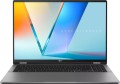 | 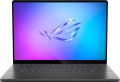 |
|---|---|---|
| Asus Vivobook 16 Flip TP3607SH [TP3607SH-RJ007W] | Asus ROG Zephyrus G16 2024 GA605WV [GA605WV-R9161] | |
| Товар устарел | Товар устарел | |
| Тип | трансформер 360° | ноутбук |
Дисплей | ||
| Диагональ экрана | 16 " | 16 " |
| Тип матрицы | OLED | OLED |
| Покрытие экрана | глянцевое | глянцевое |
| Разрешение дисплея | 2880x1800 (16:10) | 2560x1600 (16:10) |
| Время отклика | 0.2 мс | |
| Частота смены кадров | 120 Гц | 240 Гц |
| Яркость | 400 нит | 500 нит |
| Яркость HDR | 500 нит | |
| Контрастность | 1000000 :1 | 1000000 :1 |
| Цветовой охват (DCI-P3) | 100 % | 100 % |
| Сертификация Pantone |  |  |
| Сертификат TÜV Rheinland | | |
| Поддержка HDR | HDR10 | HDR10, Dolby Vision |
| Сертификация VESA HDR | DisplayHDR 500 True Black | DisplayHDR 500 True Black |
| Поддержка NVIDIA G-Sync | | |
| Поддержка Adaptive-Sync | | |
| Сенсорный | | |
Процессор | ||
| Серия | Core Ultra 5 | Ryzen AI |
| Модель | 226V | 9 HX 370 |
| Кодовое название процессора | Lunar Lake (Series 2) | Strix Point (Zen 5) |
| Кол-во ядер | 8 (4P+4E) | 12 |
| Кол-во потоков | 8 | 24 |
| Тактовая частота | 2.1 ГГц | 2 ГГц |
| Частота TurboBoost / TurboCore | 4.5 ГГц | 5.1 ГГц |
| Тепловыделение (CPU TDP) | 17 Вт | 28 Вт |
| Тест 3DMark06 | 16380 points | |
| Тест Passmark CPU Mark | 36934 points | |
Оперативная память | ||
| Объем оперативной памяти | 16 ГБ | 16 ГБ |
| Тип памяти | LPDDR5X | LPDDR5X |
| Частота памяти ОЗУ | 8533 МГц | 7500 МГц |
| Кол-во слотов ОЗУ | встроенная | встроенная |
Видеокарта | ||
| Тип видеокарты | дискретная | дискретная |
| Серия видеокарты | NVIDIA GeForce | NVIDIA GeForce |
| Модель видеокарты | RTX 5050 | RTX 4060 |
| Объем видеопамяти | 8 ГБ | 8 ГБ |
| Тип памяти видеокарты | GDDR7 | GDDR6 |
| Тепловыделение (GPU TDP) | 100 Вт | |
| Advanced Optimus | | |
| Поддержка VR | | |
| Тест 3DMark06 | 47989 points | 49745 points |
| Тест 3DMark Vantage P | 76534 points | 90275 points |
Накопитель | ||
| Тип накопителя | SSD M.2 NVMe | SSD M.2 NVMe |
| Емкость накопителя | 512 ГБ | 1 ТБ |
| Интерфейс накопителя M.2 | PCIe 4.0 4x | PCIe 4.0 4x |
| Размер накопителя M.2 | 22x80 мм | |
| Дополнительный разъем M.2 | 1 шт | |
| Интерфейс доп. разъема M.2 | PCI-E 4.0 4x | |
| Размер доп. накопителя M.2 | 22x80 мм | |
Разъемы и подключения | ||
| Порты подключения | HDMI v2.1 | HDMI v2.1 |
| Картридер | | |
| USB-A 5Gbps | 1 шт | |
| USB-A 10Gbps | 2 шт | |
| USB-C 10Gbps | 1 шт | 1 шт |
| USB-C 20Gbps | 1 шт | |
| USB-C 20G (USB4) | 1 шт | |
| USB-C 40G (USB4) | 1 шт | |
| Интерфейс Thunderbolt | v4 1 шт | |
| Поддержка Alternate Mode | | |
| Макс. подключаемых мониторов | 2 | 3 |
| Wi-Fi | Wi-Fi 7 (802.11be) | Wi-Fi 7 (802.11be) |
| Bluetooth | v5.4 | v5.4 |
Мультимедиа | ||
| Web-камера | 1920x1080 (Full HD) | 1920x1080 (Full HD) |
| Шторка для камеры | | |
| Количество динамиков | 2 шт | 6 шт |
| Аудиодекодеры | Dolby Atmos | Dolby Atmos |
| Безопасность | 3D сканер лица | 3D сканер лица |
Клавиатура | ||
| Подсветка | белая | RGB |
| Синхронизация подсветки | Asus Aura Sync | |
| Конструкция клавиш | островного типа | островного типа |
| Num блок | | |
| Дополнительных клавиш | 5 шт | |
| Манипулятор | тачпад | тачпад |
Аккумулятор | ||
| Емкость батареи | 63 Вт*ч | 90 Вт*ч |
| Макс. время работы | 19.8 ч | |
| Питание по USB-C (Power Delivery) | | |
| Быстрая зарядка | | |
| Время зарядки | 60% за 49 мин | |
| Комплектный блок питания | 150 Вт | 200 Вт |
Общее | ||
| Предустановленная ОС | Win 11 Home | без ОС |
| Стандарт защиты MIL-STD-810 | | |
| Подсветка корпуса | | |
| Материал корпуса | алюминий | алюминий |
| Габариты (ШхГхТ) | 355x244x19 мм | 354x246x16 мм |
| Вес | 1.9 кг | 1.85 кг |
| Цвет корпуса | ||
| Дата добавления на E-Katalog | январь 2026 | октябрь 2024 |
Сравниваем Asus Vivobook 16 Flip TP3607SH и ROG Zephyrus G16 (2024) GA605WV
Возможно, вас заинтересует
Мои сравнения
Asus Vivobook 16 Flip TP3607SH часто сравнивают

Глоссарий
Тип
Общий тип устройства.
Помимо традиционных ноутбуков, в наше время можно встретить такие разновидности, как нетбуки, ультрабуки, ноутбуки-планшеты 2 в 1 и трансформеры. Вот их основные особенности:
— Ноутбук. Лэптопы более-менее традиционного формата, не относящиеся ни к одной из описанных ниже специфических категорий. Классический, наиболее популярный размер экрана в таких моделях — 15,6". Ноутбуки 13,3" и 14" считаются компактными, ноутбуки с экраном 17,3" — крупноформатными, а в продвинутых игровых моделях встречаются и более крупные дисплеи. При этом по характеристикам и возможностями устройства из этой категории тоже весьма разнообразны: они варьируются от «печатных машинок», рассчитанных на обучение и домашние задачи, до высококлассных геймерских решений, и рабочих станций и мультимедийных комплексов.
— Ультрабук. Высококлассные лэптопы, сочетающие в себе компактность, небольшой вес и продвинутые характеристики. Диагональ в ультрабуках составляет от 11" до 14", толщина корпуса не превышает 21 мм, при этом внутреннее оснащение обычно включает мощные процессоры, большое количество оперативной памяти, быстрые накопители вроде SSD и другие подобные решения. Кроме того, многие устройства из данной категории выполняю...тся в характерном стильном дизайне и рассчитаны еще и на роль имиджевых аксессуаров.
— Трансформер 360°. Еще одна разновидность ноутбуков, способная превращаться в планшет. Однако, в отличие от описанных выше ноутбуков-планшетов, в данном случае используется не съемная клавиатура, а специальное поворотное соединение верхнего и нижнего блока. Конструкция этого соединения такова, что верхнюю часть устройства можно развернуть на 360° и положить на клавиатуру экраном кверху. Таким образом, трансформер можно превратить из ноутбука в планшет, не снимая нижнюю половину; в этом состоит принципиальное отличие подобных моделей от описанных выше «2-в-1». Подобный формат работы в целом удобнее — не нужно искать место для снятой клавиатуры, нет риска забыть или потерять ее; кроме того, конструкция крепления обычно позволяет использовать устройство в формате «фоторамки» — наклонного планшета на подставке без клавиатуры. В свете этого трансформеры на сегодня получили большее распространение, чем разборные ноутбуки-планшеты. К их недостаткам можно отнести невозможность снизить вес, сняв клавиатуру. Диагональ таких устройств может составлять от 12" до 17".
— 2 в 1 (ноутбук-планшет). Ноутбуки, способные превращаться в планшеты. В таких моделях вся «начинка» (или, как минимум, ее ключевые компоненты) размещается в верхней половине, экран делается сенсорным, а нижняя половина с клавиатурой может полностью отделяться. От традиционных планшетов, которые также могут комплектоваться клавиатурами, подобные устройства отличаются тремя основными моментами. Первый — это более мощная аппаратная часть: в частности, большинство моделей «2-в-1» несут полноценные ноутбучные процессоры (до Core i7 включительно), тогда как планшеты в основном используют CPU, аналогичные чипам смартфонов. Второй момент — более крупный размер экрана, обычно 13 – 15". Третий нюанс заключается в том, что клавиатура ноутбука-планшета может включать не только набор клавиш и запасную батарею, но и некоторые системные компоненты: дискретную видеокарту, дополнительный накопитель и т. п.
В целом модели 2-в-1 более универсальны, чем традиционные ноутбуки; однако в наше время они встречаются заметно реже, чем другая аналогичная разновидность лэптопов — трансформеры (см. ниже). Связано это с тем, что съемная клавиатура не всегда удобна: при использовании устройства в формате планшета ее обычно приходится снимать; найти поблизости место под снятую клавиатуру не всегда возможно; к тому же ее можно забыть или потерять по невнимательности. Тем не менее, у подобной конструкции есть и достоинства: к примеру, если в дороге достаточно планшета, незачем держать при себе еще и дополнительный груз в виде нижней половины устройства.
Помимо традиционных ноутбуков, в наше время можно встретить такие разновидности, как нетбуки, ультрабуки, ноутбуки-планшеты 2 в 1 и трансформеры. Вот их основные особенности:
— Ноутбук. Лэптопы более-менее традиционного формата, не относящиеся ни к одной из описанных ниже специфических категорий. Классический, наиболее популярный размер экрана в таких моделях — 15,6". Ноутбуки 13,3" и 14" считаются компактными, ноутбуки с экраном 17,3" — крупноформатными, а в продвинутых игровых моделях встречаются и более крупные дисплеи. При этом по характеристикам и возможностями устройства из этой категории тоже весьма разнообразны: они варьируются от «печатных машинок», рассчитанных на обучение и домашние задачи, до высококлассных геймерских решений, и рабочих станций и мультимедийных комплексов.
— Ультрабук. Высококлассные лэптопы, сочетающие в себе компактность, небольшой вес и продвинутые характеристики. Диагональ в ультрабуках составляет от 11" до 14", толщина корпуса не превышает 21 мм, при этом внутреннее оснащение обычно включает мощные процессоры, большое количество оперативной памяти, быстрые накопители вроде SSD и другие подобные решения. Кроме того, многие устройства из данной категории выполняю...тся в характерном стильном дизайне и рассчитаны еще и на роль имиджевых аксессуаров.
— Трансформер 360°. Еще одна разновидность ноутбуков, способная превращаться в планшет. Однако, в отличие от описанных выше ноутбуков-планшетов, в данном случае используется не съемная клавиатура, а специальное поворотное соединение верхнего и нижнего блока. Конструкция этого соединения такова, что верхнюю часть устройства можно развернуть на 360° и положить на клавиатуру экраном кверху. Таким образом, трансформер можно превратить из ноутбука в планшет, не снимая нижнюю половину; в этом состоит принципиальное отличие подобных моделей от описанных выше «2-в-1». Подобный формат работы в целом удобнее — не нужно искать место для снятой клавиатуры, нет риска забыть или потерять ее; кроме того, конструкция крепления обычно позволяет использовать устройство в формате «фоторамки» — наклонного планшета на подставке без клавиатуры. В свете этого трансформеры на сегодня получили большее распространение, чем разборные ноутбуки-планшеты. К их недостаткам можно отнести невозможность снизить вес, сняв клавиатуру. Диагональ таких устройств может составлять от 12" до 17".
— 2 в 1 (ноутбук-планшет). Ноутбуки, способные превращаться в планшеты. В таких моделях вся «начинка» (или, как минимум, ее ключевые компоненты) размещается в верхней половине, экран делается сенсорным, а нижняя половина с клавиатурой может полностью отделяться. От традиционных планшетов, которые также могут комплектоваться клавиатурами, подобные устройства отличаются тремя основными моментами. Первый — это более мощная аппаратная часть: в частности, большинство моделей «2-в-1» несут полноценные ноутбучные процессоры (до Core i7 включительно), тогда как планшеты в основном используют CPU, аналогичные чипам смартфонов. Второй момент — более крупный размер экрана, обычно 13 – 15". Третий нюанс заключается в том, что клавиатура ноутбука-планшета может включать не только набор клавиш и запасную батарею, но и некоторые системные компоненты: дискретную видеокарту, дополнительный накопитель и т. п.
В целом модели 2-в-1 более универсальны, чем традиционные ноутбуки; однако в наше время они встречаются заметно реже, чем другая аналогичная разновидность лэптопов — трансформеры (см. ниже). Связано это с тем, что съемная клавиатура не всегда удобна: при использовании устройства в формате планшета ее обычно приходится снимать; найти поблизости место под снятую клавиатуру не всегда возможно; к тому же ее можно забыть или потерять по невнимательности. Тем не менее, у подобной конструкции есть и достоинства: к примеру, если в дороге достаточно планшета, незачем держать при себе еще и дополнительный груз в виде нижней половины устройства.
Разрешение дисплея
Разрешение экрана, установленного в ноутбуке — то есть размер экрана в пикселях по горизонтали и вертикали.
Более высокое разрешение, с одной стороны, дает более четкое, детализированное изображение; с другой — увеличивает стоимость лэптопа. Последнее связано не только со стоимостью самих дисплеев, но и с тем, что для эффективной работы на высоких разрешениях нужна соответствующая начинка (прежде всего — видеокарта). Это особенно актуально в играх; так что если вы ищете ноутбук с экраном высокого разрешения, способный эффективно «тянуть» современные игры — стоит обратить внимание не только на характеристики дисплея, но и на другие данные (тип и параметры видеокарты, результаты тестов, способность работы с теми или иными играми — обо всем см. ниже). С другой стороны, если устройство планируется использовать для несложных задач вроде работы с документами, Интернет-серфинга и просмотра видео — на параметры «начинки» можно не обращать особого внимания: они в любом случае подбираются так, чтобы ноутбук гарантированно мог справиться с такими задачами на полном разрешении «родного» экрана.
Что касается конкретных цифр, то актуальные на сегодня варианты разрешения можно условно разделить на 3 группы: Full HD (1080), Quad HD и UltraHD 4K. Вот их более детальное описание:
— Full HD (1080). Изначально стандарт Full HD предусматривает размер кадра 1920х108...0, и именно такое разрешение чаще всего используется в ноутбучных экранах из этой категории. Однако, помимо этого, к данному формату относят также другие варианты разрешений, где размер по вертикали составляет не менее 1080 пикселей, однако не дотягивает до 1440 пикселей. В качестве примеров можно привести 1920х1200 и 2560х1080. В целом же Full HD дисплеи обеспечивают неплохое соотношение между стоимостью, качеством изображения и требованиям к аппаратной части лэптопа. Благодаря этому в наше время они чрезвычайно широко распространены; матрицы этого стандарта можно встретить даже в бюджетных устройствах, хотя в основном они все же применяются в более продвинутой технике.
— Quad HD. Переходной вариант между популярным Full HD 1080 (см. выше) и высококлассным и дорогим UltraHD 4K. Размер таких экранов по вертикали начинается от 1440 пикселей и может достигать 2000 пикселей. Отметим, что QuadHD-разрешения особенно популярны в ноутбуках от Apple; чаще всего такие устройства имеют экраны 2560х1600, хотя встречаются и другие варианты.
— UltraHD 4K. Наиболее продвинутый стандарт из применяемых в современных ноутбуках. Размер таких экранов по вертикали составляет не менее 2160 точек (до 2400 в отдельных конфигурациях); классическое разрешение современной UltraHD-матрицы — 3840х2160, но встречаются и другие значения. В любом случае 4K-дисплей позволяет обеспечить высокое качество изображения, однако и обходится соответственно — в том числе из-за соответствующих требований к графическому адаптеру; кроме того, для работы с высокими разрешениями бывает удобнее подключить к ноутбуку внешний монитор. В свете этого подобные экраны используются относительно редко, причем в основном среди лэптопов премиум-класса.
Более высокое разрешение, с одной стороны, дает более четкое, детализированное изображение; с другой — увеличивает стоимость лэптопа. Последнее связано не только со стоимостью самих дисплеев, но и с тем, что для эффективной работы на высоких разрешениях нужна соответствующая начинка (прежде всего — видеокарта). Это особенно актуально в играх; так что если вы ищете ноутбук с экраном высокого разрешения, способный эффективно «тянуть» современные игры — стоит обратить внимание не только на характеристики дисплея, но и на другие данные (тип и параметры видеокарты, результаты тестов, способность работы с теми или иными играми — обо всем см. ниже). С другой стороны, если устройство планируется использовать для несложных задач вроде работы с документами, Интернет-серфинга и просмотра видео — на параметры «начинки» можно не обращать особого внимания: они в любом случае подбираются так, чтобы ноутбук гарантированно мог справиться с такими задачами на полном разрешении «родного» экрана.
Что касается конкретных цифр, то актуальные на сегодня варианты разрешения можно условно разделить на 3 группы: Full HD (1080), Quad HD и UltraHD 4K. Вот их более детальное описание:
— Full HD (1080). Изначально стандарт Full HD предусматривает размер кадра 1920х108...0, и именно такое разрешение чаще всего используется в ноутбучных экранах из этой категории. Однако, помимо этого, к данному формату относят также другие варианты разрешений, где размер по вертикали составляет не менее 1080 пикселей, однако не дотягивает до 1440 пикселей. В качестве примеров можно привести 1920х1200 и 2560х1080. В целом же Full HD дисплеи обеспечивают неплохое соотношение между стоимостью, качеством изображения и требованиям к аппаратной части лэптопа. Благодаря этому в наше время они чрезвычайно широко распространены; матрицы этого стандарта можно встретить даже в бюджетных устройствах, хотя в основном они все же применяются в более продвинутой технике.
— Quad HD. Переходной вариант между популярным Full HD 1080 (см. выше) и высококлассным и дорогим UltraHD 4K. Размер таких экранов по вертикали начинается от 1440 пикселей и может достигать 2000 пикселей. Отметим, что QuadHD-разрешения особенно популярны в ноутбуках от Apple; чаще всего такие устройства имеют экраны 2560х1600, хотя встречаются и другие варианты.
— UltraHD 4K. Наиболее продвинутый стандарт из применяемых в современных ноутбуках. Размер таких экранов по вертикали составляет не менее 2160 точек (до 2400 в отдельных конфигурациях); классическое разрешение современной UltraHD-матрицы — 3840х2160, но встречаются и другие значения. В любом случае 4K-дисплей позволяет обеспечить высокое качество изображения, однако и обходится соответственно — в том числе из-за соответствующих требований к графическому адаптеру; кроме того, для работы с высокими разрешениями бывает удобнее подключить к ноутбуку внешний монитор. В свете этого подобные экраны используются относительно редко, причем в основном среди лэптопов премиум-класса.
Время отклика
Время отклика экрана на управляющий сигнал — иными словами, время между поступлением на матрицу такого сигнала и переключением пикселей в заданный режим.
Теоретически чем ниже время отклика — тем лучше экран справляется с динамичными сценами, тем большей частоты кадров на нем можно добиться. В то же время стоит отметить, что практически все современные матрицы имеют достаточную скорость отклика для того, чтобы эффективно обработать классическую частоту кадров в 60 Гц — а ее, напомним, вполне достаточно для большинства случаев. Так что обращать внимание на данный параметр имеет смысл прежде всего в том случае, если вы приобретаете продвинутую игровую модель, экран которой работает на частоте кадров более 60 Гц. В остальных же случаях время отклика нередко и вовсе не указывается.
Теоретически чем ниже время отклика — тем лучше экран справляется с динамичными сценами, тем большей частоты кадров на нем можно добиться. В то же время стоит отметить, что практически все современные матрицы имеют достаточную скорость отклика для того, чтобы эффективно обработать классическую частоту кадров в 60 Гц — а ее, напомним, вполне достаточно для большинства случаев. Так что обращать внимание на данный параметр имеет смысл прежде всего в том случае, если вы приобретаете продвинутую игровую модель, экран которой работает на частоте кадров более 60 Гц. В остальных же случаях время отклика нередко и вовсе не указывается.
Частота смены кадров
Частота смены кадров, поддерживаемая экраном ноутбука. Фактически речь в данном случае идет о максимальной частоте; реальная скорость смены кадров может быть и ниже этого значения, в зависимости от отображаемого контента — но не выше.
В теории чем выше частота кадров — тем плавнее будет выглядеть движение на экране, тем меньше будут смазываться движущиеся объекты. На практике ситуация такова, что даже в сравнительно скромных современных ноутбуках устанавливаются матрицы на 60 Гц — в целом этого вполне достаточно для человеческого глаза, так как дальнейшее повышение скорости (90 Гц и выше) не дает заметного улучшения видимой «картинки». Тем не менее, в высококлассных геймерских и мультимедийных моделях, рассчитанных на требовательных пользователей, встречаются и более высокие значения — 120 Гц, 144 Гц, 165 Гц и даже выше, а именно 240 Гц и 300 Гц.
В теории чем выше частота кадров — тем плавнее будет выглядеть движение на экране, тем меньше будут смазываться движущиеся объекты. На практике ситуация такова, что даже в сравнительно скромных современных ноутбуках устанавливаются матрицы на 60 Гц — в целом этого вполне достаточно для человеческого глаза, так как дальнейшее повышение скорости (90 Гц и выше) не дает заметного улучшения видимой «картинки». Тем не менее, в высококлассных геймерских и мультимедийных моделях, рассчитанных на требовательных пользователей, встречаются и более высокие значения — 120 Гц, 144 Гц, 165 Гц и даже выше, а именно 240 Гц и 300 Гц.
Яркость
Максимальная яркость, которую способен обеспечить экран ноутбука.
Чем ярче окружающее освещение — тем ярче должен быть и экран ноутбука, иначе изображение на нем может оказаться трудночитаемым. И наоборот: при тусклом внешнем освещении высокая яркость излишня — она сильно нагружает глаза (впрочем, на это случай современные ноутбуки предусматривают регулировкой яркости). В свете этого чем выше данный показатель — тем более универсальным является экран, тем шире диапазон условий, в котором его можно эффективно применять. Обратной стороной этих преимуществ является увеличение цены и энергопотребления.
Что касается конкретных значений, то немало современных ноутбуков имеют яркость в 250 – 300 нит и даже ниже. Этого вполне достаточно для работы под искусственным освещением средней интенсивности, но вот при ярком естественном свете с видимостью уже могут возникнуть проблемы. Для использования в солнечную погоду (особенно вне помещений) желательно иметь запас по яркости хотя бы в пределах 300 – 350 нит. А в наиболее продвинутых моделях этот параметр может составлять 350 – 400 нит, 401 – 500 нит и даже более 500 нит.
Чем ярче окружающее освещение — тем ярче должен быть и экран ноутбука, иначе изображение на нем может оказаться трудночитаемым. И наоборот: при тусклом внешнем освещении высокая яркость излишня — она сильно нагружает глаза (впрочем, на это случай современные ноутбуки предусматривают регулировкой яркости). В свете этого чем выше данный показатель — тем более универсальным является экран, тем шире диапазон условий, в котором его можно эффективно применять. Обратной стороной этих преимуществ является увеличение цены и энергопотребления.
Что касается конкретных значений, то немало современных ноутбуков имеют яркость в 250 – 300 нит и даже ниже. Этого вполне достаточно для работы под искусственным освещением средней интенсивности, но вот при ярком естественном свете с видимостью уже могут возникнуть проблемы. Для использования в солнечную погоду (особенно вне помещений) желательно иметь запас по яркости хотя бы в пределах 300 – 350 нит. А в наиболее продвинутых моделях этот параметр может составлять 350 – 400 нит, 401 – 500 нит и даже более 500 нит.
Яркость HDR
Яркость HDR в ноутбуках показывает, насколько ярко экран способен отображать контент с расширенным динамическим диапазоном, где одновременно важны и очень светлые, и темные участки кадра. Этот параметр особенно заметен в фильмах, играх и видео с HDR: блики, солнце, огни, отражения и другие яркие детали выглядят выразительнее и реалистичнее, чем на обычном экране. В отличие от стандартной яркости дисплея, которая описывает повседневную работу в SDR, яркость HDR относится именно к воспроизведению HDR-контента и лучше раскрывает возможности матрицы. Чем выше этот показатель, тем эффектнее выглядит совместимый контент, хотя для полного результата важны еще контрастность, тип матрицы и локальное затемнение. На практике ноутбук с хорошей яркостью HDR приятнее для просмотра Netflix, YouTube HDR или современных игр с поддержкой расширенного диапазона.
Сертификация Pantone
Данная особенность означает, что экран ноутбука получил сертификат «Pantone Validated».
Pantone — это профессиональная цветовая система, созданная одноименной компанией и широко применяемая в дизайне и полиграфии. Одна из базовых идей Pantone состоит в том, чтобы каждый цвет оставался неизменным на всех этапах работы — от согласования общей идеи до печати/выпуска конечного продукта; для этого всем охваченным системой оттенкам присваиваются кодовые наименования, которые и используются в работе. В случае ноутбуков сертификация Pantone означает, что при работе с материалами и программными инструментами, использующими данную цветовую схему, цвета на экране будут максимально точно соответствовать фактическим оттенкам Pantone.
Подчеркнем, что об идеальном соответствии речи не идет (ЖК-матрицы физически не способны адекватно отобразить некоторые оттенки); кроме того, экраны с такой сертификацией могут иметь разный цветовой охват — как в процентах, так и по используемым для обозначения системам (sRGB, Adobe RGB, DCI P3 — см. выше). Однако даже если цвет находится за пределами возможностей экрана — он будет отображаться настолько точно, насколько это вообще возможно. Поэтому для профессиональных задач, связанных с интенсивным использованием Pantone, стоит выбирать именно мониторы с официальной сертификацией; в качестве примера подобных задач можно назвать печать имиджевой полиграфии.
Pantone — это профессиональная цветовая система, созданная одноименной компанией и широко применяемая в дизайне и полиграфии. Одна из базовых идей Pantone состоит в том, чтобы каждый цвет оставался неизменным на всех этапах работы — от согласования общей идеи до печати/выпуска конечного продукта; для этого всем охваченным системой оттенкам присваиваются кодовые наименования, которые и используются в работе. В случае ноутбуков сертификация Pantone означает, что при работе с материалами и программными инструментами, использующими данную цветовую схему, цвета на экране будут максимально точно соответствовать фактическим оттенкам Pantone.
Подчеркнем, что об идеальном соответствии речи не идет (ЖК-матрицы физически не способны адекватно отобразить некоторые оттенки); кроме того, экраны с такой сертификацией могут иметь разный цветовой охват — как в процентах, так и по используемым для обозначения системам (sRGB, Adobe RGB, DCI P3 — см. выше). Однако даже если цвет находится за пределами возможностей экрана — он будет отображаться настолько точно, насколько это вообще возможно. Поэтому для профессиональных задач, связанных с интенсивным использованием Pantone, стоит выбирать именно мониторы с официальной сертификацией; в качестве примера подобных задач можно назвать печать имиджевой полиграфии.
Сертификат TÜV Rheinland
Сертификация дисплея ноутбука на предмет безопасного уровня излучения синего света и частоты мерцания панели. Наличие сертификата TÜV Rheinland подтверждает комфортность экрана для глаз.
TÜV Rheinland — крупный международный концерн со штаб-квартирой в немецком Кёльне, предоставляющий широкий перечень аудиторских услуг. Спецами компании был разработан и утверждён ряд тестов на соответствие экранов мобильных устройств, мониторов и телевизоров необходимому уровню защиты глаз от вредоносного воздействия излучения дисплеев на зрение пользователя по ту сторону экрана. Авторитетное мнение TÜV Rheinland пользуется уважением в технокомьюнити. Сертификаты этого органа выдаются успешно испытуемым образцам электроники за внедряемые технологии фильтрации синего света и подавления мерцания экранов.
TÜV Rheinland — крупный международный концерн со штаб-квартирой в немецком Кёльне, предоставляющий широкий перечень аудиторских услуг. Спецами компании был разработан и утверждён ряд тестов на соответствие экранов мобильных устройств, мониторов и телевизоров необходимому уровню защиты глаз от вредоносного воздействия излучения дисплеев на зрение пользователя по ту сторону экрана. Авторитетное мнение TÜV Rheinland пользуется уважением в технокомьюнити. Сертификаты этого органа выдаются успешно испытуемым образцам электроники за внедряемые технологии фильтрации синего света и подавления мерцания экранов.
Поддержка HDR
Формат технологии HDR, поддерживаемый ноутбуком.
Данная технология предназначена для расширения диапазона яркости, воспроизводимого экраном ноутбука; проще говоря, HDR-экран будет отображать более яркий белый и более темный черный, чем обычная матрица. На практике это позволяет заметно улучшить качество изображения. Во-первых, расширение динамического диапазона способствует яркости и достоверности цветов на экране; во-вторых, сохраняется видимость отдельных деталей на очень ярких или очень темных участках кадра (тогда как на обычном экране такие детали нередко «тонут» в сплошном белом или черном цвете).
Стоит учитывать, что для полноценного использования данной функции необходим не только ноутбук с HDR, но и соответствующий контент (видеофайлы, записанные в HDR, игры, где реализована эта технология, и т. п.). Кроме того, лэптоп должен поддерживать формат HDR, используемый воспроизводимым контентом. В наше время можно встретить такие варианты:
— HDR10. Исторически первый из потребительских HDR-форматов, менее продвинутый, чем описанные ниже, однако чрезвычайно широко распространенный. В частности, HDR10 поддерживают практически все стриминговые сервисы, которые вообще предоставляют HDR-контент, также он является общепринятым для дисков Blu-ray. Позволяет работать с глубиной цвета в 10 бит (отсюда и название). При этом устройства данного формата совместимы и с контентом в HDR10+, хотя его качество будет огранич...иваться возможностями оригинального HDR10.
— HDR10+. Усовершенствованная версия HDR10. При той же глубине цвета (10 бит) использует так называемые динамические метаданные, позволяющие передавать информацию о глубине цвета не только для групп из нескольких кадров, но и для отдельно взятых кадров. Благодаря этому достигается дополнительное улучшение цветопередачи.
— Dolby Vision. Продвинутый стандарт, используемый, в частности, в профессиональном кинематографе. Позволяет добиться глубины цвета в 12 бит, использует описанные выше динамические метаданные, к тому же дает возможность передавать в одном видеопотоке сразу два варианта изображения — HDR и обычное (SDR). При этом Dolby Vision основан на той же технологии, что и HDR10, поэтому в ноутбуках он практически гарантированно сочетается как минимум с HDR10, а то и с HDR10+.
Данная технология предназначена для расширения диапазона яркости, воспроизводимого экраном ноутбука; проще говоря, HDR-экран будет отображать более яркий белый и более темный черный, чем обычная матрица. На практике это позволяет заметно улучшить качество изображения. Во-первых, расширение динамического диапазона способствует яркости и достоверности цветов на экране; во-вторых, сохраняется видимость отдельных деталей на очень ярких или очень темных участках кадра (тогда как на обычном экране такие детали нередко «тонут» в сплошном белом или черном цвете).
Стоит учитывать, что для полноценного использования данной функции необходим не только ноутбук с HDR, но и соответствующий контент (видеофайлы, записанные в HDR, игры, где реализована эта технология, и т. п.). Кроме того, лэптоп должен поддерживать формат HDR, используемый воспроизводимым контентом. В наше время можно встретить такие варианты:
— HDR10. Исторически первый из потребительских HDR-форматов, менее продвинутый, чем описанные ниже, однако чрезвычайно широко распространенный. В частности, HDR10 поддерживают практически все стриминговые сервисы, которые вообще предоставляют HDR-контент, также он является общепринятым для дисков Blu-ray. Позволяет работать с глубиной цвета в 10 бит (отсюда и название). При этом устройства данного формата совместимы и с контентом в HDR10+, хотя его качество будет огранич...иваться возможностями оригинального HDR10.
— HDR10+. Усовершенствованная версия HDR10. При той же глубине цвета (10 бит) использует так называемые динамические метаданные, позволяющие передавать информацию о глубине цвета не только для групп из нескольких кадров, но и для отдельно взятых кадров. Благодаря этому достигается дополнительное улучшение цветопередачи.
— Dolby Vision. Продвинутый стандарт, используемый, в частности, в профессиональном кинематографе. Позволяет добиться глубины цвета в 12 бит, использует описанные выше динамические метаданные, к тому же дает возможность передавать в одном видеопотоке сразу два варианта изображения — HDR и обычное (SDR). При этом Dolby Vision основан на той же технологии, что и HDR10, поэтому в ноутбуках он практически гарантированно сочетается как минимум с HDR10, а то и с HDR10+.