
Сравнение Acer Nitro 16 AI AN16-61 [NH.QZTEP.001] vs Acer Nitro 16S AN16S-61 [AN16S-61-R0FB]
Добавить в сравнение | 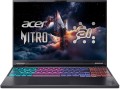 | 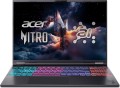 |
|---|---|---|
| Acer Nitro 16 AI AN16-61 [NH.QZTEP.001] | Acer Nitro 16S AN16S-61 [AN16S-61-R0FB] | |
| Товар устарел | Товар устарел | |
| Тип | ноутбук | ноутбук |
Дисплей | ||
| Диагональ экрана | 16 " | 16 " |
| Тип матрицы | IPS | IPS |
| Покрытие экрана | матовое | матовое |
| Разрешение дисплея | 2560x1600 (16:10) | 2560x1600 (16:10) |
| Время отклика | 3 мс | 3 мс |
| Частота смены кадров | 180 Гц | 180 Гц |
| Цветовой охват (sRGB) | 100 % | 100 % |
| Поддержка NVIDIA G-Sync |  |  |
Процессор | ||
| Серия | Ryzen AI | Ryzen AI |
| Модель | 7 350 | 7 350 |
| Кодовое название процессора | Krackan Point (Zen 5) | Krackan Point (Zen 5) |
| Кол-во ядер | 8 | 8 |
| Кол-во потоков | 16 | 16 |
| Тактовая частота | 2 ГГц | 2 ГГц |
| Частота TurboBoost / TurboCore | 5 ГГц | 5 ГГц |
| Тепловыделение (CPU TDP) | 28 Вт | 28 Вт |
| Тест 3DMark06 | 14510 points | 14510 points |
| Тест Passmark CPU Mark | 24595 points | 24595 points |
| Тест SuperPI 1M | 8.95 с | 8.95 с |
Оперативная память | ||
| Объем оперативной памяти | 32 ГБ | 32 ГБ |
| Максимально устанавливаемый объем ОЗУ | 32 ГБ | 32 ГБ |
| Тип памяти | DDR5 | DDR5 |
| Частота памяти ОЗУ | 5600 МГц | 5600 МГц |
| Кол-во слотов ОЗУ | 2 | 2 |
Видеокарта | ||
| Тип видеокарты | дискретная | дискретная |
| Серия видеокарты | NVIDIA GeForce | NVIDIA GeForce |
| Модель видеокарты | RTX 5070 Ti | RTX 5070 Ti |
| Объем видеопамяти | 12 ГБ | 12 ГБ |
| Тип памяти видеокарты | GDDR7 | GDDR7 |
| Тепловыделение (GPU TDP) | 115 Вт | 110 Вт |
| Advanced Optimus | | |
| Поддержка VR | | |
| Тест 3DMark06 | 65214 points | 65214 points |
| Тест 3DMark Vantage P | 123001 points | 123001 points |
Накопитель | ||
| Тип накопителя | SSD M.2 NVMe | SSD M.2 NVMe |
| Емкость накопителя | 1 ТБ | 1 ТБ |
| Интерфейс накопителя M.2 | PCIe 4.0 4x | PCIe 4.0 4x |
| Размер накопителя M.2 | 22x80 мм | |
| Дополнительный разъем M.2 | 1 шт | 1 шт |
| Интерфейс доп. разъема M.2 | PCI-E 4.0 4x | PCI-E 4.0 4x |
| Размер доп. накопителя M.2 | 22x80 мм | |
Разъемы и подключения | ||
| Порты подключения | HDMI v2.1 | HDMI v2.1 |
| Картридер | | |
| USB-A 2.0 | 1 шт | 1 шт |
| USB-A 10Gbps | 2 шт | 2 шт |
| USB-C 10Gbps | 1 шт | 1 шт |
| USB-C 40G (USB4) | 1 шт | 1 шт |
| Поддержка Alternate Mode | | |
| Макс. подключаемых мониторов | 3 | 3 |
| LAN (RJ-45) | 2.5 Гбит/с | 2.5 Гбит/с |
| Wi-Fi | Wi-Fi 6E (802.11ax) | Wi-Fi 6E (802.11ax) |
| Bluetooth | v5.3 | v5.3 |
Мультимедиа | ||
| Web-камера | 1920x1080 (Full HD) | 1920x1080 (Full HD) |
| Шторка для камеры | | |
| Количество динамиков | 2 шт | 2 шт |
| Аудиодекодеры | DTS X Ultra | DTS X Ultra |
| Безопасность | 3D сканер лица kensington / noble замок | 3D сканер лица |
Клавиатура | ||
| Подсветка | RGB | RGB 4 зонная |
| Конструкция клавиш | островного типа | островного типа |
| Num блок | | |
| Дополнительных клавиш | 4 шт | 4 шт |
| Манипулятор | тачпад | тачпад |
Аккумулятор | ||
| Емкость батареи | 90 Вт*ч | 76 Вт*ч |
| Макс. время работы | 8 ч | 7.5 ч |
| Питание по USB-C (Power Delivery) | | |
| Быстрая зарядка | | |
| Комплектный блок питания | 230 Вт | 230 Вт |
Общее | ||
| Предустановленная ОС | Win 11 Pro | Linux |
| Подсветка корпуса | | |
| Материал корпуса | матовый пластик | матовый пластик |
| Габариты (ШхГхТ) | 357x276x24 мм | 357x276x20 мм |
| Вес | 2.4 кг | 2.2 кг |
| Цвет корпуса | ||
| Дата добавления на E-Katalog | декабрь 2025 | сентябрь 2025 |
Сравниваем Acer Nitro 16 AI AN16-61 и Nitro 16S AN16S-61
Возможно, вас заинтересует
Мои сравнения
Acer Nitro 16 AI AN16-61 часто сравнивают

Acer Nitro 16S AN16S-61 часто сравнивают

Глоссарий
Поддержка NVIDIA G-Sync
Поддержка ноутбуком технологии NVIDIA G-Sync.
Данная функция встречается только в моделях, оснащенных дискретными видеокартами NVIDIA. Используется она для того, чтобы согласовать между собой частоту кадров экрана и частоту кадров поступающего на него сигнала — так, чтобы эти частоты совпадали. Это позволяет избежать миганий, подергиваний и других дефектов изображения, которые могут возникнуть из-за рассинхронизации. Данная функция особенно полезна для игр, где частота кадров видеосигнала может «плавать» в зависимости от нагрузки на графическое ядро; собственно, большинство ноутбуков с G-Sync относятся именно к геймерским.
Аналогичное решение для видеокарт AMD носит название FreeSync.
Данная функция встречается только в моделях, оснащенных дискретными видеокартами NVIDIA. Используется она для того, чтобы согласовать между собой частоту кадров экрана и частоту кадров поступающего на него сигнала — так, чтобы эти частоты совпадали. Это позволяет избежать миганий, подергиваний и других дефектов изображения, которые могут возникнуть из-за рассинхронизации. Данная функция особенно полезна для игр, где частота кадров видеосигнала может «плавать» в зависимости от нагрузки на графическое ядро; собственно, большинство ноутбуков с G-Sync относятся именно к геймерским.
Аналогичное решение для видеокарт AMD носит название FreeSync.
Тепловыделение (GPU TDP)
Количество тепла, выделяемое графическим процессором (GPU) в штатном режиме работы. Показатель TDP выражается в ваттах. Он позволяет оценить тепловые характеристики ноутбука и определить его потенциал для работы с высокими графическими нагрузками. Чем выше значение GPU TDP, тем больше мощности потребляет графический процессор, что может потребовать использования более эффективной системы охлаждения во избежание перегрева и обеспечения стабильной работы устройства. Ноутбуки с более высоким показателем тепловыделения GPU лучше подходят для геймеров или профессионалов в области графики и видеопродакшена.
Размер накопителя M.2
Размер модуля SSD M.2 (см. «Тип накопителя»), установленного в ноутбуке. Указывается в формате «ширина х длина».
Данный параметр прежде всего позволяет оценить количество места, выделенное под накопитель, и возможности его замены на модуль другого размера. Здесь стоит отметить, что сам стандарт M.2 допускает несколько вариантов по длине и ширине, однако наибольшее распространение получили платы шириной 22 мм. Длина такой платы обычно соответствует одному из стандартных вариантов: 30 мм, 42 мм, 60 мм, 80 мм и 110 мм.
В целом установка более короткого модуля той же ширины (например, 22х42 мм вместо 22х60 мм) не вызывает проблем, но вот возможность использования более крупных комплектующих стоит уточнять отдельно — далеко не всякий корпус допускает установку M.2 накопителей с большей, чем у штатного модуля, длиной. Что касается конкретных размеров, то наибольшее распространение в современных лэптопах получили SSD M.2 22х80 мм: такой размер гарантировано позволяет менять «родной» накопитель на практически любой модуль стандарта 22 мм (кроме самых крупных, 22х110 мм — и даже для них может найтись место). Встречаются и меньшие размеры — 22х60 мм, 22х42 мм и даже 22х30 мм — однако заметно реже. И здесь стоит сказать, что чем меньше длина SSD-модуля — тем, как правило, меньше его емкость.
Отметим, что в современных ноутбуках применяются также M.2-модули другой ширины — обычно 16 мм при длине 20 мм (16х20 мм). Впрочем, это очень редкий вариант.
Данный параметр прежде всего позволяет оценить количество места, выделенное под накопитель, и возможности его замены на модуль другого размера. Здесь стоит отметить, что сам стандарт M.2 допускает несколько вариантов по длине и ширине, однако наибольшее распространение получили платы шириной 22 мм. Длина такой платы обычно соответствует одному из стандартных вариантов: 30 мм, 42 мм, 60 мм, 80 мм и 110 мм.
В целом установка более короткого модуля той же ширины (например, 22х42 мм вместо 22х60 мм) не вызывает проблем, но вот возможность использования более крупных комплектующих стоит уточнять отдельно — далеко не всякий корпус допускает установку M.2 накопителей с большей, чем у штатного модуля, длиной. Что касается конкретных размеров, то наибольшее распространение в современных лэптопах получили SSD M.2 22х80 мм: такой размер гарантировано позволяет менять «родной» накопитель на практически любой модуль стандарта 22 мм (кроме самых крупных, 22х110 мм — и даже для них может найтись место). Встречаются и меньшие размеры — 22х60 мм, 22х42 мм и даже 22х30 мм — однако заметно реже. И здесь стоит сказать, что чем меньше длина SSD-модуля — тем, как правило, меньше его емкость.
Отметим, что в современных ноутбуках применяются также M.2-модули другой ширины — обычно 16 мм при длине 20 мм (16х20 мм). Впрочем, это очень редкий вариант.
Размер доп. накопителя M.2
Размер дополнительного слота под накопитель (или другую периферию) с интерфейсом M.2, предусмотренного в ноутбуке.
Подчеркнем, что в данном случае речь идет не о фактически установленном накопителе, а именно о размере отсека (напомним, накопитель в нем изначально отсутствует — подробнее см. «Дополнительный разъем M.2»). Зная этот размер, можно оценить максимальные габариты SSD-модуля (или другого компонента), который может поместиться в этот отсек. Здесь стоит отметить, что наибольшее распространение в наше время получили M.2-платы шириной в 22 мм, под эту стандартную ширину обычно делаются и слоты в ноутбуках. Поэтому основной показатель, определяющий совместимость по размеру — длина.
У отсеков на материнских платах лэптопов длина чаще всего составляет 80 мм (маркировка 22х80 мм). Это позволяет устанавливать 22-миллиметровые M.2-платы длиной 80 мм, 60 мм, 42 мм и 30 мм — то есть все виды таких плат, за исключением самых крупных, на 110 мм. Последнее, впрочем, не является недостатком, так как 110-мм компоненты крайне редко используются в ноутбуках. Если дополнительных (свободных) M.2-слотов несколько и они различаются по размеру — в этом пункте уточняются и эти данные, например, «22х80/22х42 мм».
Подчеркнем, что в данном случае речь идет не о фактически установленном накопителе, а именно о размере отсека (напомним, накопитель в нем изначально отсутствует — подробнее см. «Дополнительный разъем M.2»). Зная этот размер, можно оценить максимальные габариты SSD-модуля (или другого компонента), который может поместиться в этот отсек. Здесь стоит отметить, что наибольшее распространение в наше время получили M.2-платы шириной в 22 мм, под эту стандартную ширину обычно делаются и слоты в ноутбуках. Поэтому основной показатель, определяющий совместимость по размеру — длина.
У отсеков на материнских платах лэптопов длина чаще всего составляет 80 мм (маркировка 22х80 мм). Это позволяет устанавливать 22-миллиметровые M.2-платы длиной 80 мм, 60 мм, 42 мм и 30 мм — то есть все виды таких плат, за исключением самых крупных, на 110 мм. Последнее, впрочем, не является недостатком, так как 110-мм компоненты крайне редко используются в ноутбуках. Если дополнительных (свободных) M.2-слотов несколько и они различаются по размеру — в этом пункте уточняются и эти данные, например, «22х80/22х42 мм».
Безопасность
В данном пункте может уточняться наличие специальных функций цифровой и физической безопасности: сканеров отпечатка пальца или лица, считывателя для Smart Card и замка kensington/noble. Вот подробное описание этих функций:
— Сканер отпечатка пальца. Приспособление для распознавания отпечатка пальца. Практически единственным способом применения этой функции является аутентификация пользователя — при первоначальной загрузке или разблокировке лэптопа, при входе в ту или иную учетную запись, при подтверждении платежей и т. п. Такой способ авторизации удобен тем, что отпечаток пальца постоянно находится в распоряжении пользователя, его нельзя забыть, потерять или случайно «сдать» злоумышленнику, как обычный пароль; а подделка отпечатка хотя и возможна, однако весьма затруднительна. Также отметим, что некоторые ноутбуки с этой функцией позволяют занести в память несколько пользователей и автоматически распознавать их «по прикосновению».
— 3D сканер лица. Специализированный сканер для распознавания черт лица. Отметим, что речь идет не просто об «узнавании по фотографии» (на это способна любая веб-камера — при наличии соответствующего ПО), а о полноценном трехмерном сканировании с использованием специального ИК-сенсора. Это позволяет добиться очень точного и достоверного распознавания — по этим показателям сканеры лица нередко пр...евосходят датчики отпечатка пальца. А благодаря продвинутым алгоритмам точность сохраняется даже при изменении растительности на лице, надевании и снятии очков и других подобных изменениях. Слабое место этой функции — распознавание близнецов, а также детей до 13 – 14 лет, у которых еще не успело сформироваться достаточно индивидуальных черт. Что касается применения, то основное назначение FaceID — авторизация пользователя при входе в систему и различные учетные записи, при проведении платежей и т. п. Отдельно отметим, что поддержка такого способа авторизации встроена в Windows Hello — систему биометрического опознавания, встроенную в Windows 10. Однако данные со сканера могут применяться и с другими целями, иногда довольно оригинальными — например, для анимации трехмерной мордочки на экране, копирующей мимику пользователя.
— Kensington / Noble замок. Наличие на корпусе ноутбука гнезда под специальный замок безопасности. Такой замок обычно используется для крепления прочного металлического тросика, другим концом прикрепленного к неподвижному или тяжелому предмету. Благодаря этому кража «на рывок» и другие подобные попытки похитить ноутбук становятся практически невозможными. Данная функция особенно полезна, если устройство находится в общественном доступе — например, на демонстрационной стойке в магазинах электроники. Отметим, что Kensington и Noble — это два разных типа замков безопасности, не являющиеся взаимно совместимыми. А гнездо на корпусе может быть рассчитано как на один из этих стандартов, так и на оба сразу; этот момент стоит уточнять отдельно.
— Слот Smart Card. Приспособление для считывания контактных смарт-карт — пластиковых карт со встроенными микрочипами. Такие карты удобно использовать как идентификаторы пользователей и/или ключи доступа для защиты конфиденциальной информации. Отметим, что альтернативой данной функции может стать чип NFC (см. выше) — он тоже позволяет считывать смарт-карты, только бесконтактные. Однако контактные считыватели несколько дешевле, к тому же они считаются более надежными и безопасными. Так что подобное оснащение не теряет популярности среди ноутбуков деловой и профессиональной направленности; а некоторые модели оснащаются одновременно и чипом NFC, и слотом под смарт-карты.
— Сканер отпечатка пальца. Приспособление для распознавания отпечатка пальца. Практически единственным способом применения этой функции является аутентификация пользователя — при первоначальной загрузке или разблокировке лэптопа, при входе в ту или иную учетную запись, при подтверждении платежей и т. п. Такой способ авторизации удобен тем, что отпечаток пальца постоянно находится в распоряжении пользователя, его нельзя забыть, потерять или случайно «сдать» злоумышленнику, как обычный пароль; а подделка отпечатка хотя и возможна, однако весьма затруднительна. Также отметим, что некоторые ноутбуки с этой функцией позволяют занести в память несколько пользователей и автоматически распознавать их «по прикосновению».
— 3D сканер лица. Специализированный сканер для распознавания черт лица. Отметим, что речь идет не просто об «узнавании по фотографии» (на это способна любая веб-камера — при наличии соответствующего ПО), а о полноценном трехмерном сканировании с использованием специального ИК-сенсора. Это позволяет добиться очень точного и достоверного распознавания — по этим показателям сканеры лица нередко пр...евосходят датчики отпечатка пальца. А благодаря продвинутым алгоритмам точность сохраняется даже при изменении растительности на лице, надевании и снятии очков и других подобных изменениях. Слабое место этой функции — распознавание близнецов, а также детей до 13 – 14 лет, у которых еще не успело сформироваться достаточно индивидуальных черт. Что касается применения, то основное назначение FaceID — авторизация пользователя при входе в систему и различные учетные записи, при проведении платежей и т. п. Отдельно отметим, что поддержка такого способа авторизации встроена в Windows Hello — систему биометрического опознавания, встроенную в Windows 10. Однако данные со сканера могут применяться и с другими целями, иногда довольно оригинальными — например, для анимации трехмерной мордочки на экране, копирующей мимику пользователя.
— Kensington / Noble замок. Наличие на корпусе ноутбука гнезда под специальный замок безопасности. Такой замок обычно используется для крепления прочного металлического тросика, другим концом прикрепленного к неподвижному или тяжелому предмету. Благодаря этому кража «на рывок» и другие подобные попытки похитить ноутбук становятся практически невозможными. Данная функция особенно полезна, если устройство находится в общественном доступе — например, на демонстрационной стойке в магазинах электроники. Отметим, что Kensington и Noble — это два разных типа замков безопасности, не являющиеся взаимно совместимыми. А гнездо на корпусе может быть рассчитано как на один из этих стандартов, так и на оба сразу; этот момент стоит уточнять отдельно.
— Слот Smart Card. Приспособление для считывания контактных смарт-карт — пластиковых карт со встроенными микрочипами. Такие карты удобно использовать как идентификаторы пользователей и/или ключи доступа для защиты конфиденциальной информации. Отметим, что альтернативой данной функции может стать чип NFC (см. выше) — он тоже позволяет считывать смарт-карты, только бесконтактные. Однако контактные считыватели несколько дешевле, к тому же они считаются более надежными и безопасными. Так что подобное оснащение не теряет популярности среди ноутбуков деловой и профессиональной направленности; а некоторые модели оснащаются одновременно и чипом NFC, и слотом под смарт-карты.
Подсветка
Наличие подсветки в клавиатуре ноутбука. Эта функция не только придает устройству стильный внешний вид, но и делает клавиши более заметными, чем в ноутбуках без подсветки. Конкретная реализация подсветки может различаться — он зависит как от ценовой категории, так и от общего назначения ноутбука. К примеру, одноцветное освещение встречается как в недорогих лэптопах, так и в ультрабуках профессионального назначения. А в игровых моделях может предусматриваться продвинутая RGB-подсветка и даже возможность синхронизации подсветки.
Цвет подсветки обычно выбирается производителем с учетом общей специализации ноутбука. Так, в устройствах «офисного» назначения популярна белая подсветка — она хорошо вписывается в сдержанный деловой стиль и при этом неплохо смотрится сама по себе. Желтый (золотистый) цвет встречается заметно реже — в основном среди имиджевых ноутбуков, хотя бывают и исключения. В свою очередь, среди геймерских моделей нередко встречается наиболее продвинутая разновидность подсветки — RGB: она позволяет выбирать оттенок по своему желанию, к тому же изменение цвета может сигнализировать о разных игровых и системных событиях. В ряде топовых игровых ноутбуков встречается многозонная RGB-подсветка...— каждая из зон может быть подсвечена индивидуально или в сочетании с другими участками клавиш. Один из простейших вариантов — это 3-зонная подсветка с выделением клавиш «WSAD» и еще одной дополнительной области. Более продвинутой реализацией является 4-зонная RGB-подсветка клавиатуры, а самый шик — это 24-зонная подсветка или даже настраиваемая подсветка для каждой отдельно взятой клавиши, визуально выделяющая кнопки на фоне других. Выпускаются также игровые устройства и с более простыми, однотонными системами подсветки — в таких случаях клавиатуры обычно светятся красным, зеленым или синим. Именно эти оттенки лучше всего сочетаются с характерным дизайном геймерских лэптопов; при этом красное свечение обычно используется в устройствах с довольно броским и «агрессивным» внешним видом (и само по себе является важным элементом подобного стиля), а синее и зеленое характерно для более сдержанного оформления.
Цвет подсветки обычно выбирается производителем с учетом общей специализации ноутбука. Так, в устройствах «офисного» назначения популярна белая подсветка — она хорошо вписывается в сдержанный деловой стиль и при этом неплохо смотрится сама по себе. Желтый (золотистый) цвет встречается заметно реже — в основном среди имиджевых ноутбуков, хотя бывают и исключения. В свою очередь, среди геймерских моделей нередко встречается наиболее продвинутая разновидность подсветки — RGB: она позволяет выбирать оттенок по своему желанию, к тому же изменение цвета может сигнализировать о разных игровых и системных событиях. В ряде топовых игровых ноутбуков встречается многозонная RGB-подсветка...— каждая из зон может быть подсвечена индивидуально или в сочетании с другими участками клавиш. Один из простейших вариантов — это 3-зонная подсветка с выделением клавиш «WSAD» и еще одной дополнительной области. Более продвинутой реализацией является 4-зонная RGB-подсветка клавиатуры, а самый шик — это 24-зонная подсветка или даже настраиваемая подсветка для каждой отдельно взятой клавиши, визуально выделяющая кнопки на фоне других. Выпускаются также игровые устройства и с более простыми, однотонными системами подсветки — в таких случаях клавиатуры обычно светятся красным, зеленым или синим. Именно эти оттенки лучше всего сочетаются с характерным дизайном геймерских лэптопов; при этом красное свечение обычно используется в устройствах с довольно броским и «агрессивным» внешним видом (и само по себе является важным элементом подобного стиля), а синее и зеленое характерно для более сдержанного оформления.
Емкость батареи
Емкость комплектной батареи ноутбука в ватт-часах.
Более высокая емкость позволяет ноутбуку дольше проработать на заряде, при прочих равных. Однако нужно учитывать, что фактическая автономность будет зависеть не только от характеристик батареи, но и от энергопотребления самого ноутбука — а оно определяется как аппаратными характеристиками, так и установленным ПО. Поэтому сравнивать между собой по данному показателю можно только модели со схожими характеристиками. А если вам нужен «долгоиграющий» ноутбук — выбирать его стоит не по емкости батареи, а по прямо заявленному времени работы.
Что касается ватт-часов, то это менее популярная единица емкости, чем миллиампер-часы, однако более физически корректная: она точно описывает количество энергии, накапливаемое батареей. Благодаря этому по емкости в Втч можно сравнивать аккумуляторы с разным номинальным напряжением (тогда как для мАч это не допускается — нужно проводить дополнительные вычисления по специальным формулам). При этом Втч можно без особых трудностей перевести в мАч, если известно напряжение батареи: для этого емкость в Втч нужно поделить на напряжение и умножить на 1000.
Более высокая емкость позволяет ноутбуку дольше проработать на заряде, при прочих равных. Однако нужно учитывать, что фактическая автономность будет зависеть не только от характеристик батареи, но и от энергопотребления самого ноутбука — а оно определяется как аппаратными характеристиками, так и установленным ПО. Поэтому сравнивать между собой по данному показателю можно только модели со схожими характеристиками. А если вам нужен «долгоиграющий» ноутбук — выбирать его стоит не по емкости батареи, а по прямо заявленному времени работы.
Что касается ватт-часов, то это менее популярная единица емкости, чем миллиампер-часы, однако более физически корректная: она точно описывает количество энергии, накапливаемое батареей. Благодаря этому по емкости в Втч можно сравнивать аккумуляторы с разным номинальным напряжением (тогда как для мАч это не допускается — нужно проводить дополнительные вычисления по специальным формулам). При этом Втч можно без особых трудностей перевести в мАч, если известно напряжение батареи: для этого емкость в Втч нужно поделить на напряжение и умножить на 1000.
Макс. время работы
Максимальное время работы ноутбука от одного заряда батареи, без подзарядки. При этом, как правило подразумевается время работы в режиме максимальной экономии энергии: отключенные модули беспроводной связи, минимальная яркость экрана, небольшая нагрузка на процессор и т.п. Соответственно, время фактической работы на заряде обычно оказывается заметно меньше данного показателя. Тем не менее, его вполне можно использовать как для общей оценки автономности ноутбука, так и для сравнения его с другими моделями. И выбрать рабочий ноутбук ( от 7 часов работы на одном заряде батареи) или с более мощной батареей (от 11 часов работы).
Питание по USB-C (Power Delivery)
Наличие в ноутбуке хотя бы одного разъема USB C с поддержкой технологии Power Delivery.
Напомним, USB C может применяться для подключения по стандарту USB 3.2 (gen1 или gen2), USB4 и Thunderbolt (v3 и v4). Подробнее обо всех этих интерфейсах см. выше. А поддержка Power Delivery как минимум означает, что такой разъем способен выдавать на подключенное устройство повышенную мощность питания — до 100 Вт. Благодаря этому даже довольно «прожорливая» периферия может работать без отдельного источника энергии. Кроме того, если от USB C заряжается гаджет, поддерживающий Power Delivery (или совместимую с ней технологию быстрой зарядки) — процесс зарядки значительно ускоряется. При этом одной из особенностей данной технологии является то, что она позволяет ноутбуку согласовывать выдаваемую мощность с подключенным устройством — дабы она была достаточной и в то же время не вызывала перегрузок.
Также отметим, что USB C в некоторых моделях используется для зарядки аккумулятора в самом лэптопе. В таких случаях Power Delivery способствует уменьшению времени такой зарядки — разумеется, при наличии совместимого зарядного устройства. Однако наличие подобной возможности стоит уточнять отдельно.
Напомним, USB C может применяться для подключения по стандарту USB 3.2 (gen1 или gen2), USB4 и Thunderbolt (v3 и v4). Подробнее обо всех этих интерфейсах см. выше. А поддержка Power Delivery как минимум означает, что такой разъем способен выдавать на подключенное устройство повышенную мощность питания — до 100 Вт. Благодаря этому даже довольно «прожорливая» периферия может работать без отдельного источника энергии. Кроме того, если от USB C заряжается гаджет, поддерживающий Power Delivery (или совместимую с ней технологию быстрой зарядки) — процесс зарядки значительно ускоряется. При этом одной из особенностей данной технологии является то, что она позволяет ноутбуку согласовывать выдаваемую мощность с подключенным устройством — дабы она была достаточной и в то же время не вызывала перегрузок.
Также отметим, что USB C в некоторых моделях используется для зарядки аккумулятора в самом лэптопе. В таких случаях Power Delivery способствует уменьшению времени такой зарядки — разумеется, при наличии совместимого зарядного устройства. Однако наличие подобной возможности стоит уточнять отдельно.