
Сравнение Acer Nitro V 15 ANV15-42 [ANV15-42-R130] vs HP Victus 15-fb3000 [15-fb3044ua]
Добавить в сравнение | 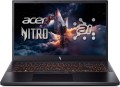 | 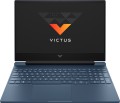 |
|---|---|---|
| Acer Nitro V 15 ANV15-42 [ANV15-42-R130] | HP Victus 15-fb3000 [15-fb3044ua] | |
| Товар устарел | Товар устарел | |
| Тип | ноутбук | ноутбук |
Дисплей | ||
| Диагональ экрана | 15.6 " | 15.6 " |
| Тип матрицы | IPS | IPS |
| Покрытие экрана | матовое | антибликовое |
| Разрешение дисплея | 1920x1080 (16:9) | 1920x1080 (16:9) |
| Время отклика | 3 мс | |
| Частота смены кадров | 165 Гц | 144 Гц |
| Яркость | 300 нит | 300 нит |
| Цветовой охват (sRGB) | 100 % | 62.5 % |
| AMD совместимость | AMD FreeSync | |
Процессор | ||
| Серия | Ryzen 7 | Ryzen 7 |
| Модель | 7445HS | 7445HS |
| Кодовое название процессора | Phoenix (Zen 4) | Phoenix (Zen 4) |
| Кол-во ядер | 6 | 6 |
| Кол-во потоков | 12 | 12 |
| Тактовая частота | 3.55 ГГц | 3.55 ГГц |
| Частота TurboBoost / TurboCore | 4.7 ГГц | 4.7 ГГц |
| Тепловыделение (CPU TDP) | 35 Вт | 35 Вт |
| Тест Passmark CPU Mark | 19290 points | 19290 points |
Оперативная память | ||
| Объем оперативной памяти | 16 ГБ | 16 ГБ |
| Максимально устанавливаемый объем ОЗУ | 32 ГБ | 24 ГБ |
| Тип памяти | DDR5 | DDR5 |
| Частота памяти ОЗУ | 5600 МГц | 5600 МГц |
| Кол-во слотов ОЗУ | 2 | 2 |
Видеокарта | ||
| Тип видеокарты | дискретная | дискретная |
| Серия видеокарты | NVIDIA GeForce | NVIDIA GeForce |
| Модель видеокарты | RTX 3050 | RTX 3050 |
| Объем видеопамяти | 6 ГБ | 6 ГБ |
| Тип памяти видеокарты | GDDR6 | GDDR6 |
| Тест 3DMark06 | 39512 points | |
| Тест 3DMark Vantage P | 43216 points | |
Накопитель | ||
| Тип накопителя | SSD M.2 NVMe | SSD M.2 NVMe |
| Емкость накопителя | 512 ГБ | 512 ГБ |
| Интерфейс накопителя M.2 | PCIe 4.0 4x | PCIe 4.0 4x |
| Размер накопителя M.2 | 22x80 мм | 22x80 мм |
| Дополнительный разъем M.2 | 1 шт | |
| Интерфейс доп. разъема M.2 | PCI-E 4.0 4x | |
| Размер доп. накопителя M.2 | 22x80 мм | |
Разъемы и подключения | ||
| Порты подключения | HDMI v2.1 | HDMI v2.1 |
| Картридер |  |  |
| USB-A 5Gbps | 3 шт | 2 шт |
| USB-C 5Gbps | 1 шт | |
| USB-C 40G (USB4) | 1 шт | |
| Поддержка Alternate Mode | | |
| Макс. подключаемых мониторов | 2 | 2 |
| LAN (RJ-45) | 1 Гбит/с | 1 Гбит/с |
| Wi-Fi | Wi-Fi 6E (802.11ax) | Wi-Fi 6E (802.11ax) |
| Bluetooth | v5.3 | v5.3 |
Мультимедиа | ||
| Web-камера | 1280x720 (HD) | 1280x720 (HD) |
| Шторка для камеры | | |
| Количество динамиков | 2 шт | 2 шт |
| Брендовая акустика | Bang & Olufsen | |
| Аудиодекодеры | DTS X Ultra | DTS X Ultra |
| Безопасность | kensington / noble замок | |
Клавиатура | ||
| Подсветка | оранжевая | белая |
| Конструкция клавиш | островного типа | островного типа |
| Num блок | | |
| Дополнительных клавиш | 2 шт | |
| Манипулятор | тачпад | тачпад |
Аккумулятор | ||
| Емкость батареи | 57 Вт*ч | 53 Вт*ч |
| Макс. время работы | 9.5 ч | |
| Питание по USB-C (Power Delivery) | | |
| Мощность Power Delivery | 65 Вт | |
| Быстрая зарядка | | |
| Время зарядки | 50% за 30 мин | |
| Комплектный блок питания | 135 Вт | 120 Вт |
Общее | ||
| Предустановленная ОС | без ОС | DOS |
| Материал корпуса | матовый пластик | матовый пластик |
| Габариты (ШхГхТ) | 362x240x24 мм | 358x255x24 мм |
| Вес | 2.1 кг | 2.29 кг |
| Цвет корпуса | ||
| Дата добавления на E-Katalog | декабрь 2025 | сентябрь 2025 |
Сравниваем Acer ANV15-42-R130 и HP 15-fb3044ua Acer Nitro V 15 ANV15-42 и HP Victus 15-fb3000?
Возможно, вас заинтересует
Мои сравнения
Acer Nitro V 15 ANV15-42 часто сравнивают


Глоссарий
Покрытие экрана
— Глянцевое. Глянцевая поверхность улучшает общее качество изображения: при прочих равных картинка на таком экране выглядит более яркой и красочной, чем на матовом. С другой стороны, на подобной поверхности сильно заметны загрязнения, а при ярком внешнем освещении на ней возникает множество бликов, способных сильно помешать просмотру. Поэтому вместо классического глянца в ноутбуках все чаще применяется антибликовая разновидность такого покрытия (см. ниже). Тем не менее, данный вариант все еще не теряет популярности: обходится он несколько дешевле «антиблика», а при мягком, относительно неярком освещении — даже может обеспечить более приятное глазу изображение.
— Матовое. Матовое покрытие обходится недорого и не образует бликов даже от довольно яркого освещения. С другой стороны, картинка на таком экране получается заметно тусклее, чем на аналогичном глянцевом дисплее. Впрочем, этот момент можно компенсировать различными конструктивными решениями (прежде всего хорошим запасом яркости); так что данный вариант можно встретить во всех категориях современных ноутбуков — от бюджетных моделей для работы с документами до топовых игровых конфигураций.
— Глянцевое (антибликовое). Разновидность описанного выше глянцевого покрытия, разработанная с таким расчетом, чтобы снизить количество бликов от внешних источников освещения. Такие экраны действительно бликуют заметн...о меньше традиционных глянцевых (а то и вовсе не дают бликов); при этом по качеству изображения они как минимум превосходят матовые. Так что именно этот тип покрытия в наше время пользуется наибольшей популярностью.
— Матовое. Матовое покрытие обходится недорого и не образует бликов даже от довольно яркого освещения. С другой стороны, картинка на таком экране получается заметно тусклее, чем на аналогичном глянцевом дисплее. Впрочем, этот момент можно компенсировать различными конструктивными решениями (прежде всего хорошим запасом яркости); так что данный вариант можно встретить во всех категориях современных ноутбуков — от бюджетных моделей для работы с документами до топовых игровых конфигураций.
— Глянцевое (антибликовое). Разновидность описанного выше глянцевого покрытия, разработанная с таким расчетом, чтобы снизить количество бликов от внешних источников освещения. Такие экраны действительно бликуют заметн...о меньше традиционных глянцевых (а то и вовсе не дают бликов); при этом по качеству изображения они как минимум превосходят матовые. Так что именно этот тип покрытия в наше время пользуется наибольшей популярностью.
Время отклика
Время отклика экрана на управляющий сигнал — иными словами, время между поступлением на матрицу такого сигнала и переключением пикселей в заданный режим.
Теоретически чем ниже время отклика — тем лучше экран справляется с динамичными сценами, тем большей частоты кадров на нем можно добиться. В то же время стоит отметить, что практически все современные матрицы имеют достаточную скорость отклика для того, чтобы эффективно обработать классическую частоту кадров в 60 Гц — а ее, напомним, вполне достаточно для большинства случаев. Так что обращать внимание на данный параметр имеет смысл прежде всего в том случае, если вы приобретаете продвинутую игровую модель, экран которой работает на частоте кадров более 60 Гц. В остальных же случаях время отклика нередко и вовсе не указывается.
Теоретически чем ниже время отклика — тем лучше экран справляется с динамичными сценами, тем большей частоты кадров на нем можно добиться. В то же время стоит отметить, что практически все современные матрицы имеют достаточную скорость отклика для того, чтобы эффективно обработать классическую частоту кадров в 60 Гц — а ее, напомним, вполне достаточно для большинства случаев. Так что обращать внимание на данный параметр имеет смысл прежде всего в том случае, если вы приобретаете продвинутую игровую модель, экран которой работает на частоте кадров более 60 Гц. В остальных же случаях время отклика нередко и вовсе не указывается.
Частота смены кадров
Частота смены кадров, поддерживаемая экраном ноутбука. Фактически речь в данном случае идет о максимальной частоте; реальная скорость смены кадров может быть и ниже этого значения, в зависимости от отображаемого контента — но не выше.
В теории чем выше частота кадров — тем плавнее будет выглядеть движение на экране, тем меньше будут смазываться движущиеся объекты. На практике ситуация такова, что даже в сравнительно скромных современных ноутбуках устанавливаются матрицы на 60 Гц — в целом этого вполне достаточно для человеческого глаза, так как дальнейшее повышение скорости (90 Гц и выше) не дает заметного улучшения видимой «картинки». Тем не менее, в высококлассных геймерских и мультимедийных моделях, рассчитанных на требовательных пользователей, встречаются и более высокие значения — 120 Гц, 144 Гц, 165 Гц и даже выше, а именно 240 Гц и 300 Гц.
В теории чем выше частота кадров — тем плавнее будет выглядеть движение на экране, тем меньше будут смазываться движущиеся объекты. На практике ситуация такова, что даже в сравнительно скромных современных ноутбуках устанавливаются матрицы на 60 Гц — в целом этого вполне достаточно для человеческого глаза, так как дальнейшее повышение скорости (90 Гц и выше) не дает заметного улучшения видимой «картинки». Тем не менее, в высококлассных геймерских и мультимедийных моделях, рассчитанных на требовательных пользователей, встречаются и более высокие значения — 120 Гц, 144 Гц, 165 Гц и даже выше, а именно 240 Гц и 300 Гц.
Цветовой охват (sRGB)
Цветовой охват матрицы ноутбука по цветовой модели Rec.709 либо по sRGB.
Цветовой охват описывает диапазон цветов, который может отображаться на экране. Он указывается в процентах, однако не относительно всего многообразия видимых цветов, а относительно условного цветового пространства (цветовой модели). Это связано с тем, что ни один современный экран не способен отобразить все видимые человеком цвета. Тем не менее, чем больше цветовой охват — тем шире возможности экрана, тем качественнее получается его цветопередача.
Конкретно же sRGB и Rec.709 являются самыми популярными из современных цветовых моделей; они имеют один и тот же диапазон и различаются лишь областью применения (sRGB используют в компьютерах, Rec. 709 — в HD-телевидении). Поэтому чем ближе цветовой охват к 100 % — тем точнее цвета на экране будут соответствовать тем цветам, которые изначально были задуманы создателем фильма, игры и т. п. В то же время стоит учитывать, что подобная точность не особенно нужна в повседневном применении — она критична лишь при профессиональной работе с цветом; и даже в таких случаях удобнее бывает купить к ноутбуку отдельный монитор с широким цветовым охватом, а не искать лэптоп с высококачественной (и, соответственно, дорогой) матрицей.
Цветовой охват описывает диапазон цветов, который может отображаться на экране. Он указывается в процентах, однако не относительно всего многообразия видимых цветов, а относительно условного цветового пространства (цветовой модели). Это связано с тем, что ни один современный экран не способен отобразить все видимые человеком цвета. Тем не менее, чем больше цветовой охват — тем шире возможности экрана, тем качественнее получается его цветопередача.
Конкретно же sRGB и Rec.709 являются самыми популярными из современных цветовых моделей; они имеют один и тот же диапазон и различаются лишь областью применения (sRGB используют в компьютерах, Rec. 709 — в HD-телевидении). Поэтому чем ближе цветовой охват к 100 % — тем точнее цвета на экране будут соответствовать тем цветам, которые изначально были задуманы создателем фильма, игры и т. п. В то же время стоит учитывать, что подобная точность не особенно нужна в повседневном применении — она критична лишь при профессиональной работе с цветом; и даже в таких случаях удобнее бывает купить к ноутбуку отдельный монитор с широким цветовым охватом, а не искать лэптоп с высококачественной (и, соответственно, дорогой) матрицей.
AMD совместимость
Поддержка ноутбуком технологии AMD FreeSync и ее более продвинутых разновидностей (FreeSync Premium, FreeSync Premium Pro). Вот более детально о них:
— AMD FreeSync. Данная функция встречается только в моделях, оснащенных дискретными видеокартами AMD. Она служит для согласования между собой частоты кадров экрана и частоты кадров поступающего сигнала — чтобы частоты совпадали. Это позволяет избежать миганий, подергиваний и других дефектов изображения, которые возникают из-за рассинхронизации сигнала. Данная функция особенно полезна для игр, где кадровая частота видеосигнала может «плавать» в зависимости от нагрузки на графическое ядро; собственно, большинство ноутбуков с FreeSync относятся именно к геймерским.
— AMD FreeSync Premium. Промежуточный вариант между базовой технологией AMD FreeSync и передовой реализацией FreeSync Premium Pro. Версия Premium не имеет поддержки HDR (в отличие от Pro), однако работает с той же частотой кадров (не ниже 120 к/с при разрешении 1920x1080) и использует в деле технологию компенсации низкой частоты кадров LFC.
— FreeSync Premium Pro. Наиболее продвинутая версия технологии FreeSync, ранее известная как AMD FreeSync 2 HDR. Как следует из первоначального названия, одной из изюминок данной редакции является поддержка HDR. Для FreeSync Premium Pro заявлена частота кадров не ниже 120 к/с при разрешении Full HD, а также функция компенсации низкой частоты кадров (LFC). По утверждени...ю создателей, FreeSync Premium Pro особенно хорошо работает в играх; а многие современные игры изначально создаются в расчете на работу с этой технологией.
В видеокартах NVIDIA применяется аналогичная технология под названием G-Sync.
— AMD FreeSync. Данная функция встречается только в моделях, оснащенных дискретными видеокартами AMD. Она служит для согласования между собой частоты кадров экрана и частоты кадров поступающего сигнала — чтобы частоты совпадали. Это позволяет избежать миганий, подергиваний и других дефектов изображения, которые возникают из-за рассинхронизации сигнала. Данная функция особенно полезна для игр, где кадровая частота видеосигнала может «плавать» в зависимости от нагрузки на графическое ядро; собственно, большинство ноутбуков с FreeSync относятся именно к геймерским.
— AMD FreeSync Premium. Промежуточный вариант между базовой технологией AMD FreeSync и передовой реализацией FreeSync Premium Pro. Версия Premium не имеет поддержки HDR (в отличие от Pro), однако работает с той же частотой кадров (не ниже 120 к/с при разрешении 1920x1080) и использует в деле технологию компенсации низкой частоты кадров LFC.
— FreeSync Premium Pro. Наиболее продвинутая версия технологии FreeSync, ранее известная как AMD FreeSync 2 HDR. Как следует из первоначального названия, одной из изюминок данной редакции является поддержка HDR. Для FreeSync Premium Pro заявлена частота кадров не ниже 120 к/с при разрешении Full HD, а также функция компенсации низкой частоты кадров (LFC). По утверждени...ю создателей, FreeSync Premium Pro особенно хорошо работает в играх; а многие современные игры изначально создаются в расчете на работу с этой технологией.
В видеокартах NVIDIA применяется аналогичная технология под названием G-Sync.
Максимально устанавливаемый объем ОЗУ
Максимальное количество оперативной памяти, которое можно установить на ноутбук. Зависит, в частности, от типа используемых модулей памяти, а также от количества слотов под них. Обращать внимание на данный параметр имеет смысл прежде всего в том случае, если ноутбук покупается с расчетом на апгрейд RAM и объем фактически установленной памяти в нем заметно меньше максимально доступного. Так ноутбуки можно улучшить по оперативке до 16 ГБ, 24 ГБ, 32 ГБ, 48 ГБ, 64 ГБ и даже больше — 128 ГБ.
Тест 3DMark06
Результат, показанный видеокартой ноутбука в тесте 3DMark06.
Данный тест определяет прежде всего то, насколько хорошо видеокарта справляется с интенсивными нагрузками, в частности, с детализированной 3D-графикой. Результат теста указывается в баллах; чем больше баллов — тем выше производительность видеоадаптера. Высокие результаты по 3DMark06 особенно важны для игровых ноутбуков и продвинутых рабочих станций. Однако и достоверными их назвать сложно, поскольку замеры производятся на видеокартах с различным TDP и выдается общий усредненный бал. Таким образом ваш ноутбук может иметь как больший результат от указанного, так и меньший — все зависит от TDP установленной видеокарты.
Данный тест определяет прежде всего то, насколько хорошо видеокарта справляется с интенсивными нагрузками, в частности, с детализированной 3D-графикой. Результат теста указывается в баллах; чем больше баллов — тем выше производительность видеоадаптера. Высокие результаты по 3DMark06 особенно важны для игровых ноутбуков и продвинутых рабочих станций. Однако и достоверными их назвать сложно, поскольку замеры производятся на видеокартах с различным TDP и выдается общий усредненный бал. Таким образом ваш ноутбук может иметь как больший результат от указанного, так и меньший — все зависит от TDP установленной видеокарты.
Тест 3DMark Vantage P
Результат, показанный видеокартой ноутбука в тесте 3DMark Vantage P.
Vantage P является одной из разновидностей популярного теста 3DMark — а именно следующей версией этого теста после 3DMark06 (см. выше). Как и все подобные тесты, он предназначен для проверки производительности графики на высоких нагрузках и отображает результаты в баллах; чем больше баллов — тем более мощной и производительной является видеокарта. Высокие результаты в 3DMark Vantage P особенно важны, если ноутбук планируется использовать для требовательных игр. Однако и достоверными их назвать сложно, поскольку замеры производятся на видеокартах с различным TDP и выдается общий усредненный бал. Таким образом ваш ноутбук может иметь как больший результат от указанного, так и меньший — все зависит от TDP установленной видеокарты.
Vantage P является одной из разновидностей популярного теста 3DMark — а именно следующей версией этого теста после 3DMark06 (см. выше). Как и все подобные тесты, он предназначен для проверки производительности графики на высоких нагрузках и отображает результаты в баллах; чем больше баллов — тем более мощной и производительной является видеокарта. Высокие результаты в 3DMark Vantage P особенно важны, если ноутбук планируется использовать для требовательных игр. Однако и достоверными их назвать сложно, поскольку замеры производятся на видеокартах с различным TDP и выдается общий усредненный бал. Таким образом ваш ноутбук может иметь как больший результат от указанного, так и меньший — все зависит от TDP установленной видеокарты.
Дополнительный разъем M.2
Количество дополнительных разъемов M.2 на материнской плате ноутбука.
Дополнительным в данном случае называют любой свободный разъем M.2 (при наличии установленного накопителя разъем считается основным и его характеристики приводятся выше — см. «Интерфейс разъема M.2» и прочее). Таких свободных слотов может быть и несколько — поэтому в нашем каталоге уточняется число дополнительных разъемов M.2, а не просто их наличие.
Как бы то ни было, данный параметр будет полезен прежде всего в том случае, если ноутбук покупается в расчете на апгрейд. Он позволяет оценить, сколько SSD-накопителей под M.2 (или другой периферии с таким подключением) можно дополнительно установить в устройство. При этом, выбирая конкретные компоненты, стоит учесть также интерфейс и размеры свободных M.2-слотов (подробнее см. ниже).
Дополнительным в данном случае называют любой свободный разъем M.2 (при наличии установленного накопителя разъем считается основным и его характеристики приводятся выше — см. «Интерфейс разъема M.2» и прочее). Таких свободных слотов может быть и несколько — поэтому в нашем каталоге уточняется число дополнительных разъемов M.2, а не просто их наличие.
Как бы то ни было, данный параметр будет полезен прежде всего в том случае, если ноутбук покупается в расчете на апгрейд. Он позволяет оценить, сколько SSD-накопителей под M.2 (или другой периферии с таким подключением) можно дополнительно установить в устройство. При этом, выбирая конкретные компоненты, стоит учесть также интерфейс и размеры свободных M.2-слотов (подробнее см. ниже).